
LuckyBackup
Опис
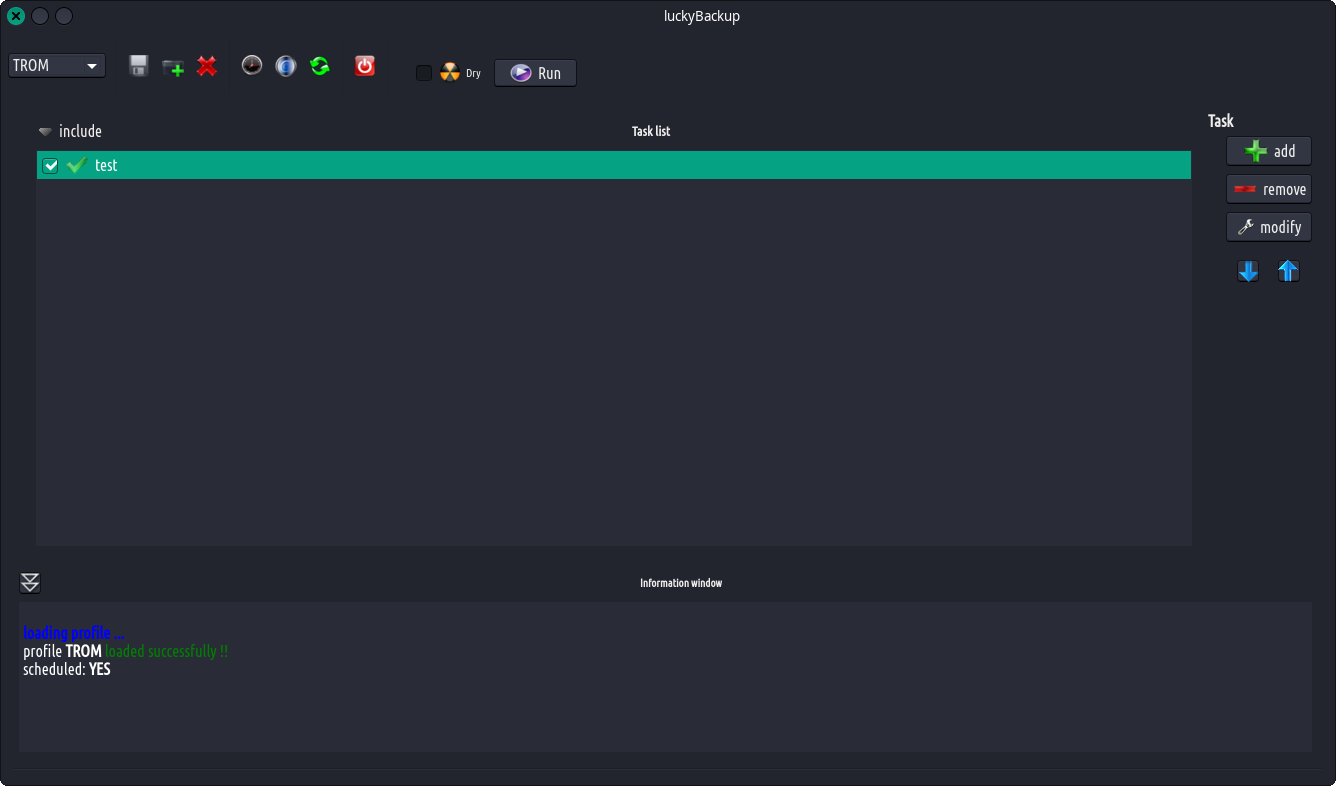
Основна мета LuckyBackup, як зазначено в його назві, - це створення резервних копій ваших даних.
- Резервне копіювання: Безпечно створіть «клон» своїх даних в іншому місці. Резервне копіювання будь-якого каталогу (джерела) в інший (призначення). luckyBackup копіює лише зміни, які ви внесли у вихідний каталог, і нічого більше. Ви будете здивовані, коли резервне копіювання вашого величезного джерела буде створено за лічені секунди (після першого разу!!). Будь-які зміни, які ви вносите в джерело, включаючи додавання, переміщення, видалення, зміну файлів/каталогів тощо, матимуть той самий ефект для місця призначення. Власник, група, мітки часу, посилання та дозволи файлів зберігаються (якщо не вказано інше).
- Знімки: Створіть кілька резервних «миттєвих знімків». Кожен знімок — це зображення вихідних даних, які стосуються певної дати й часу. Можливий відкат до будь-якого зі знімків.
- Синхронізація: Синхронізуйте будь-які каталоги, зберігаючи в обох останніх змінених файлів. Корисно, якщо ви змінюєте файли на кількох комп’ютерах (за допомогою флеш-накопичувача і не хочете запам’ятовувати, що ви використовували останнім).
- Зберігайте свої дані в безпеці: luckyBackup спочатку перевіряє, чи існують указані вами каталоги чи вони порожні, і попереджає вас про це. Ви б не хотіли, щоб ваша резервна копія музичної колекції розміром 500 ГБ (на створення якої пішло півдня !!) зникла за секунду, якщо ви забули підключити зовнішній диск, на якому знаходиться ваше джерело !! Ви також не хочете виконувати команду rsync, якщо ваша цільова папка знаходиться на зовнішньому диску, який ви також забули підключити.
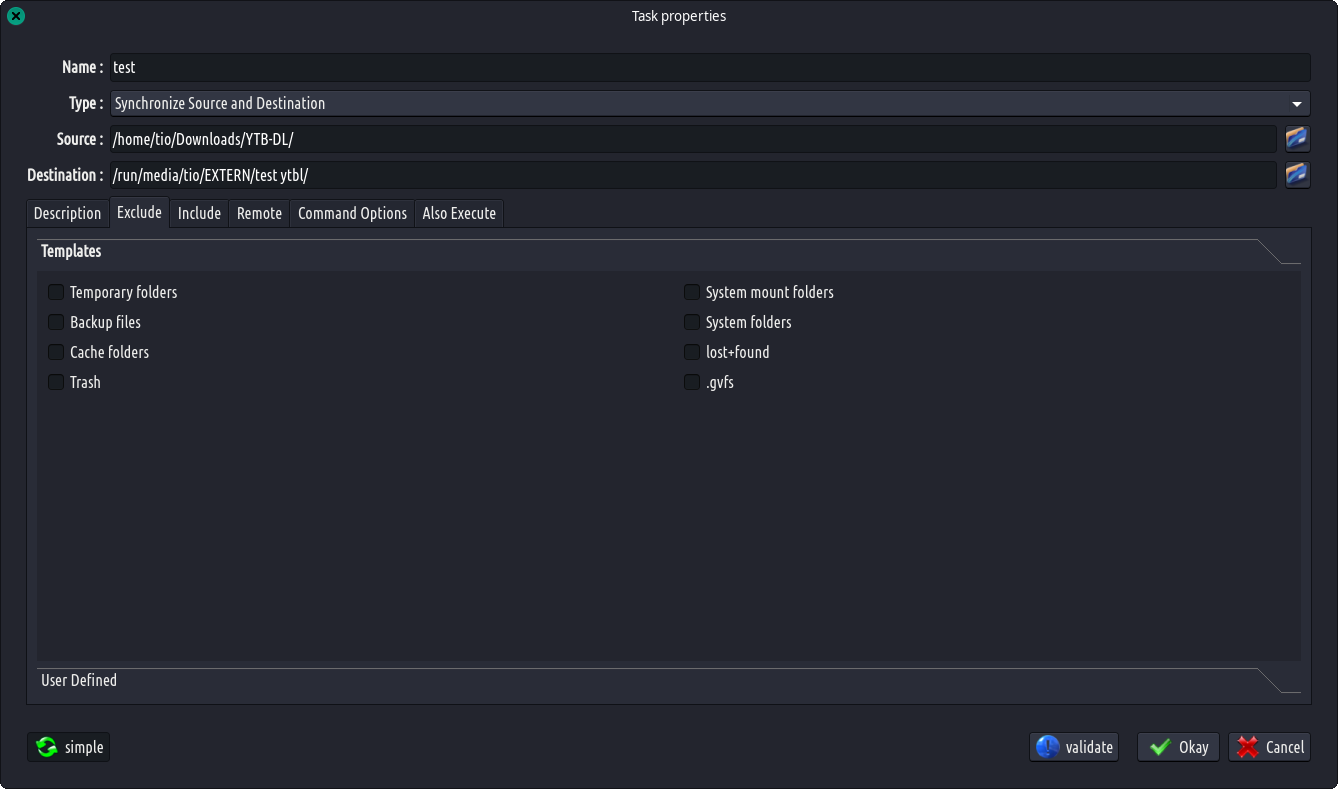
- Простий/розширений варіант: Діалогове вікно операції додавання/змінення досить просте, і кожен може впевнено ним користуватися.
- Натисніть кнопку «додатково» у вікні властивостей операції, і з’явиться ціла купа інших параметрів.
- Якщо ви знаєте, що робите, змінюйте що завгодно.
- Exclude option: Exclude any file, folder or pattern from the transfer. You might not want to copy over backup files (*~), trash folders, system mount folders (/media & /mnt), some huge video files or anything else.
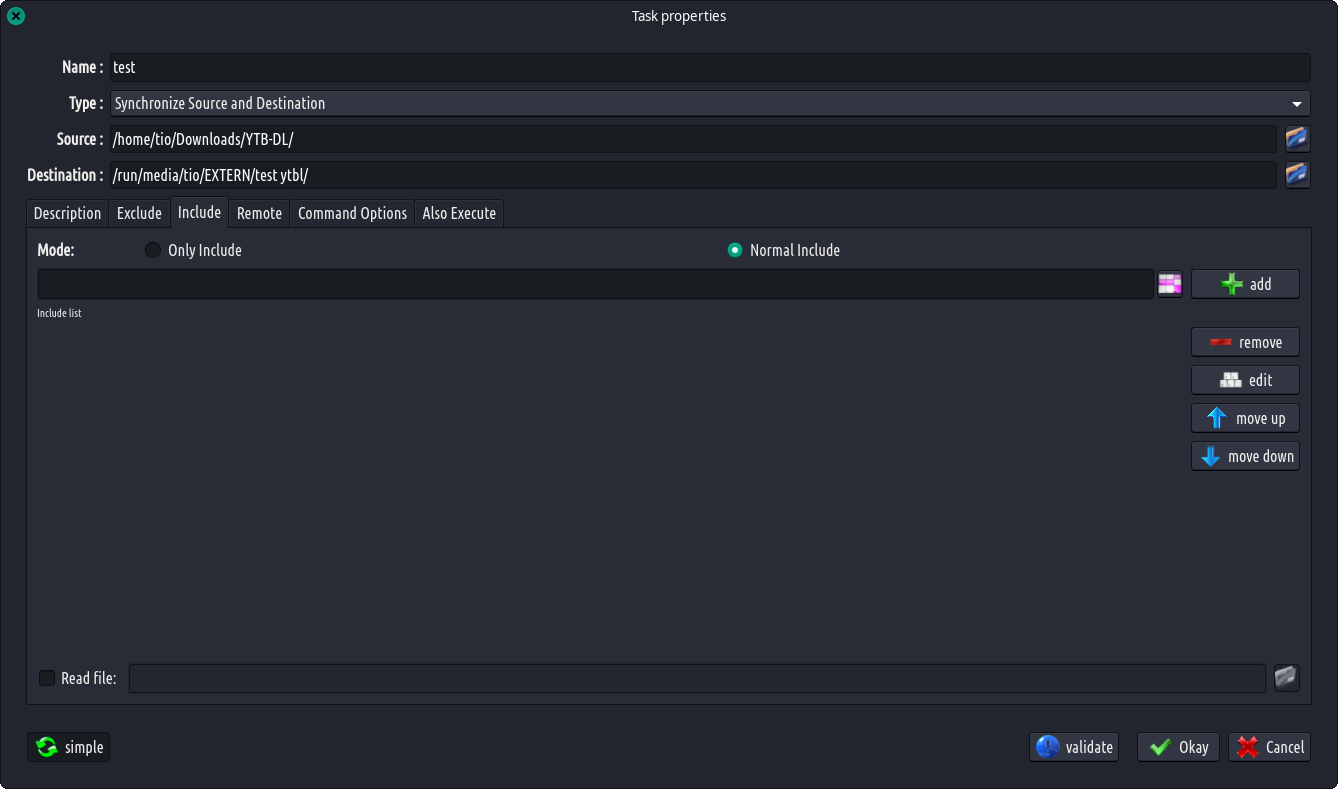
- Лише параметр «Включити». Використовуйте цей параметр, щоб передавати лише певні файли, папки або шаблони у вашому вихідному каталозі, і нічого більше.
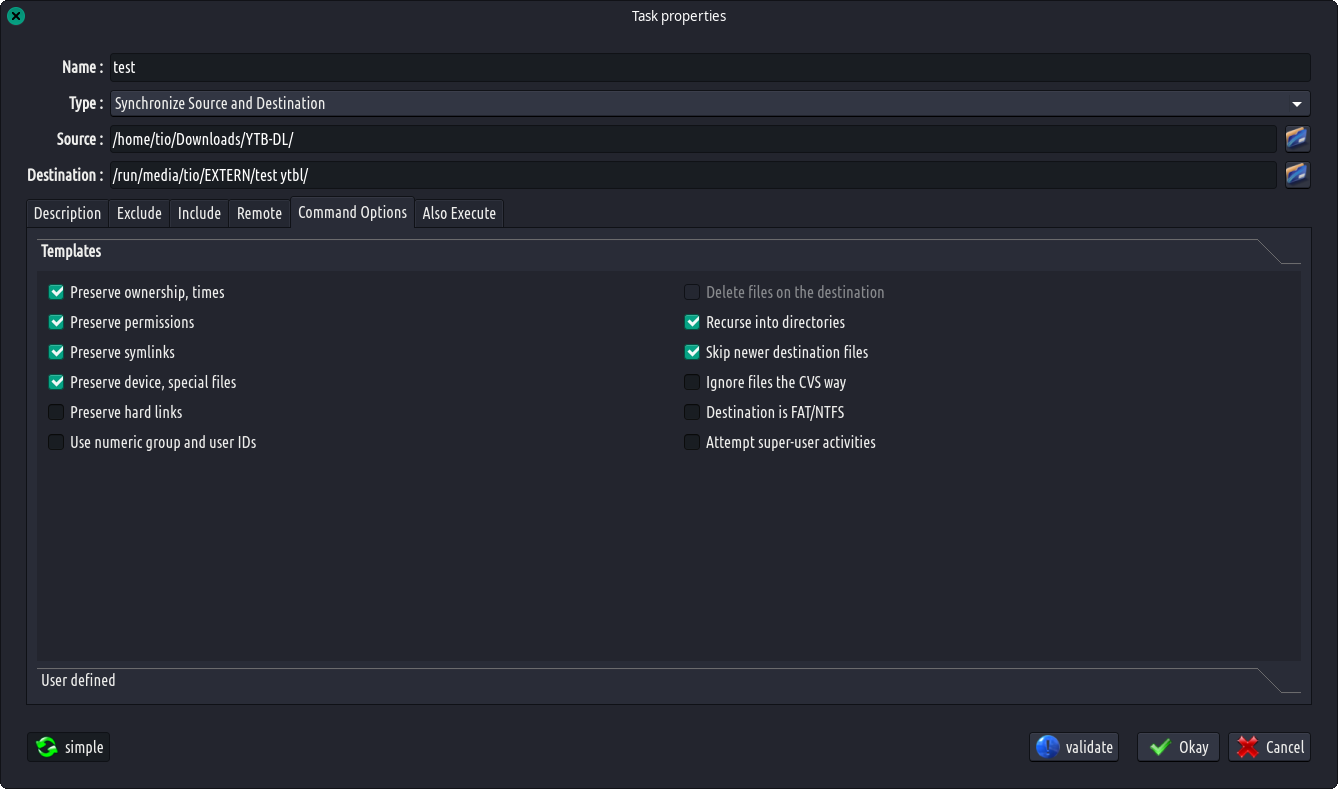
- Додайте або видаліть будь-який параметр rsync: якщо вам не подобаються параметри rsync за замовчуванням, які використовує luckybackup, додайте або видаліть будь-який параметр, який хочете.
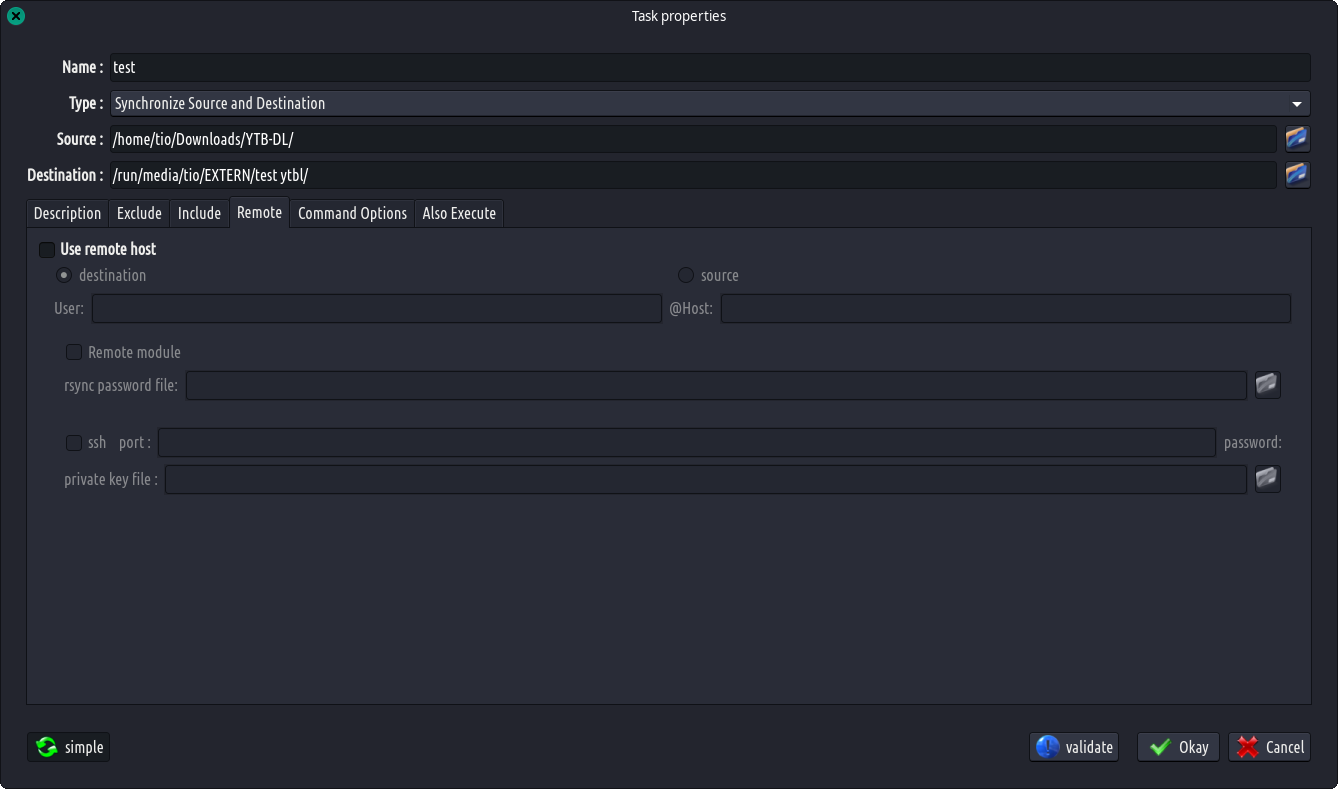
- Віддалені підключення: можливі віддалені підключення як джерело, так і пункт призначення.
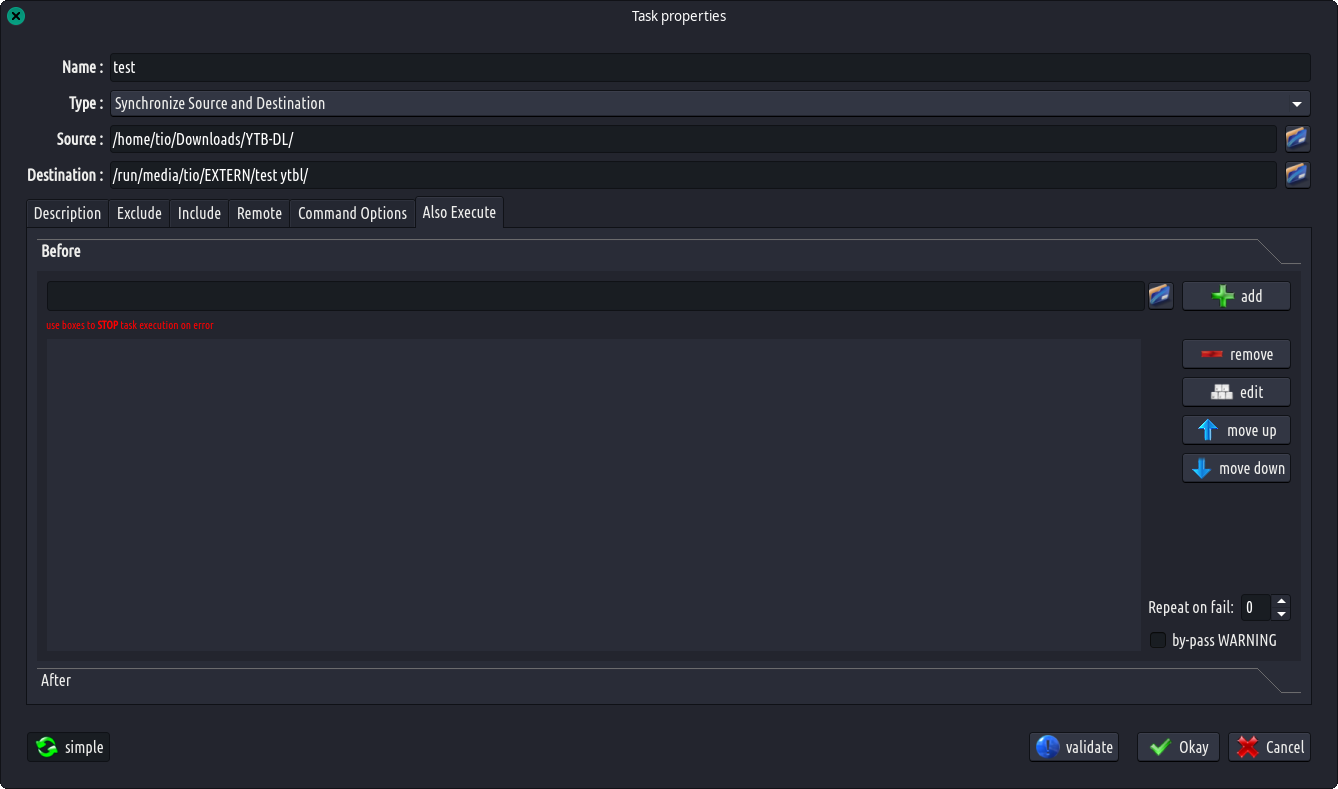
- Також виконати: ви можете виконати будь-яку команду(и) до або після певного завдання.
- Відновити: усі хочуть ніколи не використовувати це! Але коли настане цей час, luckyBackup надасть вам можливість створити операцію на основі існуючої для цілей відновлення або скористатися процедурою у стилі майстра, яка проведе вас.
- Симуляція: якщо ви не впевнені щодо впливу на ваші дані під час виконання команди rsync, спробуйте варіант сухого запуску. luckyBackup виконає пробний запуск, який не вносить жодних змін (і дає здебільшого той самий результат, що й реальний запуск). Примітка: індикатор прогресу може ввести в оману під час використання цього.
- Параметр «Включити» – порядок виконання: можна використовувати окремий прапорець, щоб включити або не включити операції в профілі. Також надається можливість змінити порядок виконання операції.
- Профілі: вам не потрібно створювати всі операції з нуля кожного разу, коли ви запускаєте luckyBackup. Ви можете зберегти свої параметри у файлі .profile і завантажувати його за потреби. Використовуйте скільки завгодно профілів.
- Планування: підтримується планування виконання вже створених профілів через cronjobs.
- e-mail: надіслати звіт електронною поштою після виконання профілю.
- Журнал: після кожної операції у вашій домашній папці створюється журнал. Ви можете подивитися на нього в будь-який час.
- Режим командного рядка: luckyBackup можна запускати в командному рядку, якщо ви не бажаєте використовувати графічний інтерфейс, але вам потрібно спочатку створити профіль, який буде виконано. Введіть «luckybackup –help» у терміналі, щоб переглянути використання та підтримувані параметри.
- Сповіщення в треї: візуальний зворотний зв’язок у області трея інформує вас про те, що відбувається.