

TRMCE อัลฟ่า
โดย ติโอ
วันที่ผ่านมานี้เราได้เล่นกันมากกับสภาพแวดล้อมเดสก์ท็อปใหม่สำหรับดิสโทร TROMjaro ของเรา ทำไม เพราะเราพึ่งพา Gnome สำหรับ TROMjaro ในปัจจุบัน และนั่นเป็นเรื่องที่น่าปวดหัวจากหลายมุมมอง ประการแรก การปรับแต่ง Gnome ให้ความรู้สึกเหมือนแฮ็ก Gnome และทำให้เดสก์ท็อปช้าลงและพังในบางครั้งอย่างรุนแรงจนคุณไม่สามารถบูตเข้าสู่ระบบของคุณได้อีกต่อไป ตามค่าเริ่มต้น Gnome เป็นสภาพแวดล้อมเดสก์ท็อปที่แปลกมาก ดูเหมือนว่านี้:
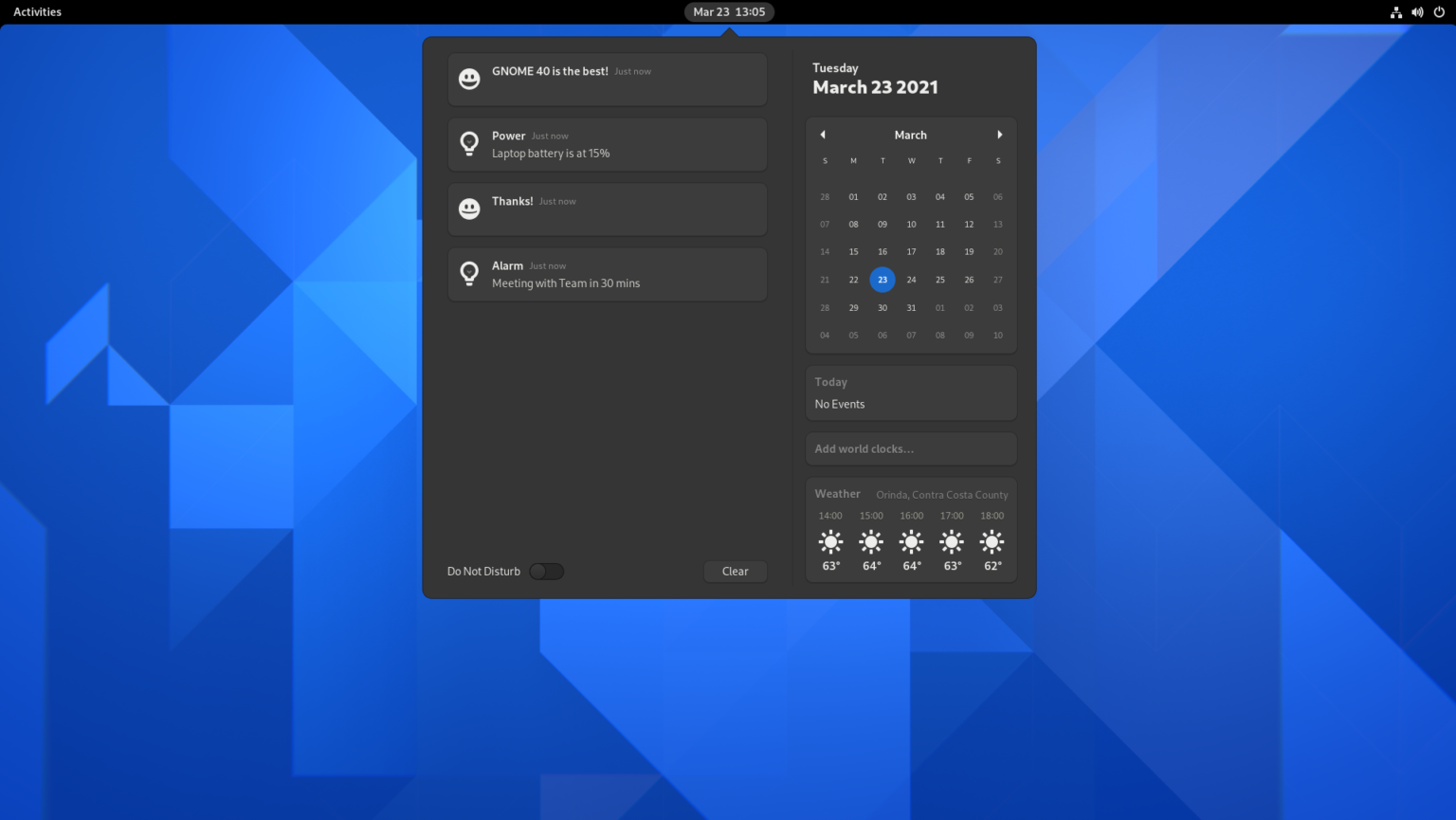
แอพอยู่ที่ไหน? หน้าต่าง? กิจกรรมคืออะไร? - คุณต้องรู้วิธีใช้แป้นพิมพ์เพื่อทำอะไรกับ Gnome คุณสามารถเปิดหน้าต่างได้ 50 หน้าต่างแล้วกลับไปที่เดสก์ท็อปโดยไม่รู้ว่าอยู่ที่ไหน… ดังนั้นเกือบทุกคนที่ใช้ Gnome สำหรับการแจกแจงของตนจะเพิ่มสิ่งที่สมเหตุสมผลลงไป เช่น เมนูที่มีแอปต่างๆ เช่น ไอคอนถาดที่ด้านบนขวา…. ดังนั้นเราจึงทำมันด้วย:
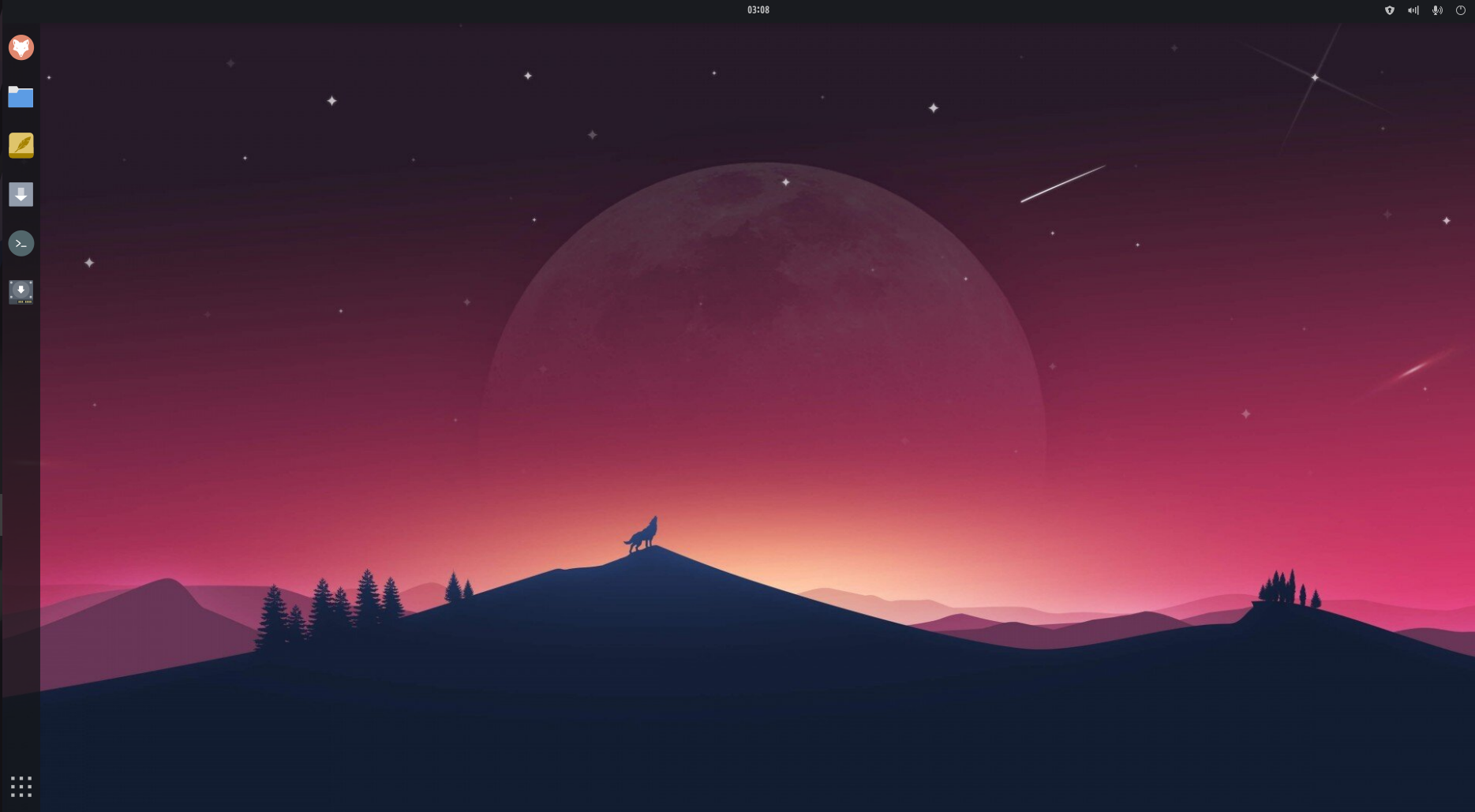
เพื่อที่ฉันจะต้องติดตั้งส่วนขยาย Gnome บางส่วน และทีมงาน Gnome ก็เก่งมากในการผลักดันการอัปเดตที่จะทำลายส่วนขยายดังกล่าวจำนวนมาก เมื่อเร็ว ๆ นี้พวกเขา ประกาศแล้ว เวอร์ชัน Gnome ในอนาคตจะทำให้ผู้อื่นปรับแต่งรูปลักษณ์ของมันได้ยากขึ้นมาก และมันก็ยากอยู่แล้วที่จะทำมัน
ดังนั้น Gnome จึงปรับแต่งได้ยาก และเนื่องจากคุณจะต้องเพิ่มส่วนขยายจำนวนมาก คุณจะทำให้มันช้าลงและเสี่ยงต่อการเกิดข้อบกพร่อง บางส่วนที่น่ารังเกียจจริงๆ
เพื่อให้คุณมีสองตัวอย่าง:
- ครั้งหนึ่งพวกเขาอัปเดต Gnome เป็นเวอร์ชันใหม่และส่วนขยายเดียวที่เราใช้เพื่อจัดเตรียมไอคอนถาด (ซึ่งค่อนข้างจำเป็น) ทำให้เดสก์ท็อปทั้งหมดเสียหายอย่างมากจนฉันต้องสอนผู้ใช้บางคนให้ "แฮ็ก" เข้าสู่ระบบและลบส่วนขยายนั้นออก
- หากฉันทำการเปลี่ยนแปลงง่ายๆ เพียงครั้งเดียว เช่น การเพิ่มแอปเริ่มต้นใหม่บนแถบงานด้านซ้ายสำหรับ TROMjaro สำหรับ ISO ที่เราเผยแพร่ ฉันต้องส่งออก dconf (การตั้งค่า Gnome) ลงในไฟล์ข้อความธรรมดา จากนั้นค้นหาไฟล์นั้นเพื่อหาบรรทัดที่ฉันเพิ่มแอปลงในเมนู (ซึ่งจะเป็นการตั้งค่าสำหรับส่วนขยาย Dash to Panel ที่เราใช้สำหรับแถบด้านข้างด้านซ้าย) จากนั้นเพิ่มลงในแพ็คเกจที่เราสร้างขึ้นเพื่อเขียนทับการเปลี่ยนแปลงใน Gnome สร้างแพ็คเกจในเครื่อง เพิ่มลงใน repo ของเรา อัปเดตฐานข้อมูลพื้นที่เก็บข้อมูล และซิงค์กับระบบของฉัน ตอนนี้สร้าง ISO ใหม่ ถั่ว!
อย่าเข้าใจฉันผิด ฉันชอบ Gnome โดยรวมมากในแง่ของการออกแบบ หากคุณเพิ่มส่วนขยายบางส่วนเพื่อให้สามารถใช้งานได้ ดูทันสมัยมากและใช้งานง่าย ด้วยส่วนขยายเล็กๆ น้อยๆ เราทำให้ TROMjaro ของเราดูค่อนข้างดีเลยทีเดียว เราทดสอบมันมาก แต่อาจถึงเวลาที่ต้องย้ายไปสู่สิ่งใหม่ที่รวดเร็วและเชื่อถือได้
XFCE มาแล้ว ดูสิว่ามันดูไม่ดีเท่าไหร่:
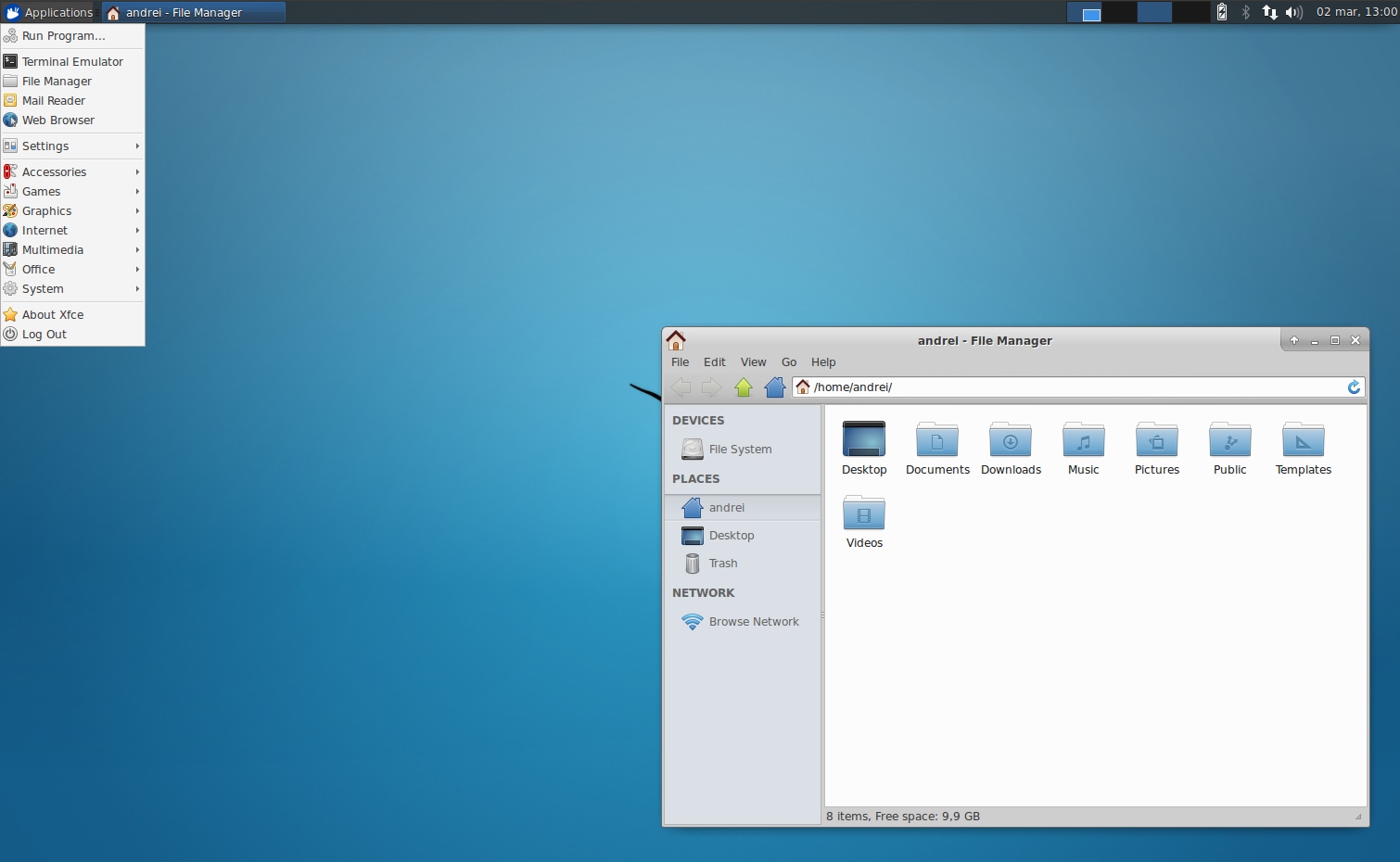
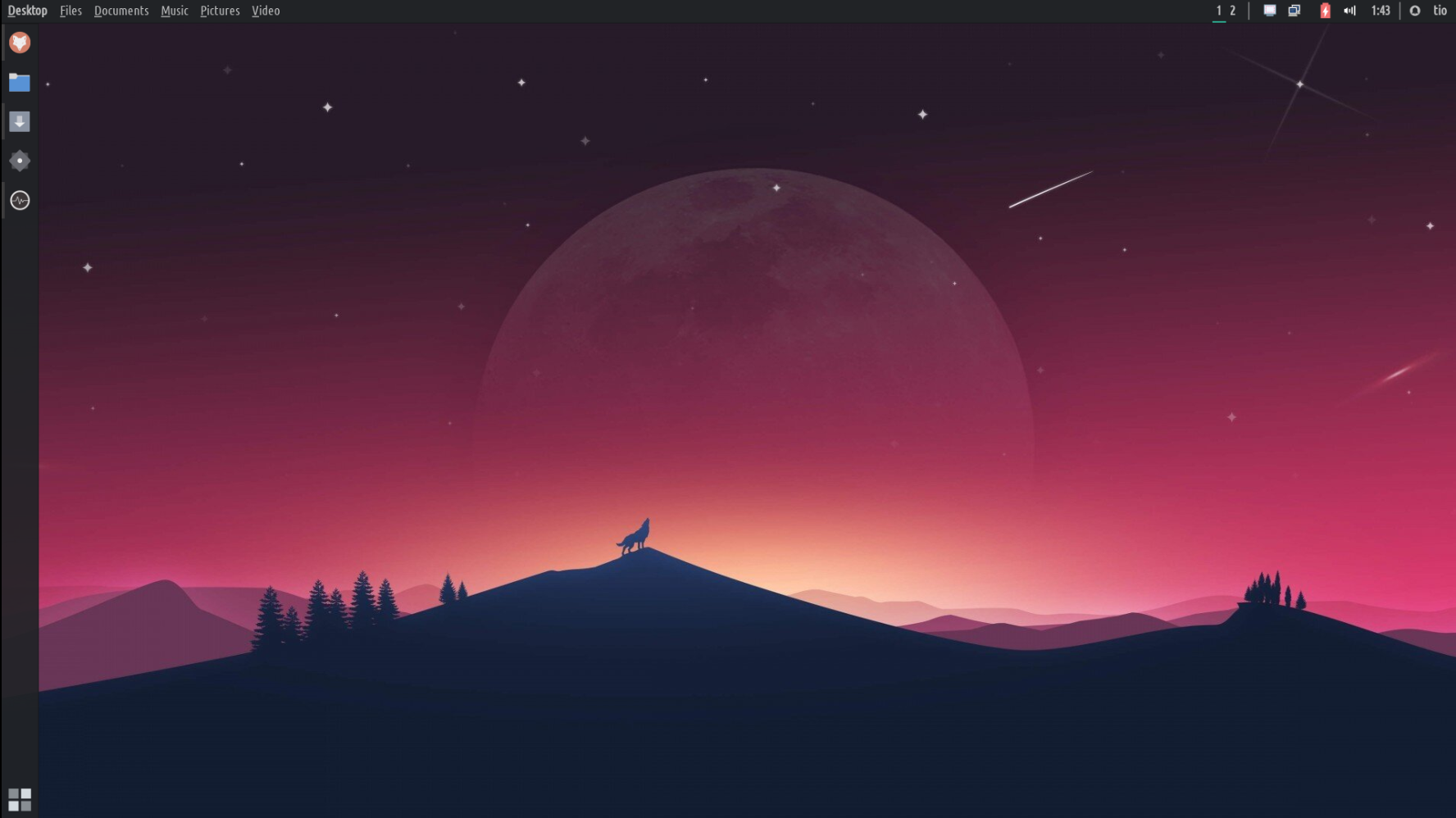
การออกแบบเป็นเรื่องส่วนตัว ฉันเขียนหนังสือเกี่ยวกับมัน แต่รูปลักษณ์เริ่มต้นของ XFCE ดูค่อนข้างจะเป็นปี 1995 ด้วยเหตุผลนั้น ฉันจึงเพิกเฉยต่อมันมาระยะหนึ่งแล้ว โชคดีที่เพื่อน TROM สองสามคนยืนยันว่าฉันควรลองใช้ ตอนแรกฉันคิดว่าจะสร้างเวอร์ชัน TROMjaro สำหรับคอมพิวเตอร์รุ่นเก่าๆ โดยใช้ XFCE แต่แล้ว….ฉันก็ทำให้มันเป็นแบบนี้:
แผงมีหลายแบบ ปรับแต่งได้ และเป็นแบบเนทิฟ:
ซึ่งดูคล้ายกับเวอร์ชัน Gnome ของเรามาก และมันก็ง่ายมากที่จะทำ นอกจากนี้ ฉันยังต้องติดตั้งปลั๊กอิน XFCE เพียงไม่กี่ปลั๊กอินที่ให้ความรู้สึกเหมือนอยู่ในเดสก์ท็อป ฉันจะไม่ถือว่าสิ่งเหล่านั้นเป็น "ความพิเศษ" ด้วยซ้ำ จำได้ไหมว่าการพอร์ตการเปลี่ยนแปลงสำหรับ Gnome นั้นยากแค่ไหนสำหรับฉัน ใน XFCE ฉันทำการเปลี่ยนแปลงเหล่านี้ใน Virtual Machine จากนั้นคัดลอกโฟลเดอร์ที่มีการเปลี่ยนแปลงทั้งหมดไปยังไดเร็กทอรี build ของฉัน จากนั้นจึงสร้าง ISO นั่นคือทั้งหมดที่ ง่ายขึ้น 50 เท่า และแผงเหล่านี้ที่คุณเห็นก็เป็นส่วนหนึ่งของ XFCE และคุณสามารถย้ายมันไปได้ทุกที่ที่คุณต้องการ และยังเพิ่มได้มากเท่าที่คุณต้องการอีกด้วย โดยพื้นฐานแล้วการเปลี่ยนแปลงที่ฉันทำคือการเปลี่ยนแปลงดั้งเดิมของเดสก์ท็อป XFCE
คุณสามารถเพิ่มองค์ประกอบลงในพาเนลและจัดเรียงได้ตามที่คุณต้องการ นอกจากนี้แต่ละอันยังมีการตั้งค่าที่เหมาะสมอีกด้วย ไม่มีอะไรบ้า แต่เพียงพอที่จะให้คุณปรับแต่งมันได้
เมนูแอพนั้นง่ายและรวดเร็ว:
ตัวเดสก์ท็อปนั้นให้ความรู้สึกเร็วขึ้นมากและไม่รู้สึกเหมือนว่าฉันแฮ็กมันเพื่อทำให้เป็นอย่างที่มันเป็น และนี่คือฟีเจอร์เด็ดเพิ่มเติมโดยสรุป
เมนูแอพเร็วขึ้นมาก Gnome ดูทันสมัยกว่า และแน่นอนว่าเราสามารถสร้างอันที่คล้ายกันกับแพ็คเกจอื่นๆ ที่ติดตั้งไว้ได้ แต่ "ค่าเริ่มต้น" นั้นยอดเยี่ยมมากและคุณสามารถปรับแต่งได้ไม่น้อย คุณไม่สามารถลากและวางแอพลงในโฟลเดอร์ได้ แต่คุณสามารถเพิ่มลงในรายการโปรดของคุณได้อย่างง่ายดายหรือแก้ไขเมนูและจัดเรียงผ่านเครื่องมือนั้น ไม่ง่ายอย่างที่ Gnome เป็นเรื่องจริง แต่ความรวดเร็วทำให้ใช้งานได้มีประสิทธิภาพมากขึ้น
Workspaces are more functional but not as "cool":
พื้นที่ทำงานไม่ทันสมัยเท่า Gnome แต่ดูเหมือนใช้งานได้ดีกว่าและใช้งานได้เร็วกว่ามาก ฉันอาจปรับปรุงสิ่งนี้แต่จนถึงตอนนี้ดีมาก คุณสามารถสลับพื้นที่ทำงานได้จากด้านบน: ปุ่ม 1,2 ปุ่ม โดยการเลื่อนบนเดสก์ท็อป หรือเลื่อนเมาส์ไปทางขวาของหน้าจอเพื่อดูพื้นที่ทำงานทั้งหมดและย้ายหน้าต่างระหว่างกัน ฉันจะชอบถ้าตัวเลือกสุดท้ายนี้รองรับการแสดงตัวอย่างหน้าต่าง และหากมีภาพเคลื่อนไหวเมื่อสลับระหว่างพื้นที่ทำงาน เพื่อให้เห็นได้ชัดเจนเมื่อคุณสลับ และแน่นอนว่าคุณสามารถเพิ่มพื้นที่ทำงานได้มากเท่าที่คุณต้องการ
การตั้งค่ามีมากมาย แต่ไม่มากเกินไป:
ใน Gnome การตั้งค่าจะกะทัดรัดกว่าเล็กน้อยและใช้งานง่าย แต่ XFCE ก็ทำงานได้ดีเช่นกัน นอกจากนี้ อย่าลืมว่าใน Gnome คุณต้องติดตั้งแอปเพิ่มอีก 2 แอป (ส่วนขยายและการปรับแต่ง) เพื่อเปลี่ยนธีม ไอคอน จัดการส่วนขยาย และฟังก์ชันพื้นฐานอื่นๆ XFCE ทำทุกอย่างตามค่าเริ่มต้นผ่านเครื่องมือจัดการการตั้งค่า แม้ว่าจะดูเก่าไปหน่อยก็ตาม แต่ใช้งานได้ดีมาก!
เมนูระดับโลก! ในที่สุด!
ฉันชอบเมนูสากลและทำให้เดสก์ท็อปดู "เป็นหนึ่งเดียว" มากขึ้น เมนูของแอปไม่ควรขวางทางคุณ เมื่อคุณดูวิดีโอ แก้ไขรูปภาพ เขียนเอกสาร และอื่นๆ ดังนั้นการย้ายพวกมันไปที่แถบเมนูด้านบนจึงยอดเยี่ยมมาก เป็นโบนัสใน XFCE คุณสามารถซ่อนแถบด้านบนของแอปที่ขยายใหญ่สุดได้ เพื่อประหยัดพื้นที่บางส่วนด้านบน หากต้องการคืนค่า pres SHIFT (หรือการควบคุมขึ้นอยู่กับเวอร์ชันของ ISO ที่คุณลอง) แล้วลากหน้าต่างกลับมา นอกจากนี้คุณยังสามารถย่อบางแอปพลิเคชันให้เล็กสุดไว้ที่แถบด้านบนได้โดยใช้ล้อเลื่อนของเมาส์ขณะเลื่อนเมาส์ไปที่แถบด้านบน สิ่งเล็กๆ น้อยๆ
ฮัด ฉันกำลังมีความรัก!
มีเครื่องมือที่มีประโยชน์เป็นพิเศษอย่างหนึ่งใน Linux ที่ไม่มีใครชื่นชม: HUD หรือสามารถค้นหาผ่านเมนูและเลือกตัวเลือกได้อย่างรวดเร็ว สิ่งนี้มีประโยชน์มากฉันไม่สามารถอธิบายได้ ลองนึกภาพคุณแก้ไขภาพและต้องการแก้ไข "ระดับ" อย่างรวดเร็ว คุณจะทำอย่างไร? คลิกผ่านเมนูเพื่อค้นหาและนำไปใช้ แต่ด้วย HUD คุณจะกด ALT บนแป้นพิมพ์แล้วพิมพ์ตัวอักษรสองสามตัวแรกแล้วเลือก มันเป็นความแตกต่างอย่างมาก ที่นี่:
คุณอาจคิดว่าฉันโง่และไม่รู้ว่าตัวเลือก "ระดับ" อยู่ที่ไหน หรือฉันแกล้งทำเป็นไม่รู้ จริงๆ แล้วฉันคิดว่ามันอยู่ในตัวกรอง และฉันใช้ GIMP มาหลายปีแล้ว แต่ฉันมักจะลืมว่ามีตัวเลือกมากมายอยู่ที่ไหน ด้วย HUD ฉันพบมันภายในไม่กี่วินาทีหรือน้อยกว่านั้น คุณไม่สามารถบอกฉันได้ว่า HUD ไม่มีประโยชน์อย่างน่าอัศจรรย์!
ฉันจะพยายามจัดธีมให้กลมกลืนกับเดสก์ท็อป แต่ตอนนี้ทั้งเมนูส่วนกลางและ HUD นั้นติดตั้งและติดตั้งได้ง่ายมาก และให้ความรู้สึกเป็นธรรมชาติมาก ไม่ใช่การแฮ็ก
ฉันพยายามนำเมนูสากลและ HUD กลับมาสู่ Gnome เป็นเวลาหลายปี….และฉันได้ลองใช้แพ็คเกจและเคล็ดลับและลูกเล่นมากมาย มีเพียงไม่กี่คนเท่านั้นที่ทำงานและทำงานแย่มาก แย่มาก...ใช้ไม่ได้ และฉันพยายามมาก
XFCE เหนือ Gnome มีข้อดีและข้อเสียบางประการ ตัวอย่างเช่น มีแอป Gnome บางตัวที่สามารถติดตั้งได้ก็ต่อเมื่อคุณติดตั้งเดสก์ท็อป Gnome หรือแพ็คเกจ Gnome จำนวนมากด้วย และนั่นอาจทำให้ XFCE เสียหายได้ เหล่านี้คือแอป Gnome หลัก เช่น ปฏิทิน รายชื่อติดต่อ และอื่นๆ ดังนั้นเราจะต้องหาสิ่งทดแทนสำหรับพวกเขา
อย่างไรก็ตาม นี่คือสิ่งที่ฉันสามารถบอกคุณได้ตอนนี้ เราจะต้องทดสอบเป็นเวลาหลายสัปดาห์/เดือนก่อนที่จะทำให้เป็น TROMjaro เริ่มต้น และเราต้องการข้อมูลของคุณ คุณสามารถดาวน์โหลด ISO ได้จาก ที่นี่- ใช้ช่อง Matrix ที่รองรับ TROMjaro ของเรา “#ปีอธิกสุรทิน:matrix.trom.tf” และแสดงความคิดเห็น เราต้องการมันจริงๆ!
แผนของเราคือการเปิดตัว TROMjaro XFCE 2 รุ่นในที่สุด: แบบหนึ่งที่จำลองการตั้งค่า TROMjaro ปัจจุบัน และอีกแบบที่ดู/ให้ความรู้สึกเหมือนกัน แต่จะน้อยมากด้วยแอปที่ติดตั้งน้อยมาก ถ้ามี
จะเกิดอะไรขึ้นกับ TROMjaro Gnome? อย่าตื่นตกใจ. มันจะทำงานต่อไปและเราจะให้การสนับสนุนสำหรับสิ่งนั้นเสมอ เราอาจเปิดตัว ISO ใหม่ด้วย Gnome ในตอนนี้ TROMjaro Gnome ยังคงเป็น TROMjaro ตัวหลัก XFCE ต้องการการทดสอบจำนวนมาก: คีย์บอร์ดใช้งานได้หรือไม่ ทัชแพด ทัชสกรีน หลายจอ เสถียรไหม? และอื่นๆ
ฉันดูสภาพแวดล้อมเดสก์ท็อปอื่นๆ เช่น Deepin, Plasma, Budgie, Mate และอื่นๆ ที่คล้ายกัน ฉันพบว่า XFCE นั้นเรียบง่ายพอที่จะมีความเสถียรมากจากการอัพเดตครั้งหนึ่งไปยังอีกอันหนึ่ง มันมีตัวเลือกเพียงพอที่จะปรับแต่งเดสก์ท็อปของคุณได้หลายวิธีตั้งแต่เริ่มต้น โดยไม่จำเป็นต้องติดตั้งปลั๊กอิน XFCE มากกว่า 3-4 ตัว และเกี่ยวข้องกับเดสก์ท็อปเท่านั้น ไม่มี "ศูนย์ซอฟต์แวร์" และอะไรที่คล้ายกัน แอปใดๆ ก็ตามที่ทำงานบน TROMjaro Gnome จะทำงานบน TROMjaro XFCE วิธีที่คุณติดตั้ง ลบ หรืออัปเดตระบบจะเหมือนเดิมเกือบ 100%
ตกลง คุณสามารถเข้าถึง TROMjaro XFCE ได้โดยใช้ปุ่มด้านล่าง (เราอาจปล่อย ISO ใหม่ ดังนั้นโปรดตรวจสอบเป็นครั้งคราว)
UPDATE: ถึง Aplha 2 !!!!!!
เรามีการเปิดตัว Alpha 2! และเราได้ทำให้มันดีขึ้นมาก ฉันจะพยายามแสดงรายการการปรับปรุง/การเปลี่ยนแปลงที่นี่
วอลเปเปอร์ที่แตกต่างกันสำหรับทุกพื้นที่ทำงาน!
เนื่องจาก XFCE ไม่มีแอนิเมชั่นใดๆ เมื่อเปลี่ยนไปใช้พื้นที่ทำงานอื่น Alexio จึงมีความคิดที่ยอดเยี่ยมในการเพิ่มวอลเปเปอร์ที่แตกต่างกันในพื้นที่ทำงานแต่ละแห่ง เพื่อให้คุณสามารถแยกแยะความแตกต่างได้อย่างง่ายดาย แต่วิธีที่เราทำมันค่อนข้างเจ๋ง เนื่องจากเราใช้วอลเปเปอร์เรียบๆ เดียวกันสำหรับพื้นที่ทำงาน 3 แห่ง โดยมีเขตเวลาต่างกัน (เช้า บ่าย และกลางคืน) สัมผัสที่ดีเพียงเล็กน้อย และเราได้จัดเตรียมพื้นที่ทำงานไว้ 7-9 แห่ง โดยมีทิวทัศน์ที่แตกต่างกัน มันดูดีขนาดไหน:
แถบด้านบน ดีกว่าตอนนี้!
ปุ่มด้านขวา (ไอคอนถาด) ได้รับการจัดระเบียบที่ดีขึ้นแล้ว การแจ้งเตือนจะคงอยู่ ดังนั้นจะไม่หายไปเว้นแต่คุณจะยกเลิกการแจ้งเตือนจากเมนูการแจ้งเตือน + เราได้เพิ่มไอคอนผู้ใช้ที่ช่วยให้คุณสามารถปิด ระงับ รีบูต และอื่นๆ นอกจากนี้เรายังได้เพิ่มปุ่มความสว่างเพื่อปรับแต่งความสว่างหน้าจอ และปุ่มสำหรับเปลี่ยนภาษาของแป้นพิมพ์ของคุณ เก็บไว้ใช้มีประโยชน์! ทางด้านซ้าย เราสามารถรวมมันเข้ากับเมนูส่วนกลางได้อย่างเหมาะสม และตอนนี้เมื่อใดก็ตามที่คุณขยายหน้าต่างให้ใหญ่สุด คุณจะไม่มีแถบด้านบนของหน้าต่างอีกต่อไป ซึ่งจะทำให้คุณสามารถใช้ประโยชน์จากหน้าจอของคุณได้อย่างเต็มที่ ปุ่มหน้าต่างและเมนูส่วนกลางทั้งหมดอยู่ที่แถบด้านบนอย่างที่ควรจะเป็น!
บันทึกเซสชันของคุณ!
สิ่งที่ยอดเยี่ยมอีกอย่างหนึ่งของ XFCE ก็คือคุณสามารถบันทึกเซสชันของคุณได้ สมมติว่าคุณทำงานหลายอย่างและเปิดแอปพลิเคชันไว้มากมาย ตอนนี้คุณต้องการรีสตาร์ทด้วยเหตุผลบางประการหรือเปลี่ยนผู้ใช้ แต่เมื่อคุณกลับมา คุณต้องการให้แอปพลิเคชันทั้งหมดของคุณเปิดในลักษณะเดียวกับก่อนที่จะรีสตาร์ท/สลับผู้ใช้ ตอนนี้คุณสามารถทำได้ และนี่ก็เจ๋งมาก แม้ว่าจะไม่สมบูรณ์แบบ 100% แต่ก็มีประโยชน์อย่างน่าอัศจรรย์
เราจัดเรียงเมนูและแอปเพื่อให้มีประโยชน์มากขึ้น
ประการแรก เราได้เพิ่มการตั้งค่าเพิ่มเติมให้กับตัวจัดการการตั้งค่าหลัก ดังนั้นตอนนี้คุณจึงรวมการตั้งค่าทั้งหมดไว้ในที่เดียว นี่คือสิ่งที่ฉันไม่เคยฝันว่าจะทำใน Gnome ฉันจัดการเพื่อเพิ่มสิ่งต่างๆ เช่น Opene RGB, Easy Stroke, Touche และอื่นๆ แอปพลิเคชันบุคคลที่สามที่ช่วยให้คุณควบคุมไฟ RGB บนอุปกรณ์ เพิ่มท่าทางให้กับเมาส์หรือทัชแพดของคุณ กล่าวอีกนัยหนึ่ง ฉันสามารถปรับปรุงอาร์เรย์การตั้งค่าที่ผู้ใช้สามารถเข้าถึงได้
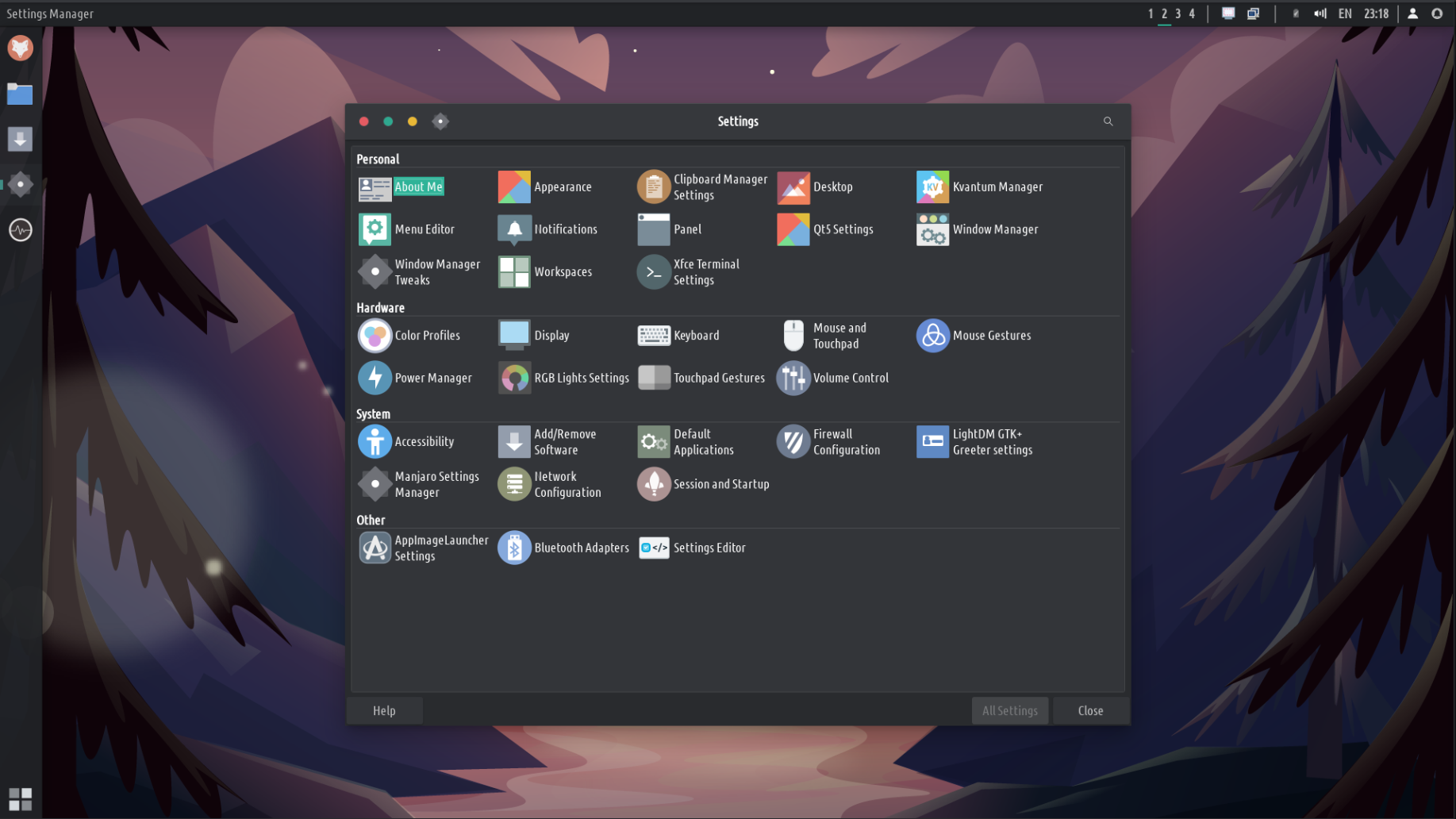
ยิ่งไปกว่านั้น ฉันยังสามารถจัดระเบียบแอปอื่นๆ ทั้งหมดใหม่และเปลี่ยนชื่อเพื่อให้ค้นหาได้ง่ายขึ้น แทนที่จะเป็น NewsFlash คุณจะมี RSS Reader แทนที่จะเป็น Cheese คุณจะมีเว็บแคม และอื่นๆ มันมีเหตุผลมากด้วยวิธีนี้ ที่จริงแล้ว XFCE และเมนูที่เราใช้นั้นยอดเยี่ยมมาก ช่วยให้คุณสามารถใช้ชื่อทั่วไปได้ไม่ว่าจะตั้งค่าไว้ที่ใดทั่วโลก ด้วยการคลิกปุ่มเพียงปุ่มเดียว แต่ฉันไม่ต้องการตั้งค่านี้สำหรับทุกคน เนื่องจากในบางครั้งอาจทำให้สับสนได้หากคุณกำลังค้นหาแอปใดแอปหนึ่ง เช่น Element Messenger และสิ่งที่คุณพบได้ก็คือ Messenger ตอนนี้ง่ายต่อการค้นหาสิ่งที่คุณกำลังมองหา! นอกจากนี้ เรายังตั้งค่าเริ่มต้นของปุ่ม Super ไว้ที่ตัวค้นหาแอป แทนที่จะเป็นเมนูด้านซ้ายล่าง ทั้งสองอย่างค่อนข้างเหมือนกัน แต่ตัวค้นหาแอปจะเปิดขึ้นที่กึ่งกลางของหน้าจอ และเร็วกว่ามากในการค้นหาและค้นหาแอปด้วยวิธีนี้อย่างรวดเร็ว ยิ่งไปกว่านั้น ฉันยังสามารถแก้ไขแอปเหล่านี้ทีละแอปและเพิ่มคำหลักเพื่อให้ค้นหาได้ง่ายขึ้น
นี่คือวิธีที่คุณสามารถแก้ไขแอปพลิเคชันใน TROMjaro XFCE ไม่ซับซ้อนและง่ายเท่ากับการจัดเรียงใน Gnome แต่คุณไม่เพียงแต่สามารถจัดเรียงเท่านั้น คุณยังสามารถเปลี่ยนชื่อ เปลี่ยนไอคอน เพิ่มคำหลัก และอื่นๆ อีกมากมาย
มีการเปลี่ยนแปลง/ปรับปรุงอื่นๆ บางประการภายใต้ประทุน แต่สิ่งที่น่าสังเกตมากที่สุดคือวิธีที่เราตั้งค่าการสำรองข้อมูลระบบเริ่มต้น ก่อนหน้านี้ ใน TROMjaro Gnome เมื่อไรก็ตามที่คุณจะอัปเดตแอป แม้แต่แอปเดียว ระบบจะสร้างการสำรองข้อมูลระบบทั้งหมดซึ่งอาจใช้เวลา 10 ถึง 30 นาทีจึงจะเสร็จสิ้นในแต่ละครั้ง ขณะนี้ระบบจะทำการสำรองข้อมูลเฉพาะเมื่อมีการอัปเดตแพ็คเกจระบบหลัก ไม่ใช่แอปเดียว ยิ่งไปกว่านั้น เรายังทดสอบ BTRF เป็นเครื่องมือแบ่งพาร์ติชันระบบ และดูเหมือนว่าจะเร็วกว่าหลายพันเท่าในการสำรองข้อมูล เช่นเดียวกับที่ใช้เวลาไม่กี่วินาทีในการสร้างข้อมูลสำรอง และคุณยังสามารถเข้าถึงข้อมูลสำรองเหล่านี้ได้จาก GRUB หมายความว่าหากคุณไม่สามารถบูตเข้าสู่ระบบของคุณได้อีกต่อไป ให้รีบูตและกด SHIFT จากนั้นคุณจะเห็นเมนูและกู้คืนระบบของคุณจากที่นั่น เราต้องปรับธีม GRUB ของเราสำหรับสิ่งนี้ เนื่องจากตอนนี้คุณไม่สามารถเห็นตัวเลือกนั้นได้ นอกจากนี้เรายังต้องทดสอบการสำรองข้อมูลใหม่เหล่านี้อีกมาก
ใน Virtual Machine ระบบจะรู้สึกได้ถึง TON ที่เร็วกว่า Gnome มันค่อนข้างรวดเร็ว มีประโยชน์และมีฟีเจอร์เฉพาะบางอย่างที่ฉันอยากจะบอกว่า สิ่งต่อไปคือการทดสอบบนเครื่องจริง และนั่นจะเป็นการเปิดตัวเบต้าของเราหลังจากที่เราทดสอบเช่นนั้น ในตอนนี้ คุณสามารถคว้า Aplha 2 รุ่นดังกล่าวได้ตามสบาย
UPDATE: Alpha 3 กำลังแก้ไขบางอย่าง
ฉันได้รับการเปลี่ยนแปลงเพื่อทดสอบบนแล็ปท็อปเป็นครั้งแรก และมันก็ทำงานได้ไม่ดีนัก พยายามอยู่ประมาณ 2 ชั่วโมง จากนั้นฉันก็รู้ว่าฉันพลาดบางสิ่งไปจากงานสร้าง ดังนั้นฉันจึงแก้ไขมันในที่สุด หมายความว่า ISO ก่อนหน้านี้ไม่สามารถติดตั้งระบบได้เพียงเพื่อทดสอบในสภาพแวดล้อมจริงเท่านั้น ขออภัยด้วย แต่เป็นกระบวนการทดสอบ ดังนั้นเราจึงแก้ไขสิ่งนั้นและอีกสองสามอย่าง มีข้อบกพร่องบางอย่าง เช่น วอลเปเปอร์ไม่เคารพพื้นที่ทำงานที่เราตั้งค่า แต่จะแสดงให้เห็นเฉพาะวอลเปเปอร์แรกเท่านั้น นอกจากนี้เรายังต้องปรับปรุงวิธีจัดการกับพื้นที่ทำงานเนื่องจากในปัจจุบันการแสดงตัวอย่างทางด้านขวาอาจสร้างความรำคาญได้
ฉันยังทดสอบ BTRF และสแนปช็อตไทม์ชิฟต์ด้วย และส่วนที่ยอดเยี่ยมก็คือมันทำงานเร็วมาก รวดเร็วทันใจ. เพื่อสำรองและกู้คืน อย่างไรก็ตาม ฉันไม่สามารถกู้คืนฟอร์ม GRUB ได้ แม้ว่าคุณจะเห็นตัวเลือกใน GRUB แบบกำหนดเองของเราก็ตาม ฉันไม่รู้ว่าทำไมแต่ไม่สามารถกู้คืนจากที่นั่นได้
ตอนนี้ฉันต้องรอดูว่ามันทำงานได้ดีแค่ไหนบนแล็ปท็อปเครื่องนั้น + ฉันจะลองติดตั้งบนแท็บเล็ตเพื่อทดสอบบนหน้าจอสัมผัสด้วย แต่ก่อนอื่น ฉันต้องการเพิ่มท่าทางการสัมผัสและเมาส์เป็นค่าเริ่มต้น จนถึงตอนนี้ XFCE ก็สุดยอดแล้ว!
อัปเดต: เบต้าออกแล้ว!
อ่านบทความ ที่นี่และคว้ามัน เล่นกับมัน ให้ข้อเสนอแนะกับเรา!
แอพที่คล้ายกัน:
ไม่มีแอพที่เกี่ยวข้อง
สวัสดี…ฉันชอบทรอมจาโรจริงๆ! ทำงานให้ดีต่อไป! คำถามหนึ่งข้อ: Alpha Iso ทุกตัว ฉันต้องติดตั้งระบบใหม่หรือไม่
เนื่องจากนี่เป็นรุ่นอัลฟ่าสำหรับการทดสอบเท่านั้นจึงจะทดสอบรุ่นใหม่ได้ คุณต้องติดตั้งอัลฟ่าใหม่ เร็วๆ นี้เราจะปล่อยเบต้าและเบต้าสามารถอัปเดตได้เนื่องจากในที่สุดจะถูกนำมาใช้เป็นเบต้าหลัก