


டைம் ஷிப்ட்
விளக்கம்:
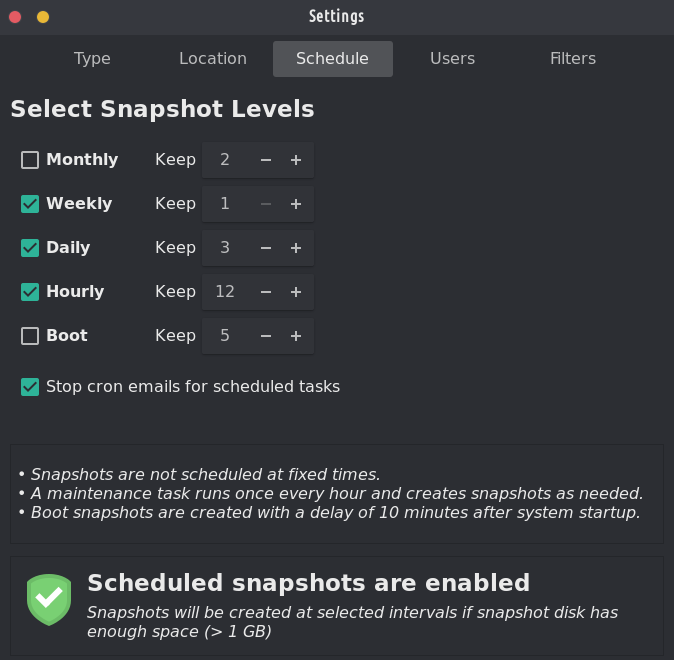
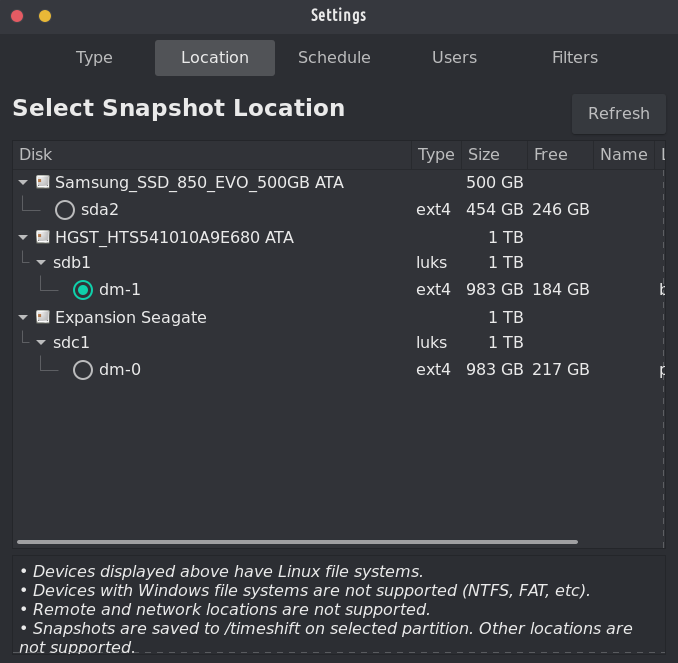
லினக்ஸிற்கான கணினி மீட்பு கருவி. rsync+hardlinks அல்லது BTRFS ஸ்னாப்ஷாட்களைப் பயன்படுத்தி கோப்பு முறைமை ஸ்னாப்ஷாட்களை உருவாக்குகிறது. திட்டமிடப்பட்ட ஸ்னாப்ஷாட்கள், பல காப்புப் பிரதி நிலைகள் மற்றும் வடிப்பான்களைத் தவிர்த்து ஆதரிக்கிறது. சிஸ்டம் இயங்கும்போது அல்லது லைவ் சிடி/யூஎஸ்பியிலிருந்து ஸ்னாப்ஷாட்களை மீட்டெடுக்கலாம்.
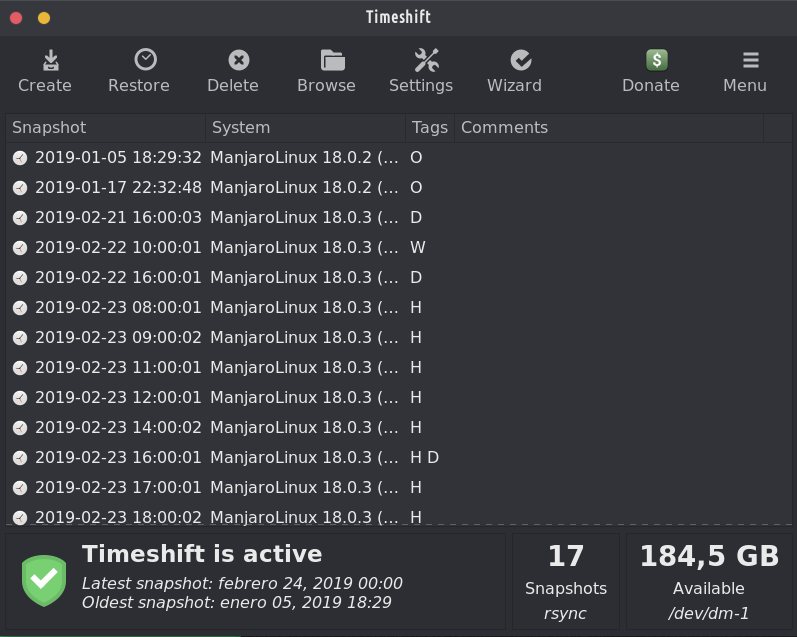
Linux க்கான Timeshift என்பது Windows இல் உள்ள System Restore அம்சம் மற்றும் Mac OS இல் உள்ள Time Machine கருவி போன்ற செயல்பாடுகளை வழங்கும் ஒரு பயன்பாடாகும். டைம்ஷிஃப்ட் கோப்பு முறைமையின் ஸ்னாப்ஷாட்களை சீரான இடைவெளியில் எடுத்து உங்கள் கணினியைப் பாதுகாக்கிறது. கணினியில் அனைத்து மாற்றங்களையும் செயல்தவிர்க்க, இந்த ஸ்னாப்ஷாட்களை மறு தேதியில் மீட்டெடுக்கலாம்.
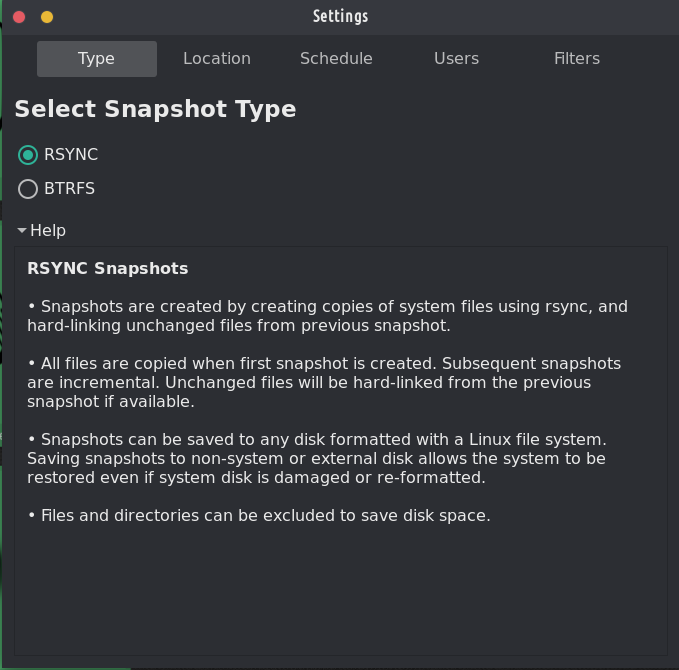
RSYNC பயன்முறையில், snapshots rsync மற்றும் Hard-links ஐப் பயன்படுத்தி எடுக்கப்படுகிறது. வட்டு இடத்தைச் சேமிக்கும் ஸ்னாப்ஷாட்டுகளுக்கு இடையே பொதுவான கோப்புகள் பகிரப்படுகின்றன. ஒவ்வொரு ஸ்னாப்ஷாட்டும் ஒரு கோப்பு மேலாளருடன் உலாவக்கூடிய முழு கணினி காப்புப்பிரதியாகும்.
BTRFS பயன்முறையில், BTRFS கோப்பு முறைமையின் உள்ளமைக்கப்பட்ட அம்சங்களைப் பயன்படுத்தி ஸ்னாப்ஷாட்கள் எடுக்கப்படுகின்றன. BTRFS ஸ்னாப்ஷாட்கள் BTRFS கணினிகளில் Ubuntu-வகை துணைத்தொகுதி அமைப்பைக் கொண்ட (@ மற்றும் @home துணைத்தொகுதிகளுடன்) மட்டுமே ஆதரிக்கப்படும்.
டைம்ஷிஃப்ட் என்பது rsnapshot, BackInTime மற்றும் TimeVault போன்ற பயன்பாடுகளைப் போன்றது ஆனால் வெவ்வேறு இலக்குகளைக் கொண்டது. இது கணினி கோப்புகள் மற்றும் அமைப்புகளை மட்டும் பாதுகாக்க வடிவமைக்கப்பட்டுள்ளது. ஆவணங்கள், படங்கள் மற்றும் இசை போன்ற பயனர் கோப்புகள் விலக்கப்பட்டுள்ளன. உங்கள் கணினியை முந்தைய தேதிக்கு மீட்டமைக்கும்போது உங்கள் கோப்புகள் மாறாமல் இருப்பதை இது உறுதி செய்கிறது.




இது TROM-Jaro இல் முன்பே நிறுவப்பட்ட இரண்டு காப்புப் பிரதி நிரல்களில் ஒன்றாகும் மற்றும் நல்ல காரணங்களுக்காக: இது அமைப்பது எளிது மற்றும் உங்கள் கணினியை முழுவதுமாக உடைத்தாலும் அது உங்கள் கழுதையைச் சேமிக்கும். இது உங்கள் கணினியை காப்புப் பிரதி எடுக்க சிறப்பாக வடிவமைக்கப்பட்டுள்ளது, உங்கள் கோப்புகளை அல்ல. அதை அமைக்க சில நிமிடங்கள் ஆகும், உங்களுக்கு உண்மையிலேயே தேவைப்படும் வரை அதை மறந்துவிடுவீர்கள்.
காப்புப்பிரதியை மீட்டெடுப்பது, டைம்ஷிஃப்டைத் திறப்பது போல் எளிதானது, உங்களுக்கு என்ன ஸ்னாப்ஷாட் வேண்டும் என்பதைத் தேர்ந்தெடுத்து, மீட்டமை என்பதைக் கிளிக் செய்யவும். உங்கள் சிஸ்டம் பூட் ஆகவில்லை என்றால் (உங்கள் கணினியை நீங்கள் மிகவும் குழப்பிவிட்டீர்கள்), TROM-Jaro உடன் USB ஐ செருகி, அதில் பூட் செய்து, அதையே செய்யுங்கள்: Timeshift ஐத் திறந்து மீட்டமை என்பதைத் தேர்ந்தெடுக்கவும் (இப்போது உங்கள் காப்புப்பிரதிகள் சேமிக்கப்படும் இடத்தைத் தேர்ந்தெடுக்கவும்) மற்றும் உங்கள் கணினியை மீட்டமைக்கவும்.
மொத்தத்தில், இந்த திட்டம் அவசியம்! இது இல்லாமல் எந்த லினக்ஸ் விநியோகமும் அனுப்பப்படக்கூடாது.
மேலும் நிறுவப்பட்ட “timeshift-autosnap” உடன் Timeshift ஆனது கணினியின் எந்த புதுப்பிப்புக்கும் முன் தானாக காப்புப்பிரதிகளை செய்கிறது. எந்த அமைப்பும் தேவையில்லை.
அதுதான் லைவ் யூஎஸ்பி பாஸ்வேர்ட். எனக்குத் தெரிந்ததை நான் தெளிவுபடுத்த வேண்டும்.
@டிராம் டைம்ஷிஃப்ட் ஒரு அற்புதமான மென்பொருள், இது போதுமான பாராட்டுகளைப் பெறவில்லை. காப்புப்பிரதிகள் கவர்ச்சியானவை அல்ல ஆனால் முக்கியமானவை.
தொலை பதில்
அசல் கருத்து URL
உங்கள் சுயவிவரம்
நான் ஏன் எனது சுயவிவரத்தை உள்ளிட வேண்டும்?
இந்த தளம் ⁂ திறந்த சமூக வலைப்பின்னலின் ஒரு பகுதியாகும், இது ஒன்றோடொன்று இணைக்கப்பட்ட சமூக தளங்களின் வலையமைப்பாகும் (Mastodon, Pixelfed, Friendica மற்றும் பிற போன்றவை). மையப்படுத்தப்பட்ட சமூக ஊடகங்களைப் போலன்றி, உங்கள் கணக்கு உங்களுக்கு விருப்பமான தளத்தில் வாழ்கிறது, மேலும் நீங்கள் வெவ்வேறு தளங்களில் உள்ளவர்களுடன் தொடர்பு கொள்ளலாம்.
உங்கள் சுயவிவரத்தை உள்ளிடுவதன் மூலம், இந்தச் செயலை நீங்கள் முடிக்கக்கூடிய உங்கள் கணக்கிற்கு நாங்கள் உங்களை அனுப்புவோம்.