
kopiera

28 augusti 2020
28 augusti 2020
Med denna app kan du också ansluta till handelsbaserade tjänster, som Amazon-molnet. Så var medveten om det. Det är naturligtvis valfritt men de bör inte främja handelsbaserade värdplattformar.
BESKRIVNING:
Säkerhetskopiera filer och kataloger med hjälp av ögonblicksbilder:
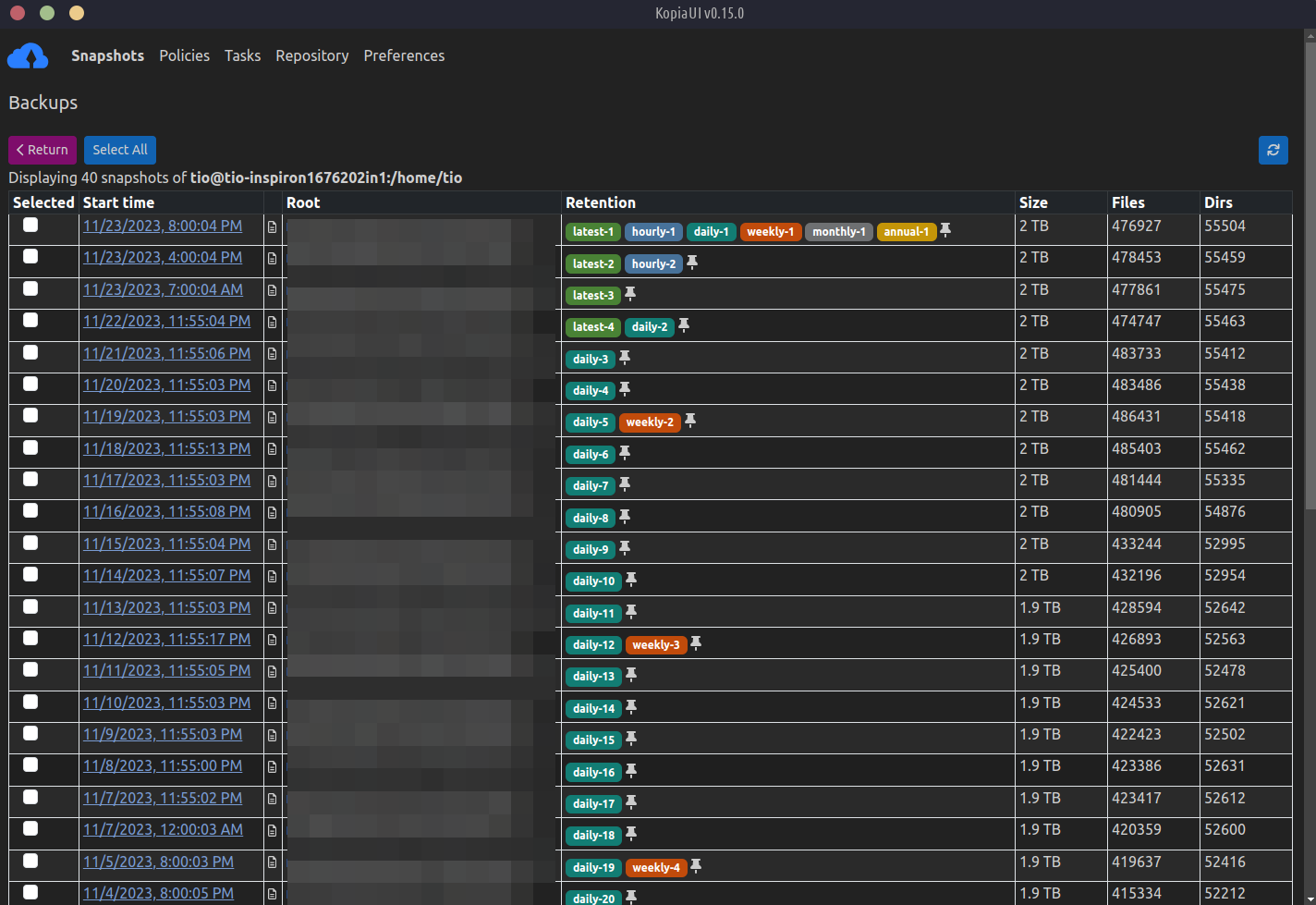
Kopia skapar då ögonblicksbilder av filerna och katalogerna du anger krypterar dessa ögonblicksbilder innan de lämnar din dator, och slutligen laddar upp dessa krypterade ögonblicksbilder till moln/nätverk/lokal lagring som kallas en förvar. Ögonblicksbilder behålls som en uppsättning historiska tidpunkter baserat på politik som du definierar.
Kopia använder innehållsadresserbar lagring för ögonblicksbilder, vilket har många fördelar:
Varje ögonblicksbild är alltid inkrementell. Detta innebär att all data laddas upp en gång till förvaret baserat på
filinnehåll, och en fil laddas bara upp på nytt till förvaret om filen ändras. Kopia använder fildelning baserat på rullande hash, vilket möjliggör effektiv hantering av ändringar av mycket stora filer: alla filer som ändras tas effektivt ögonblicksbilder genom att bara ladda upp de ändrade delarna och inte hela filen.Flera kopior av samma fil kommer att lagras en gång. Detta är känt som deduplicering och sparar mycket lagringsutrymme (dvs sparar pengar).
Efter att ha flyttat eller bytt namn på även stora filer kan Kopia känna igen att de har samma innehåll och inte behöver ladda upp dem igen.
Flera användare eller datorer kan dela samma arkiv: om olika användare har samma filer laddas filerna bara upp en gång eftersom Kopia deduplicerar innehåll över hela arkivet.
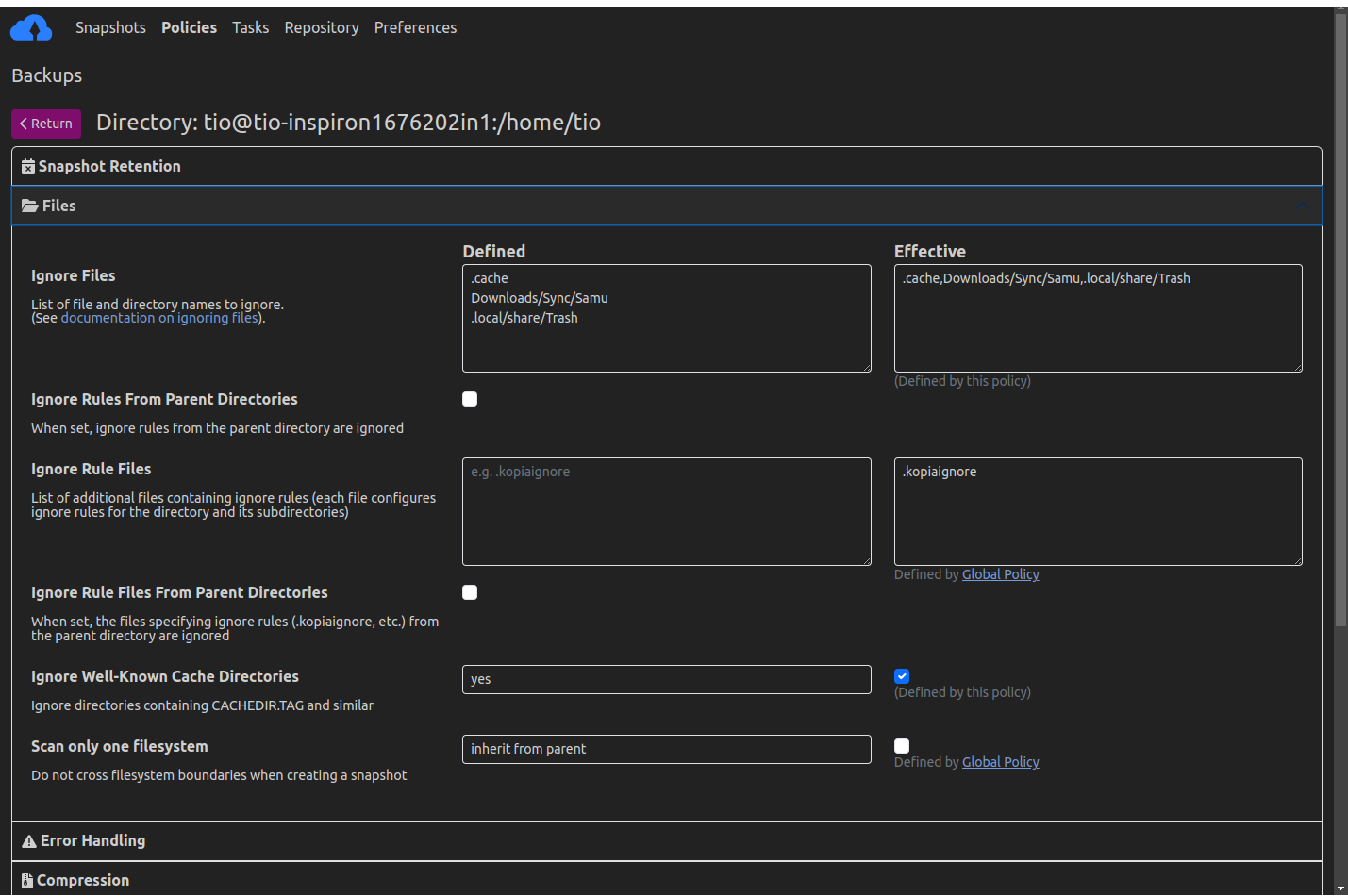
Policies styr vad och hur filer/kataloger sparas i ögonblicksbilder
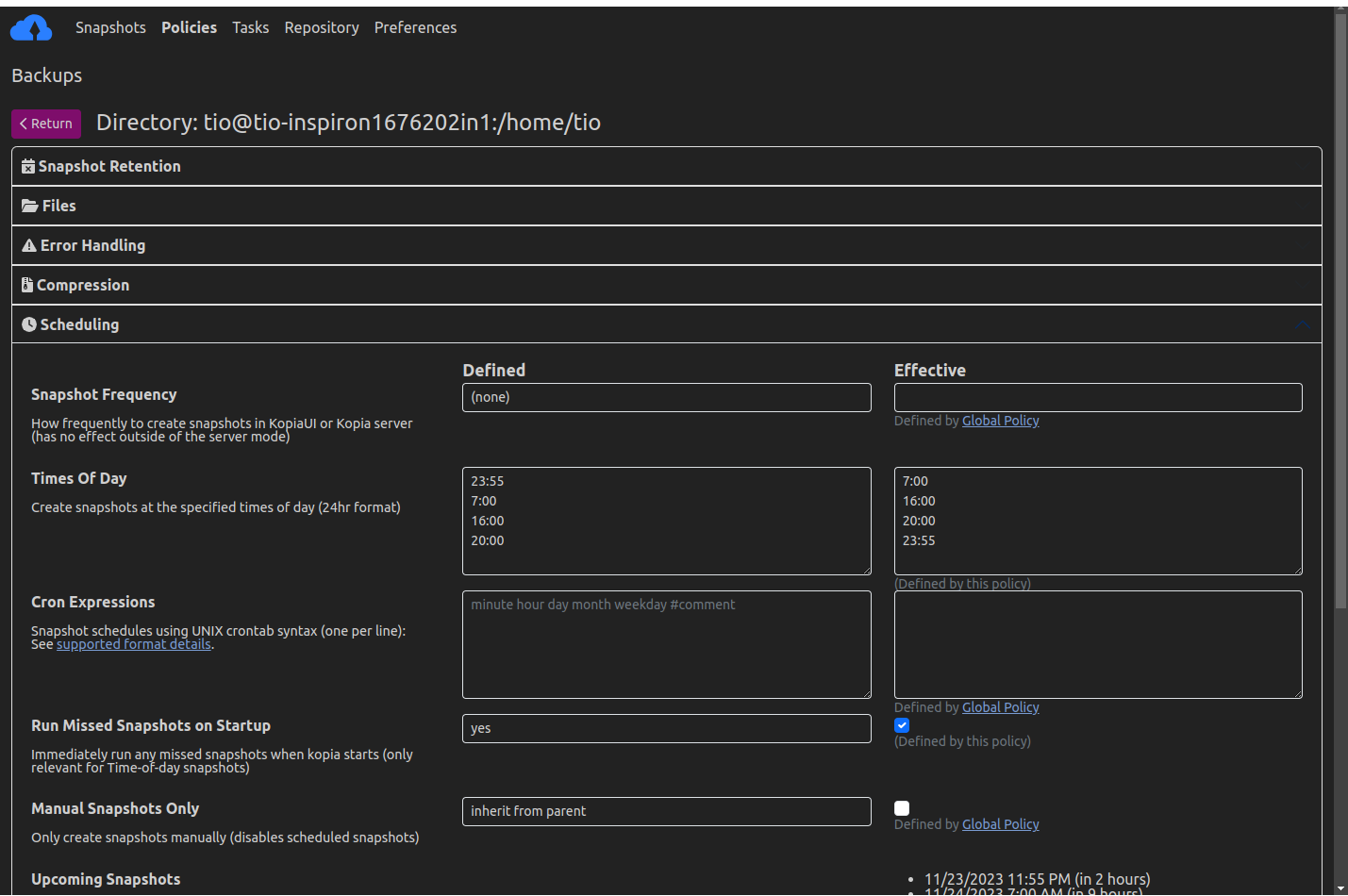
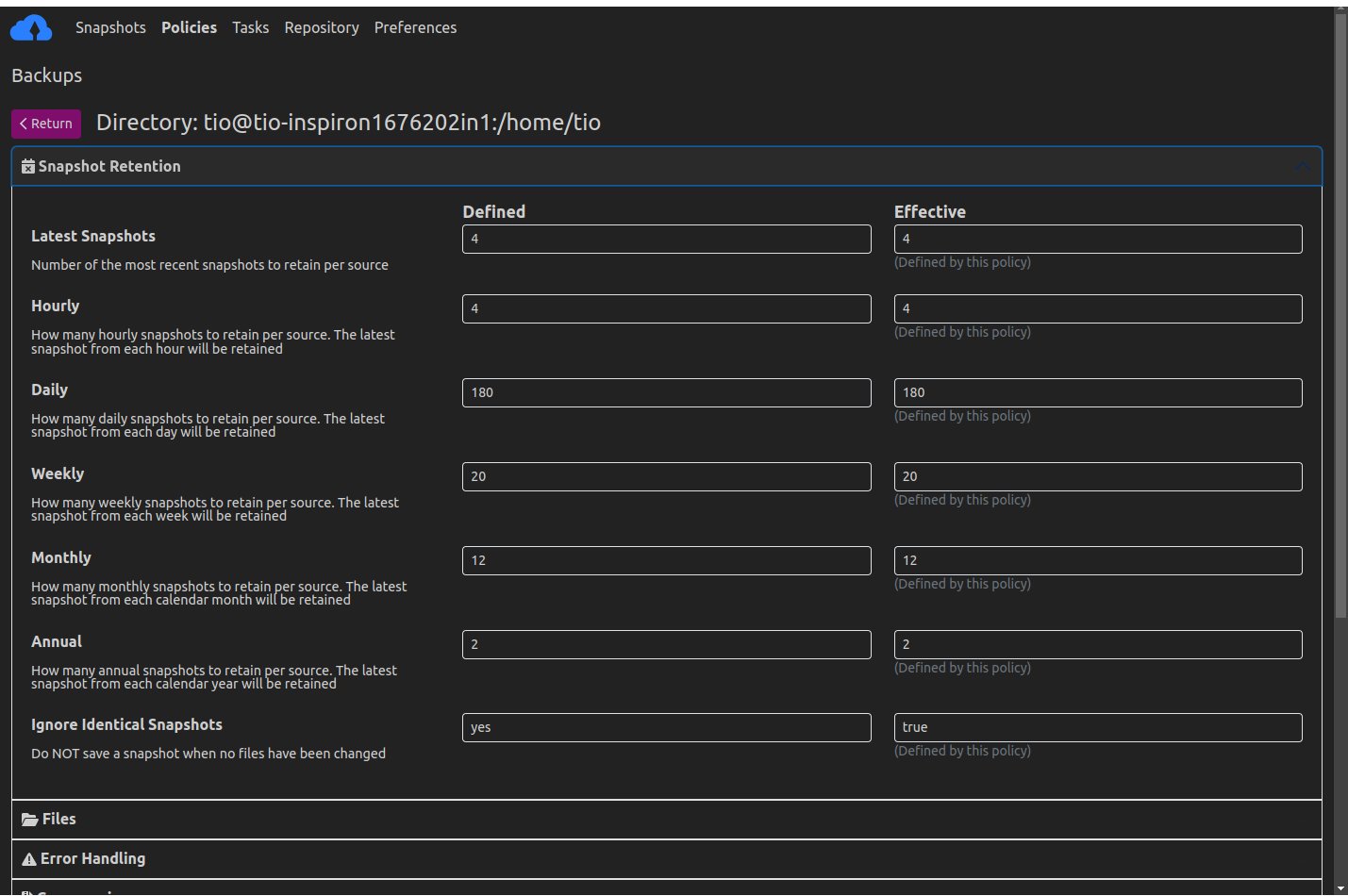
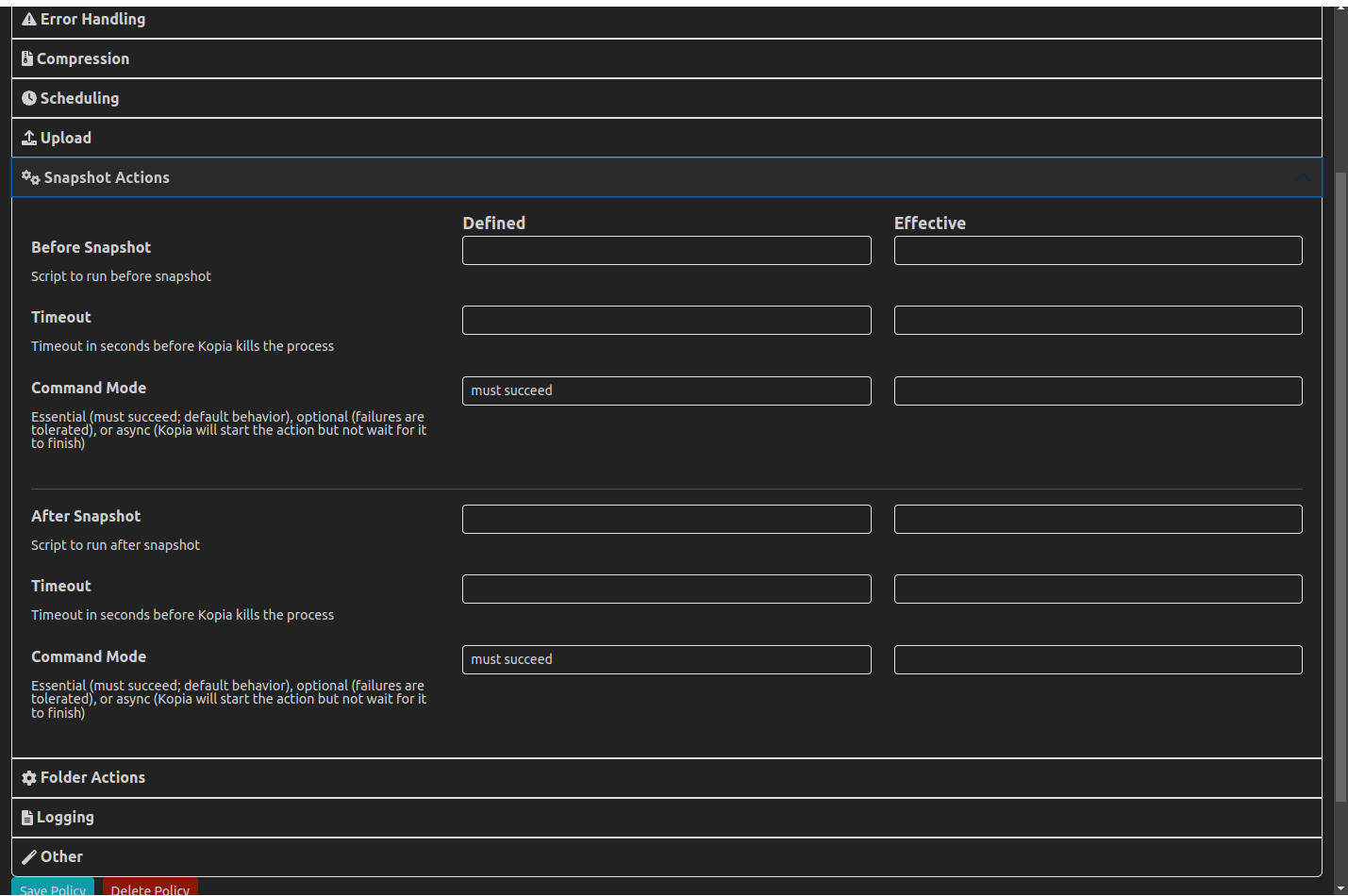
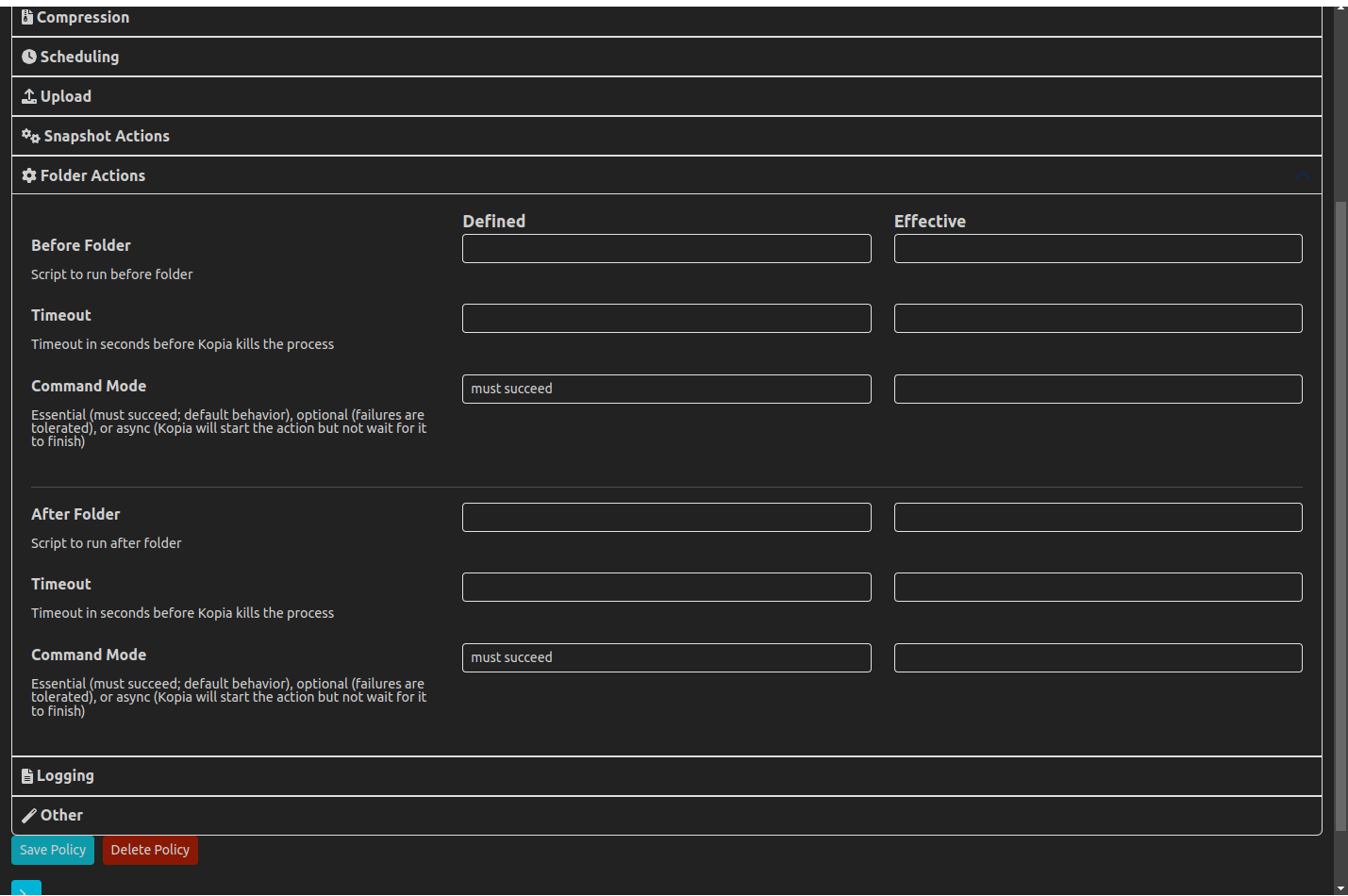
Kopia låter dig skapa ett obegränsat antal policyer för varje arkiv. Policyer låter dig definiera vilka filer/kataloger som ska säkerhetskopieras i en ögonblicksbild och andra funktioner i en ögonblicksbild, inklusive men inte begränsat till:
- hur ofta/när Kopia automatiskt ska skapa ögonblicksbilder av din data
- om man ska utesluta vissa filer/kataloger från ögonblicksbilder
- hur länge man ska behålla en ögonblicksbild innan den löper ut och tar bort den från förvaret
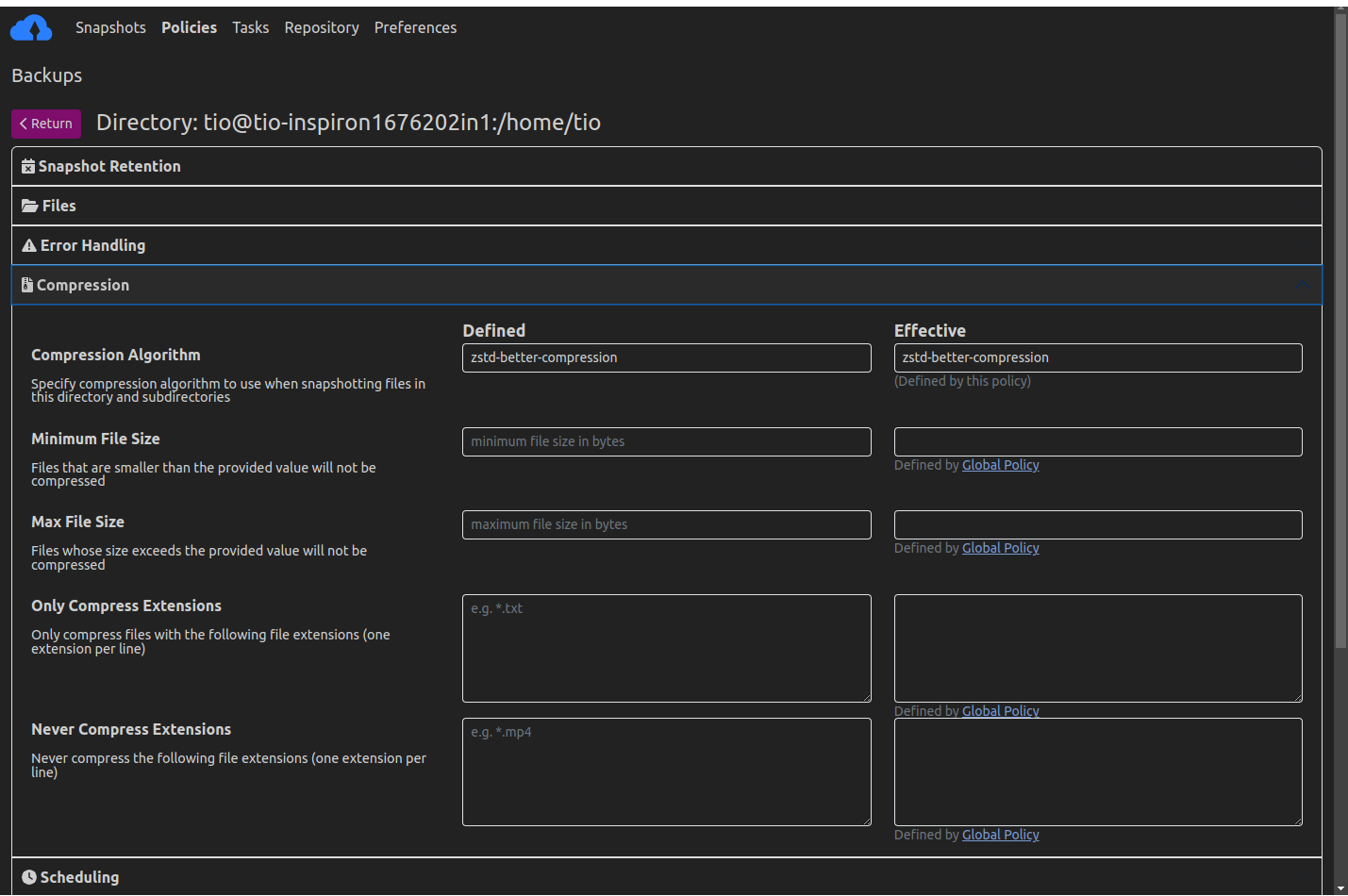
- om och hur man komprimerar filerna/katalogerna som säkerhetskopieras
Spara ögonblicksbilder till moln, nätverk eller lokal lagring
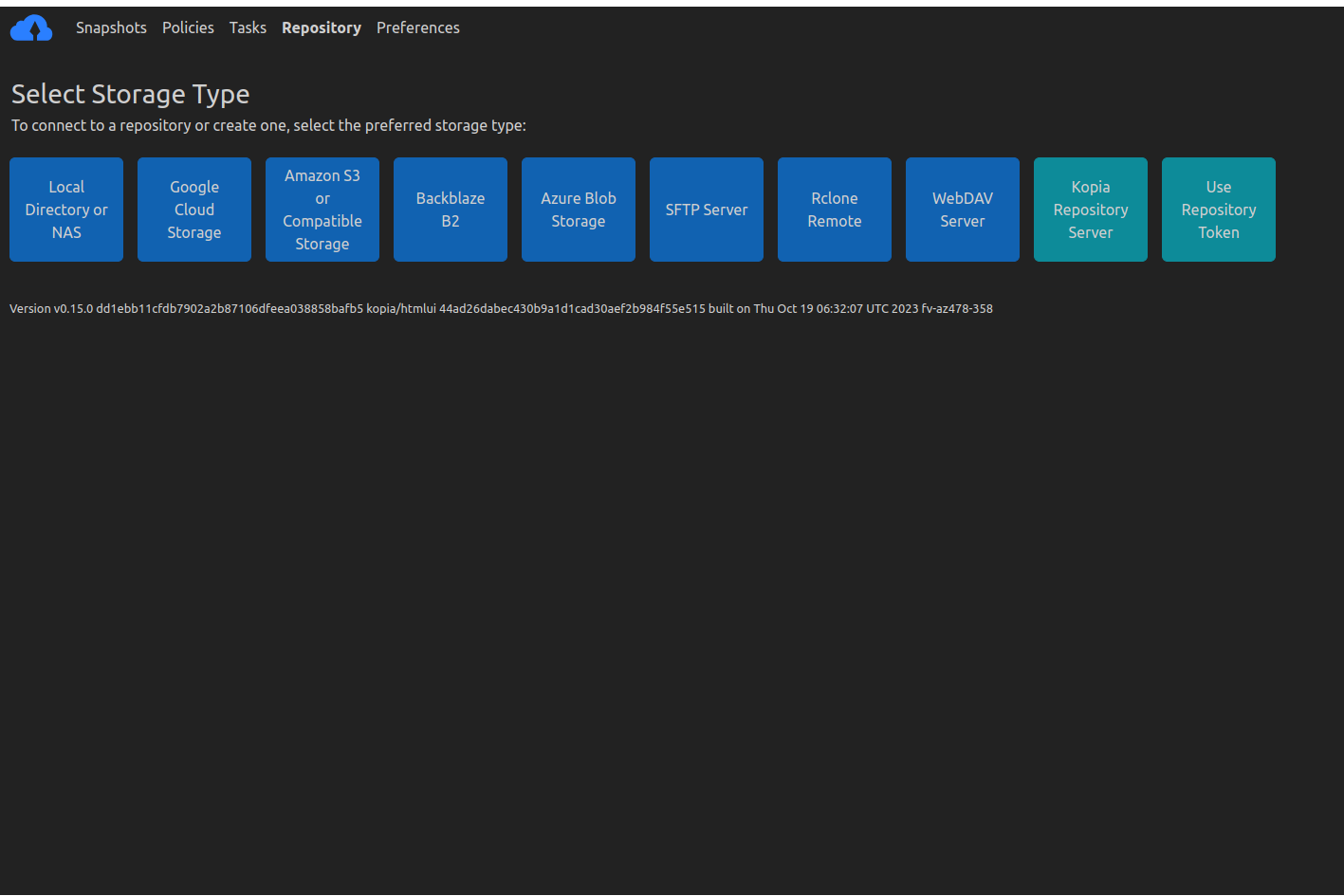
Kopia utför alla sina operationer lokalt på din maskin, vilket innebär att du kan spara dina ögonblicksbilder på en mängd olika lagringsplatser. Kopia stöder naturligtvis nätverk och lokala lagringsplatser, men också många moln- eller fjärrlagringsplatser:
- Amazon S3 och vilka som helst molnlagring som är kompatibel med S3
- Azure Blob Storage
- Backblaze B2
- Google Cloud Storage
- Alla fjärrservrar eller molnlagringar som stöds WebDAV
- Alla fjärrservrar eller molnlagringar som stöds SFTP
- Några av molnlagringarna som stöds av Rclone
- Kräver att du laddar ner och ställer in Rclone förutom Kopia, men efter det hanterar/kör Kopia Rclone åt dig
- Rclone-stöd är experimentellt: inte alla molnlagringar stöds
av Rclone har testats för att fungera med Kopia, och vissa kanske inte fungerar
med Kopia; Kopia har testats att fungera med Dropbox, OneDriveoch Google Drive genom Rclone
- Din egen server genom att ställa in en Kopia Repository Server
Läs den hjälpsida för repositories för mer information om lagringsplatser som stöds.
Med Kopia har du full kontroll över var du ska lagra dina ögonblicksbilder; du väljer den molnlagring du vill använda. Kopia spelar ingen roll när du väljer dina lagringsplatser. Du måste tillhandahålla och betala (lagringsleverantören) för vilka lagringsplatser du vill använda och sedan berätta för Kopia vilka dessa lagringsplatser är. Fördelen med att frikoppla programvaran (d.v.s. Kopia) från lagring är att du kan använda vilka lagringsplatser du vill – det spelar ingen roll för Kopia vilken lagring du använder. Du kan till och med använda flera lagringsplatser om du vill, och Kopia stöder även säkerhetskopiering av flera maskiner till samma lagringsplats.
Återställ ögonblicksbilder med flera metoder
För att återställa data ger Kopia dig tre alternativ:
montera innehållet i en ögonblicksbild som en lokal disk så att du kan bläddra och kopiera filer/kataloger från ögonblicksbilden som om ögonblicksbilden är en lokal katalog på din maskin
återställ alla filer/kataloger som finns i en ögonblicksbild till en lokal eller nätverksplats som du anger
selektivt återställa enskilda filer från en ögonblicksbild
End-to-end "Zero Knowledge"-kryptering
All data krypteras innan den lämnar din maskin. Kryptering är bakad kryptering. Kopia låter dig välja från två toppmoderna krypteringsalgoritmer, AES-256 och ChaCha20.
Kopia krypterar både innehållet och namnen på dina säkerhetskopierade filer/kataloger.
Data krypteras med hjälp av nycklar per innehåll som härleds från 256-bitars huvudnyckeln som lagras i förvaret. Huvudnyckeln är krypterad med ett lösenord du anger. Det betyder att alla som inte känner till lösenordet inte kan komma åt dina säkerhetskopierade filer och kommer att göra det
vet inte vilka filer/kataloger som finns i ögonblicksbilderna som är sparade i förvaret. Viktigt är att lösenordet du anger aldrig skickas till någon server eller någonstans utanför din maskin, och bara du vet ditt lösenord. Med andra ord förser Kopia dina säkerhetskopior med end-to-end "noll kunskap"-kryptering. Men detta betyder också att du inte kan återställa dina filer om du glömmer ditt lösenord: det finns inget sätt att återställa ett glömt lösenord eftersom bara du vet det. (Men du kan ändra ditt lösenord om du fortfarande är ansluten till arkivet som lagrar dina ögonblicksbilder.)