
qRab
ОПИСАНИЕ:
Основной целью Luckybackup, как говорится в его названии, является создание резервных копий ваших данных.
- Резервная копия: Создайте «клон» ваших данных в другом месте, безопасно, безопасно. Резервную копию любого каталога (источник) в другой (пункт назначения). Luckybackup копирует только те изменения, которые вы внесли в справочный справочник, и ничего более. Вы будете удивлены, когда ваш огромный источник будет резервирован за считанные секунды (после первого раза !!). Какими бы изменениями вы внесли в источник, включая добавление, перемещение, удаление, изменение файлов / каталогов и т. Д., Будет таковое же влияние на пункт назначения. Владелец, группа, марки времени, ссылки и разрешения файлов сохраняются (если не указано иное).
- Снимки: Создайте несколько резервных «снимков». Каждый снимок-это изображение исходных данных, которое относится к определенному дату. Возможна возвращение к любому из снимков.
- Синхронизировать: Синхронизируйте любые каталоги, сохраняя файлы, которые были в последнее время изменены на них обоих. Полезно, если вы изменяете файлы на более чем на одном ПК (используя флеш-привод и не хотите запоминать, что вы использовали в последнее время.
- Сохраняйте свои данные в безопасности: Luckybackup сначала проверяет, существуют ли провозглашенные вами каталоги или они пусты и предупреждают вас соответственно. Вы не хотели бы, чтобы ваша резервная копия музыкальной коллекции 500 ГБ (которая заняла полдня, чтобы создать !!), если вы забыли установить внешний диск, в котором находится ваш источник !! Вы также не захотите выполнять команду RSYNC, если ваша папка назначения находится на внешнем диске, который вы также забыли установить.
- Simple / Advanced Option: диалоговое окно «Добавить / изменить работу» довольно прост, и каждый может использовать его с уверенностью.
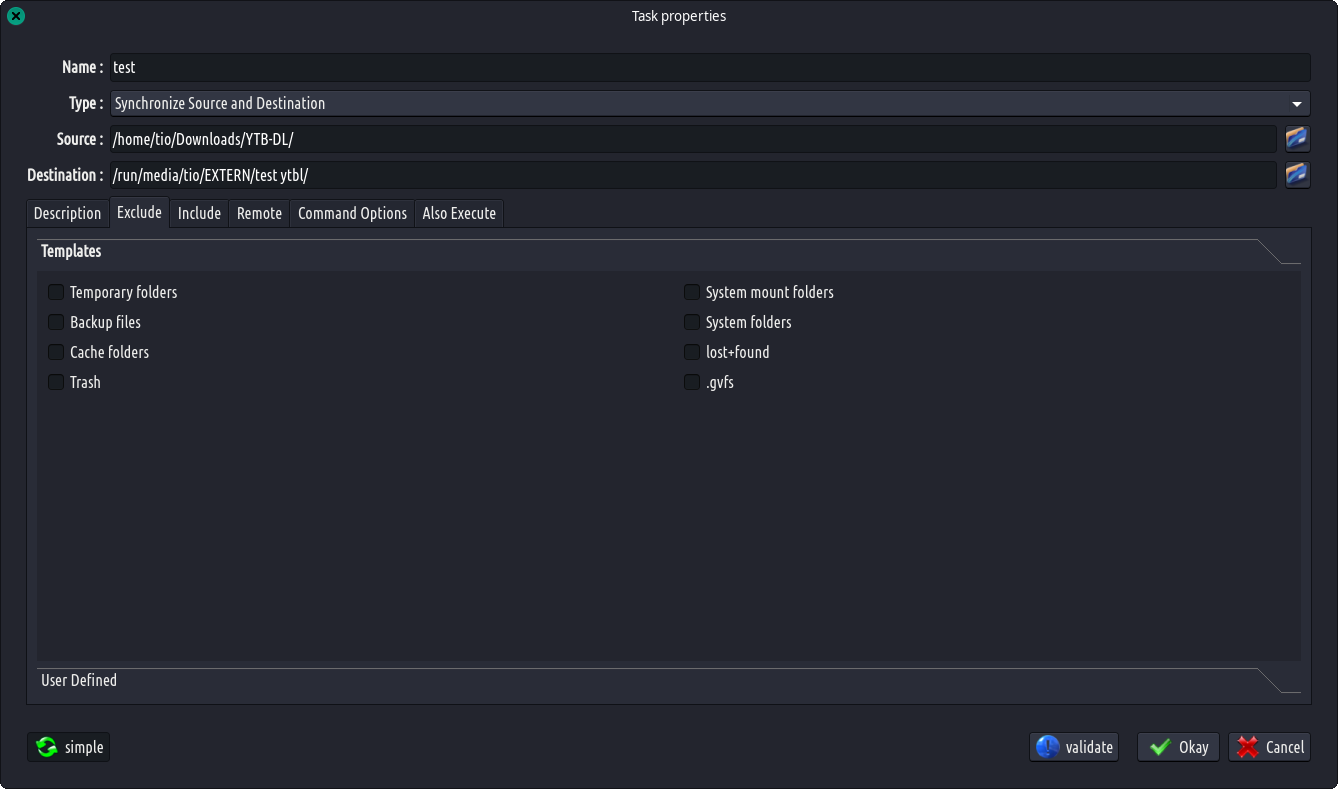
- Нажмите на «продвинутую» кнопку в окне «Свойства операции», и появится целая куча других вариантов.
- Если вы знаете, что делаете, измените что -нибудь по желанию.
- Exclude option: Exclude any file, folder or pattern from the transfer. You might not want to copy over backup files (*~), trash folders, system mount folders (/media & /mnt), some huge video files or anything else.
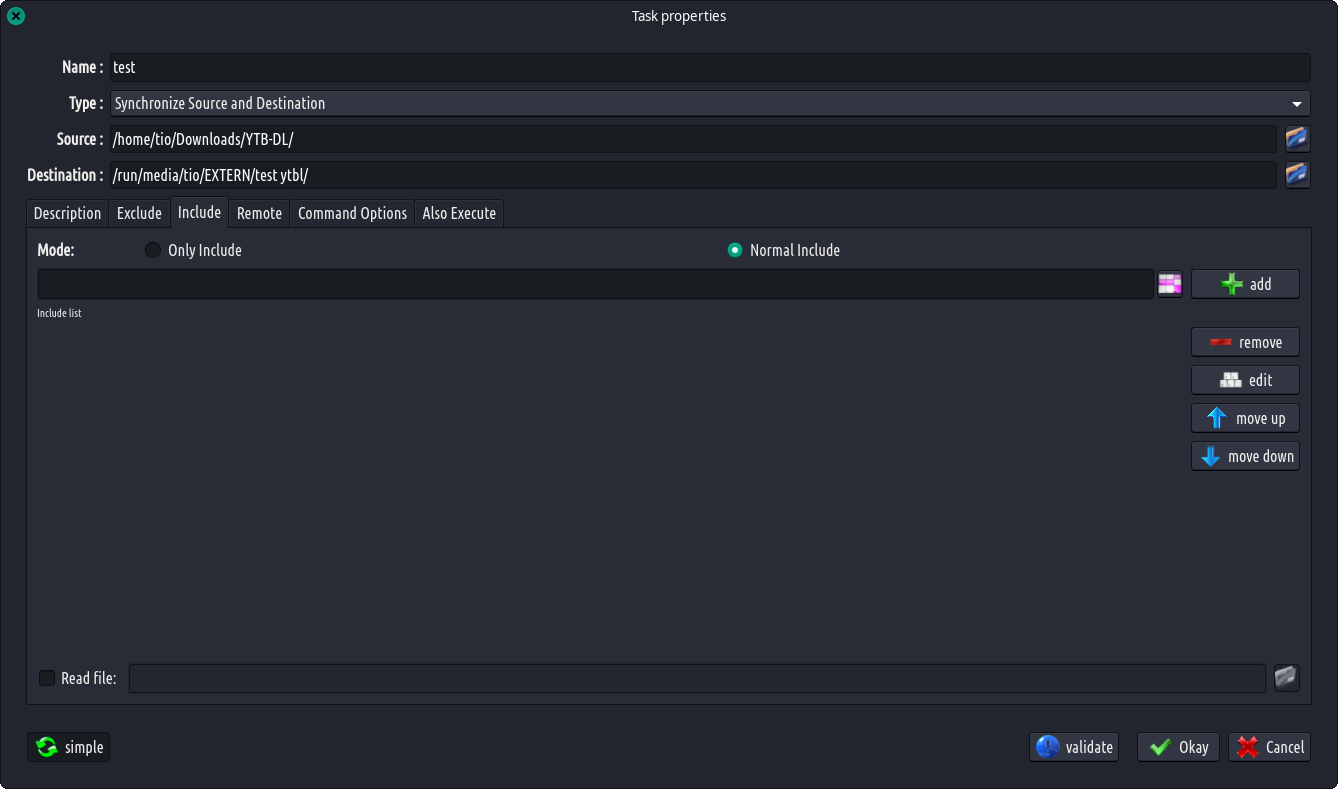
- Только включите вариант: используйте эту опцию, чтобы перенести только по конкретным файлам, папкам (-ам) или шаблону в вашем исходном каталоге и ничего другого.
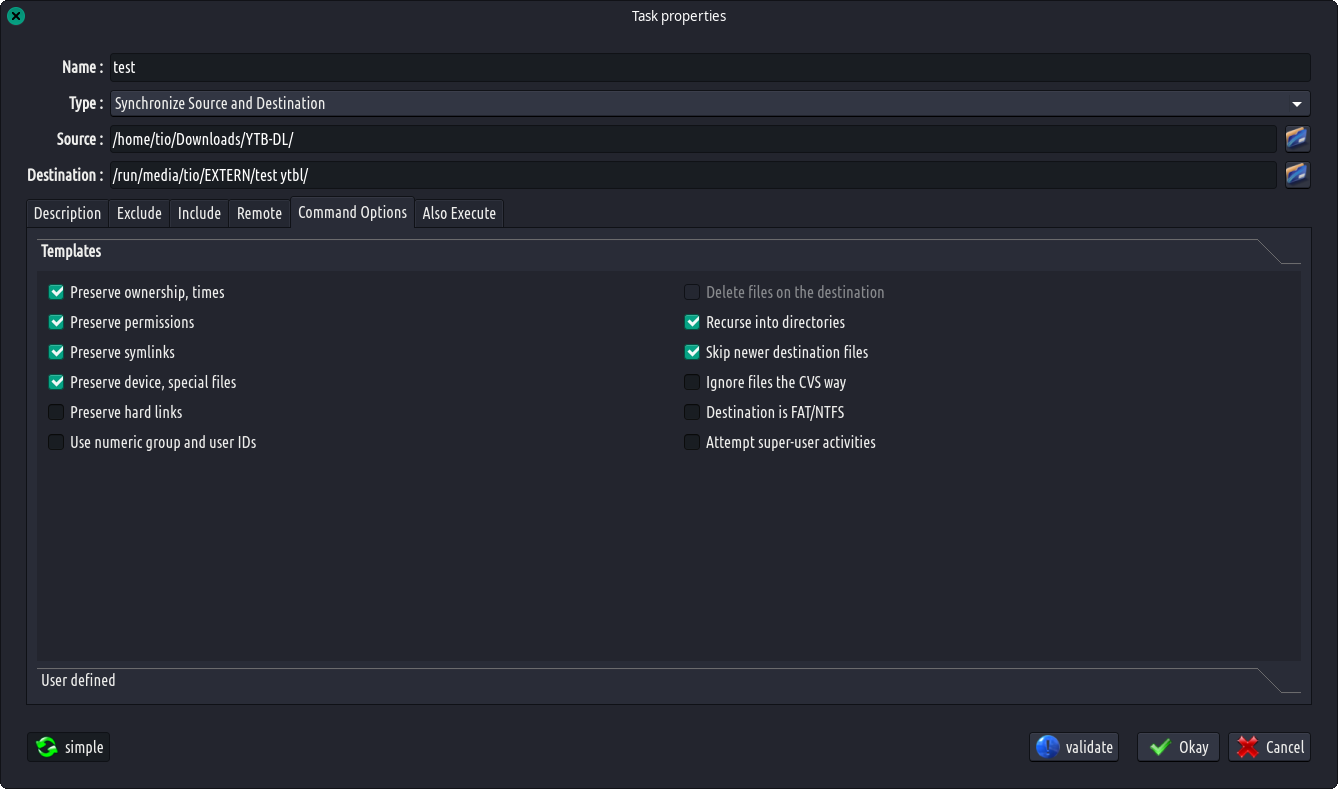
- Добавьте/удалите любую опцию RSYNC: если вам не нравятся параметры RSYNC по умолчанию, которые использует, добавляет или удалите любую опцию.
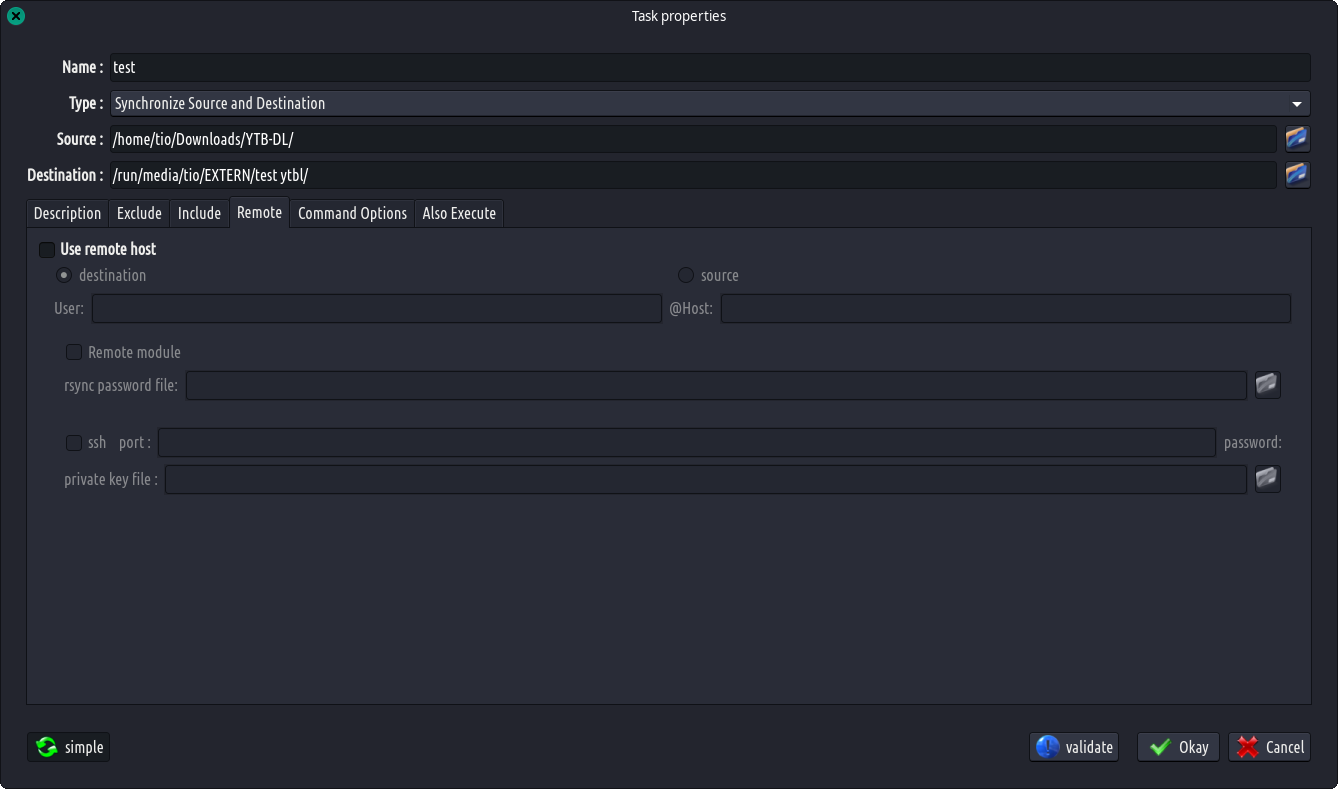
- Удаленные соединения: возможны удаленные соединения, либо для использования в качестве источника, либо в качестве пункта назначения.
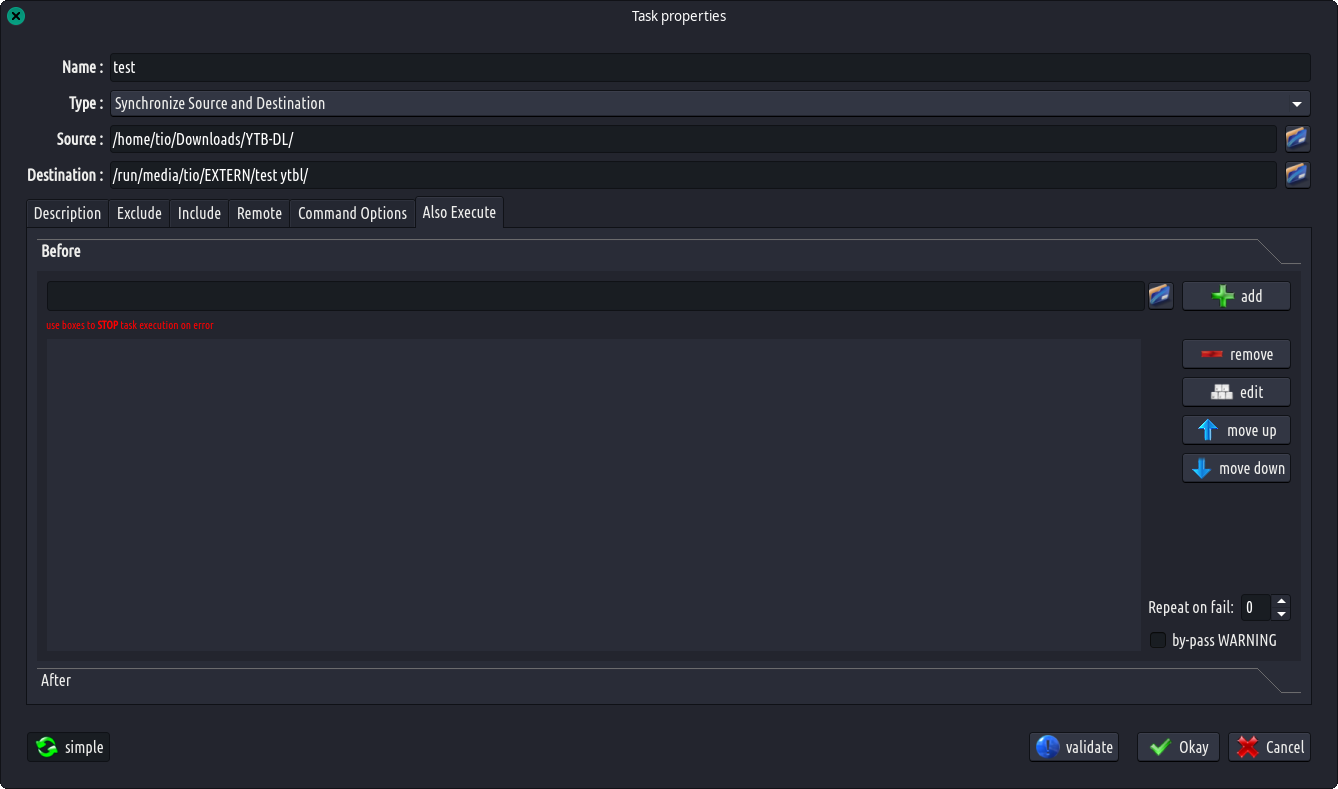
- Также выполните: вы можете выполнить любую команду (ы) до или после конкретной задачи.
- Восстановить: все хотят никогда не использовать это! Но когда наступит это время, Luckybackup дает вам возможность создать операцию на основе существующей для целей восстановления или использовать процедуру стиля мастера, которая будет провести вас.
- Моделирование: если вы не уверены в влиянии на ваши данные при выполнении команды RSYNC, попробуйте вариант сухого запуска. Luckybackup выполнит пробный запуск, который не вносит никаких изменений (и производит в основном тот же результат, что и реальный прогон). Примечание. При использовании этого может быть введено в заблуждение.
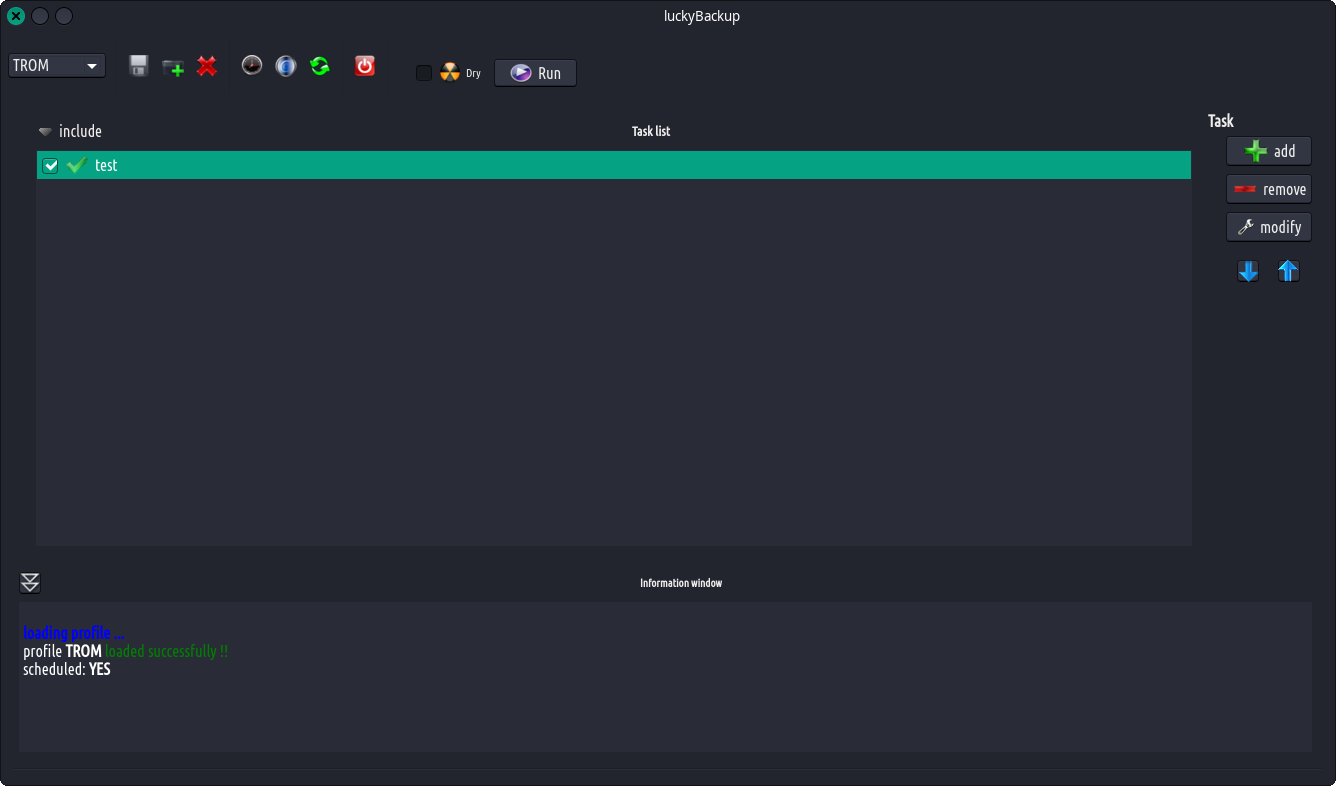
- Включите вариант-Заказ на выполнение: отдельная плаковая коробка может использоваться, чтобы включить или нет операции в профиль. Также приведена опция для изменения порядка выполнения операции.
- Профили: вам не нужно создавать все операции с нуля каждый раз, когда вы начинаете Luckybackup. Вы можете сохранить свои предпочтения в .profile File и загрузить его при необходимости. Используйте столько профилей, сколько захотите.
- Планирование: планирование для выполнения уже созданных профилей через Cronjobs поддерживается.
- Электронная почта: по электронной почте отчет после выполнения профиля.
- Logfile: После каждой операции в вашей домашней папке создается файл журнала. Вы можете взглянуть на это в любое время.
- Режим командной строки: LuckyBackup может работать в командной строке, если вы хотите не использовать графический интерфейс, но вы должны сначала создать профиль, который будет выполнен. Введите «LuckyBackup -Help» на терминале, чтобы увидеть варианты использования и поддерживаемых.
- Уведомление о лотках: визуальная обратная связь в области подноса сообщает вам о том, что происходит.