


pássaro trovão

ESPERAR.
(O que estou negociando?)
O Thunderbird oferece recursos extras, como bate-papos ou endereços de e-mail personalizados, que se conectam a serviços comerciais de terceiros que desejam seu dinheiro ou dados. Eles não são necessários se você já tiver um endereço de e-mail.
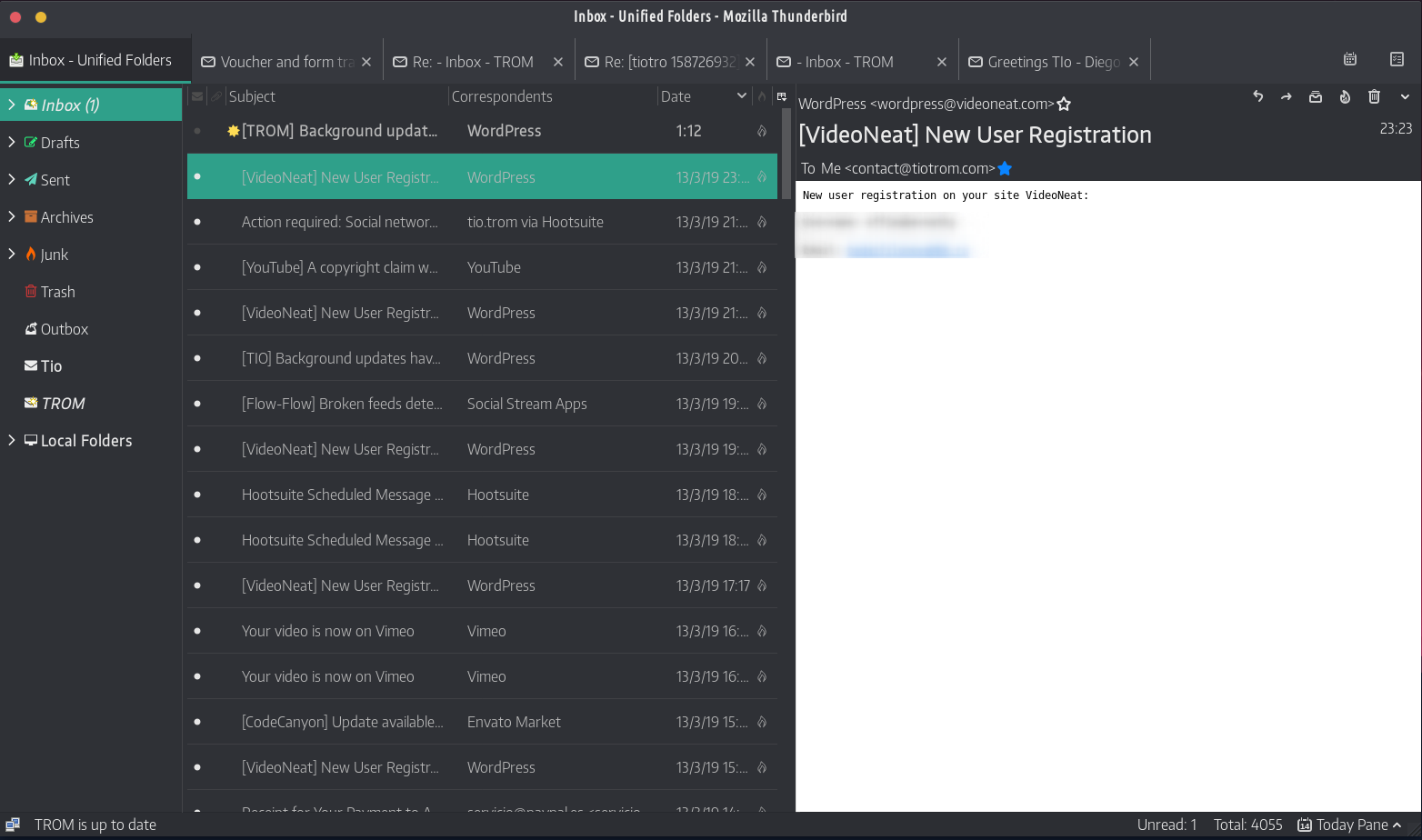
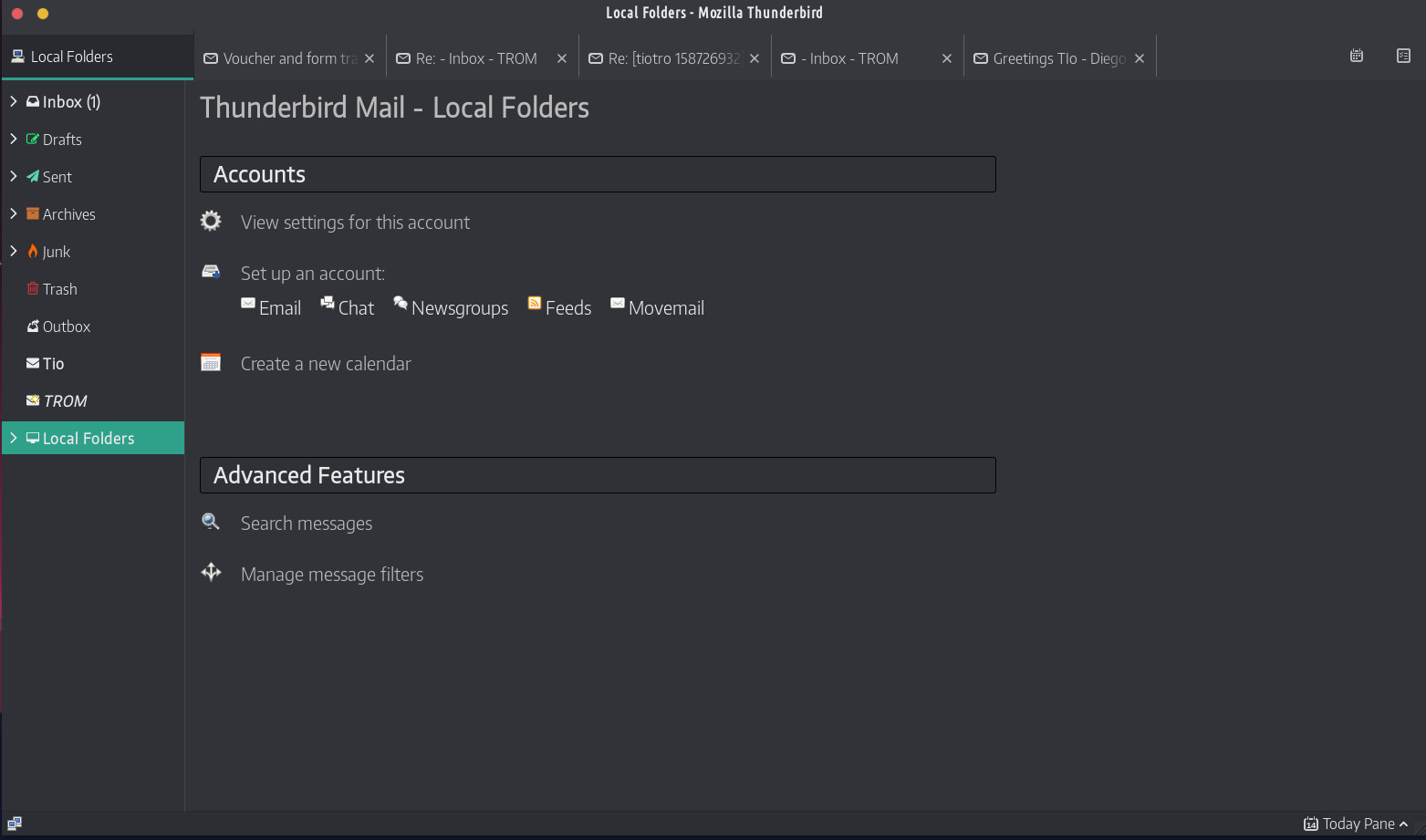
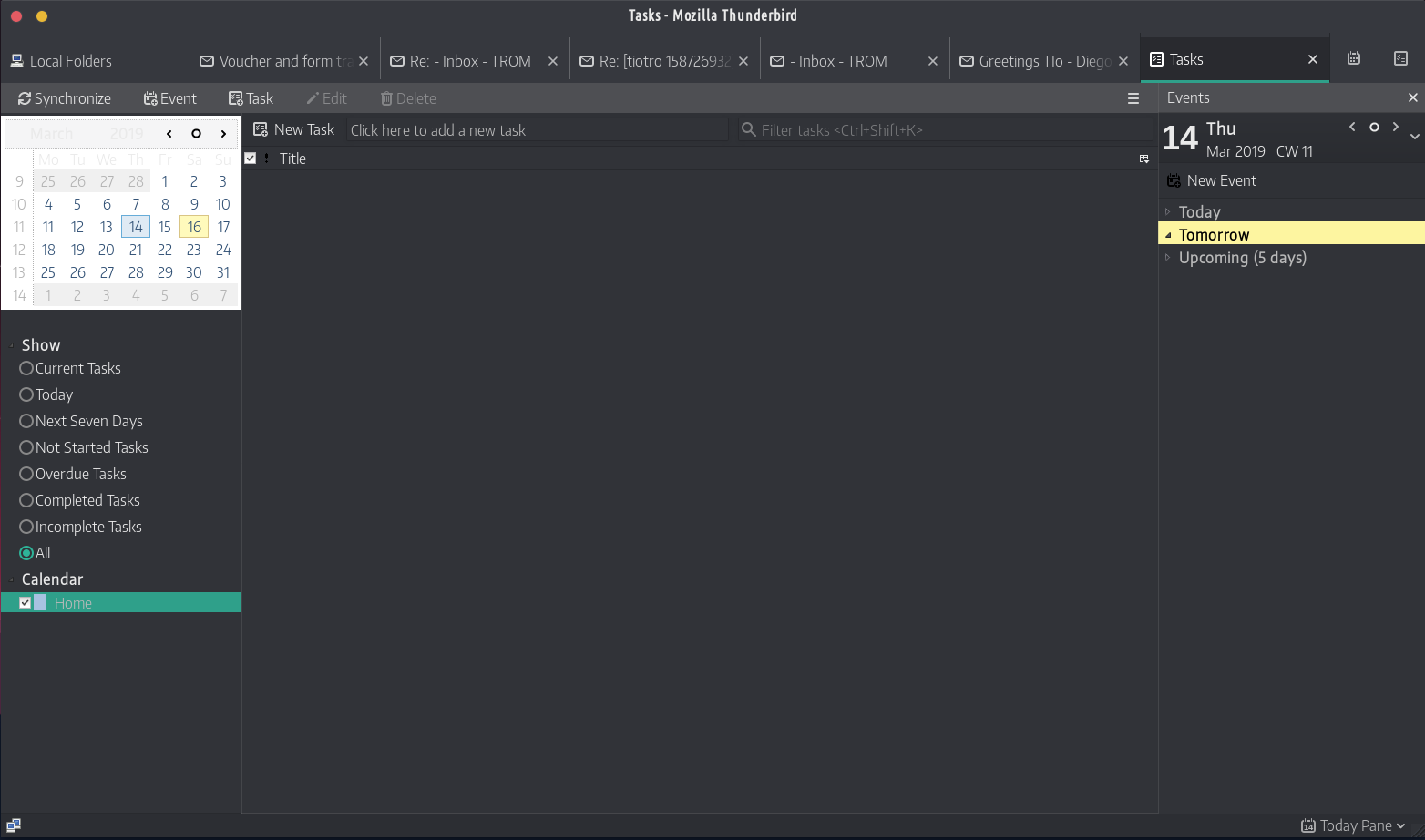
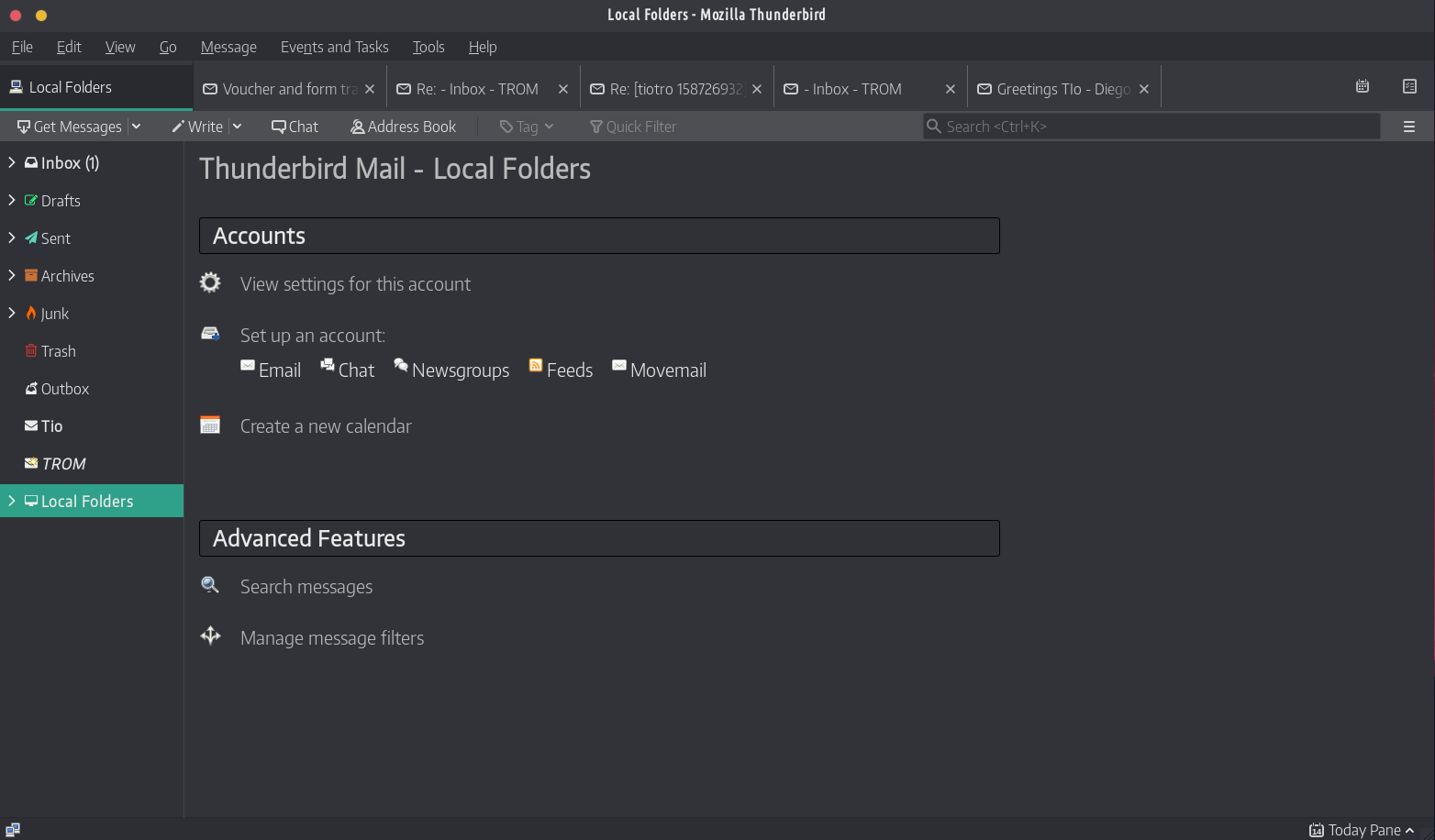
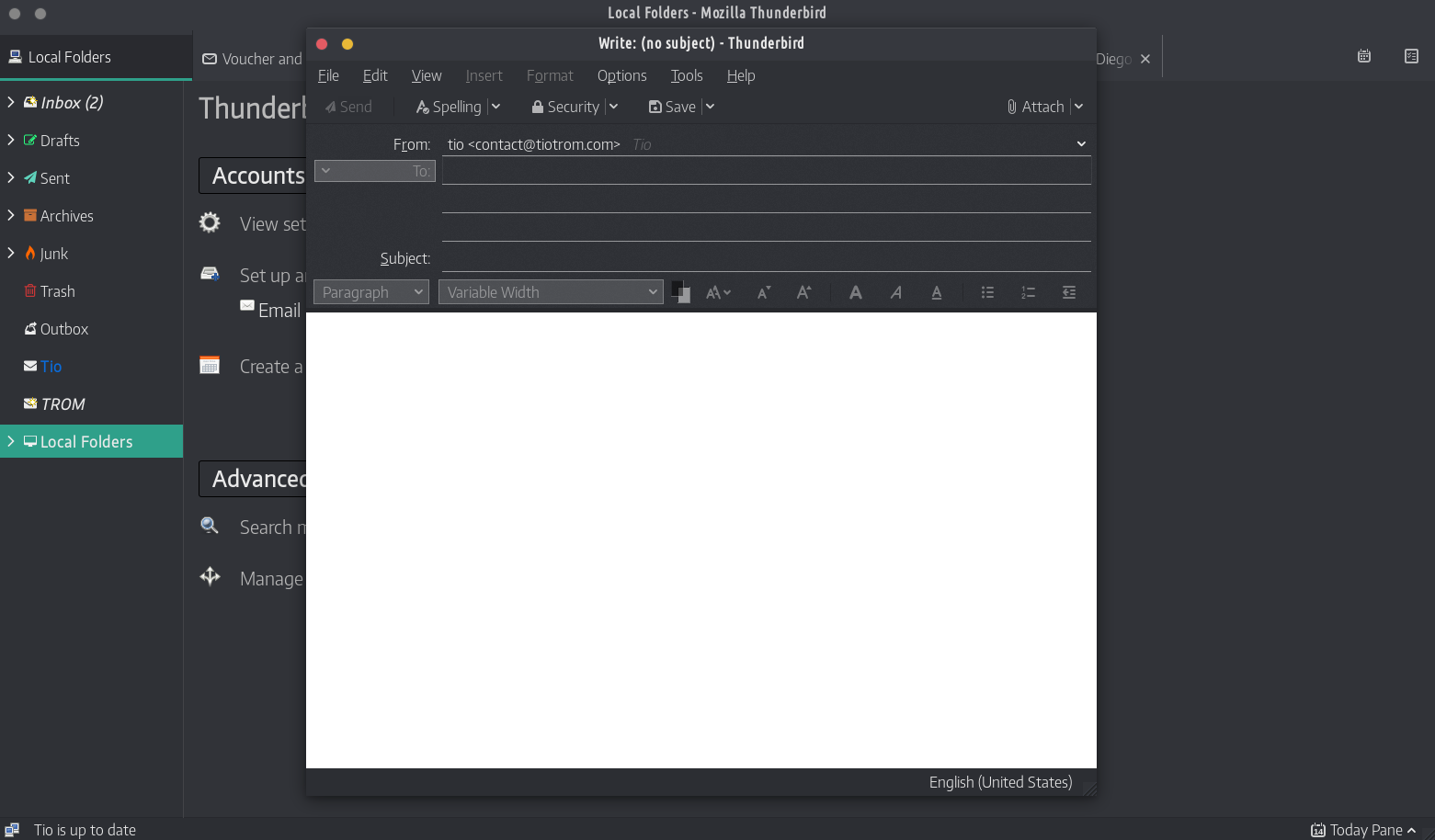
DESCRIÇÃO:
Endereços de e-mail personalizados
Já sonhou em ter um endereço de e-mail personalizado (como “dad@thesmithfamily.com”) para você, sua família ou sua empresa? O Thunderbird torna isso fácil – você pode se inscrever para um novo endereço de e-mail no Thunderbird e tudo será configurado automaticamente para você, pronto para enviar e receber.
Catálogo de endereços com um clique
A Agenda de endereços com um clique é uma maneira rápida e fácil de adicionar pessoas à sua agenda de endereços. Adicione pessoas simplesmente clicando no ícone de estrela na mensagem que você recebe. Dois cliques e você pode adicionar mais detalhes, como foto, aniversário e outras informações de contato.
Lembrete de anexo
O lembrete de anexo procura a palavra anexo (e outras palavras, como tipos de arquivo) no corpo da sua mensagem e lembra você de adicionar um anexo antes de enviar.
Bate-papo em vários canais
Desfrute de conversas em tempo real com seus contatos, diretamente do seu aplicativo de mensagens favorito, com diversas redes suportadas. O Thunderbird facilita a pesquisa em conversas anteriores e e-mails recebidos.
E-mail com guias
O Thunderbird replica a nova aparência do Mozilla Firefox em um esforço para fornecer uma experiência de usuário semelhante em todos os softwares desktop ou móveis da Mozilla e em todas as plataformas.
O e-mail com guias permite carregar e-mails em guias separadas para que você possa alternar rapidamente entre elas. As guias aparecem na parte superior da barra de menu, proporcionando uma experiência visual poderosa e permitindo que as barras de ferramentas sejam muito mais contextuais.
O e-mail com guias permite manter vários e-mails abertos para fácil referência. Clicar duas vezes ou pressionar Enter em uma mensagem de e-mail abrirá essa mensagem em uma nova guia.
Ao sair do Thunderbird, as guias visíveis serão salvas e restauradas quando você abrir o Thunderbird na próxima vez. Há também um menu Guia na barra de ferramentas Guia para ajudá-lo a alternar entre as guias.
Pesquise na web
Agora você pode pesquisar na Web sem precisar sair do Thunderbird. Digite o que vier à mente na caixa de pesquisa do Thunderbird e escolha entre vários provedores de pesquisa diferentes.
Você também pode destacar palavras em seu e-mail, clicar com o botão direito e selecionar “pesquisar na web por:” para iniciar sua pesquisa na web.
Barra de ferramentas de filtro rápido
A barra de ferramentas de filtro rápido permite filtrar seu e-mail com mais rapidez. Comece a digitar palavras na caixa de pesquisa do Filtro Rápido e os resultados serão exibidos instantaneamente. Ou você pode filtrar seu e-mail por novas mensagens, tags e pessoas em sua lista de endereços. S
Ferramentas de pesquisa
A interface de pesquisa do Thunderbird contém ferramentas de filtragem e linha do tempo para identificar o e-mail exato que você está procurando. O Thunderbird também indexa todos os seus e-mails e conversas de bate-papo para ajudá-lo a pesquisar ainda mais rápido. Os resultados da sua pesquisa são exibidos em uma guia para que você possa alternar facilmente entre os resultados da pesquisa e outros e-mails.
Arquivo de mensagens
Se você acha que precisará de um e-mail no futuro, mas deseja que ele saia da sua caixa de entrada sem excluí-lo, arquive-o! O arquivamento ajuda você a gerenciar sua caixa de entrada e colocar seu e-mail no sistema de pastas de arquivo.
Selecionar o botão Arquivar ou pressionar a tecla ‘A’ arquivará seu e-mail.
Gerenciador de atividades
O Activity Manager registra todas as interações entre o Thunderbird e seu provedor de e-mail em um só lugar. Não há mais suposições. Você só precisa olhar em um só lugar para ver tudo o que está acontecendo com seu e-mail.
Gerenciamento de arquivos grandes
Compartilhe arquivos grandes com Thunderbird Filelink!
Agora você pode acelerar a transferência de documentos grandes carregando-os em um provedor de armazenamento online e compartilhando o link em vez de enviar o arquivo diretamente como anexo de mensagem. Melhore a velocidade de envio de e-mail e evite a rejeição de mensagens se o servidor do destinatário não permitir arquivos grandes. Como um bônus adicional, você também economizará espaço na pasta de envio e na caixa de entrada do destinatário.
Thunderbird Look & Feel
Com Personas, “skins” leves permitem que você mude a aparência do Thunderbird em um instante. Centenas de skins estão disponíveis nos filmes mais recentes, pontos de referência famosos e tatuagens japonesas. Você também pode escolher entre vários temas que complementam todos os diferentes ícones do Thunderbird.
Gerenciador de complementos
Encontre e instale complementos diretamente no Thunderbird. Você não precisa mais visitar o site de complementos – basta abrir o Gerenciador de complementos. Não tem certeza de qual complemento é certo para você? Avaliações, recomendações, descrições e imagens dos complementos em ação ajudam você a fazer sua seleção.
Pastas inteligentes
Pastas inteligentes ajudam você a gerenciar várias contas de e-mail combinando pastas especiais como Caixa de entrada, Enviados ou Arquivo. Em vez de ir para a Caixa de entrada de cada uma de suas contas de e-mail, você pode ver todos os e-mails recebidos em uma pasta Caixa de entrada.
Privacidade robusta e não rastrear
Thunderbird oferece suporte para privacidade do usuário e proteção remota de imagens. Para garantir a privacidade do usuário, o Thunderbird bloqueia automaticamente imagens remotas em mensagens de e-mail.
Thunderbird também suporta a opção Do Not Track. Isso está associado à Pesquisa na Web, mas também pode ser usado em outras solicitações de páginas da Web habilitadas por complementos.
Proteção contra phishing
O Thunderbird protege você contra fraudes por e-mail que tentam enganar os usuários para que forneçam informações pessoais e confidenciais, indicando quando uma mensagem é uma possível tentativa de phishing. Como segunda linha de defesa, o Thunderbird avisa quando você clica em um link que parece levá-lo a um site diferente daquele indicado pelo URL na mensagem.
Atualização automatizada
O sistema de atualização do Thunderbird verifica se você está executando a versão mais recente e notifica quando uma atualização de segurança está disponível. Essas atualizações de segurança são pequenas (geralmente de 200 KB a 700 KB), fornecendo apenas o que você precisa e tornando o download e a instalação da atualização de segurança rápidos. O sistema de atualização automatizado fornece atualizações para Thunderbird no Windows, OS X e Linux em mais de 40 idiomas diferentes.
Cortando o lixo
As populares ferramentas de lixo eletrônico do Thunderbird foram atualizadas para ficar à frente do spam. Cada e-mail que você recebe passa pelos filtros de lixo eletrônico de última geração do Thunderbird. Cada vez que você marca mensagens como spam, o Thunderbird “aprende” e melhora sua filtragem para que você possa passar mais tempo lendo os e-mails importantes. O Thunderbird também pode usar os filtros de spam do seu provedor de e-mail para manter o lixo eletrônico fora da sua caixa de entrada.
Código aberto
No coração do Thunderbird está um processo de desenvolvimento de código aberto conduzido por milhares de desenvolvedores apaixonados e experientes e especialistas em segurança espalhados por todo o mundo. Nossa abertura e comunidade ativa de especialistas ajudam a garantir que nossos produtos sejam mais seguros e atualizados rapidamente, ao mesmo tempo que nos permite aproveitar as melhores ferramentas de verificação e avaliação de segurança de terceiros para reforçar ainda mais a segurança geral.
APLICATIVOS SEMELHANTES:
 24 de junho de 2020
 Geary
Geary
 Delta Chat
 O FreeCAD equipa-o com todas as ferramentas certas para as suas necessidades. Você obtém ferramentas modernas de Análise de Elementos Finitos (FEA), CFD experimental, BIM, bancadas de trabalho Geodata, bancada de trabalho, um módulo de simulação de robô que permite estudar os movimentos do robô e muitos outros recursos. O FreeCAD é realmente um canivete suíço de kits de ferramentas de engenharia de uso geral.
Usando o Thunderbird como principal cliente/gerenciador de e-mail para todas as contas TROM há muitos anos. É simples, mas poderoso, e seu filtro de spam, se treinado por 1 a 2 semanas, torna-se melhor (na minha experiência) do que o filtro de spam do Gmail.