
[pesquise em ~650 aplicativos sem troca]
DESCRIÇÃO:
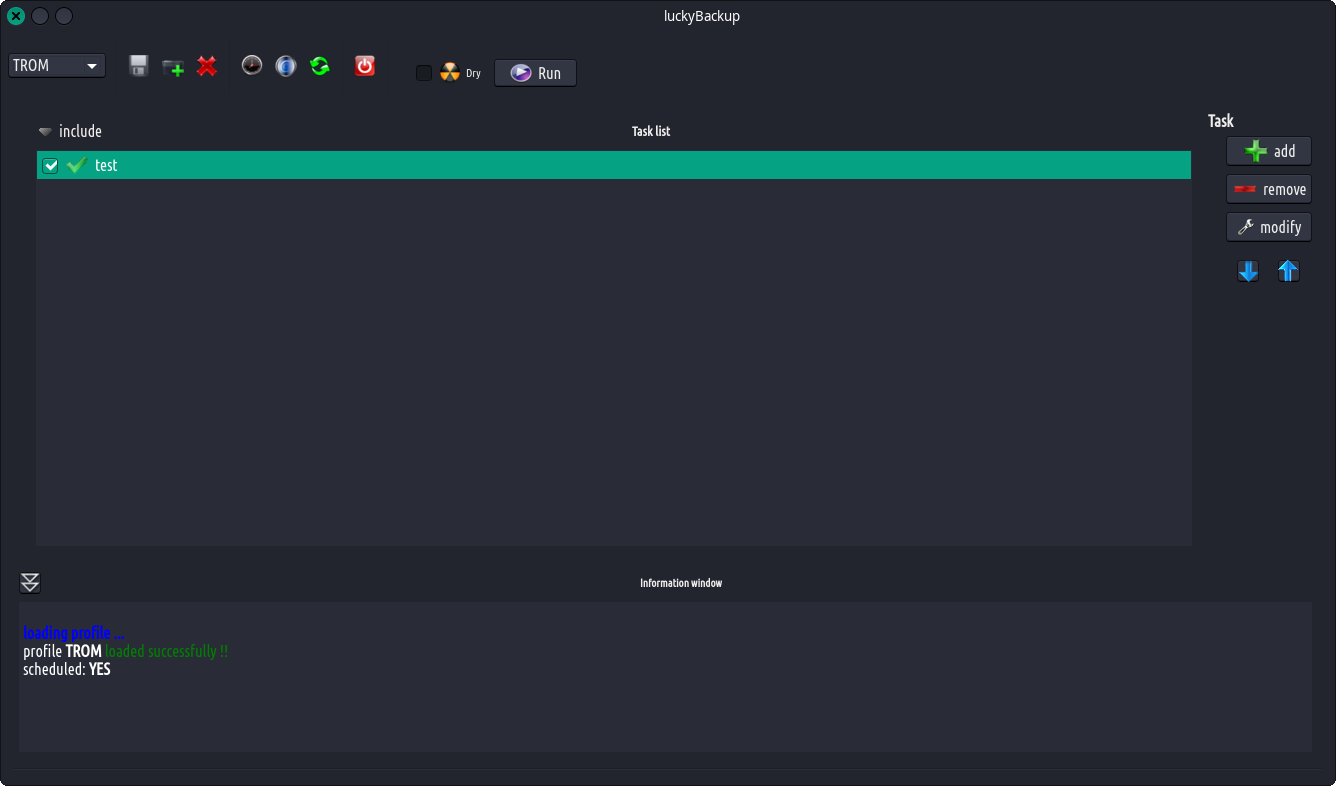
O principal objetivo do Luckybackup, como afirma o nome, é a criação de backups de seus dados.
- Backup: Crie um “clone” dos seus dados em outro local rapidamente e com segurança. Faça backup de qualquer diretório (fonte) para outro (destino). luckyBackup copia apenas as alterações feitas no diretório de origem e nada mais. Você ficará surpreso quando o backup de sua enorme fonte for feito em segundos (depois da primeira vez!!). Quaisquer alterações feitas na origem, incluindo adicionar, mover, excluir, modificar arquivos/diretórios, etc., terão o mesmo efeito no destino. Proprietário, grupo, carimbos de data/hora, links e permissões de arquivos são preservados (a menos que indicado de outra forma).
- Instantâneos: Crie vários “instantâneos” de backup. Cada instantâneo é uma imagem dos dados de origem que se refere a uma data e hora específicas. É possível reverter para qualquer um dos instantâneos.
- Sincronizar: Sincronize todos os diretórios mantendo os arquivos que foram modificados mais recentemente em ambos. Útil se você modifica arquivos em mais de um PC (usando uma unidade flash e não quer se preocupar em lembrar o que usou por último).
- Mantenha seus dados seguros: o luckyBackup primeiro verifica se os diretórios que você declarou existem ou se estão vazios e avisa você sobre isso. Você não gostaria que seu backup de coleção de músicas de 500 GB (que levou meio dia para ser criado!!) desaparecesse em um segundo se você esquecesse de montar a unidade externa em que sua fonte está!! Você também não gostaria de executar um comando rsync se sua pasta de destino estiver em uma unidade externa que você também esqueceu de montar.
- Opção simples/avançada: A caixa de diálogo da operação adicionar/modificar é bastante simples e todos podem usá-la com confiança.
- Clique no botão “avançado” na janela de propriedades da operação e um monte de outras opções aparecerão.
- Se você sabe o que está fazendo, mude qualquer coisa à vontade.
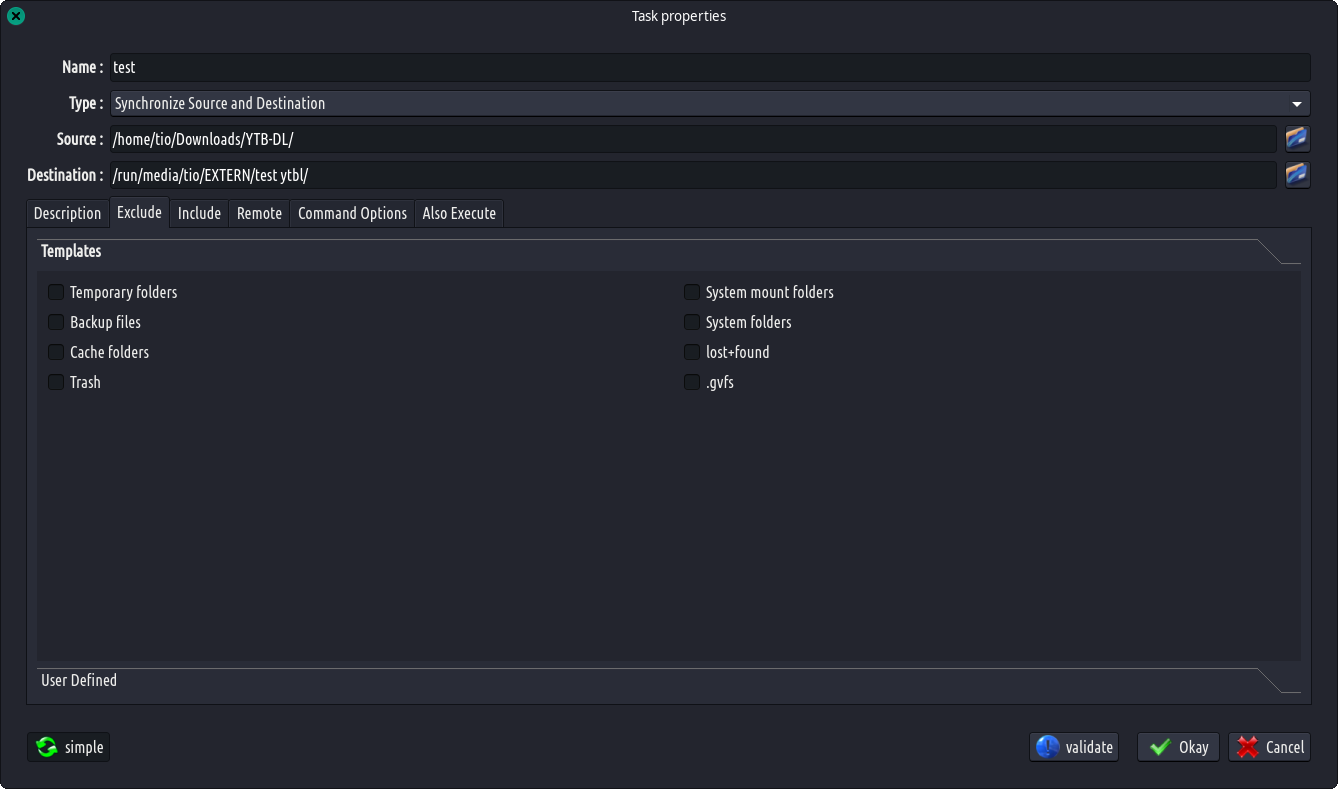
- Exclude option: Exclude any file, folder or pattern from the transfer. You might not want to copy over backup files (*~), trash folders, system mount folders (/media & /mnt), some huge video files or anything else.
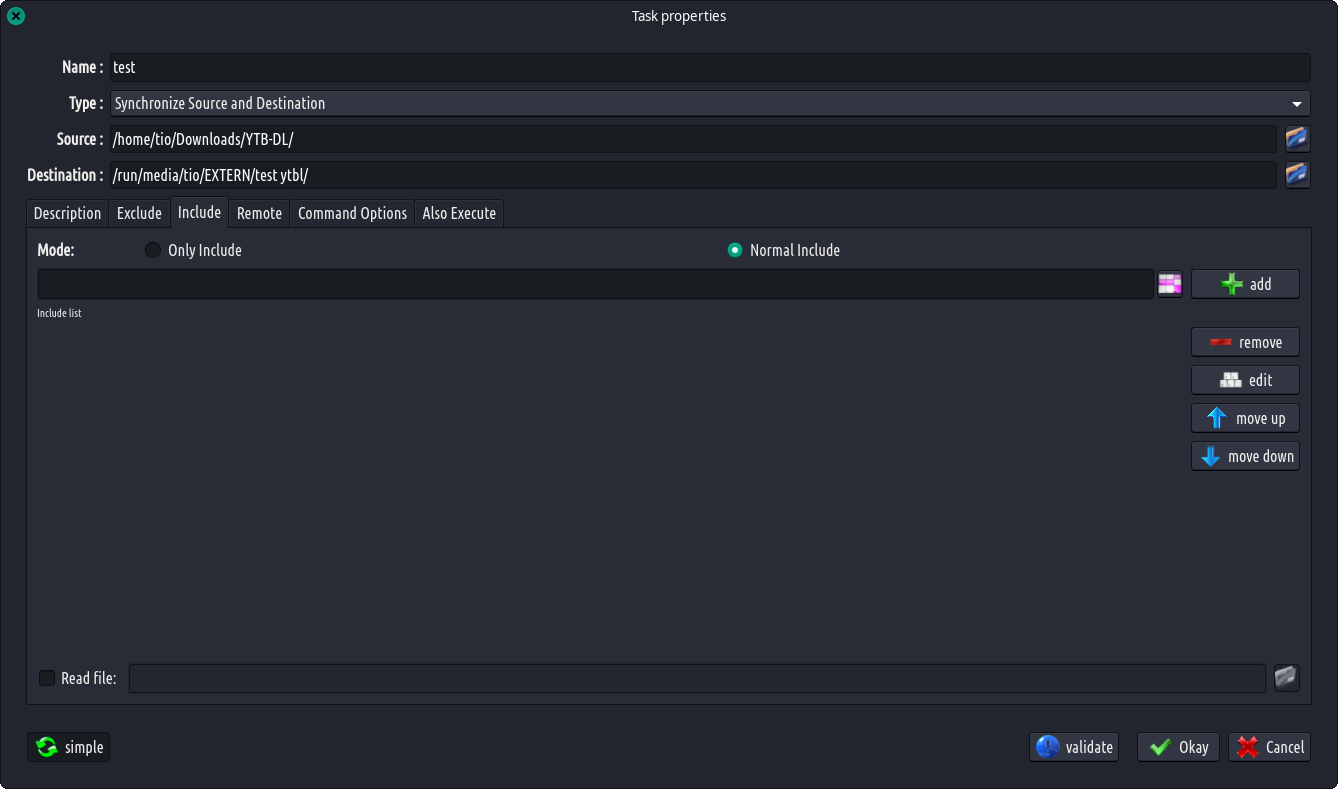
- Opção de inclusão apenas: Use esta opção para transferir apenas arquivos, pastas ou padrões específicos em seu diretório de origem e nada mais.
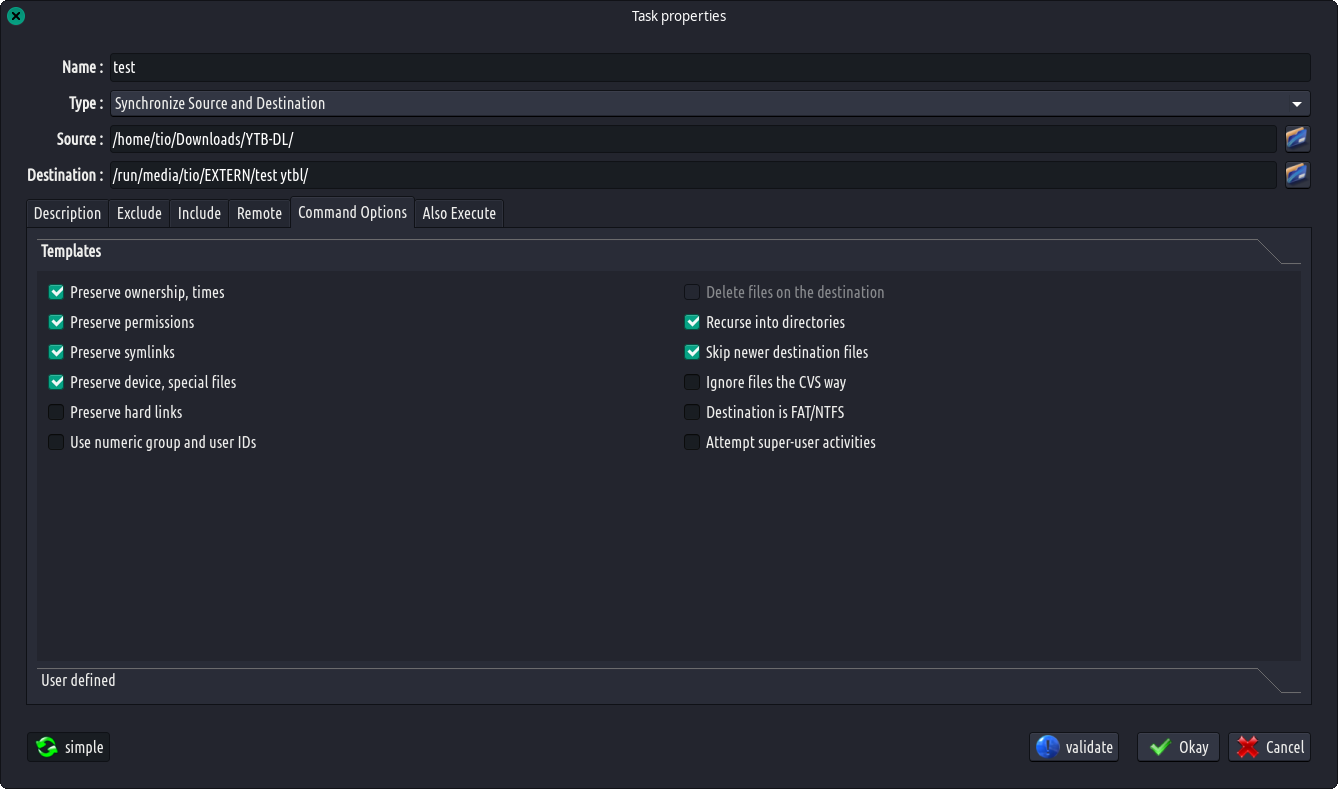
- Adicione/remova qualquer opção de rsync: Se você não gostar das opções de rsync padrão que o luckybackup usa, adicione ou remova qualquer opção que desejar.
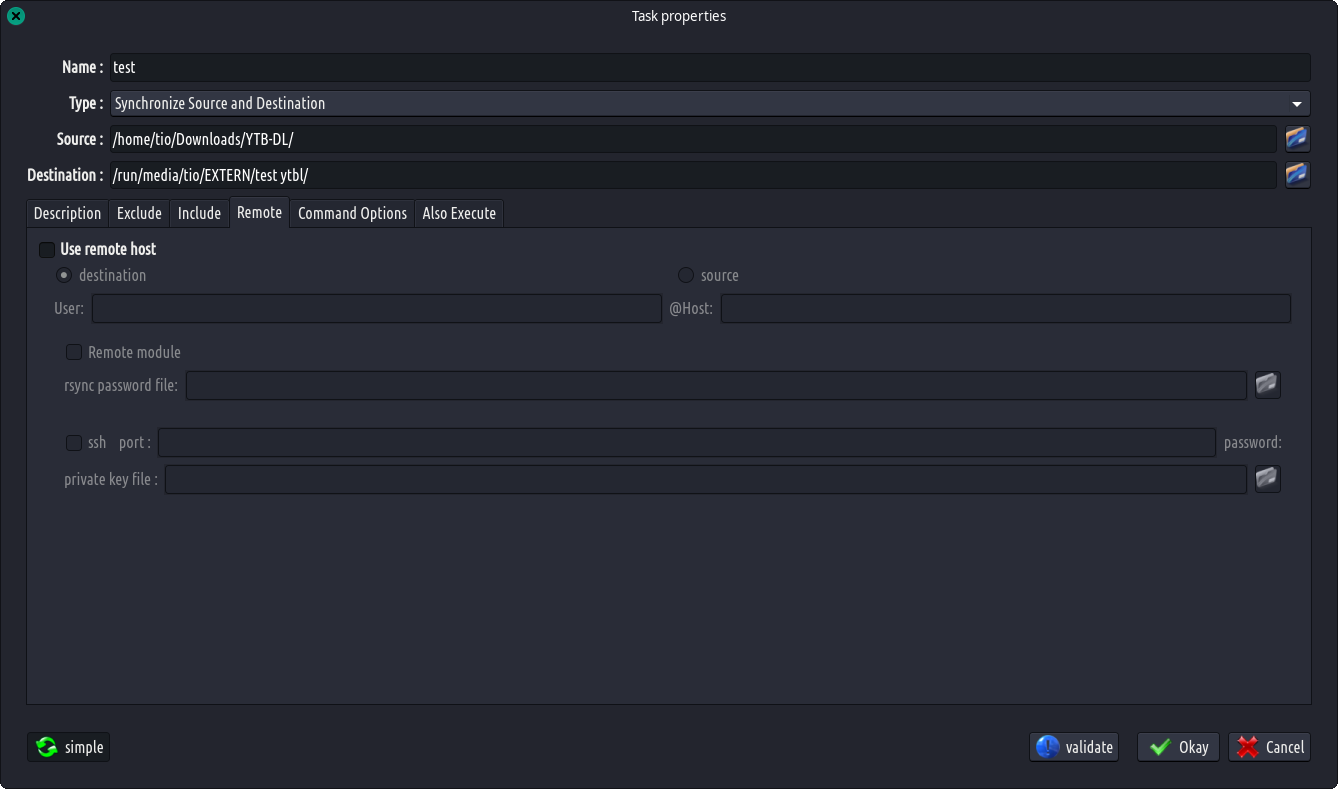
- Conexões remotas: Conexões remotas são possíveis, tanto para uso como origem quanto como destino.
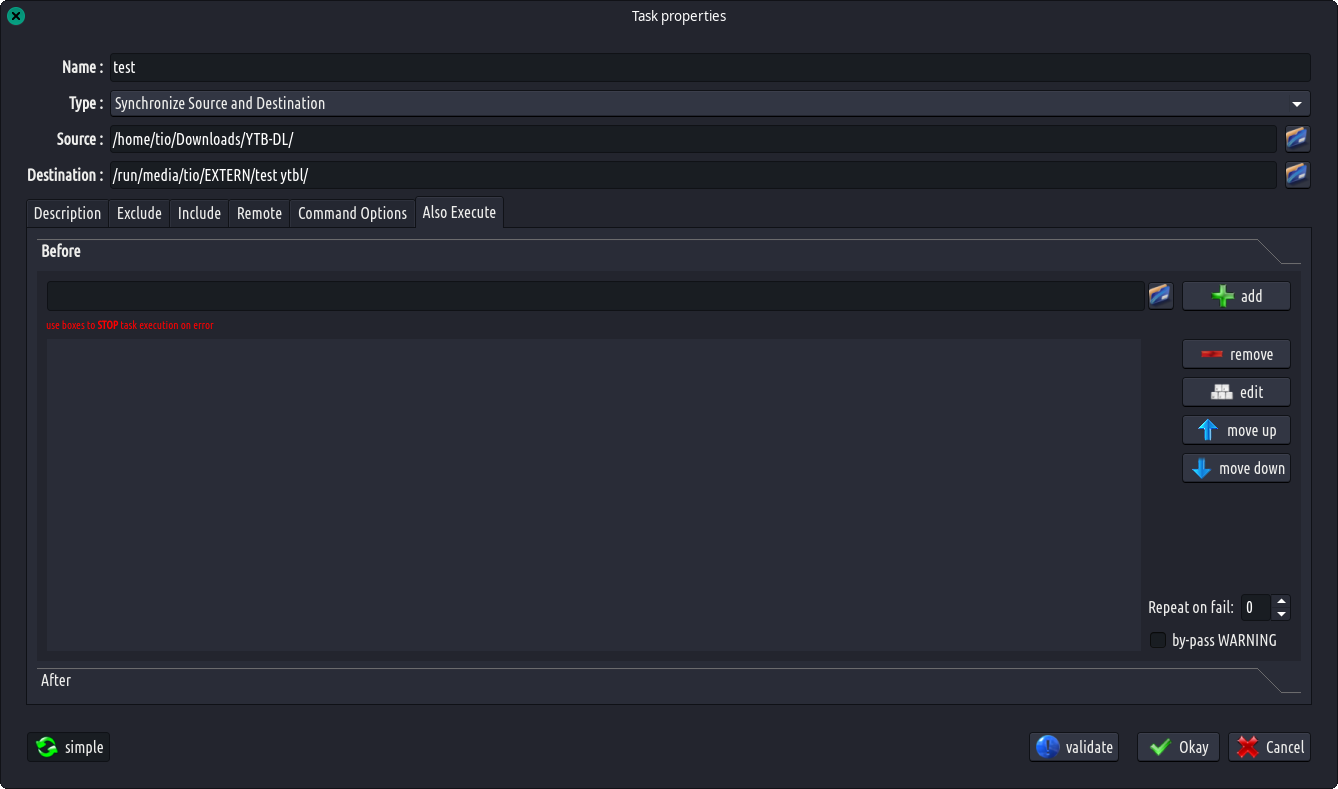
- Executar também: Você pode executar qualquer comando antes ou depois de uma tarefa específica.
- Restaurar: Todo mundo deseja nunca usar isso! Mas quando chegar a hora, o luckyBackup oferece a opção de criar uma operação baseada em uma existente para fins de restauração ou usar um procedimento estilo assistente que o guiará.
- Simulação: se você não tiver certeza dos efeitos em seus dados ao executar um comando rsync, tente a opção de simulação. luckyBackup realizará uma execução de teste que não faz nenhuma alteração (e produz basicamente a mesma saída de uma execução real). Nota: A barra de progresso pode ser enganosa ao usar isso.
- Opção Incluir – Ordem de execução: Uma caixa de seleção separada pode ser usada para incluir ou não as operações dentro de um perfil. A opção de alterar a ordem de execução da operação também é fornecida.
- Perfis: você não precisa criar todas as operações do zero sempre que iniciar o luckyBackup. Você pode salvar suas preferências em um arquivo .profile e carregá-lo sempre que necessário. Use quantos perfis desejar.
- Agendamento: O agendamento para execução de perfis já criados via cronjobs é suportado.
- e-mail: envia um relatório por e-mail após a execução de um perfil.
- Arquivo de log: Após cada operação, um arquivo de log é criado em sua pasta pessoal. Você pode dar uma olhada quando quiser.
- Modo linha de comando: luckyBackup pode ser executado em linha de comando se você não quiser usar a interface gráfica, mas primeiro é necessário criar o perfil que será executado. Digite “luckybackup –help” em um terminal para ver o uso e as opções suportadas.
- Notificação da bandeja: o feedback visual na área da bandeja informa sobre o que está acontecendo.