
szczęścieKopia zapasowa
OPIS:
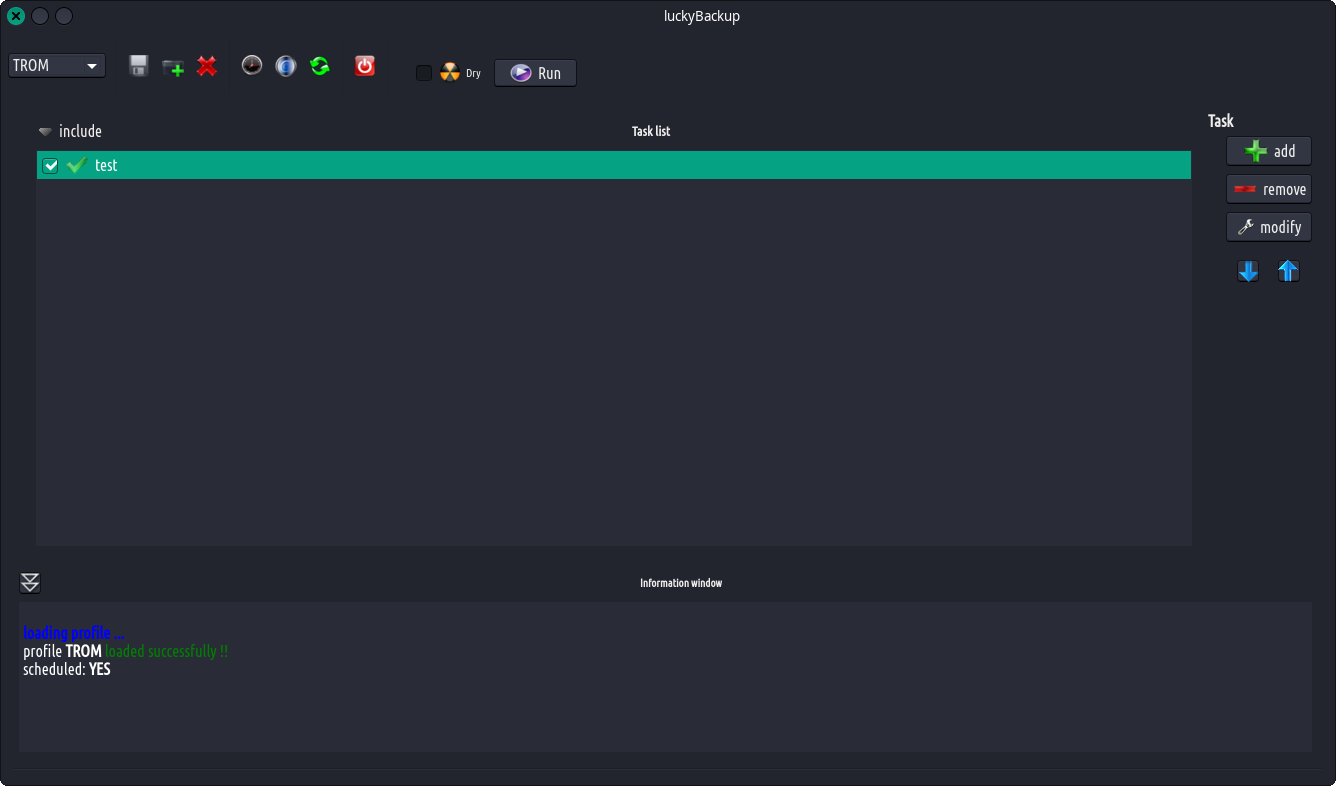
Głównym celem Luckybackup, jak twierdzi nazwa, jest tworzenie kopii zapasowych twoich danych.
- Kopia zapasowa: Błyskawicznie i bezpiecznie utwórz „klon” swoich danych w innej lokalizacji. Utwórz kopię zapasową dowolnego katalogu (źródła) w innym (docelowym). luckyBackup kopiuje tylko zmiany wprowadzone w katalogu źródłowym i nic więcej. Będziesz zaskoczony, gdy kopia zapasowa Twojego ogromnego źródła zostanie utworzona w ciągu kilku sekund (po raz pierwszy !!). Wszelkie zmiany wprowadzone w źródle, w tym dodawanie, przenoszenie, usuwanie, modyfikowanie plików/katalogów itp., będą miały taki sam wpływ na miejsce docelowe. Właściciel, grupa, znaczniki czasu, łącza i uprawnienia do plików zostają zachowane (o ile nie określono inaczej).
- Migawki: Utwórz wiele kopii zapasowych „migawek”. Każda migawka to obraz danych źródłowych odnoszący się do określonej daty i godziny. Możliwe jest przywrócenie dowolnej migawki.
- Synchronizuj: Zsynchronizuj wszystkie katalogi, w których znajdują się ostatnio zmodyfikowane pliki. Przydatne, jeśli modyfikujesz pliki na więcej niż jednym komputerze (używając pendrive'a i nie chcesz zawracać sobie głowy zapamiętywaniem, czego ostatnio używałeś.
- Zadbaj o bezpieczeństwo swoich danych: luckyBackup najpierw sprawdza, czy zadeklarowane przez Ciebie katalogi istnieją, czy są puste, i odpowiednio Cię ostrzega. Nie chciałbyś, aby Twoja kopia zapasowa kolekcji muzycznej o pojemności 500 GB (utworzenie której zajęło pół dnia!!) zniknęła w ciągu sekundy, jeśli zapomniałeś zamontować dysk zewnętrzny, na którym znajduje się Twoje źródło !! Nie chciałbyś także wykonywać polecenia rsync, jeśli folder docelowy znajduje się na dysku zewnętrznym, którego również zapomniałeś zamontować.
- Opcja prosta/zaawansowana: Okno dialogowe operacji dodawania/modyfikowania jest dość proste i każdy może z niego korzystać bez obaw.
- Naciśnij przycisk „zaawansowane” w oknie właściwości operacji, a pojawi się cała masa innych opcji.
- Jeśli wiesz, co robisz, zmieniaj wszystko według własnego uznania.
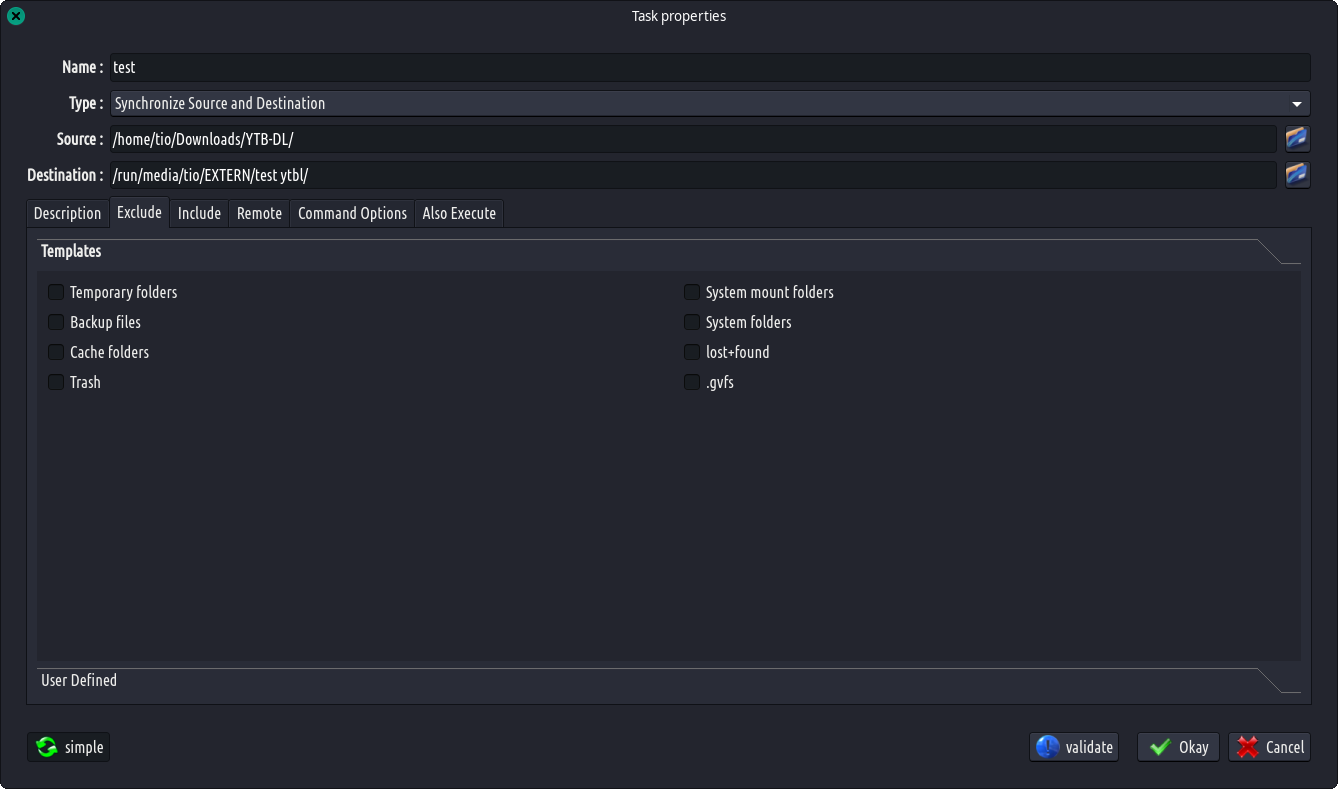
- Exclude option: Exclude any file, folder or pattern from the transfer. You might not want to copy over backup files (*~), trash folders, system mount folders (/media & /mnt), some huge video files or anything else.
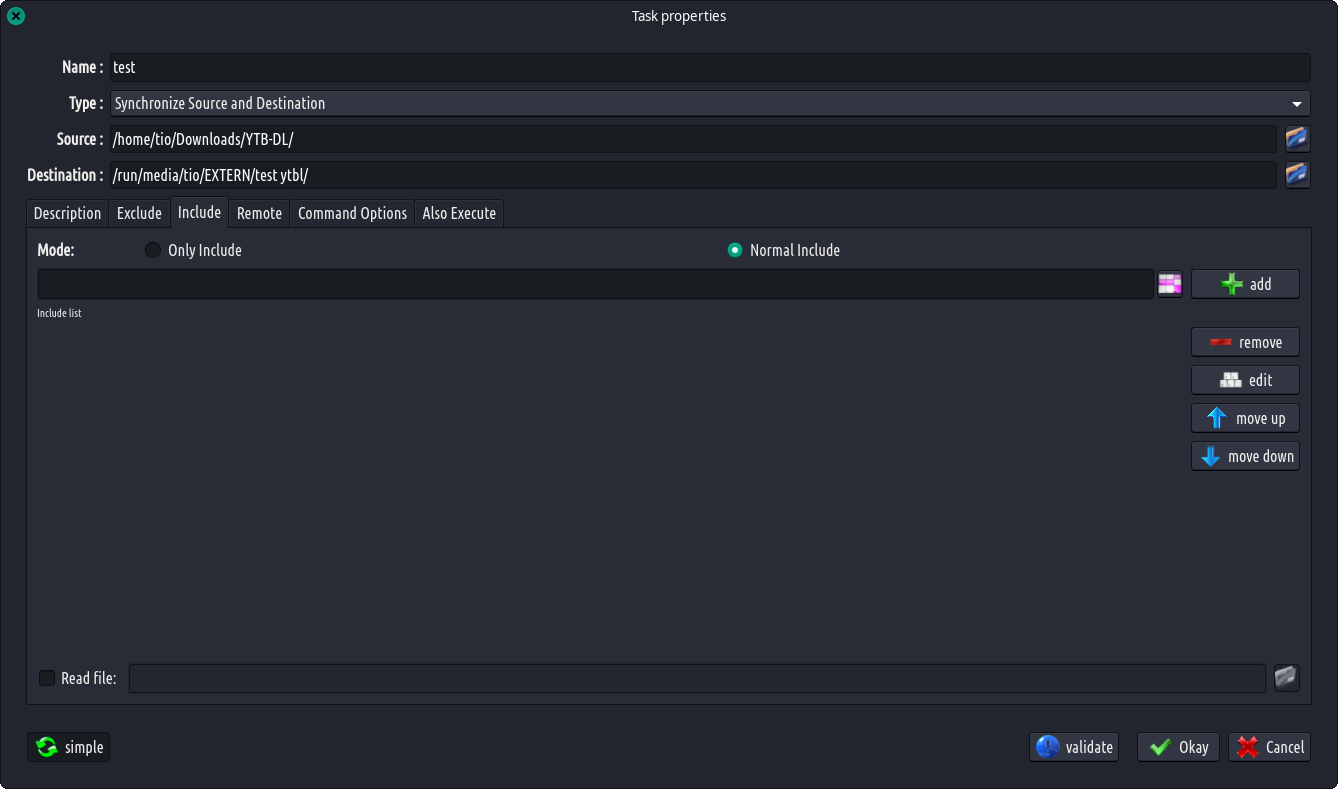
- Opcja Tylko dołącz: użyj tej opcji, aby przenieść tylko określone pliki, foldery lub wzorce w katalogu źródłowym i nic więcej.
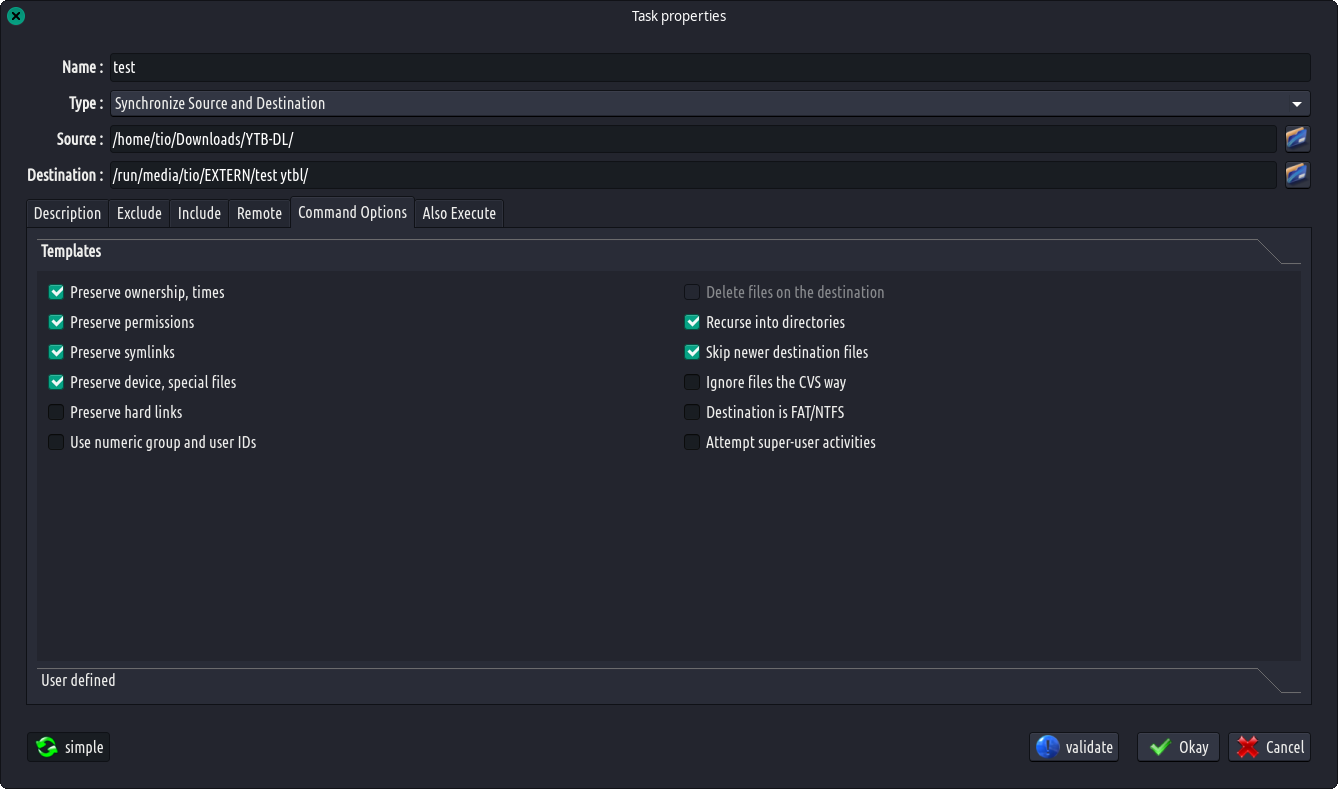
- Dodaj/usuń dowolną opcję rsync: Jeśli nie podobają Ci się domyślne opcje rsync używane przez Luckybackup, dodaj lub usuń dowolną opcję.
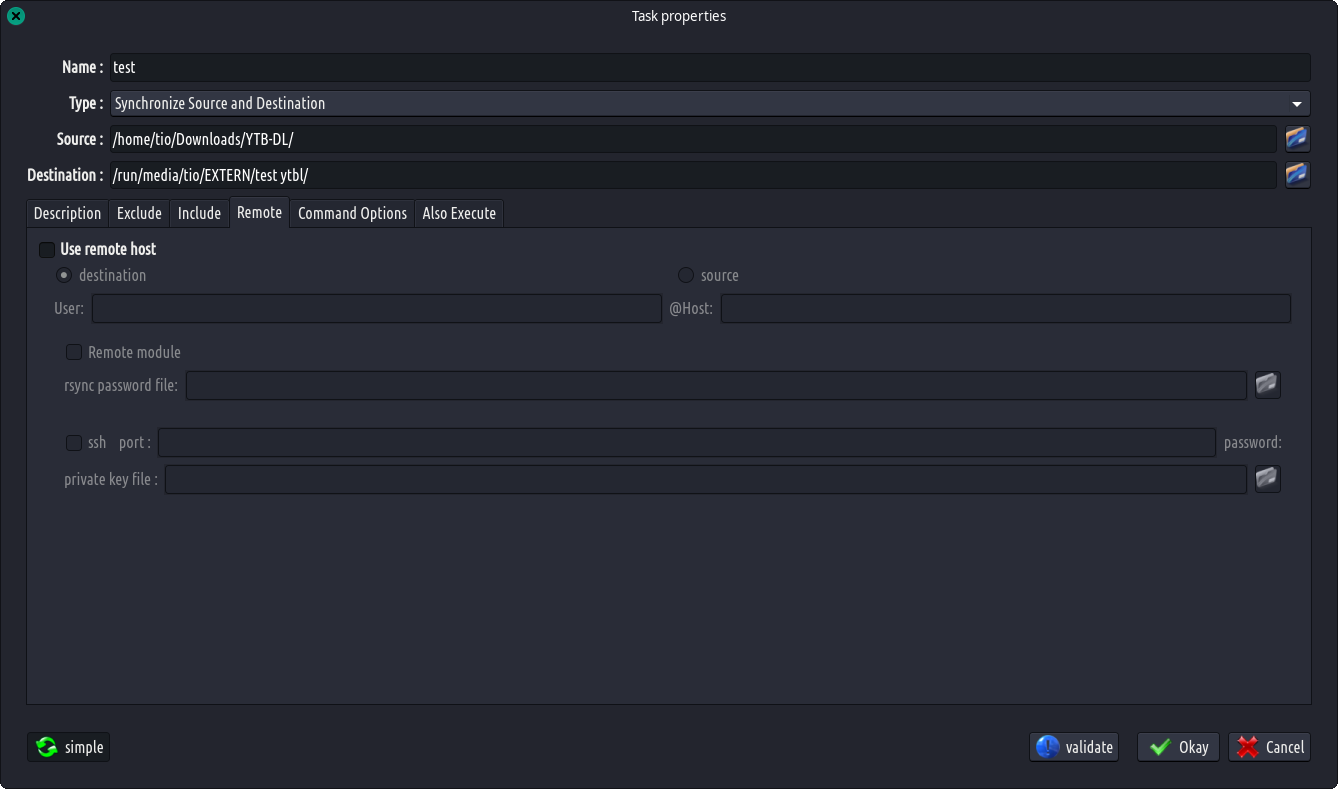
- Połączenia zdalne: Możliwe są połączenia zdalne, które można wykorzystać jako źródło lub miejsce docelowe.
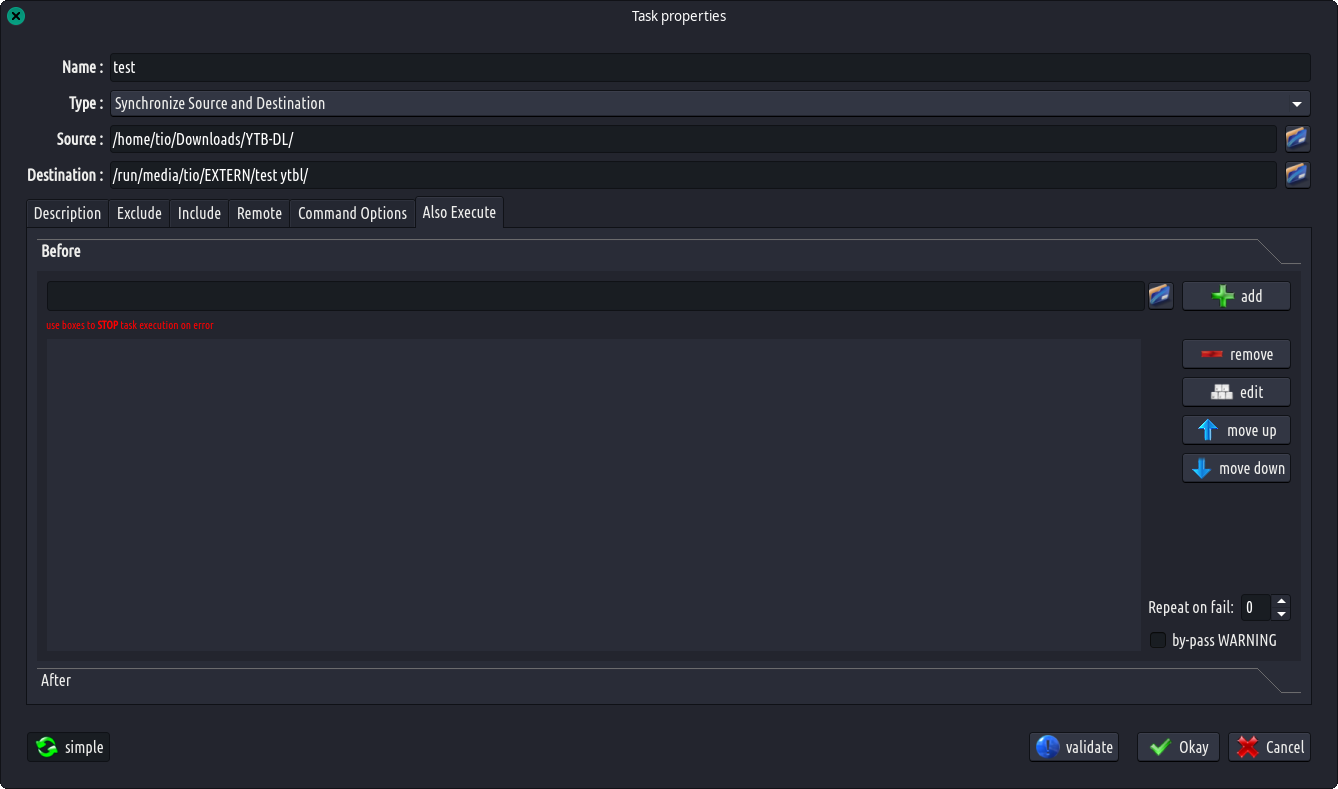
- Wykonaj także: Możesz wykonać dowolne polecenie(a) przed lub po określonym zadaniu.
- Przywróć: Każdy chciałby nigdy tego nie używać! Ale kiedy nadejdzie ten czas, luckyBackup daje Ci możliwość utworzenia operacji w oparciu o istniejącą w celu przywrócenia lub skorzystania z procedury w stylu kreatora, która Cię przez to przeprowadzi.
- Symulacja: Jeśli nie masz pewności co do wpływu wykonania polecenia rsync na dane, wypróbuj opcję uruchomienia próbnego. luckyBackup wykona uruchomienie próbne, które nie wprowadzi żadnych zmian (i da w większości takie same wyniki, jak uruchomienie rzeczywiste). Uwaga: pasek postępu może wprowadzać w błąd podczas korzystania z tego.
- Opcja uwzględnienia – Kolejność wykonania: Można użyć osobnego pola wyboru, aby uwzględnić lub nie uwzględnić operacje w profilu. Dostępna jest także możliwość zmiany kolejności wykonywania operacji.
- Profile: Nie musisz tworzyć wszystkich operacji od zera za każdym razem, gdy uruchamiasz luckyBackup. Możesz zapisać swoje preferencje w pliku .profile i załadować go w razie potrzeby. Korzystaj z dowolnej liczby profili.
- Planowanie: Obsługiwane jest planowanie wykonywania już utworzonych profili za pośrednictwem cronjobs.
- e-mail: wyślij raport e-mailem po wykonaniu profilu.
- Plik dziennika: po każdej operacji w folderze domowym tworzony jest plik dziennika. Możesz do niego zajrzeć, kiedy tylko chcesz.
- Tryb wiersza poleceń: luckyBackup można uruchomić w wierszu poleceń, jeśli nie chcesz używać GUI, ale musisz najpierw utworzyć profil, który będzie wykonywany. Wpisz „luckybackup –help” na terminalu, aby zobaczyć użycie i obsługiwane opcje.
- Powiadomienie na tacy: Wizualna informacja zwrotna w obszarze tacy informuje Cię o tym, co się dzieje.