




















































































ਤੁਹਾਡੇ ਦਿਮਾਗ ਲਈ ਤਿਆਰ ਕੀਤਾ ਗਿਆ ਹੈ, ਪਰ ਤੁਸੀਂ ਇਸਨੂੰ ਕੰਪਿਊਟਰ 'ਤੇ ਸਥਾਪਿਤ ਕਰ ਸਕਦੇ ਹੋ।
ਕੋਈ ਹੋਰ ਇਸ਼ਤਿਹਾਰ ਅਤੇ ਟਰੈਕਰ ਤੁਹਾਨੂੰ ਖਪਤ ਨਹੀਂ ਕਰਦੇ, ਕੋਈ 'ਮੁਫ਼ਤ' ਟਰਾਇਲ ਨਹੀਂ, ਕੋਈ ਬਕਵਾਸ ਨਹੀਂ।
ਇੱਕ ਖਾਕਾ ਚੁਣੋ
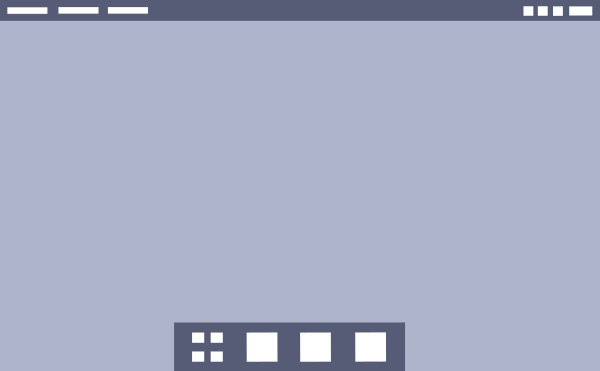
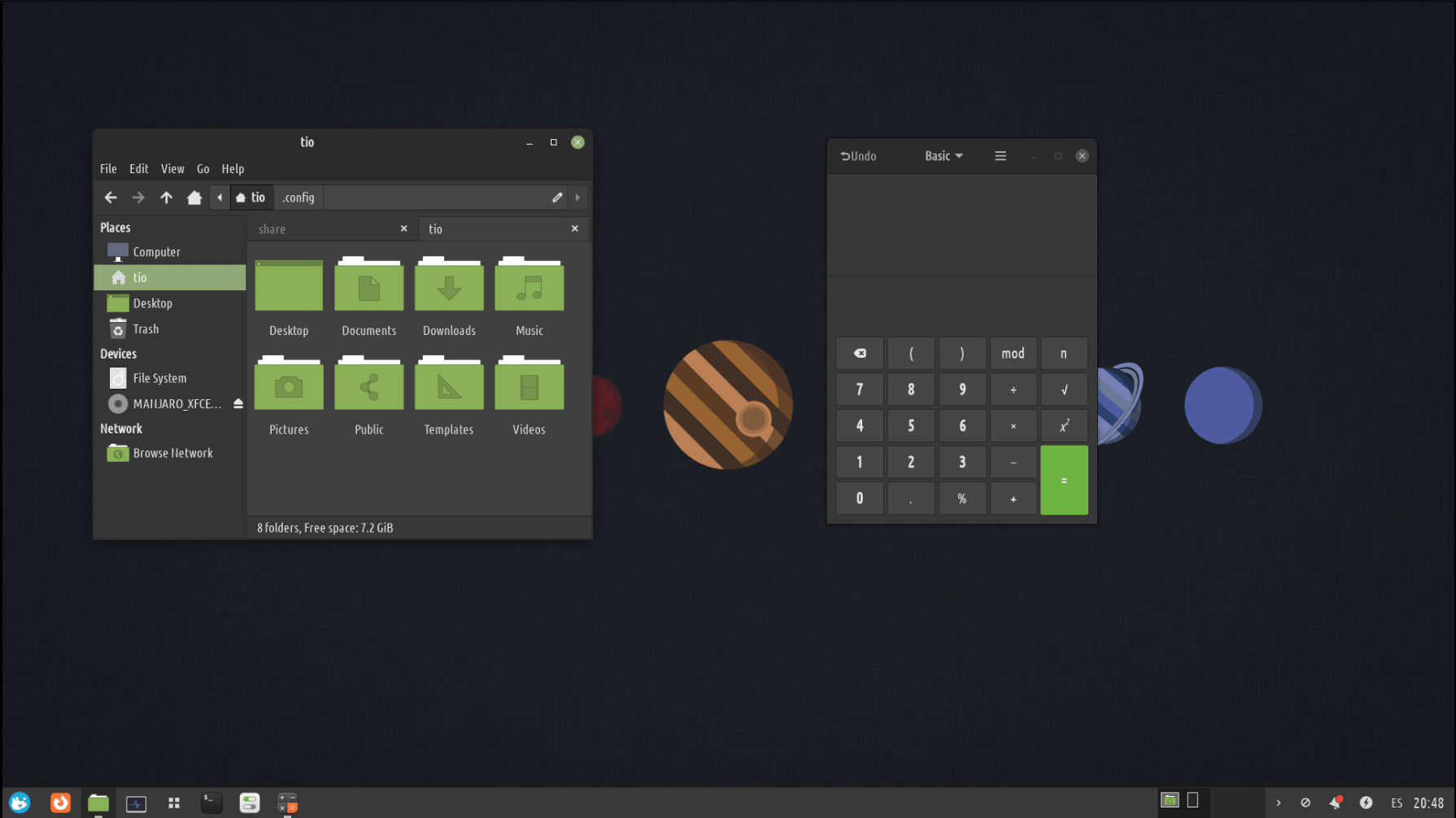
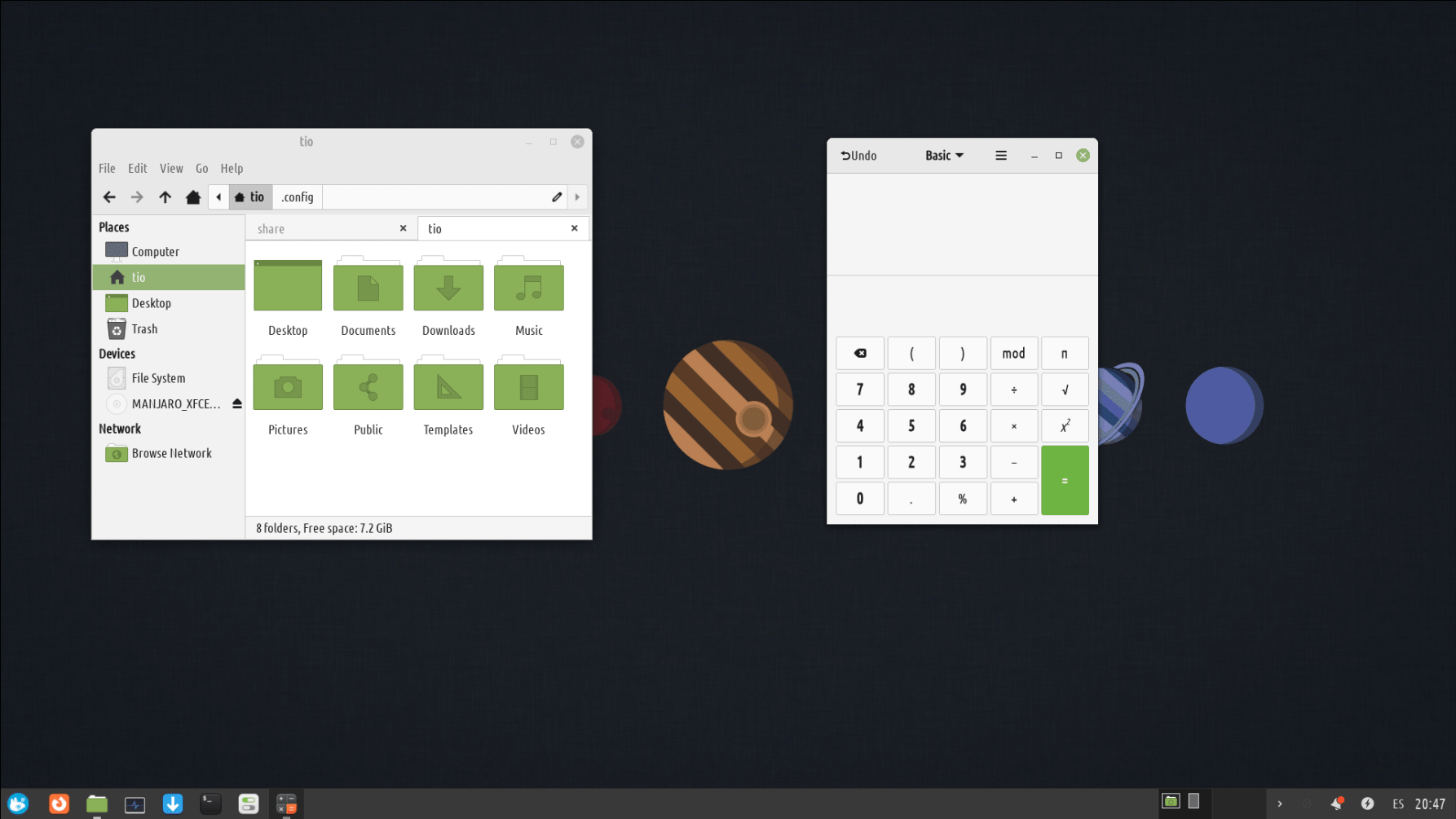
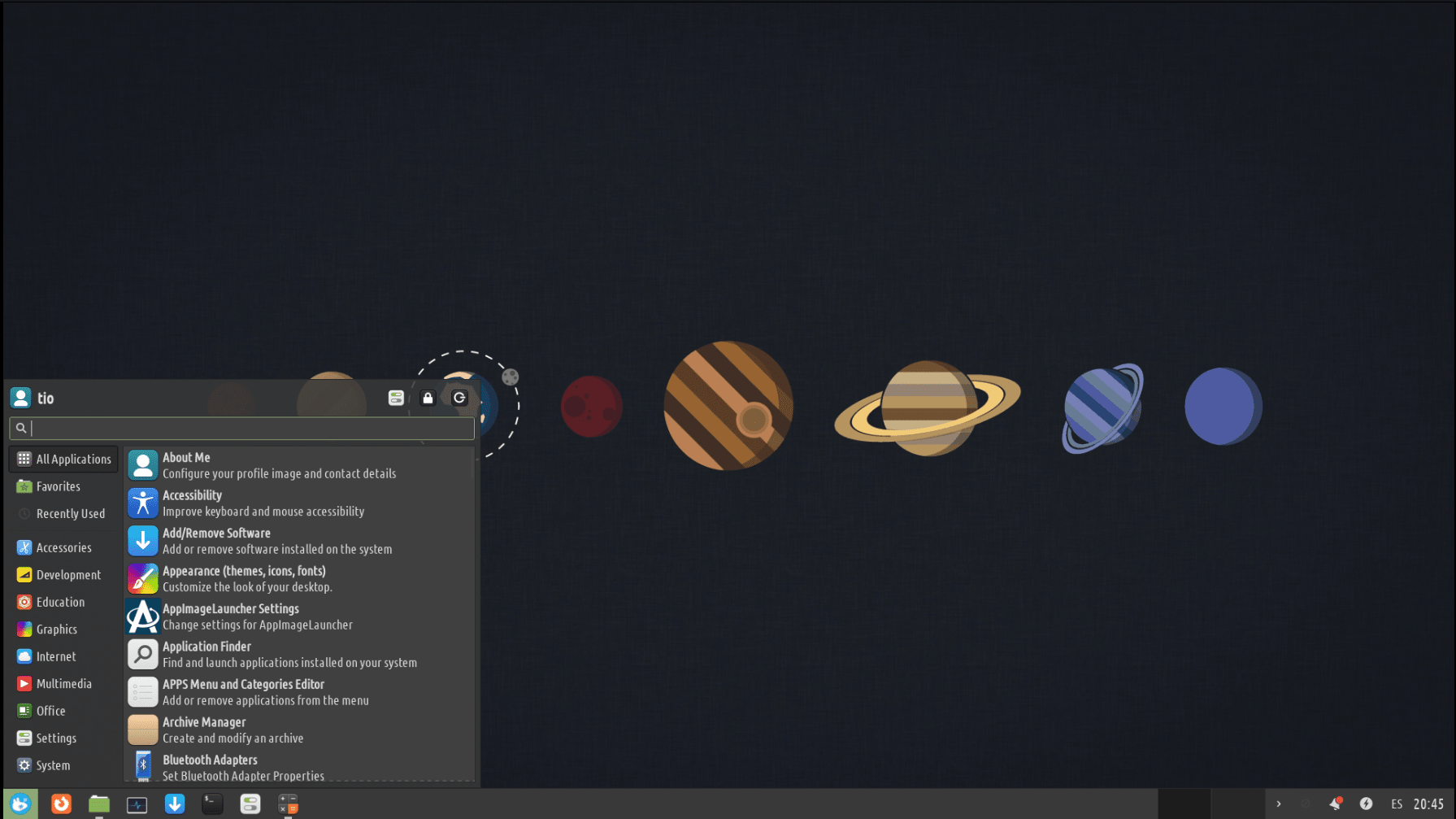
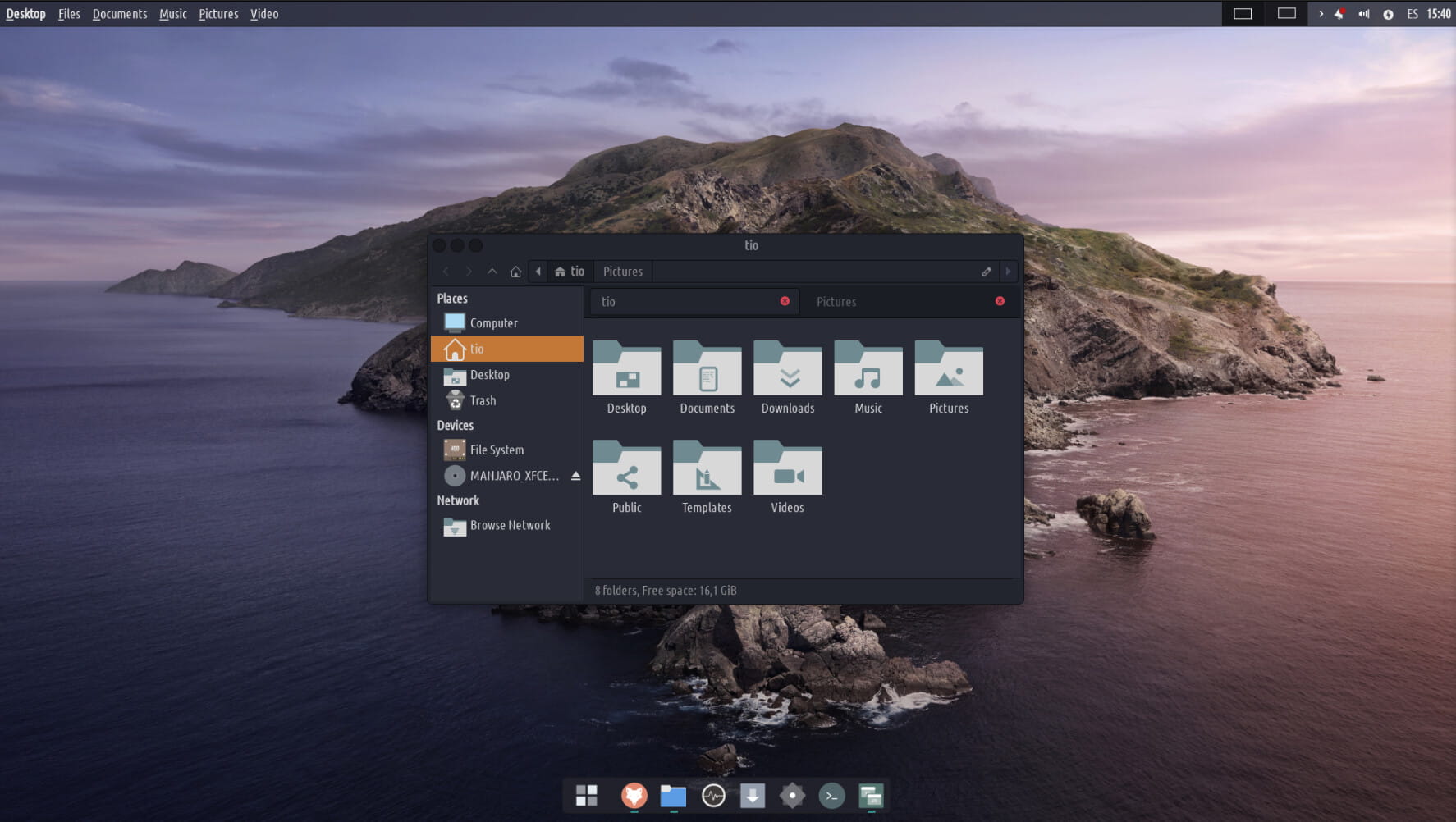
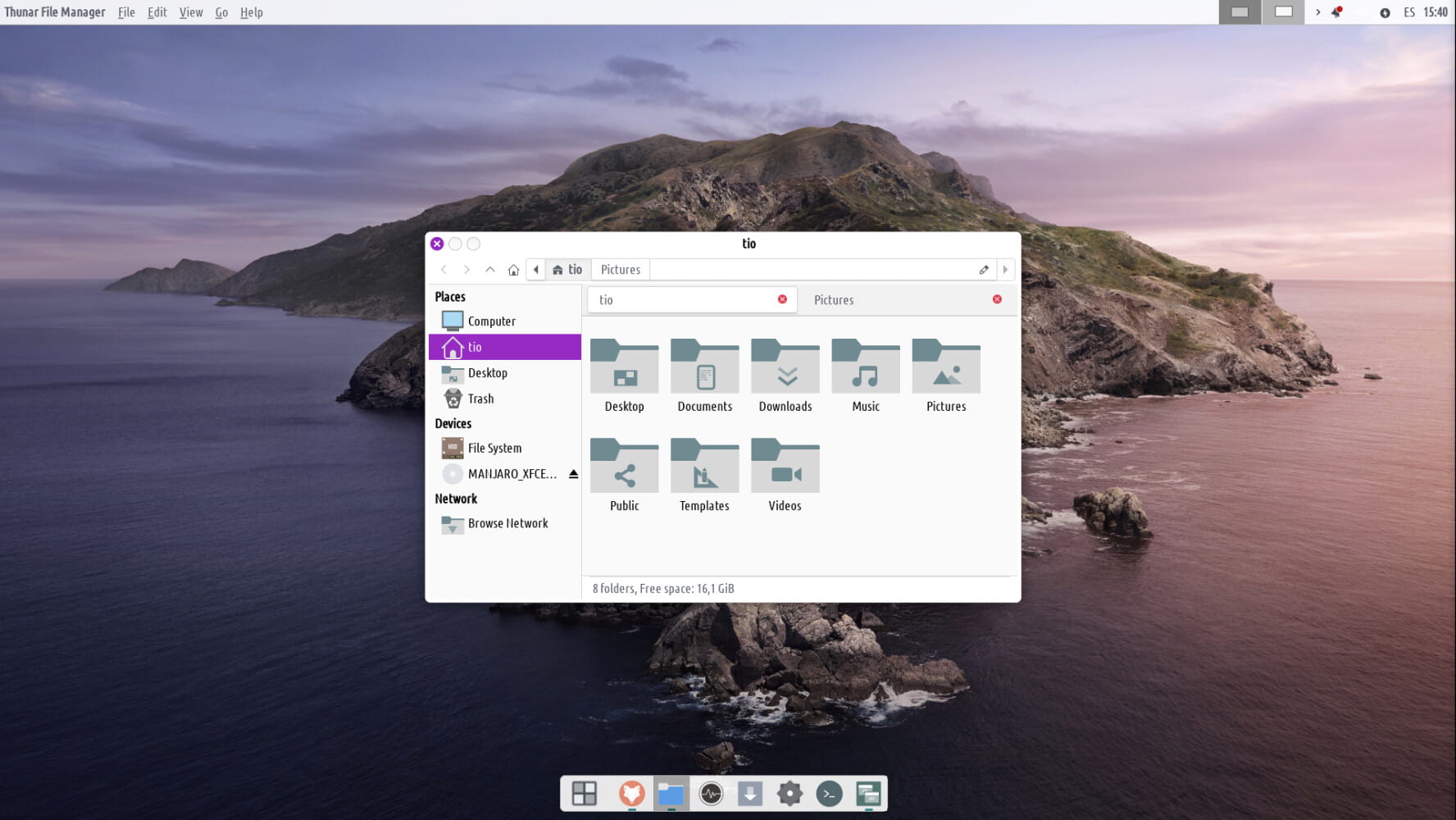
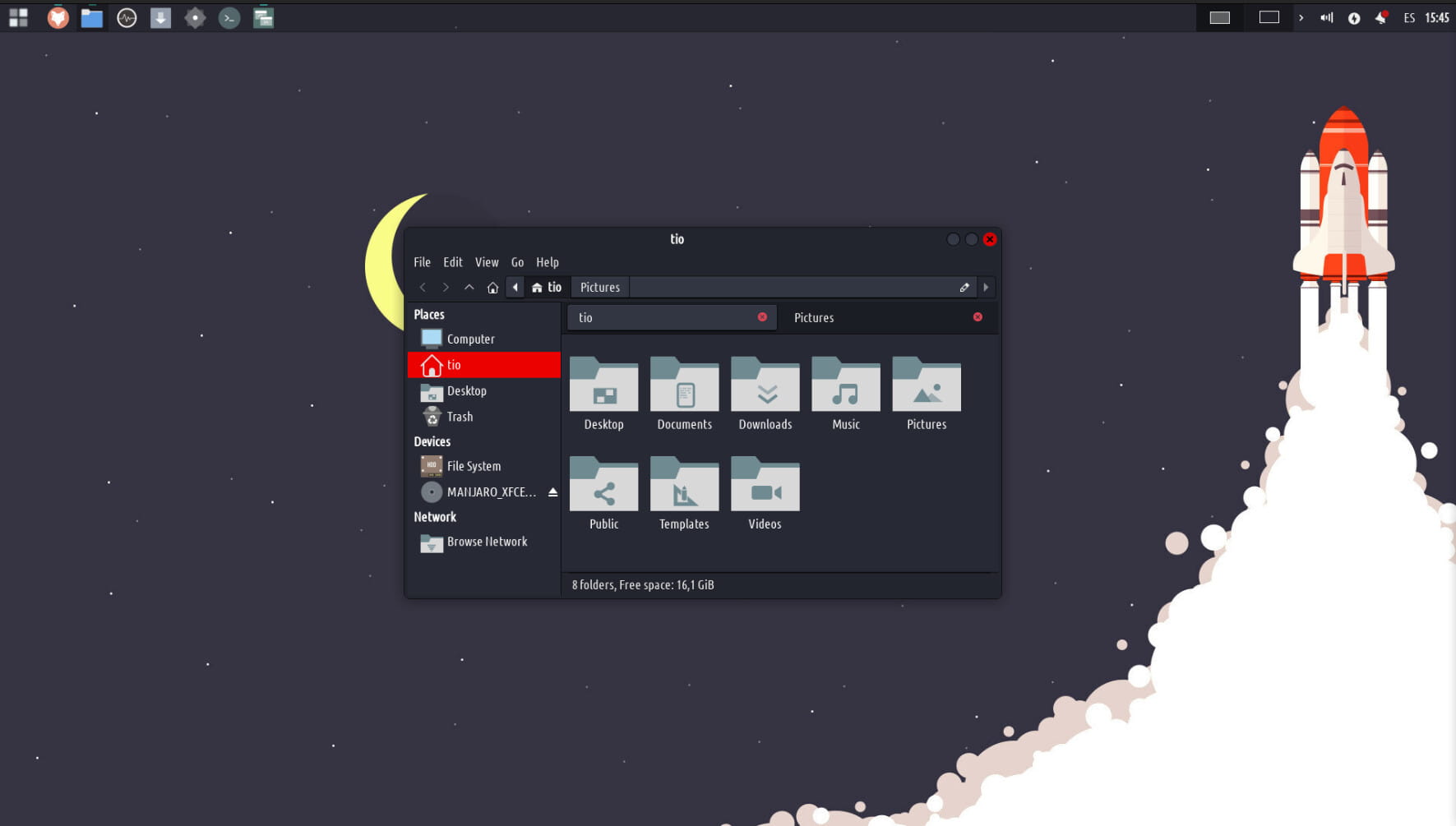
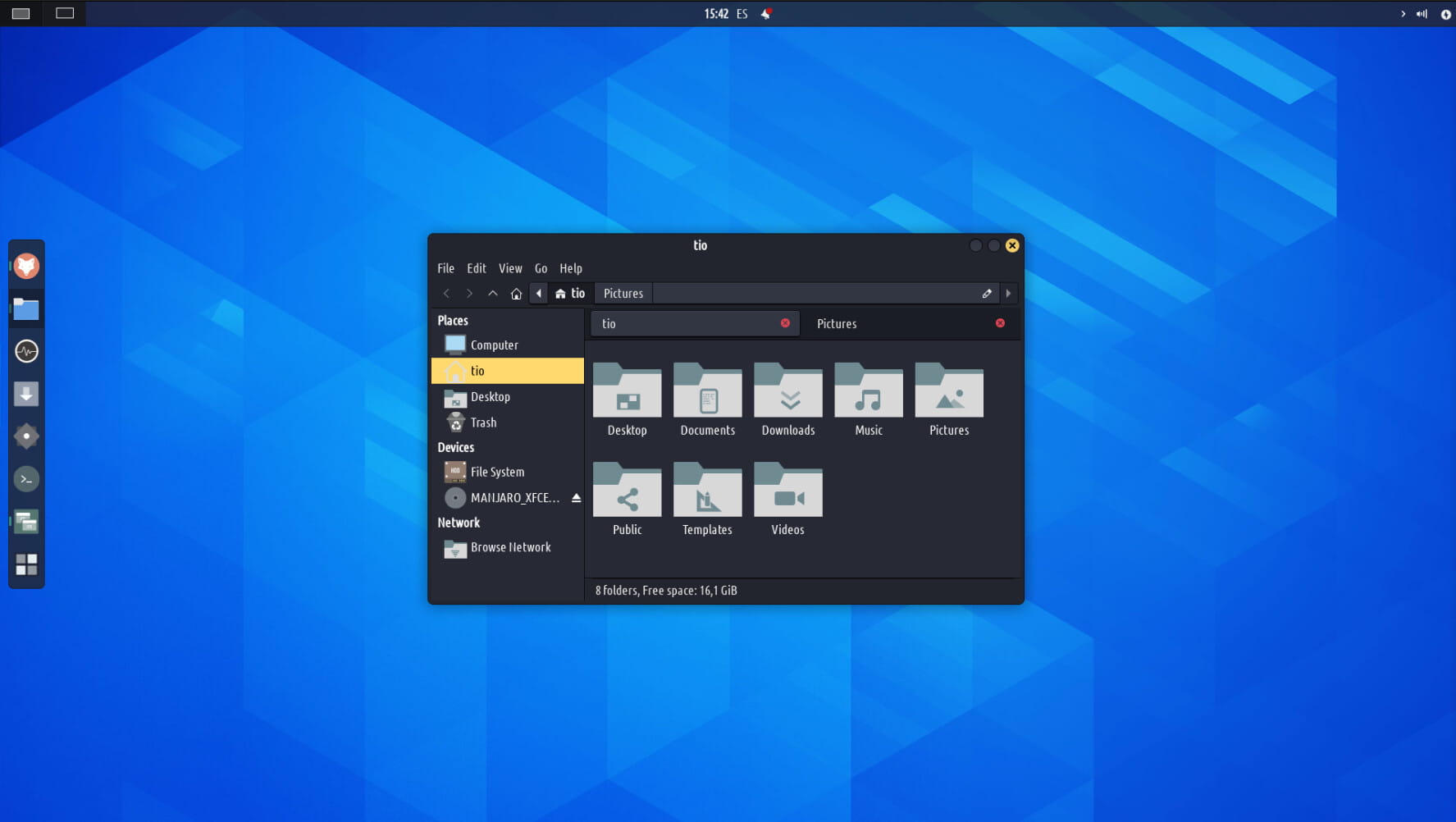
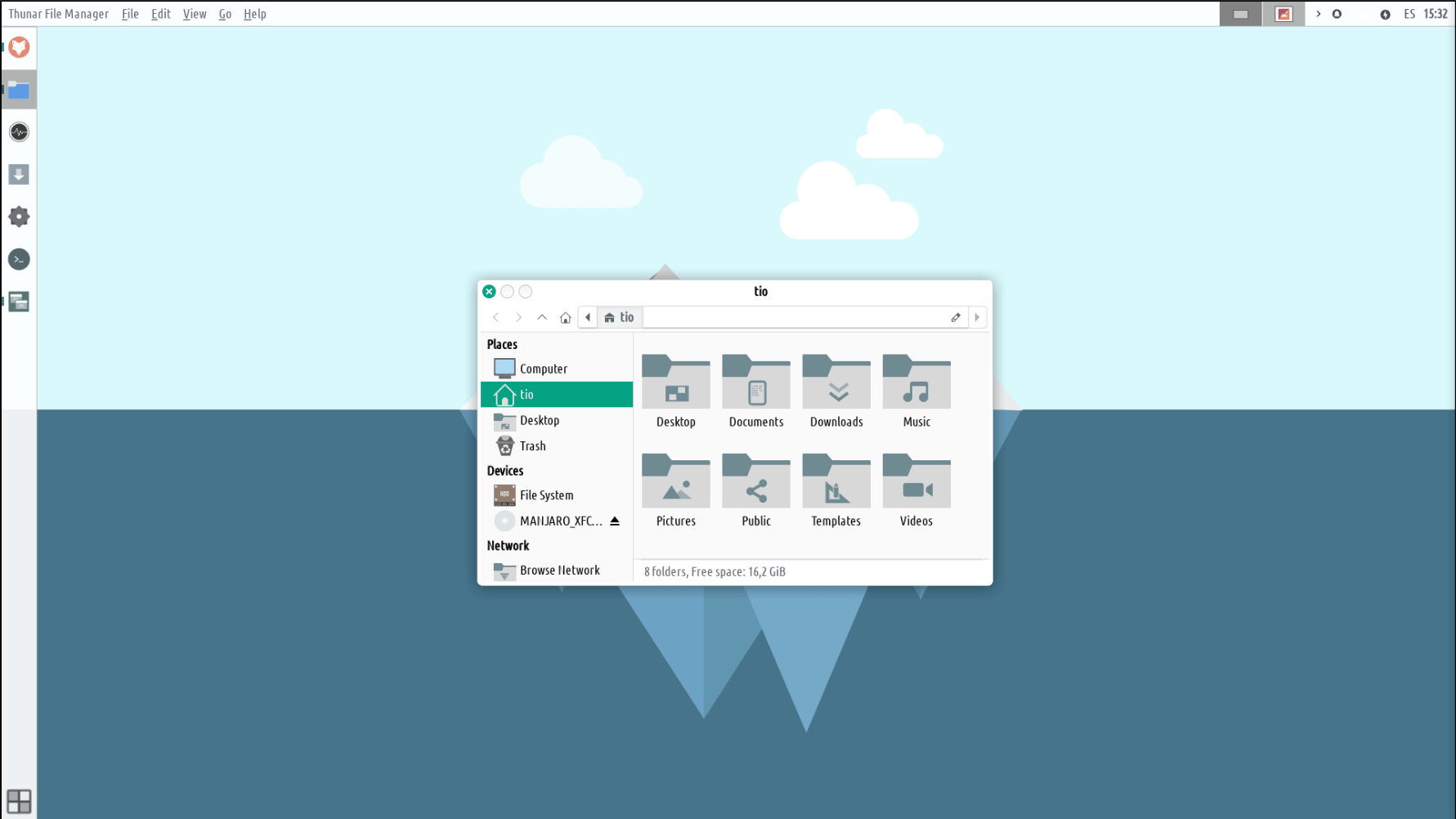
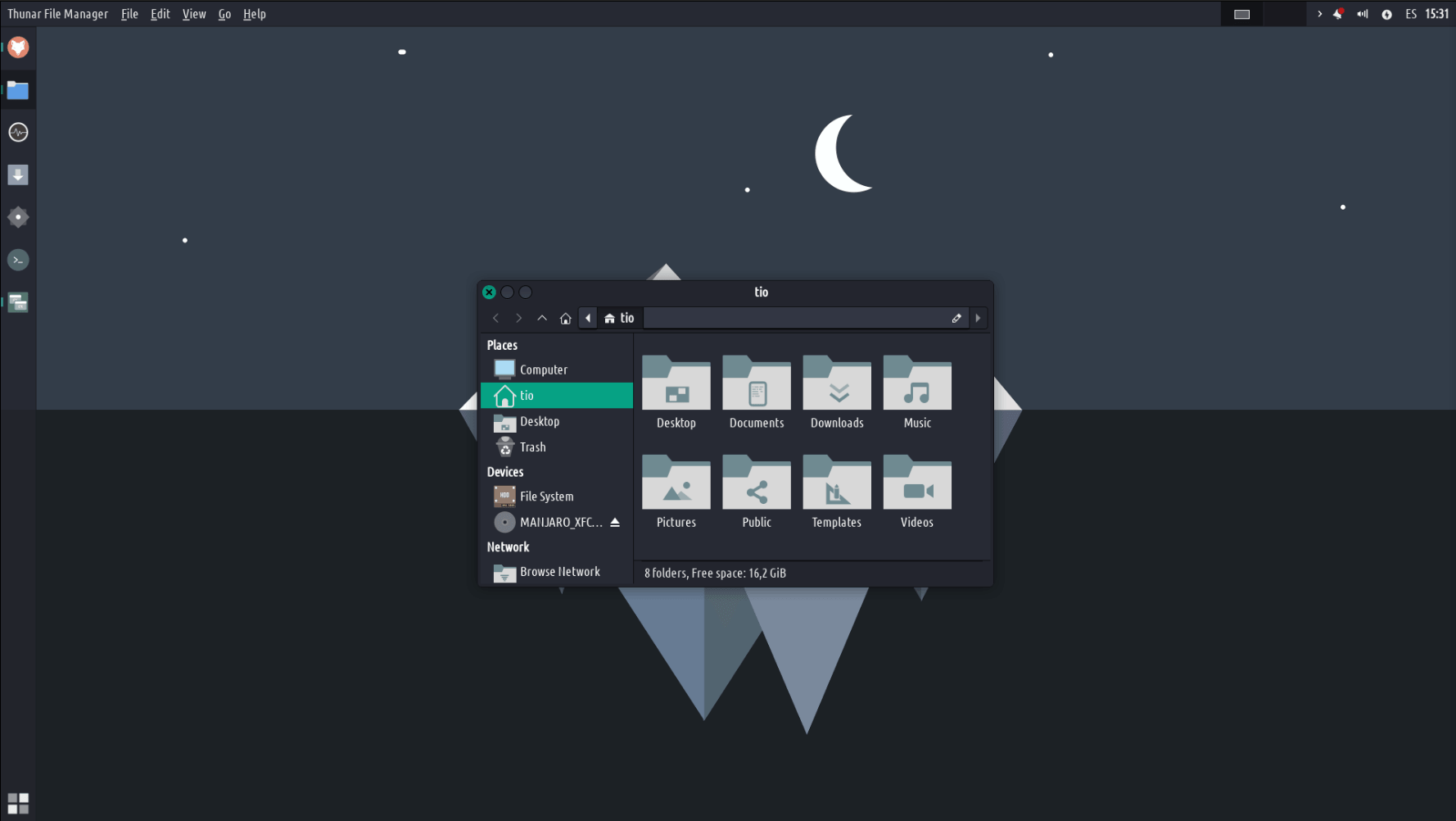
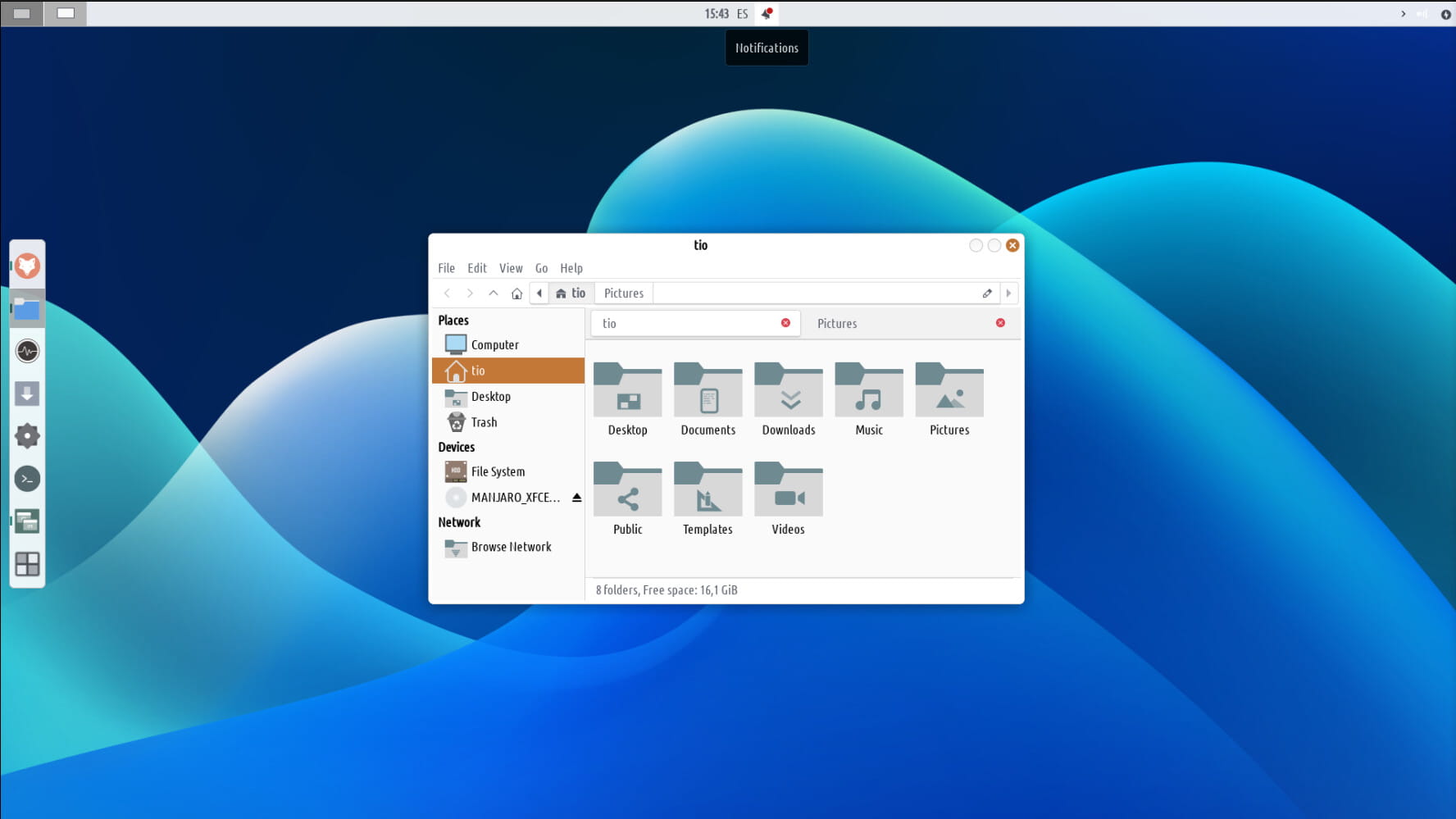
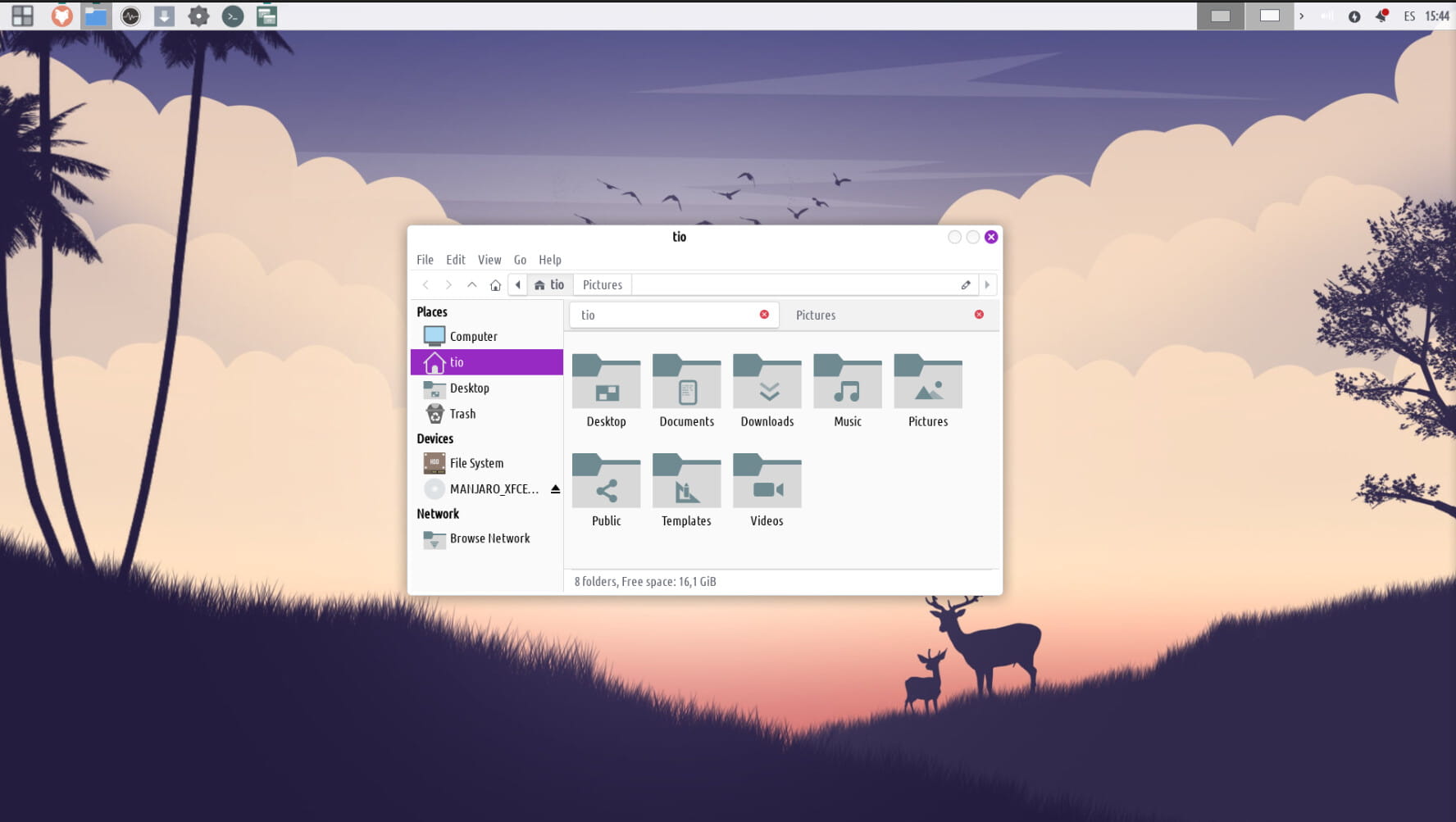
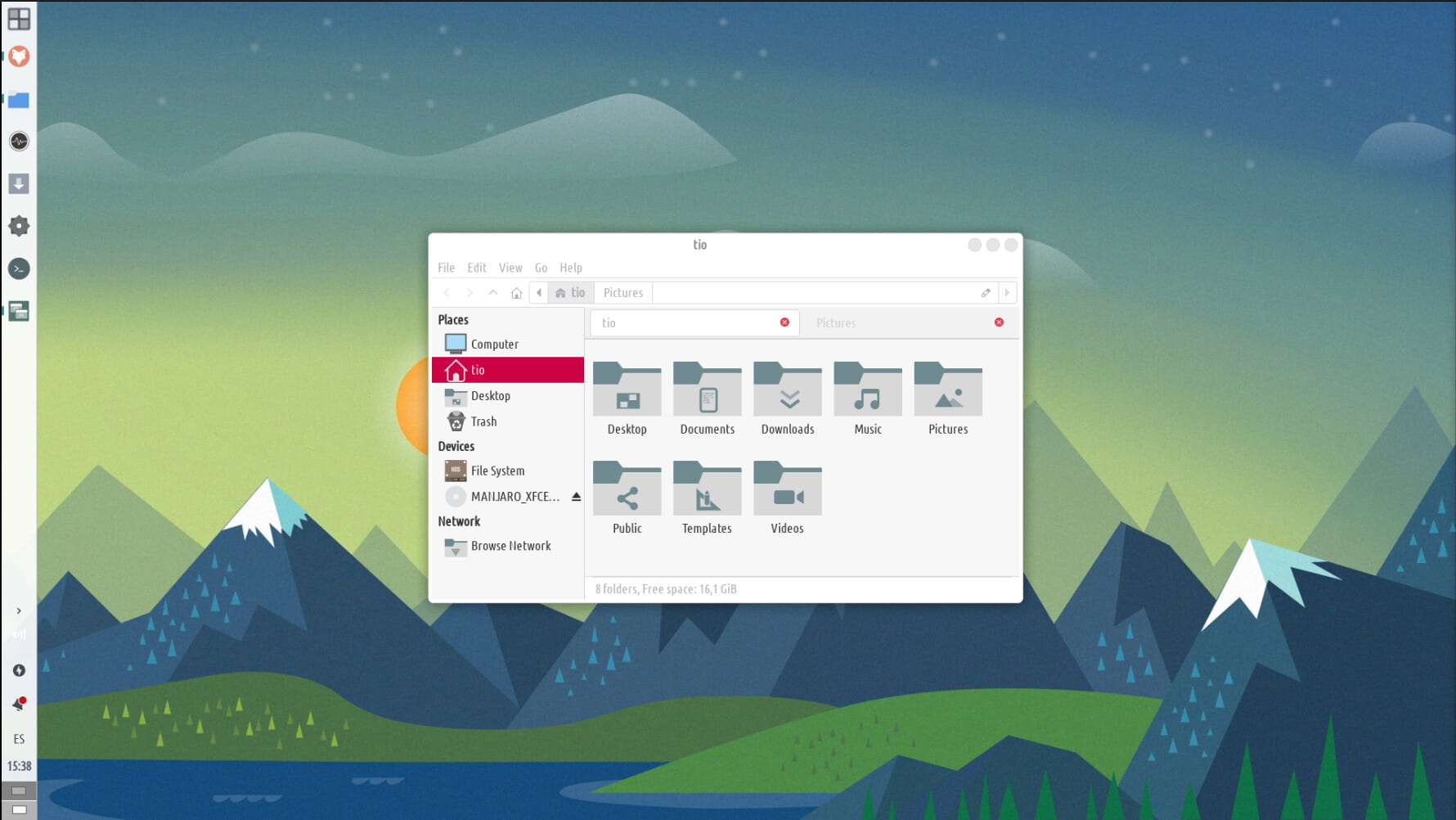
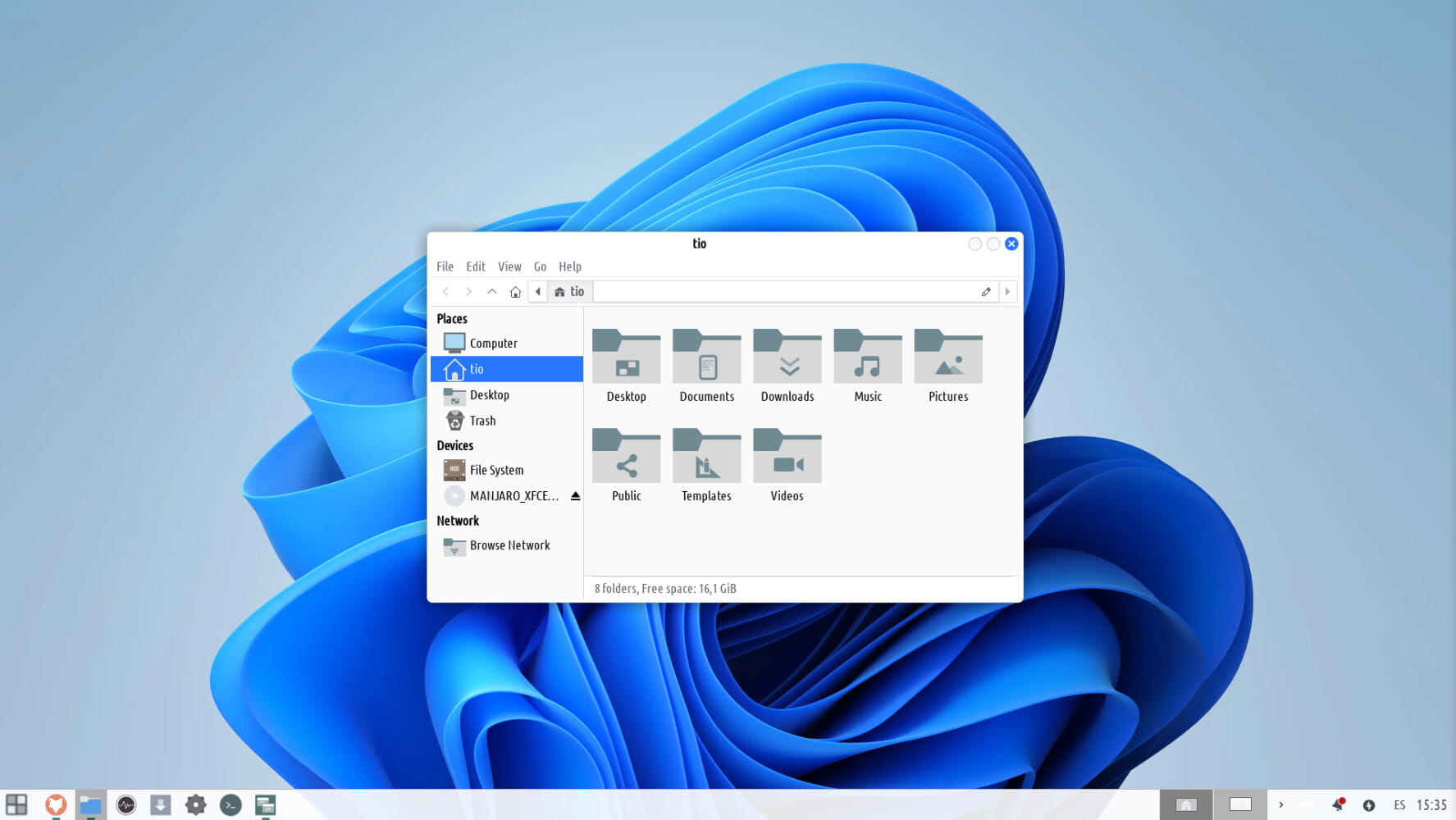
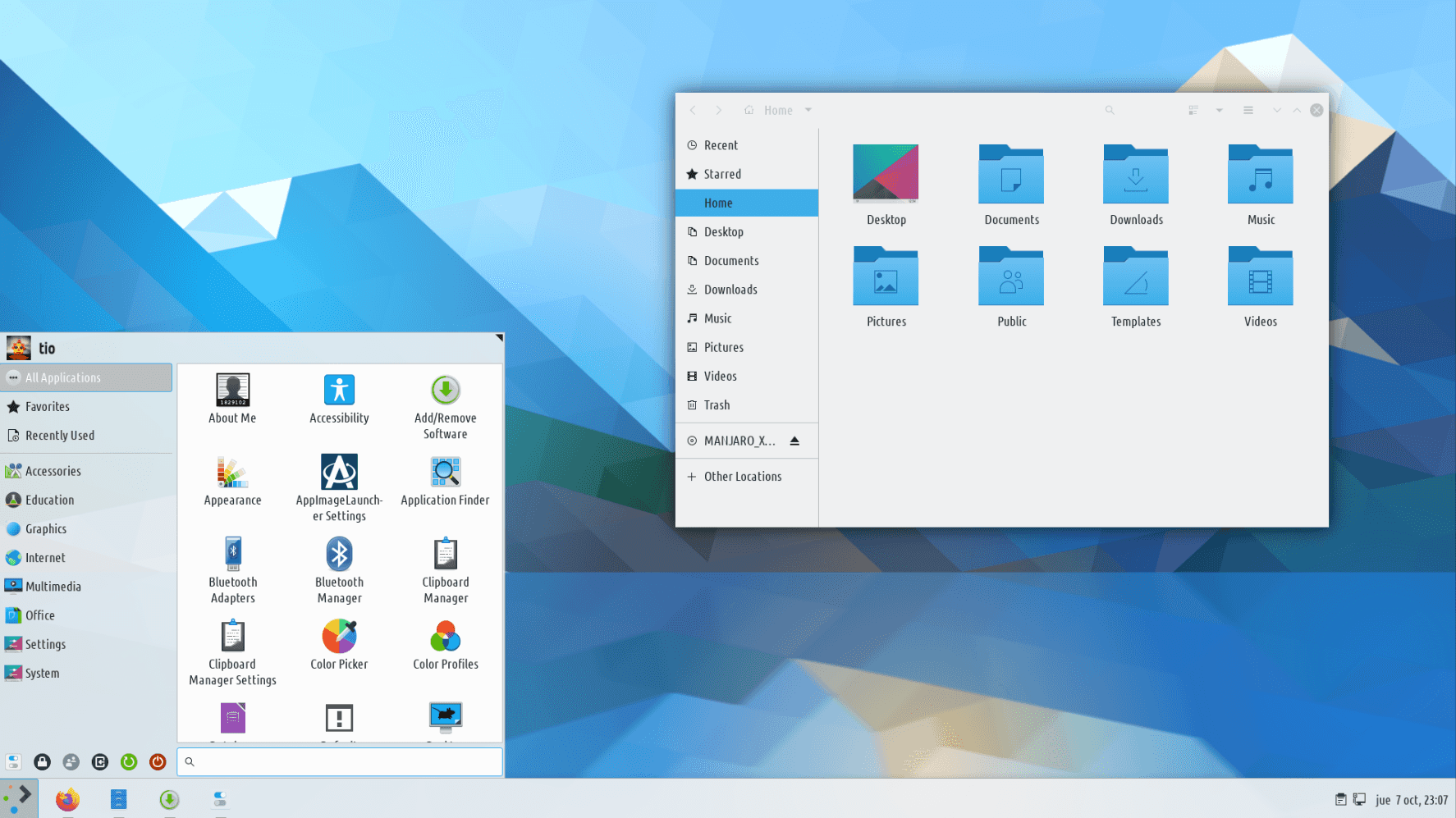
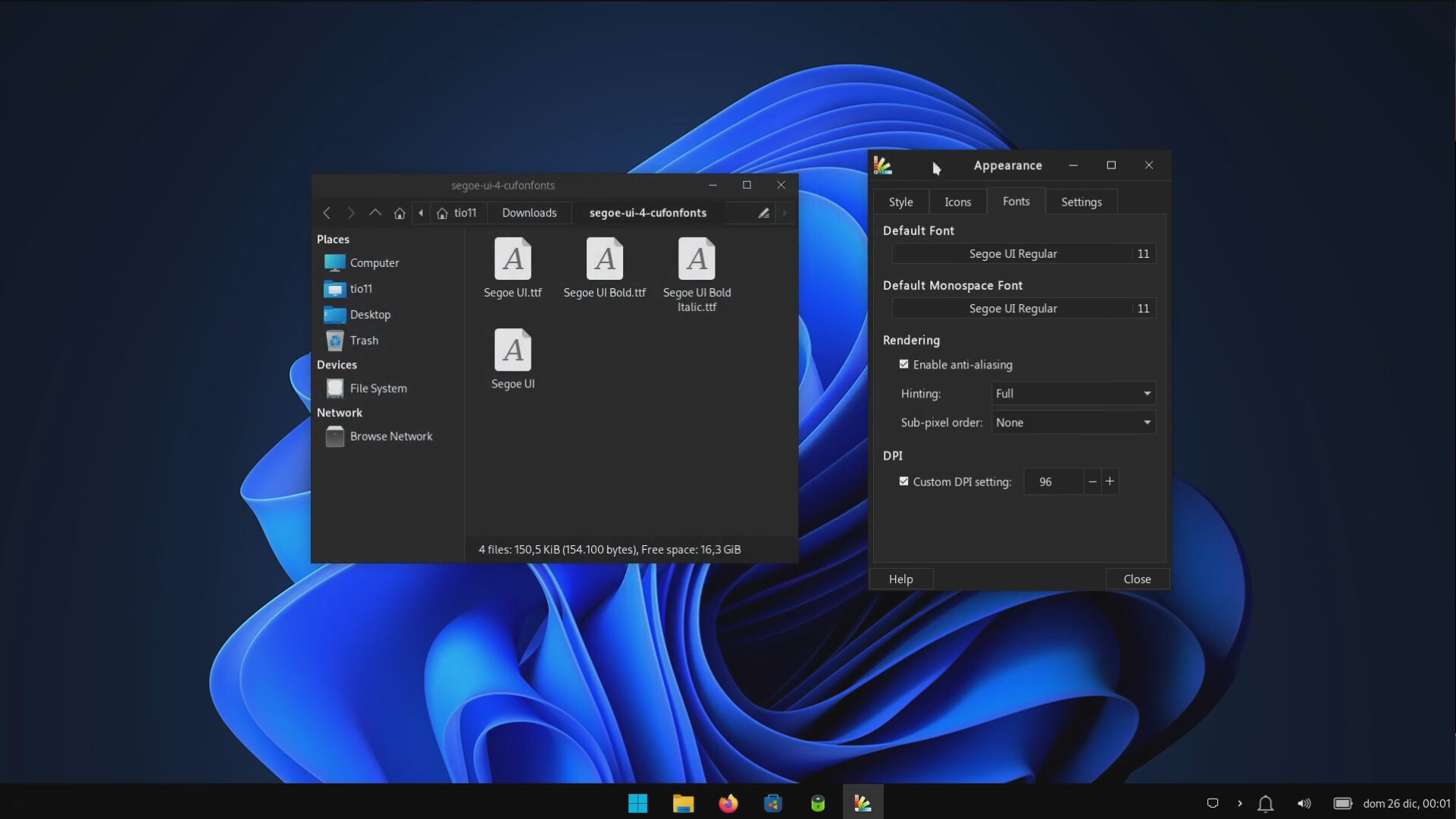
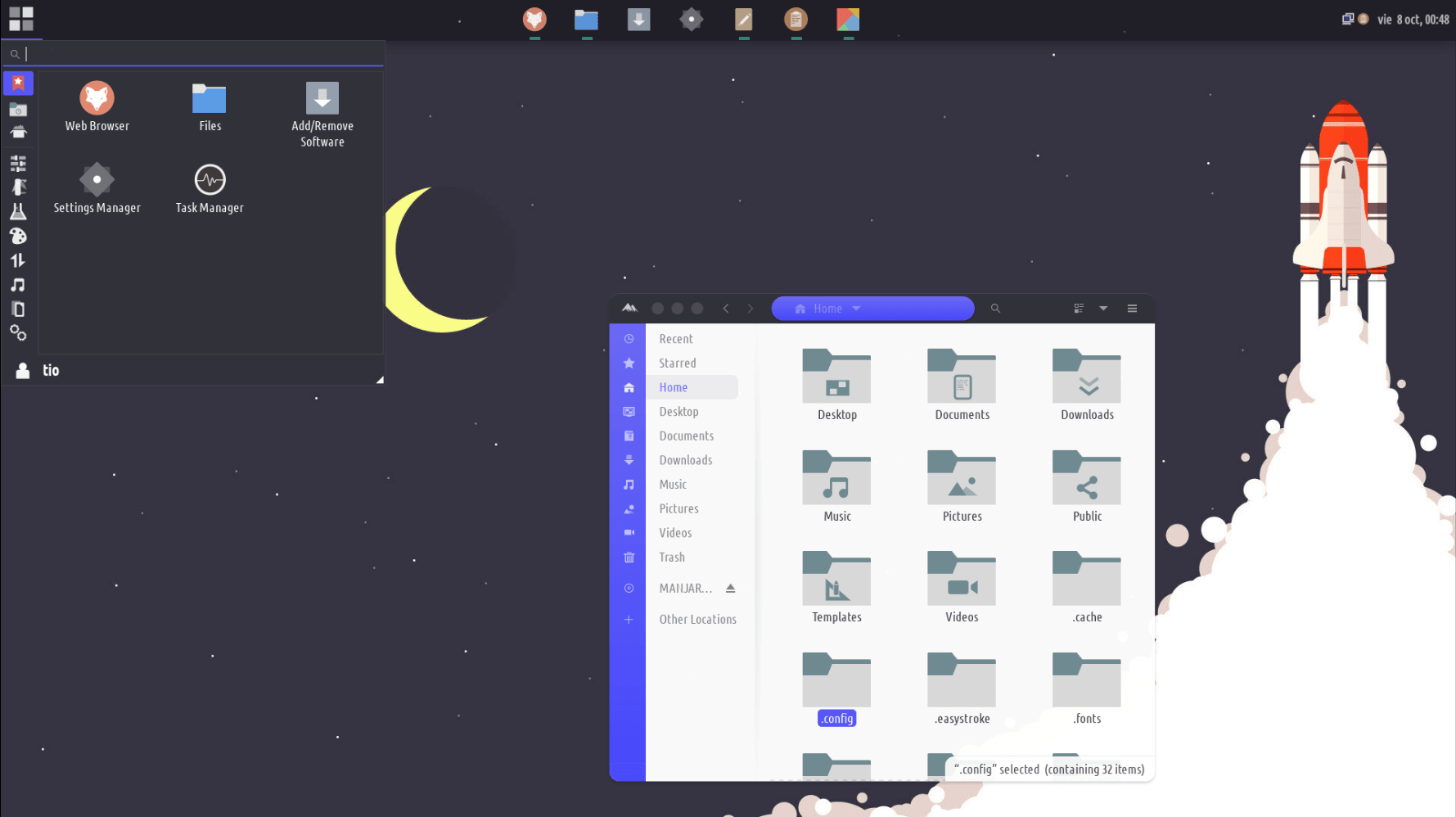
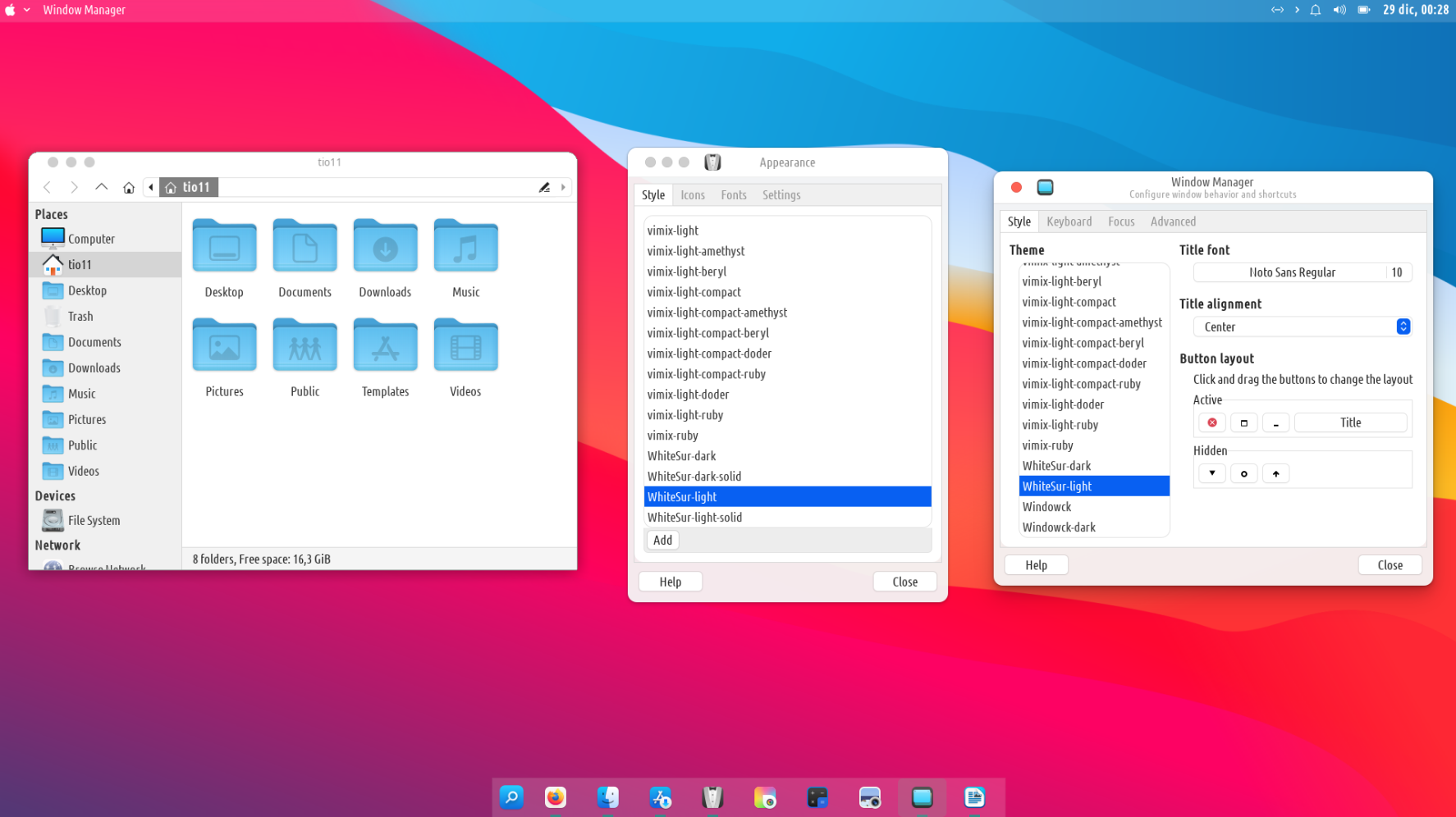
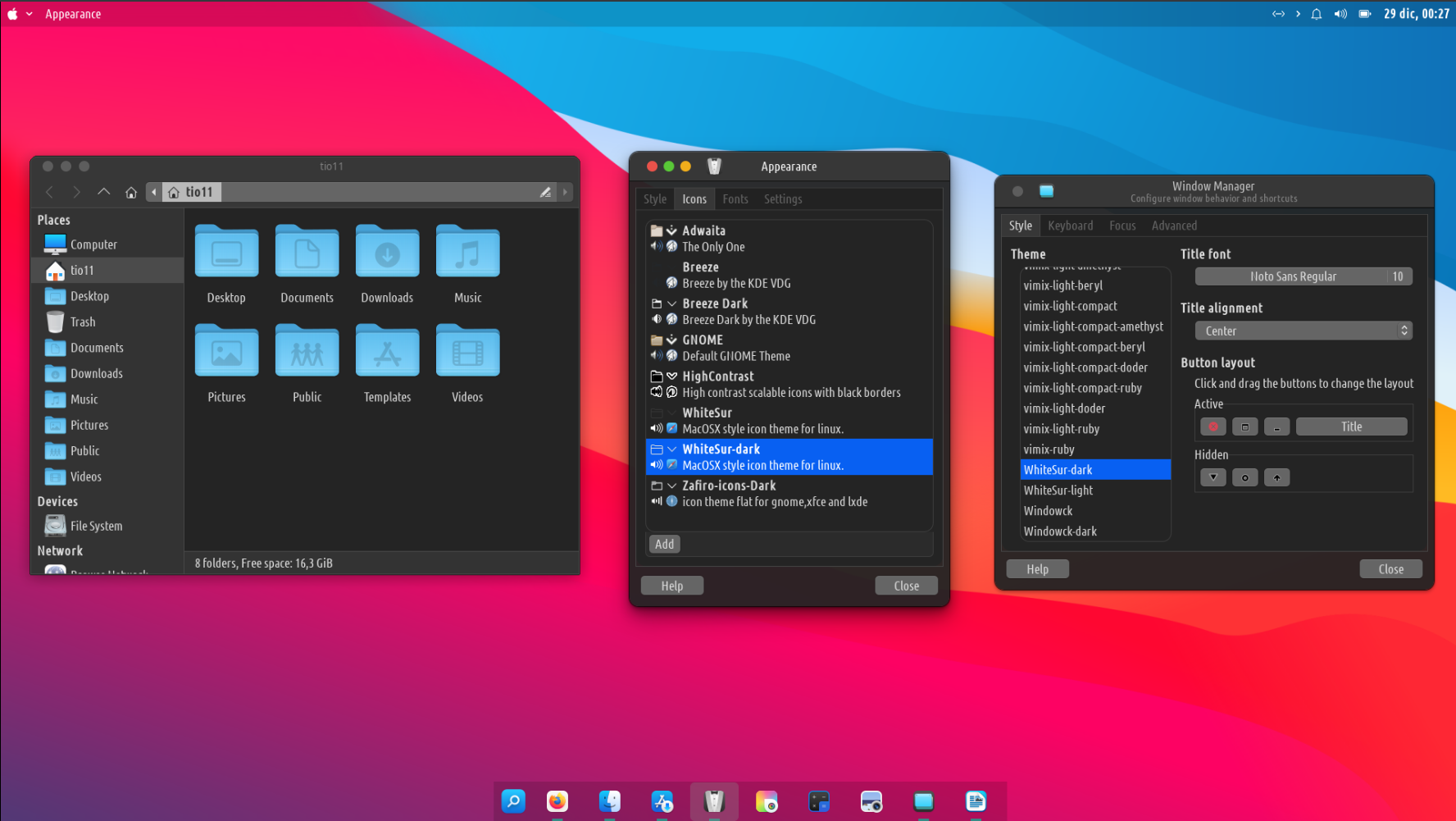
TROMjaro ਉੱਥੇ ਬਹੁਤ ਸਾਰੇ ਮਸ਼ਹੂਰ OS ਲੇਆਉਟ ਦੀ ਨਕਲ ਕਰ ਸਕਦਾ ਹੈ।
ਲੇਆਉਟ ਸਵਿੱਚਰ ਐਪ ਖੋਲ੍ਹੋ ਅਤੇ ਚੁਣੋ ਕਿ ਤੁਹਾਡਾ ਸਿਸਟਮ ਕਿਵੇਂ ਦਿਖਾਈ ਦੇਵੇਗਾ।
ਵਿੰਡੋਜ਼
mx
ਏਕਤਾ
macos
ਗਨੋਮ
topx
ਇੱਕ ਥੀਮ ਚੁਣੋ
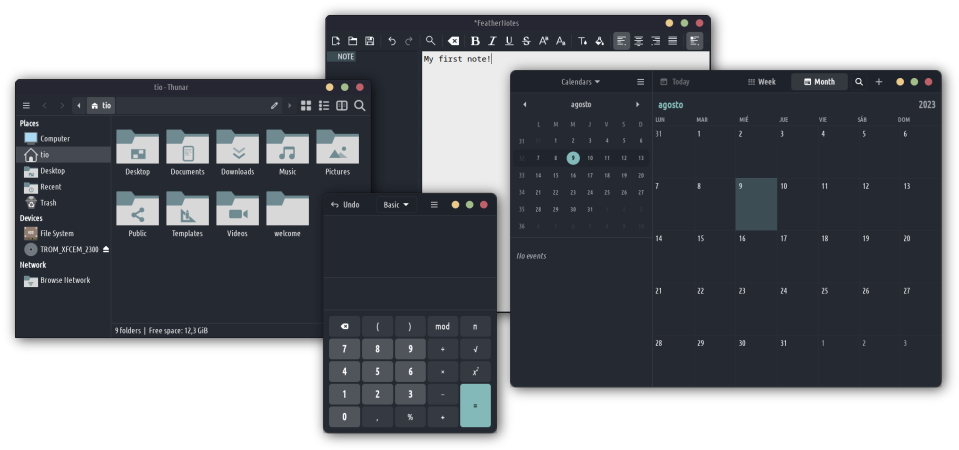
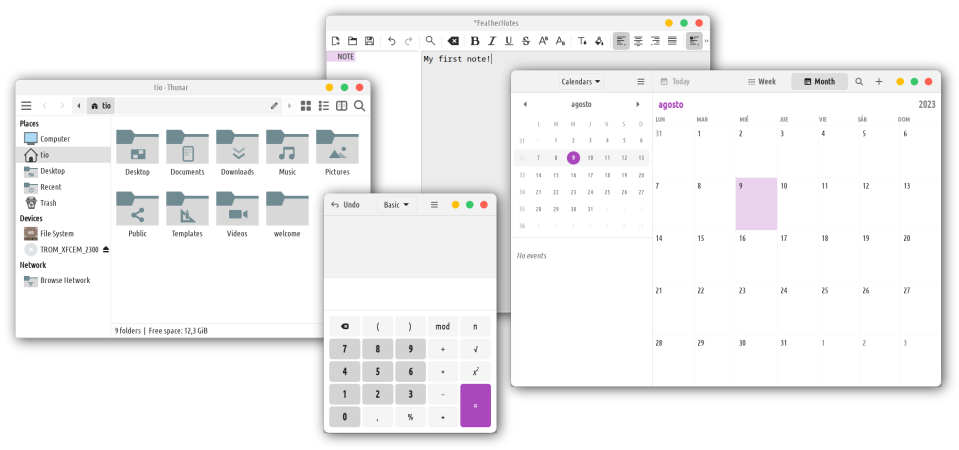
ਸਾਡਾ ਕਸਟਮ ਮੇਡ ਥੀਮ ਸਵਿੱਚਰ 162 ਵਿਲੱਖਣ ਥੀਮਾਂ ਦੀ ਵਰਤੋਂ ਕਰਦਾ ਹੈ।
ਬਹੁਤ ਹੀ ਅਨੁਕੂਲਿਤ:
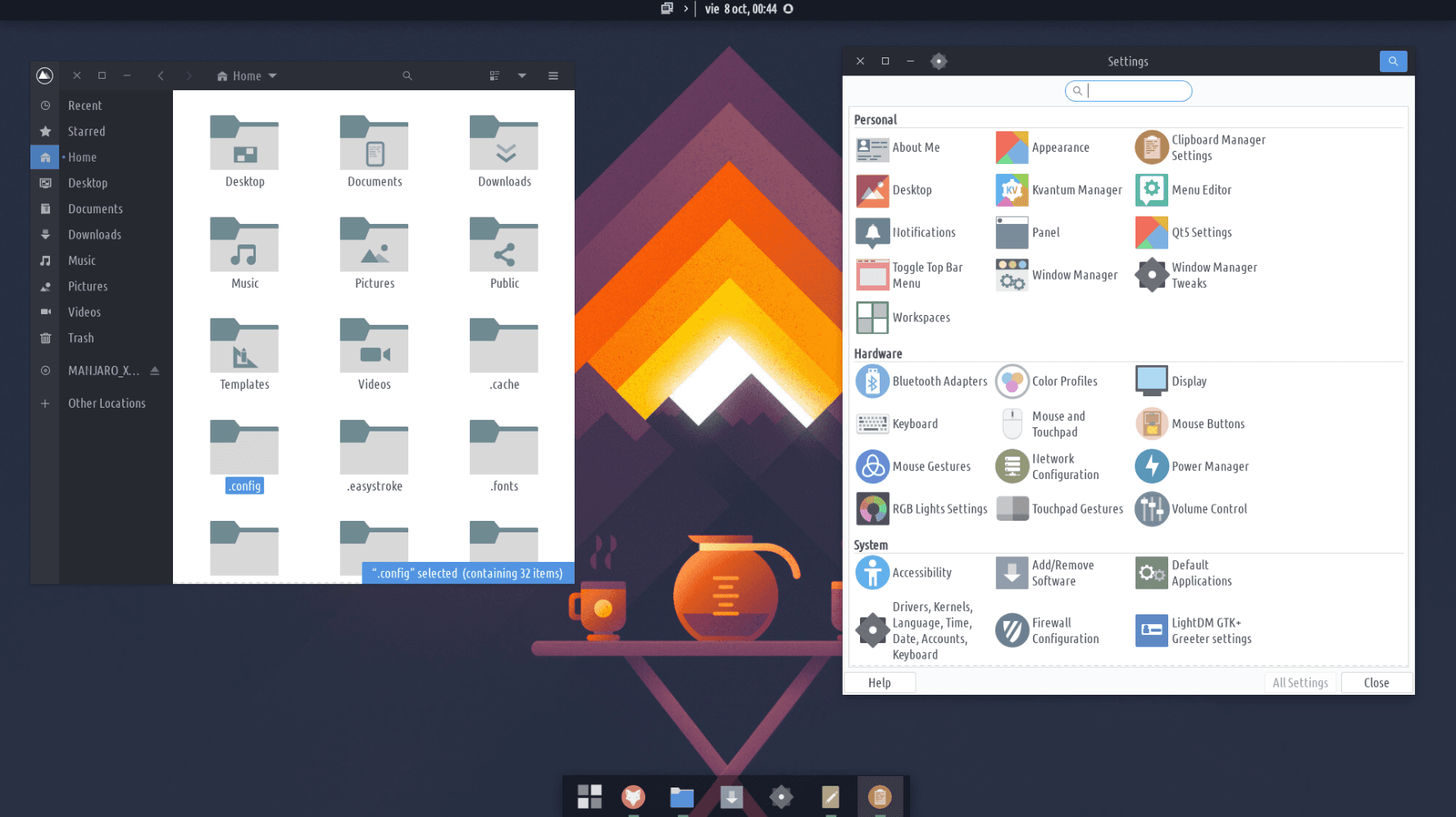
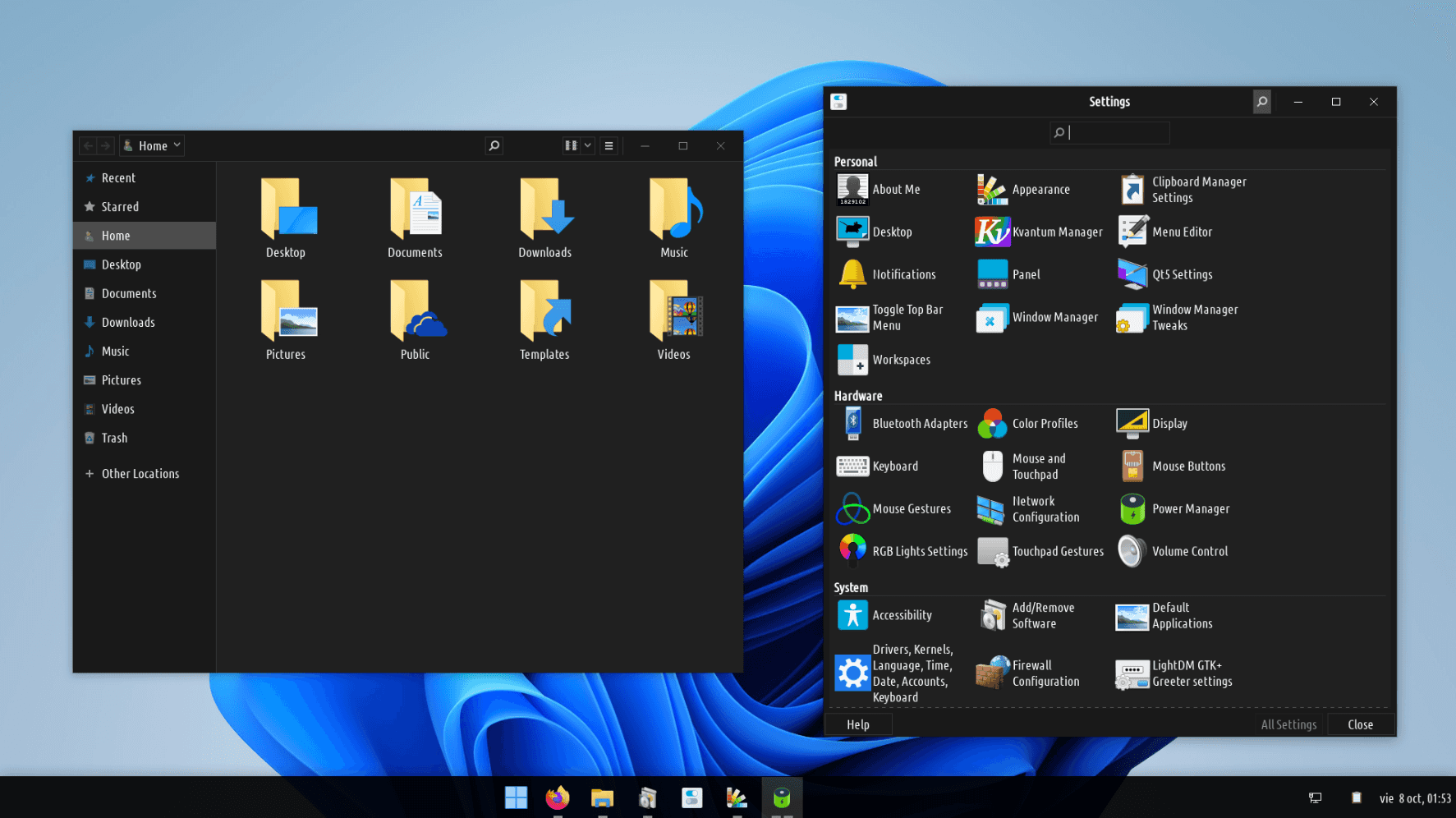
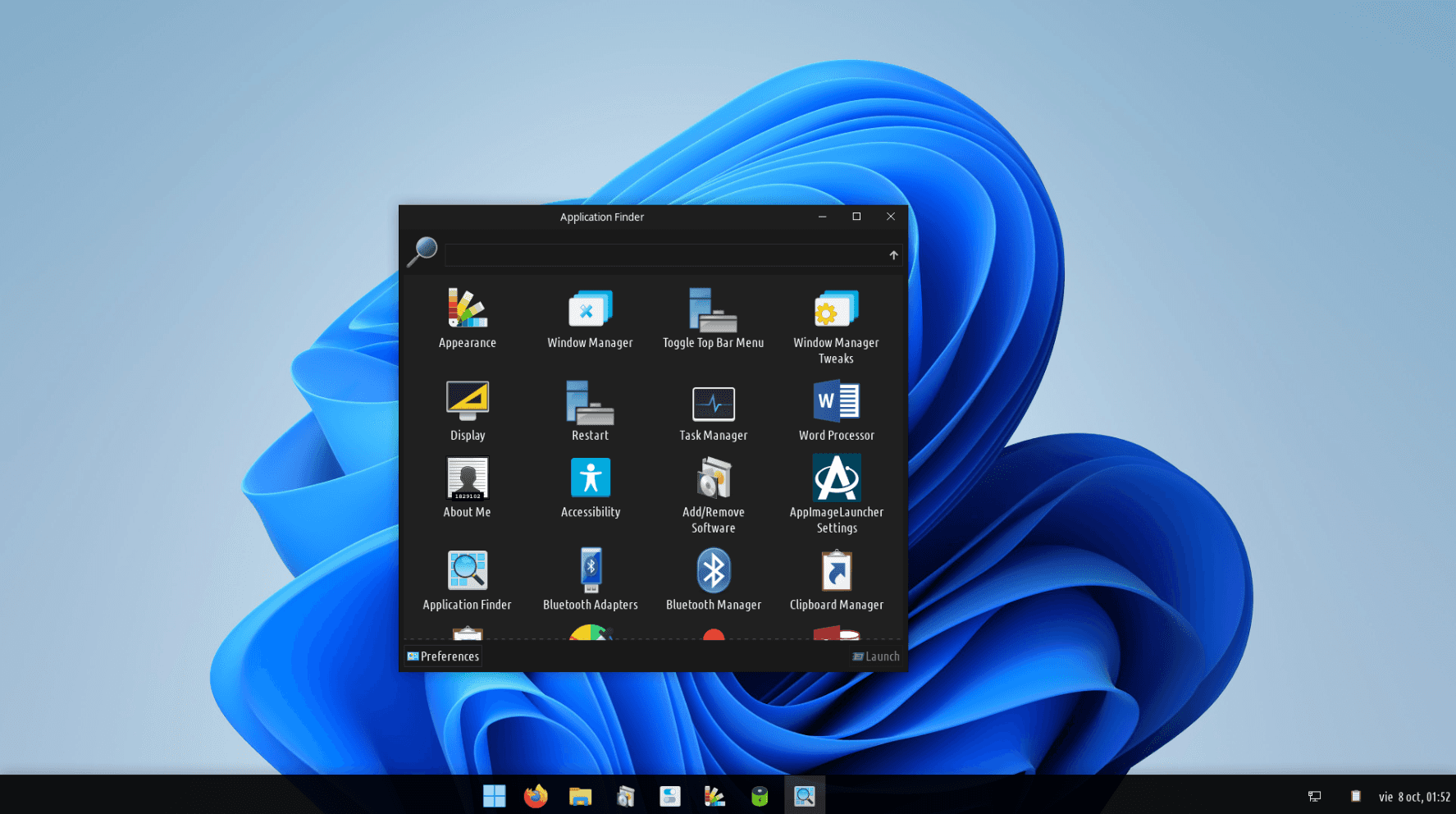
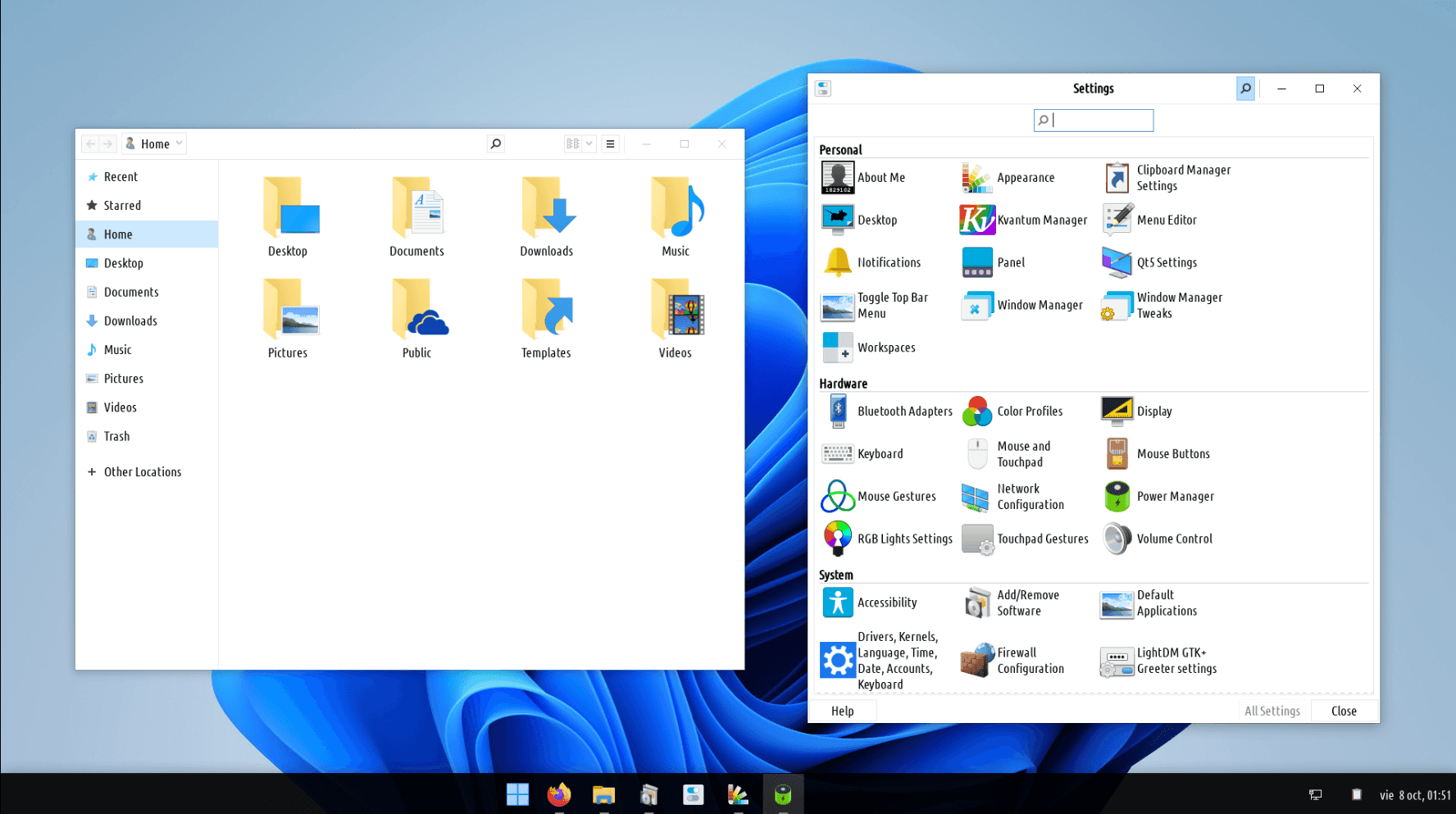
The bellow examples replicate some of the most well-known desktops, and are fully done with the default TROMjaro install . We've only installed some icon/themes via Add/Remove Software. The rest is done with right click , drag, move, and do. Super easy!
ਵਰਤਣ ਅਤੇ ਪ੍ਰਬੰਧਨ ਲਈ ਆਸਾਨ
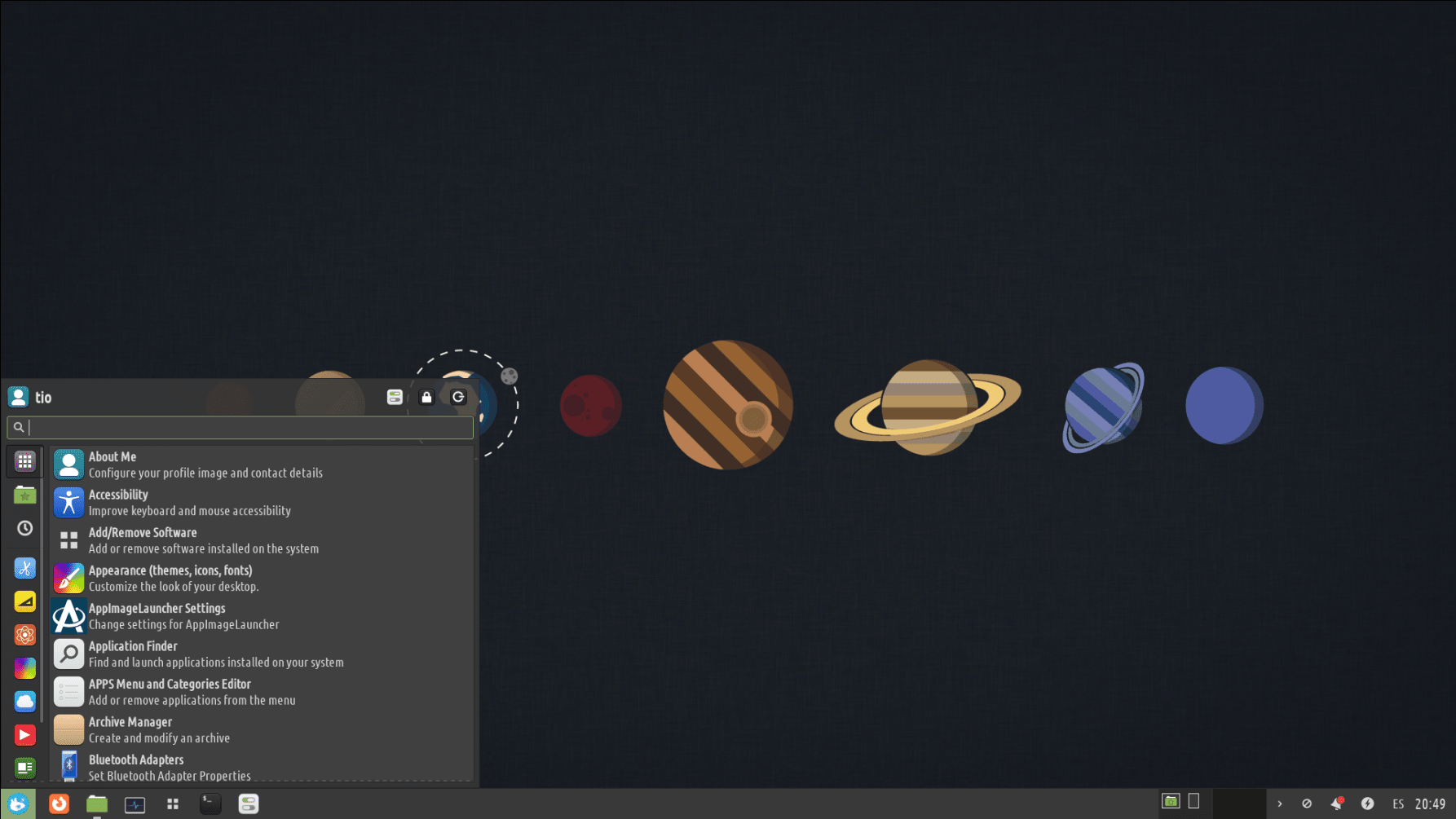
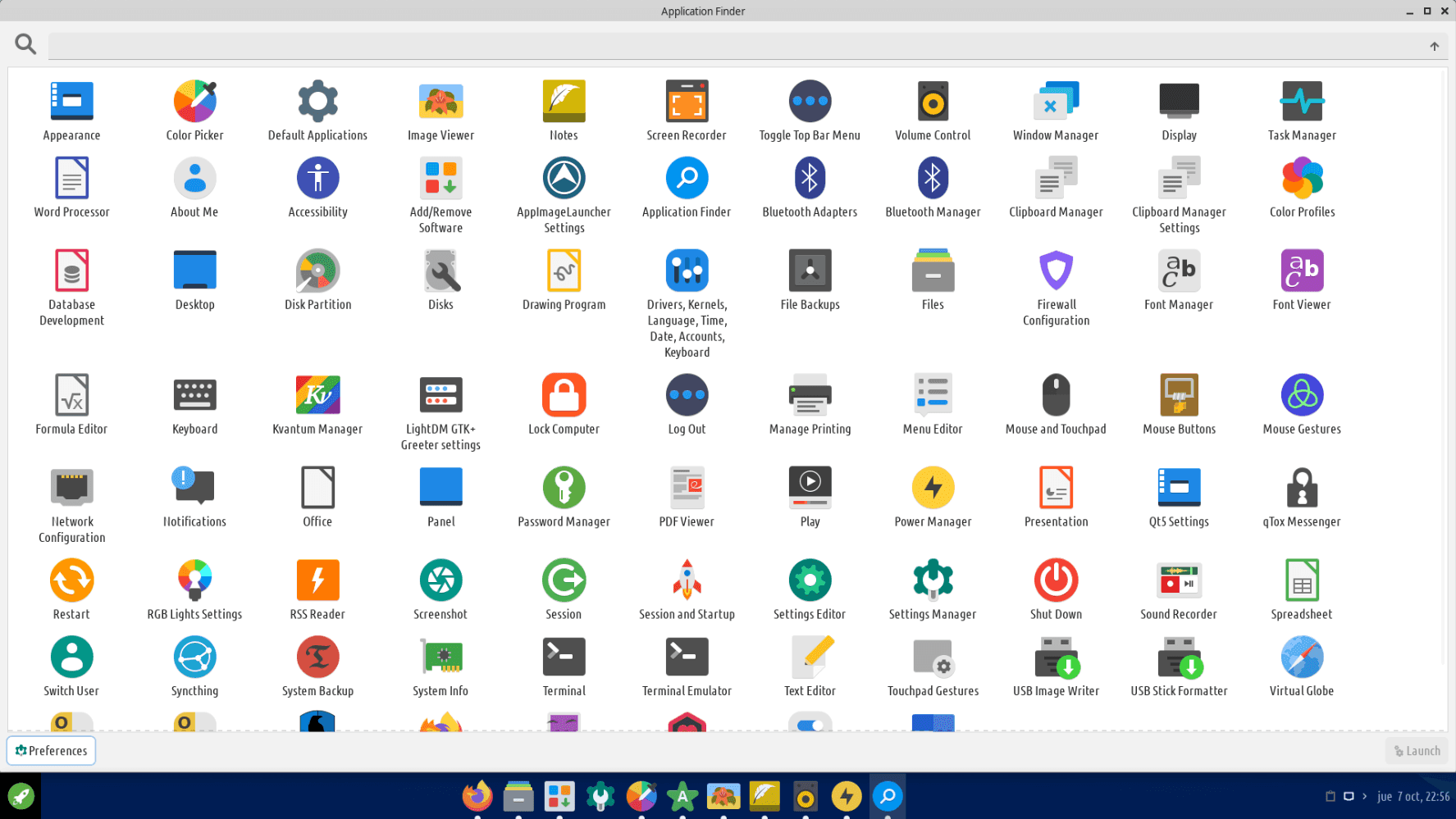
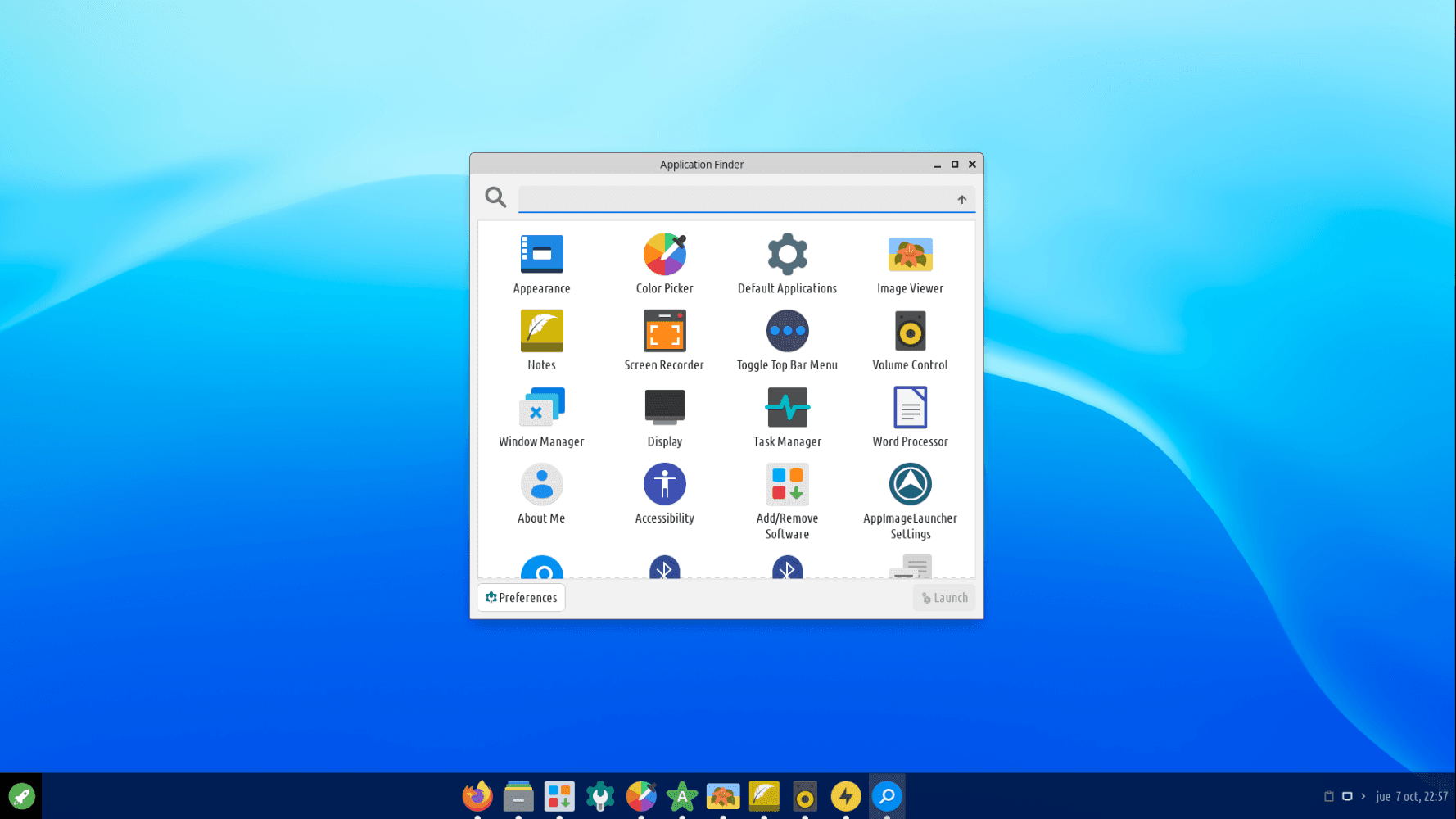
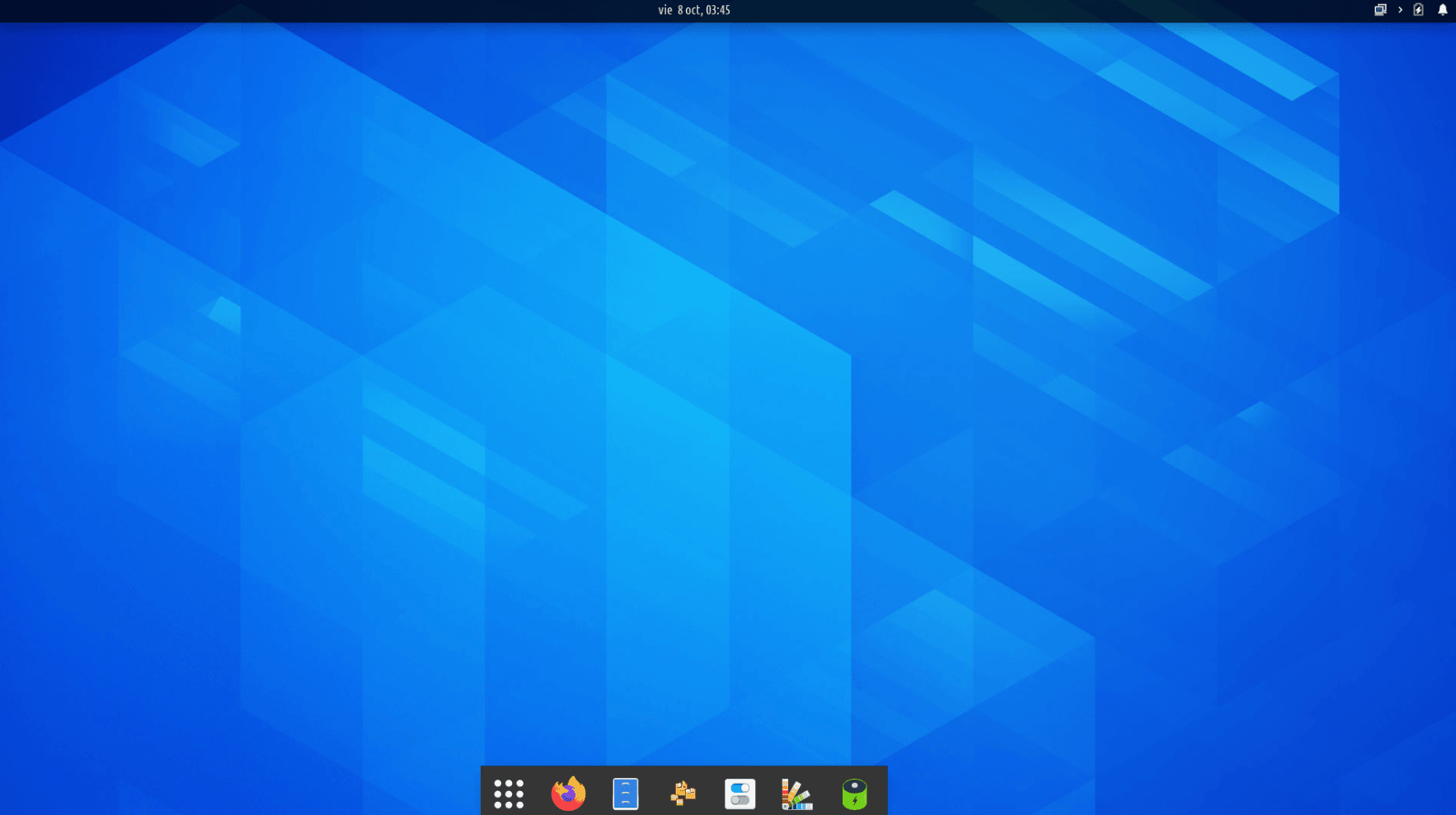
Our desktop layout is very simple and we hope)very intuitive. Everything is 'in your face' so you don't have to look around for settings, volume, workspaces, apps, and such.
ਲੇਆਉਟ ਸਵਿੱਚਰ ਦੁਆਰਾ ਵੱਖ-ਵੱਖ ਲੇਆਉਟ ਪ੍ਰਦਾਨ ਕਰਨ ਦੇ ਬਾਵਜੂਦ, ਵਰਕਫਲੋ ਇੱਕੋ ਜਿਹਾ ਰਹਿੰਦਾ ਹੈ।
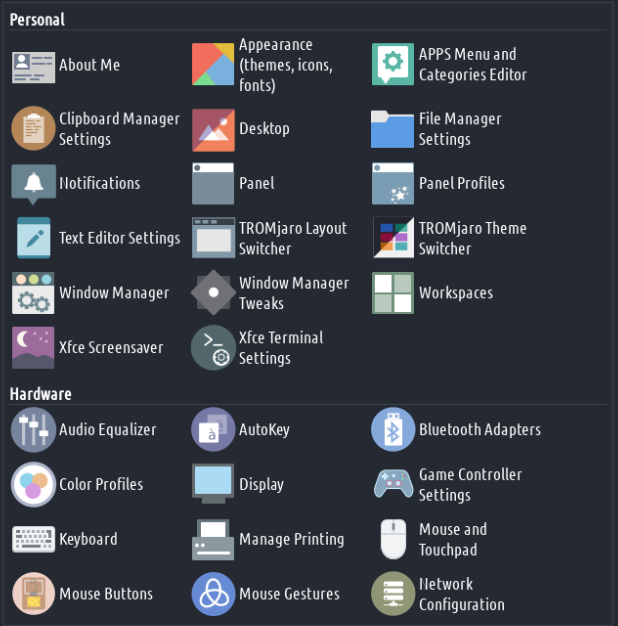
ਸੈਟਿੰਗ ਮੈਨੇਜਰ
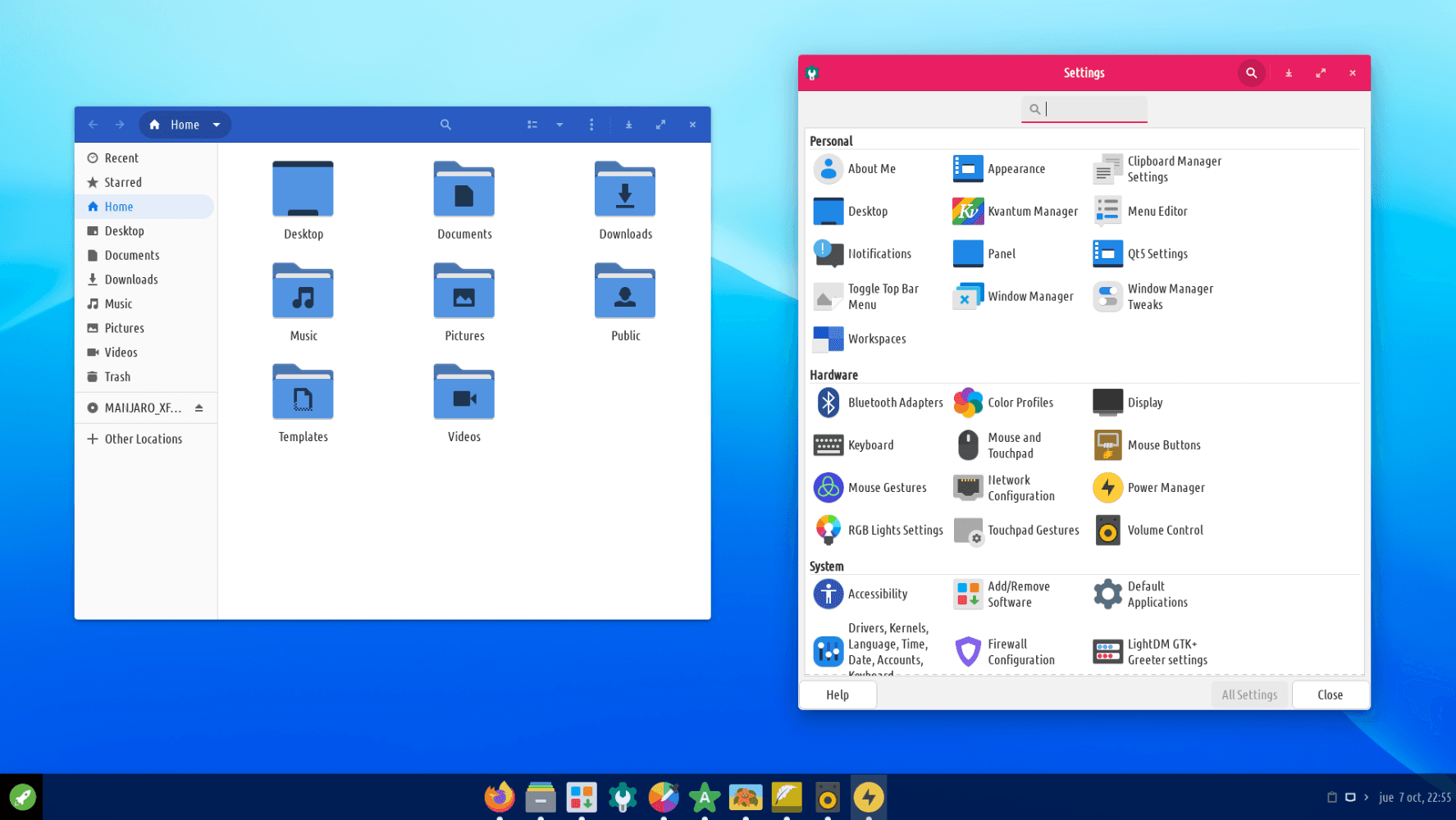
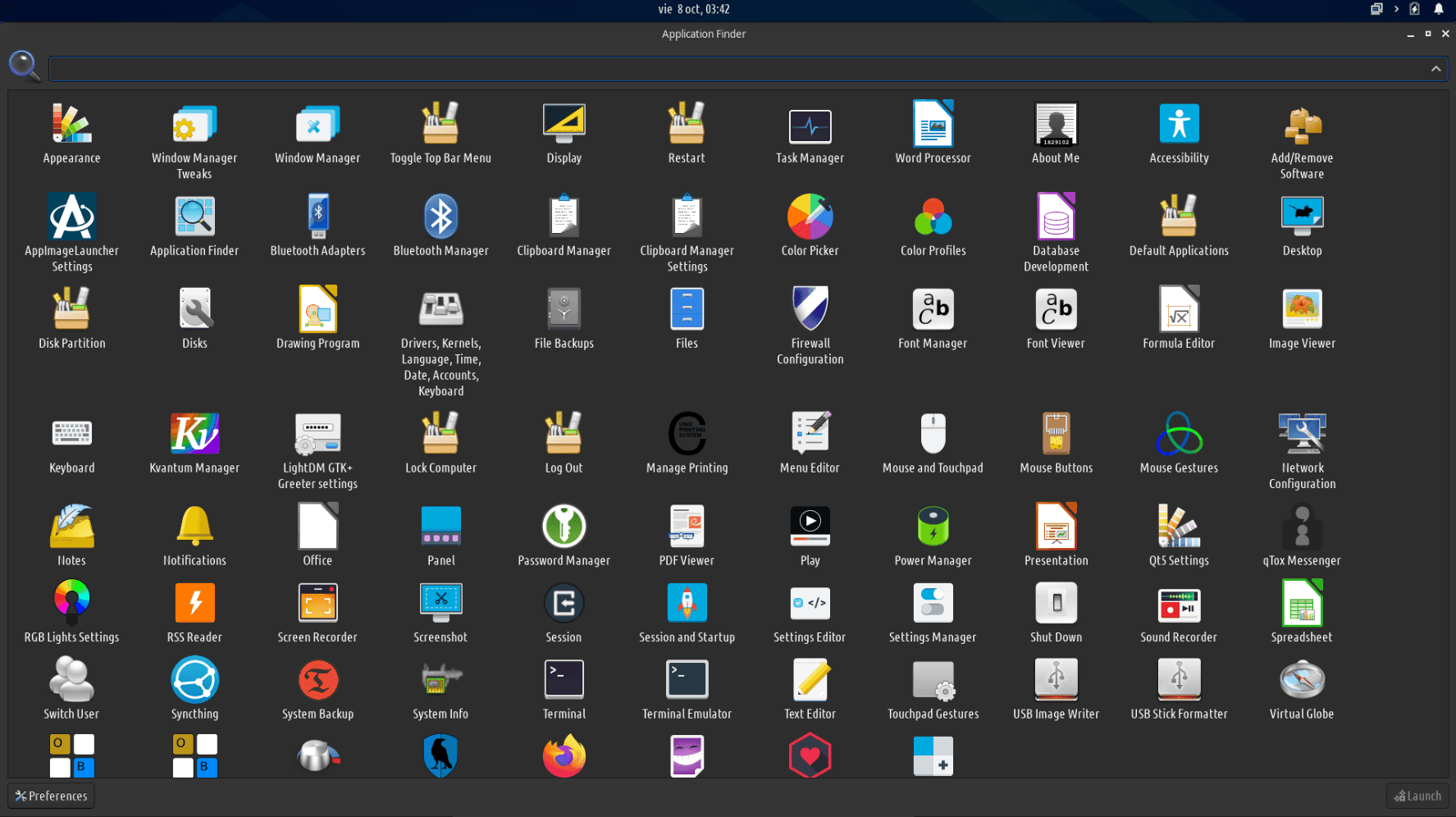
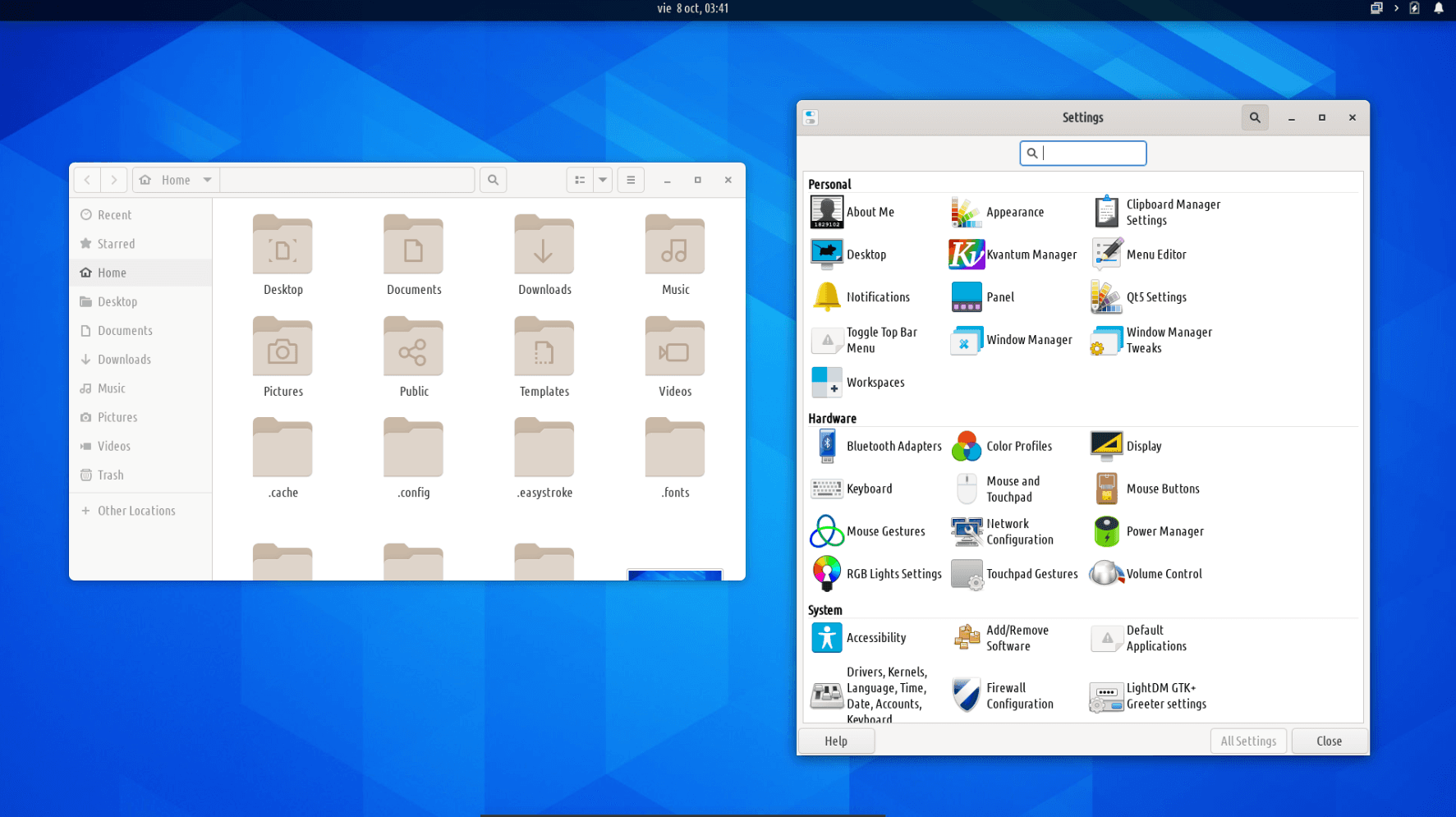
There is one single settings manager to rule them all! And we've added plenty of options to it. Change the theme, icons, cursor; tweak the touchscreen/touchpad gestures, map your mouse buttons or change the mouse gestures. And if your hardware is supported you can even tweak the RGB lights for your keyboard/mouse.
ਜਦੋਂ ਤੁਹਾਨੂੰ ਆਪਣੇ ਸਿਸਟਮ ਨੂੰ ਟਵੀਕ ਕਰਨ ਦੀ ਲੋੜ ਹੁੰਦੀ ਹੈ ਤਾਂ ਇਹ ਜਾਣ ਲਈ ਇੱਕ ਥਾਂ ਹੈ।
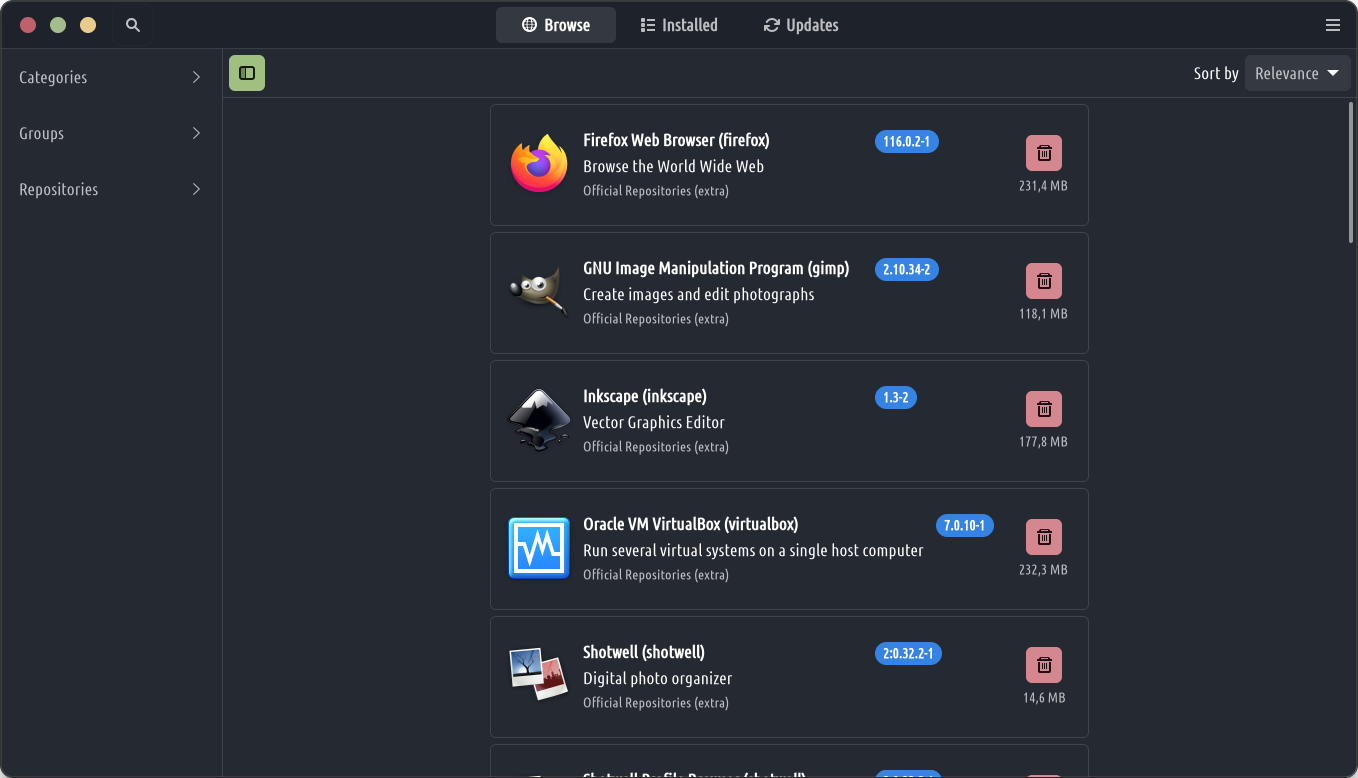
ਸਾਫਟਵੇਅਰ ਮੈਨੇਜਰ
ਇੱਥੇ ਇੱਕ ਸਿੰਗਲ ਜਗ੍ਹਾ ਹੈ ਜਿਸਦੀ ਵਰਤੋਂ ਤੁਹਾਨੂੰ ਆਪਣੇ ਸੌਫਟਵੇਅਰ ਨੂੰ ਸਥਾਪਿਤ/ਹਟਾਉਣ/ਅਪਡੇਟ ਕਰਨ ਲਈ ਕਰਨੀ ਪਵੇਗੀ: ਸਾਫਟਵੇਅਰ ਜੋੜੋ/ਹਟਾਓ। ਇਸ ਦੀਆਂ ਸ਼੍ਰੇਣੀਆਂ ਹਨ ਅਤੇ ਇਹ ਵਰਤਣ ਲਈ ਬਹੁਤ ਸਰਲ ਹੈ। ਕਿਸੇ ਐਪ ਦੀ ਖੋਜ ਕਰੋ, ਫਿਰ ਸਥਾਪਿਤ ਕਰੋ 'ਤੇ ਕਲਿੱਕ ਕਰੋ। ਸਿਸਟਮ ਉਸ ਐਪ ਲਈ ਅੱਪਡੇਟ ਉਪਲਬਧ ਹੋਣ 'ਤੇ ਤੁਹਾਨੂੰ ਸੂਚਿਤ ਕਰਨਾ ਯਕੀਨੀ ਬਣਾਏਗਾ।
ਇਸਲਈ, ਤੁਹਾਡੀਆਂ ਐਪਸ ਅਤੇ ਤੁਹਾਡਾ ਸਿਸਟਮ ਤੁਹਾਨੂੰ ਇਸਦੀ ਚਿੰਤਾ ਕੀਤੇ ਬਿਨਾਂ ਹਮੇਸ਼ਾ ਅਪ ਟੂ ਡੇਟ ਰਹਿਣਗੇ!
ਸਿਸਟਮ ਦਾ ਆਟੋਮੈਟਿਕ ਬੈਕਅੱਪ
ਜਦੋਂ ਵੀ TROMjaro ਪਤਾ ਲਗਾਉਂਦਾ ਹੈ ਕਿ ਸਿਸਟਮ ਦੇ ਮੁੱਖ ਭਾਗਾਂ ਨੂੰ ਅੱਪਗਰੇਡ ਦੀ ਲੋੜ ਹੈ, ਤਾਂ ਇਹ ਅੱਪਗਰੇਡ ਕਰਨ ਤੋਂ ਪਹਿਲਾਂ ਤੁਹਾਡੇ ਪੂਰੇ ਸਿਸਟਮ ਦਾ ਬੈਕਅੱਪ ਲੈ ਲਵੇਗਾ। ਇਸ ਤਰ੍ਹਾਂ, ਜੇਕਰ ਤੁਹਾਡਾ ਸਿਸਟਮ ਕੰਮ ਕਰਨ ਵਿੱਚ ਅਸਫਲ ਰਹਿੰਦਾ ਹੈ, ਤਾਂ ਤੁਸੀਂ ਇਸਨੂੰ ਆਸਾਨੀ ਨਾਲ ਰੀਸਟੋਰ ਕਰ ਸਕਦੇ ਹੋ। ਸਿਸਟਮ ਬੈਕਅਪ ਦੁਆਰਾ ਤੁਸੀਂ ਇਹਨਾਂ ਸੈਟਿੰਗਾਂ ਨੂੰ ਆਪਣੀ ਪਸੰਦ ਅਨੁਸਾਰ ਬਦਲ ਸਕਦੇ ਹੋ, ਜਦੋਂ ਵੀ ਤੁਸੀਂ ਚਾਹੋ ਬੈਕਅਪ ਨੂੰ ਤਹਿ ਕਰਨ ਲਈ।
ਸੈਸ਼ਨਾਂ ਨੂੰ ਬਚਾਉਣ ਦੀ ਸਮਰੱਥਾ
ਕਲਪਨਾ ਕਰੋ ਕਿ ਤੁਹਾਡੇ ਕੋਲ ਕਈ ਵਰਕਸਪੇਸ ਹਨ ਅਤੇ ਉਹਨਾਂ ਵਿੱਚੋਂ ਹਰ ਇੱਕ ਕੋਲ ਐਪਸ ਦਾ ਇੱਕ ਸਮੂਹ ਹੈ। ਸ਼ਬਦ ਦਸਤਾਵੇਜ਼, ਵੀਡੀਓ ਪਲੇਅਰ, ਫਾਈਲਾਂ, ਆਦਿ. ਤੁਸੀਂ ਆਪਣੇ ਸਿਸਟਮ ਨੂੰ ਰੀਬੂਟ ਕਰਨਾ ਚਾਹੁੰਦੇ ਹੋ ਪਰ ਇਹਨਾਂ ਨੂੰ ਗੁਆਉਣਾ ਨਹੀਂ ਚਾਹੁੰਦੇ ਹੋ। TROMjaro ਵਿੱਚ, ਹਰ ਵਾਰ ਜਦੋਂ ਤੁਸੀਂ ਆਪਣੇ ਸਿਸਟਮ ਨੂੰ ਰੀਬੂਟ/ਬੰਦ ਕਰਦੇ ਹੋ ਤਾਂ ਤੁਹਾਡੇ ਕੋਲ ਸੈਸ਼ਨ ਨੂੰ ਸੁਰੱਖਿਅਤ ਕਰਨ ਦੀ ਸਮਰੱਥਾ ਹੁੰਦੀ ਹੈ, ਇਸ ਲਈ ਅਗਲੀ ਵਾਰ ਜਦੋਂ ਤੁਸੀਂ ਬੂਟ ਕਰੋਗੇ ਤਾਂ ਸਭ ਕੁਝ ਵਾਪਸ ਆ ਜਾਵੇਗਾ।
ਫਾਈਲਾਂ ਵਿੱਚ ਮੁਹਾਰਤ ਹਾਸਲ ਕਰੋ
ਇੱਕ ਓਪਰੇਟਿੰਗ ਸਿਸਟਮ ਨੂੰ ਇਹ ਯਕੀਨੀ ਬਣਾਉਣਾ ਚਾਹੀਦਾ ਹੈ ਕਿ ਤੁਹਾਡੀਆਂ ਸਾਰੀਆਂ ਫਾਈਲਾਂ ਦਾ ਪੂਰਵਦਰਸ਼ਨ/ਸੰਪਾਦਨ ਕੀਤਾ ਜਾ ਸਕਦਾ ਹੈ। ਕੋਈ ਪਰੇਸ਼ਾਨੀ ਨਹੀਂ: ਉਸ ਫਾਈਲ 'ਤੇ ਡਬਲ ਕਲਿੱਕ ਕਰੋ, ਬੱਸ ਇਸਦੀ ਲੋੜ ਹੈ।
ਵੈੱਬ ਨੂੰ ਕੰਟਰੋਲ ਕਰੋ
ਬਿਨਾਂ ਵਪਾਰ ਕੀਤੇ ਵੈੱਬ ਬ੍ਰਾਊਜ਼ ਕਰੋ।
ਅਸੀਂ ਫਾਇਰਫਾਕਸ ਨੂੰ ਵਪਾਰ-ਮੁਕਤ ਬਣਾਉਣ ਲਈ, ਜ਼ਿਆਦਾਤਰ ਔਨਲਾਈਨ ਟਰੇਡਾਂ ਨੂੰ ਬਲੌਕ ਕਰਨ ਲਈ ਅਨੁਕੂਲਿਤ ਕੀਤਾ ਹੈ: ਡੇਟਾ ਸੰਗ੍ਰਹਿ, ਟਰੈਕਿੰਗ, ਵਿਗਿਆਪਨ, ਜੀਓ-ਬਲਾਕਿੰਗ, ਆਦਿ। ਹਰ ਕੋਈ ਬਦਲੇ ਵਿੱਚ ਕੁਝ ਵੀ ਵਪਾਰ ਕੀਤੇ ਬਿਨਾਂ ਕਿਸੇ ਵੀ ਵੈਬਸਾਈਟ (ਜਾਂ ਵਿਗਿਆਨਕ ਕਾਗਜ਼ਾਂ) ਤੱਕ ਪਹੁੰਚ ਕਰਨ ਦੇ ਯੋਗ ਹੋਣਾ ਚਾਹੀਦਾ ਹੈ। . ਇਸਦੇ ਸਿਖਰ 'ਤੇ ਅਸੀਂ ਸੋਚਦੇ ਹਾਂ ਕਿ ਲੋਕਾਂ ਨੂੰ ਕਿਸੇ ਵੀ ਵੈਬਸਾਈਟ ਤੋਂ ਵੀਡੀਓ, ਆਡੀਓ ਫਾਈਲਾਂ ਅਤੇ ਫੋਟੋਆਂ ਨੂੰ ਡਾਊਨਲੋਡ ਕਰਨ ਜਾਂ ਬਾਅਦ ਵਿੱਚ ਜਾਂ ਔਫਲਾਈਨ ਵਰਤੋਂ ਲਈ ਵੈਬਸਾਈਟਾਂ ਨੂੰ ਸੁਰੱਖਿਅਤ ਕਰਨ ਦੀ ਇਜਾਜ਼ਤ ਦਿੱਤੀ ਜਾਣੀ ਚਾਹੀਦੀ ਹੈ, ਅਤੇ ਇਸ ਲਈ ਅਸੀਂ ਉਪਭੋਗਤਾਵਾਂ ਲਈ ਅਜਿਹਾ ਕਰਨ ਲਈ ਟੂਲ ਸ਼ਾਮਲ ਕੀਤੇ ਹਨ।
ਅਸੀਂ ਪੂਰਵ-ਨਿਰਧਾਰਤ ਖੋਜ ਇੰਜਣ ਦੇ ਤੌਰ 'ਤੇ SearX ਦੀ ਆਪਣੀ ਉਦਾਹਰਣ ਵੀ ਸ਼ਾਮਲ ਕੀਤੀ ਹੈ, ਤਾਂ ਜੋ ਕੋਈ ਵੀ ਪਾਬੰਦੀਆਂ, ਵਿਗਿਆਪਨਾਂ, ਟਰੈਕਰਾਂ ਅਤੇ ਇਸ ਤਰ੍ਹਾਂ ਦੇ ਬਿਨਾਂ ਵੈੱਬ ਦੀ ਖੋਜ ਕਰ ਸਕੇ।

ਗੋਪਨੀਯਤਾ ਬੈਜਰ
ਆਪਣੇ ਆਪ ਅਦਿੱਖ ਟਰੈਕਰਾਂ ਨੂੰ ਬਲੌਕ ਕਰਨਾ ਸਿੱਖਦਾ ਹੈ।

Sci-Hub X ਹੁਣ!
ਸਾਰੇ ਵਿਗਿਆਨਕ ਕਾਗਜ਼ਾਂ ਨੂੰ ਅਨਲੌਕ ਕਰੋ।

uBlock ਮੂਲ
ਇੱਕ ਕੁਸ਼ਲ ਵਾਈਡ-ਸਪੈਕਟ੍ਰਮ ਸਮੱਗਰੀ ਬਲੌਕਰ

ਵੇਬੈਕ ਮਸ਼ੀਨ
ਇੰਟਰਨੈੱਟ ਆਰਕਾਈਵ ਵੇਬੈਕ ਮਸ਼ੀਨ।

ਸਪਾਂਸਰਬਲਾਕ
YouTube ਵੀਡੀਓ ਪ੍ਰਾਯੋਜਕਾਂ ਜਾਂ ਜਾਣ-ਪਛਾਣ ਨੂੰ ਆਸਾਨੀ ਨਾਲ ਛੱਡੋ।

KeePassXC
KeePassXC ਮੈਨੇਜਰ ਲਈ ਪਲੱਗਇਨ

LibRedirect
ਵੈੱਬਸਾਈਟਾਂ ਨੂੰ ਗੋਪਨੀਯਤਾ ਦੇ ਅਨੁਕੂਲ ਫਰੰਟਐਂਡ 'ਤੇ ਰੀਡਾਇਰੈਕਟ ਕਰਦਾ ਹੈ।

Enable Right Click & Copy
Force Enable Right Click & Copy
ਮੂਲ ਗੱਲਾਂ ਵਿੱਚ ਮੁਹਾਰਤ ਹਾਸਲ ਕਰੋ
ਤੁਹਾਨੂੰ ਆਪਣੀ ਆਵਾਜ਼, ਸਕ੍ਰੀਨ ਰਿਕਾਰਡ ਕਰਨ, ਨੋਟਸ ਲੈਣ, ਫਾਈਲਾਂ ਸਾਂਝੀਆਂ ਕਰਨ, ਦੋਸਤਾਂ ਨਾਲ ਸੰਚਾਰ ਕਰਨ ਅਤੇ ਹੋਰ ਬਹੁਤ ਕੁਝ ਕਰਨ ਦੇ ਯੋਗ ਹੋਣਾ ਚਾਹੀਦਾ ਹੈ, ਜਾਣ ਤੋਂ ਬਾਅਦ!
ਇਹ ਜ਼ਰੂਰੀ ਸਾਧਨ ਹਨ!
ਐਚ.ਯੂ.ਡੀ
ਹੈੱਡਸ ਅੱਪ ਡਿਸਪਲੇ (HUD) ਇੱਕ ਬਹੁਤ ਹੀ ਲਾਭਦਾਇਕ ਵਿਸ਼ੇਸ਼ਤਾ ਹੈ। ਜਦੋਂ ਐਪ ਫੋਕਸ ਵਿੱਚ ਹੋਵੇ ਤਾਂ ALT ਦਬਾਓ, ਅਤੇ ਜੇਕਰ ਐਪ ਇਸਦਾ ਸਮਰਥਨ ਕਰਦਾ ਹੈ, ਤਾਂ ਤੁਸੀਂ ਤੁਰੰਤ ਪੂਰੇ ਮੀਨੂ ਵਿੱਚ ਖੋਜ ਕਰ ਸਕਦੇ ਹੋ ਅਤੇ ਉੱਥੇ ਜਾ ਸਕਦੇ ਹੋ ਜਿੱਥੇ ਤੁਸੀਂ ਚਾਹੁੰਦੇ ਹੋ। ਇੱਕ ਉਦਾਹਰਨ ਦੇ ਤੌਰ 'ਤੇ, ਜੇਕਰ ਤੁਸੀਂ ਜੈਮਪ ਵਿੱਚ ਚਿੱਤਰ ਪੱਧਰਾਂ ਨੂੰ ਬਦਲਣਾ ਚਾਹੁੰਦੇ ਹੋ, ਤਾਂ ਤੁਹਾਨੂੰ ਇਸਨੂੰ ਲੱਭਣ ਲਈ ਆਮ ਤੌਰ 'ਤੇ ਬਹੁਤ ਸਾਰੇ ਮੀਨੂ ਅਤੇ ਉਪ-ਮੇਨੂ ਰਾਹੀਂ ਬ੍ਰਾਊਜ਼ਰ ਕਰਨਾ ਪਵੇਗਾ, ਪਰ HUD ਨਾਲ ਤੁਸੀਂ ਇਸਨੂੰ ਇੱਕ ਸਕਿੰਟ ਵਿੱਚ ਲੱਭ ਸਕਦੇ ਹੋ।
ਇਸ਼ਾਰੇ
ਮੂਲ ਰੂਪ ਵਿੱਚ, TROMjaro ਵਿੱਚ ਅਸੀਂ ਤੁਹਾਡੀ ਜ਼ਿੰਦਗੀ ਨੂੰ ਆਸਾਨ ਬਣਾਉਣ ਲਈ ਮਾਊਸ, ਟੱਚਪੈਡ ਅਤੇ ਟੱਚ ਸਕਰੀਨਾਂ ਲਈ ਕੁਝ ਬੁਨਿਆਦੀ ਸੰਕੇਤ ਸੈੱਟਅੱਪ ਕੀਤੇ ਹਨ।
ਵਿੰਡੋ ਨੂੰ ਵੱਧ ਤੋਂ ਵੱਧ ਅਤੇ ਰੀਸਟੋਰ ਕਰੋ
- ਸੱਜਾ ਕਲਿੱਕ ਰੱਖੋ ਅਤੇ ਉੱਪਰ ਖਿੱਚੋ
- 3 ਉਂਗਲਾਂ ਦੀ ਵਰਤੋਂ ਕਰੋ ਅਤੇ ਉੱਪਰ ਵੱਲ ਸਲਾਈਡ ਕਰੋ
ਇੱਕ ਵਿੰਡੋ ਨੂੰ ਛੋਟਾ ਕਰੋ
- ਸੱਜਾ ਕਲਿੱਕ ਰੱਖੋ ਅਤੇ ਹੇਠਾਂ ਖਿੱਚੋ
- 3 ਉਂਗਲਾਂ ਦੀ ਵਰਤੋਂ ਕਰੋ ਅਤੇ ਹੇਠਾਂ ਸਲਾਈਡ ਕਰੋ
ਇੱਕ ਵਿੰਡੋ ਨੂੰ ਟਾਇਲ ਕਰੋ
- ਸੱਜਾ ਕਲਿੱਕ ਦਬਾ ਕੇ ਰੱਖੋ ਅਤੇ ਖੱਬੇ/ਸੱਜੇ ਖਿੱਚੋ
- 3 ਉਂਗਲਾਂ ਅਤੇ ਸਲਾਈਡ ਦੀ ਵਰਤੋਂ ਕਰੋ ਖੱਬੇ ਸੱਜੇ
- 3 ਉਂਗਲਾਂ ਦੀ ਵਰਤੋਂ ਕਰੋ ਅਤੇ ਖੱਬੇ/ਸੱਜੇ ਸਲਾਈਡ ਕਰੋ
ਕਿਸੇ ਹੋਰ ਵਰਕਸਪੇਸ 'ਤੇ ਜਾਓ
- ਸੱਜਾ ਕਲਿੱਕ ਕਰੋ ਅਤੇ ਖਿੱਚੋ
- 4 ਉਂਗਲਾਂ ਦੀ ਵਰਤੋਂ ਕਰੋ ਅਤੇ ਖੱਬੇ/ਸੱਜੇ ਸਲਾਈਡ ਕਰੋ
ਐਪਸ ਲਾਂਚਰ ਦਿਖਾਓ
- ਸੱਜਾ ਕਲਿੱਕ ਦਬਾ ਕੇ ਰੱਖੋ ਅਤੇ ⌃ ਖਿੱਚੋ
- 4 ਉਂਗਲਾਂ ਦੀ ਵਰਤੋਂ ਕਰੋ ਅਤੇ ਹੇਠਾਂ ਸਲਾਈਡ ਕਰੋ
ਵਰਚੁਅਲ ਕੀਬੋਰਡ ਦਿਖਾਓ
- ਸੱਜਾ ਕਲਿੱਕ ਦਬਾ ਕੇ ਰੱਖੋ ਅਤੇ ˅ ਖਿੱਚੋ
- 4 ਉਂਗਲਾਂ ਦੀ ਵਰਤੋਂ ਕਰੋ ਅਤੇ ਉੱਪਰ ਵੱਲ ਸਲਾਈਡ ਕਰੋ