

TROMjaro XFCE अल्फा
Tio द्वारा
यी विगतका दिनहरूमा हामीले हाम्रो TROMjaro डिस्ट्रोको लागि नयाँ डेस्कटप वातावरणसँग धेरै खेल्यौं। किन? किनभने हामी हालको TROMjaro को लागि Gnome मा भरोसा गर्छौं र त्यो धेरै दृष्टिकोणबाट गधामा दुखाइ हो। एकको लागि, Gnome लाई अनुकूलन गर्नु Gnome ह्याक गरेको जस्तो लाग्छ, र यसले डेस्कटपलाई ढिलो बनाउँछ र कहिलेकाहीँ यसलाई यति नराम्रोसँग तोड्छ कि तपाइँ अब तपाइँको प्रणालीमा बुट गर्न सक्नुहुन्न। Gnome, पूर्वनिर्धारित रूपमा, एक धेरै अजीब डेस्कटप वातावरण हो। यस्तो देखिन्छ:
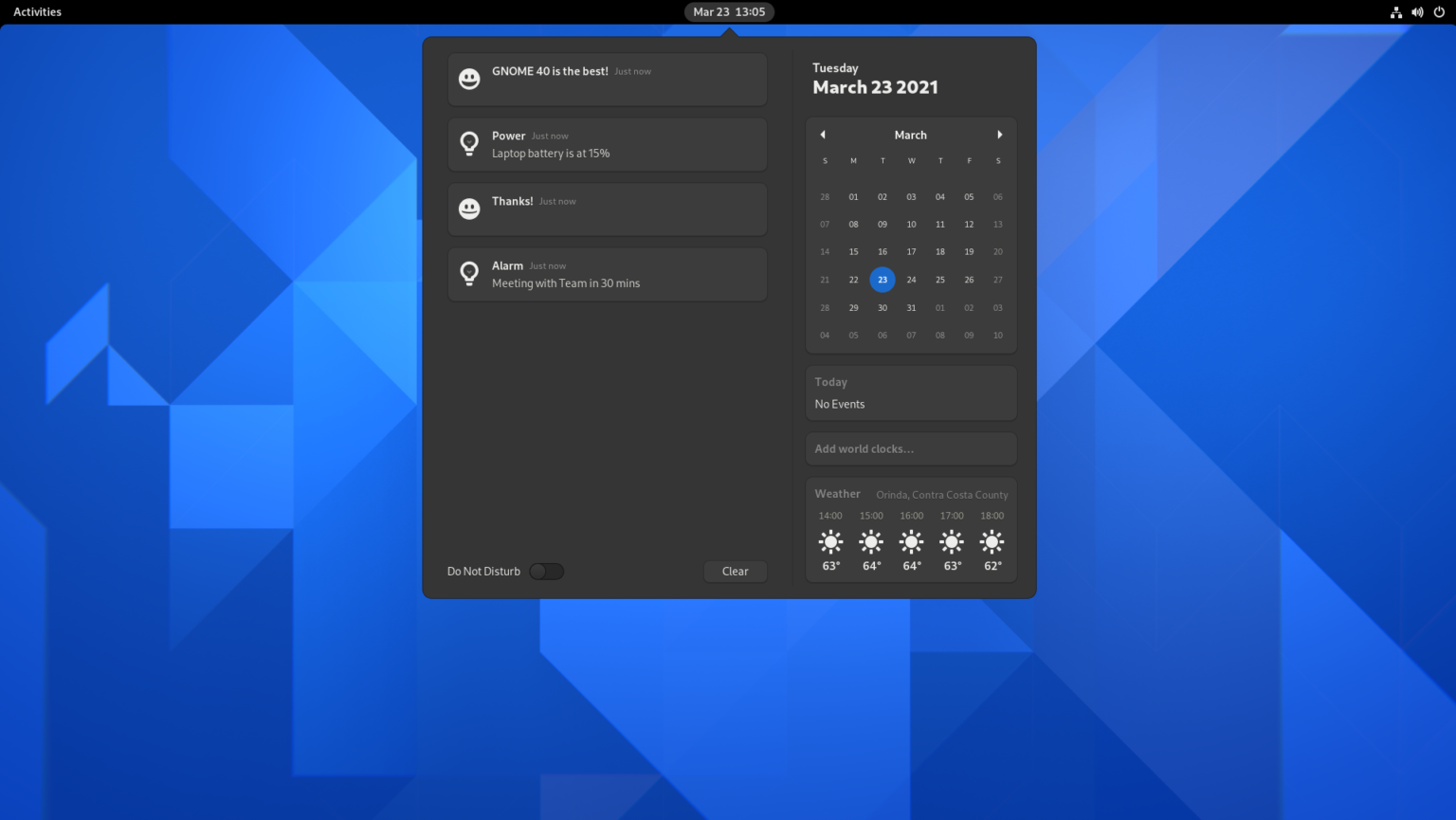
एपहरू कहाँ छन्? झ्यालहरू? गतिविधिहरु के हो? …. Gnome को साथ केहि गर्न को लागी तपाईको किबोर्ड कसरी प्रयोग गर्ने भनेर तपाईलाई थाहा छ। तपाईं ५० विन्डोहरू खोल्न सक्नुहुन्छ र त्यसपछि डेस्कटपमा फर्कन सक्नुहुन्छ र कुनै कहाँ छ भन्ने थाहा छैन... त्यसैले धेरैजसो सबैजना जसले आफ्नो डिस्ट्रोसका लागि Gnome प्रयोग गर्छन्, त्यसमा केही समझदार चीजहरू थप्न जाँदैछन्, जस्तै अनुप्रयोगहरू भएको मेनु, जस्तै माथि दायाँतिर ट्रे आइकनहरू...। र त्यसैले हामीले यो पनि गर्यौं:
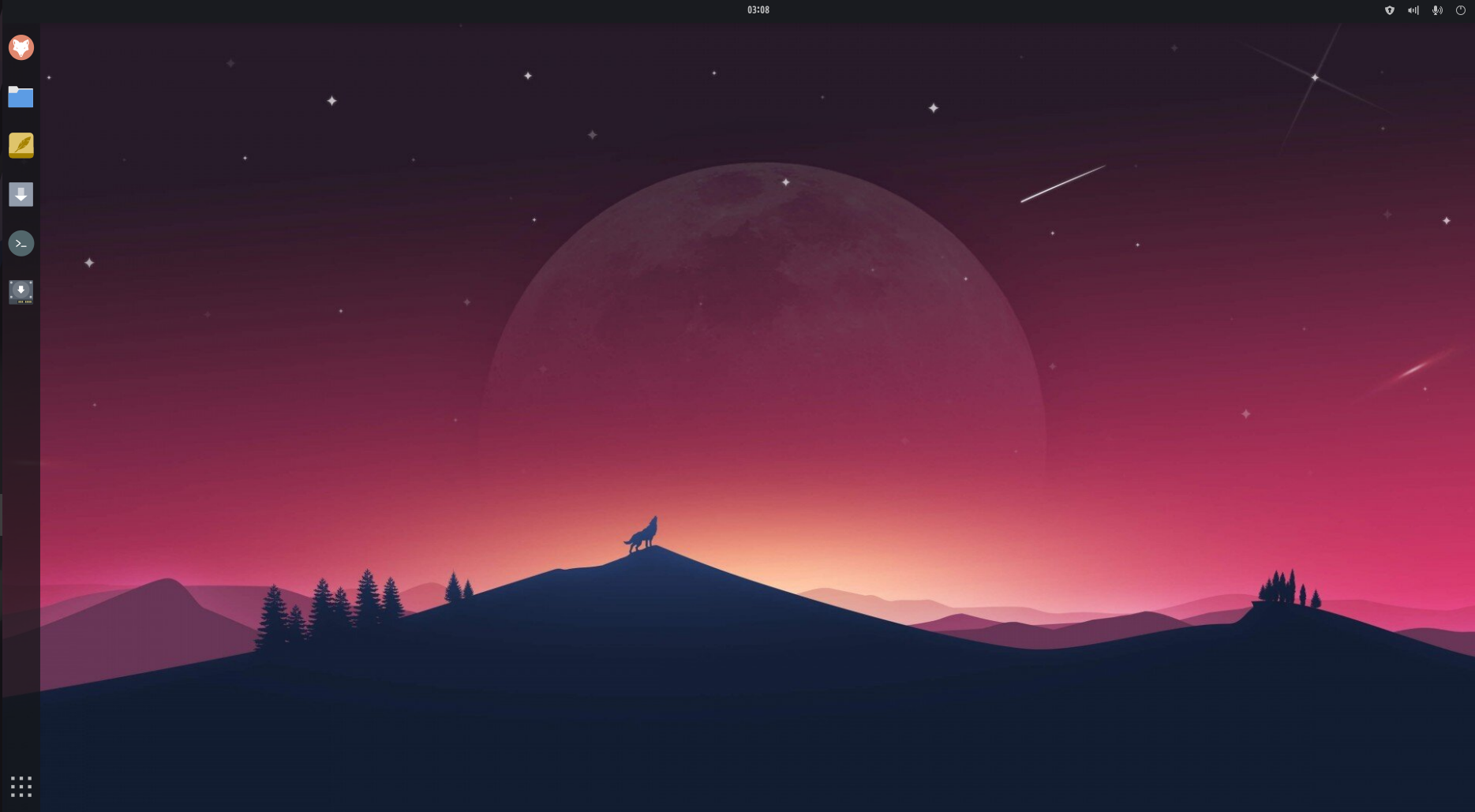
यसको लागि मैले केहि Gnome विस्तारहरू स्थापना गर्नुपर्यो। र Gnome टोली अपडेटहरू पुश गर्नमा धेरै उत्कृष्ट छ जसले त्यस्ता धेरै विस्तारहरू तोड्नेछ। पछिल्लो समय उनीहरु घोषणा गरे कि भविष्यको Gnome संस्करणहरूले अरूलाई यसको रूप अनुकूलन गर्न धेरै गाह्रो बनाउनेछ। र यो पहिले नै गर्न गाह्रो थियो।
त्यसोभए Gnome अनुकूलन गर्न गाह्रो छ र किनभने तपाईंले विस्तारहरूको गुच्छा थप्नुपर्नेछ त्यसोभए तपाईंले यसलाई ढिलो र बगहरूको खतरामा पार्नुहुनेछ, केहि साँच्चै खराब।
तपाईलाई दुईवटा उदाहरण दिन:
- एक पटक तिनीहरूले Gnome लाई नयाँ संस्करणमा अपडेट गरे र एउटा एक्स्टेन्सन जुन हामीले ट्रे आइकनहरू प्रदान गर्न प्रयोग गरिरहेका थियौं (जुन एकदमै आवश्यक छ), पूरै डेस्कटपलाई यति नराम्रो रूपमा भाँचियो कि मैले केही प्रयोगकर्ताहरूलाई तिनीहरूको प्रणालीमा "ह्याक" गर्न सिकाउनु परेको थियो र त्यो विस्तार हटाउन।
- यदि मैले एक साधारण परिवर्तन गरें, जस्तै TROMjaro को लागि बायाँ टास्कबारमा नयाँ पूर्वनिर्धारित एप थप्ने, हामीले जारी गरेको ISO को लागी, मैले dconf (Gnome सेटिंग्स) लाई एक सादा टेक्स्ट फाइलमा निर्यात गर्नुपर्छ, त्यसपछि त्यो लाइनको लागि त्यो फाइल खोज्नुहोस् जहाँ मैले मेनुमा एप थपेको छु (त्यो ड्यास टु प्यानल एक्सटेन्सनको लागि सेटिङ हुनेछ), त्यसपछि हामीले प्याकेज थप्नको लागि प्याकेज परिवर्तन गर्न प्रयोग गर्छौं। Gnome मा, प्याकेज स्थानीय रूपमा बनाउनुहोस्, यसलाई हाम्रो रिपोमा थप्नुहोस्, भण्डार डाटाबेस अपडेट गर्नुहोस्, र यसलाई मेरो प्रणालीमा सिंक गर्नुहोस्। अब नयाँ आईएसओ निर्माण गर्नुहोस्। नट्स!
मलाई गलत नबिर्सनुहोस्, यदि तपाइँ यसलाई प्रयोगयोग्य बनाउनको लागि केहि विस्तारहरू थप्नुहुन्छ भने मलाई डिजाइनको सन्दर्भमा समग्रमा Gnome धेरै मन पर्छ। धेरै आधुनिक देखिन्छ र प्रयोग गर्न सजिलो छ। केहि एक्सटेन्सनको साथ हामीले हाम्रो TROMjaro लाई एकदम राम्रो देखाउनुभयो म भन्न चाहन्छु। हामीले धेरै परीक्षण गर्यौं। तर हुनसक्छ नयाँ र छिटो र भरपर्दो कुरामा सार्नको लागि समय हो।
यहाँ XFCE आउँछ। हेर्नुस यो कस्तो राम्रो देखिदैन:
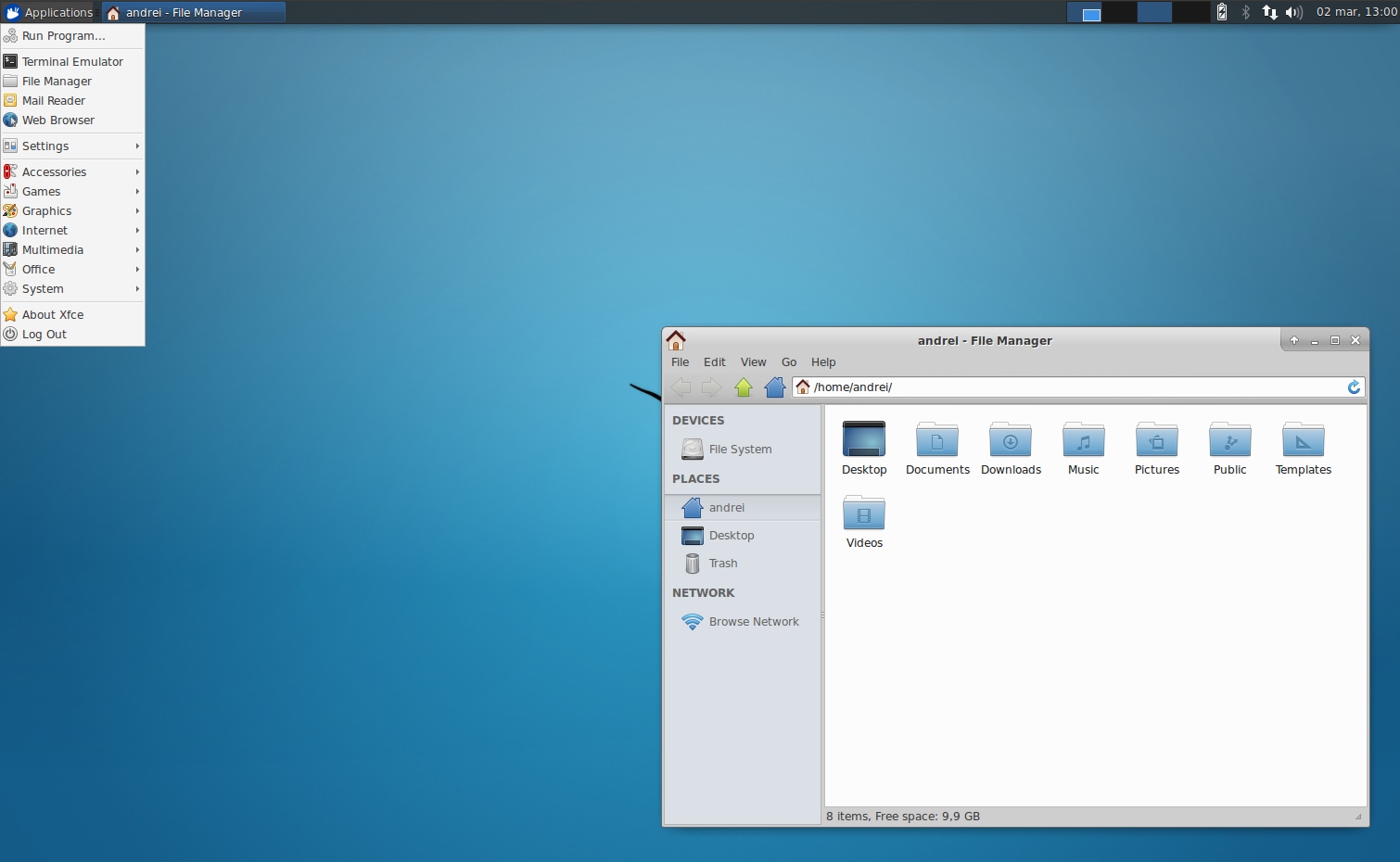
डिजाइन व्यक्तिपरक छ, मैले यसको बारेमा पुस्तकहरू लेखें, तर XFCE को पूर्वनिर्धारित रूप धेरै 1995 देखिन्छ। त्यस कारणले गर्दा, मैले इमानदारीपूर्वक, केही समयको लागि यसलाई बेवास्ता गरें। धन्यबाद केहि TROM-साथीहरूले मैले यो प्रयास गर्नुपर्छ भनेर जोड दिए। मैले सुरुमा XFCE प्रयोग गरेर धेरै पुरानो कम्प्युटरहरूको लागि TROMjaro संस्करण बनाउने सोचिरहेको थिएँ। तर... मैले यसलाई यसरी बनाउन सफल भए:
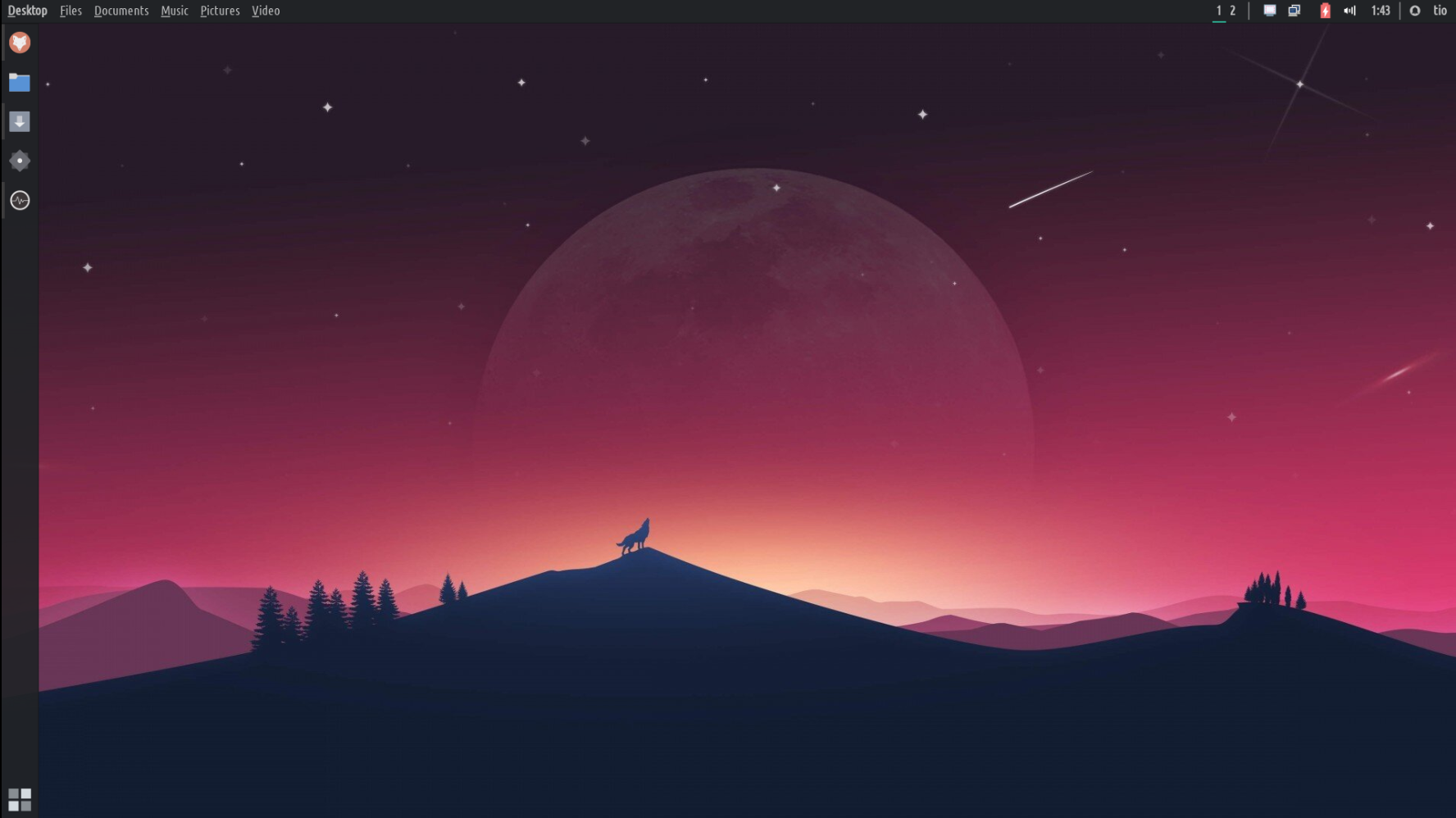
प्यानलहरू धेरै, अनुकूलन योग्य र नेटिभ छन्:
यो हाम्रो Gnome संस्करणसँग धेरै समान देखिन्छ। र यो गर्न धेरै सजिलो थियो। साथै, मैले केवल केहि XFCE प्लगइनहरू स्थापना गर्नुपर्यो जुन डेस्कटपमा एकदम नेटिभ लाग्छ। म तिनीहरूलाई "अतिरिक्त" भनेर पनि विचार गर्दिन। मलाई Gnome को लागि परिवर्तनहरू पोर्ट गर्न कत्ति गाह्रो थियो याद गर्नुहोस्? XFCE मा म यी परिवर्तनहरू भर्चुअल मेसिनमा गर्छु त्यसपछि मूल रूपमा मेरो निर्माण डाइरेक्टरीमा यी सबै परिवर्तनहरू भएको फोल्डर प्रतिलिपि गर्छु, र त्यसपछि ISO बनाउँछु। त्यो सबै हो। 50 पटक सजिलो। र तपाईंले देख्नुहुने यी प्यानलहरू XFCE को अंश हुन् र तपाईंले तिनीहरूलाई जहाँ पनि सार्न सक्नुहुन्छ, साथै आफूले चाहेजति थप्नुहोस्। मूलतः मैले गरेको परिवर्तनहरू XFCE डेस्कटपमा धेरै नेटिभ परिवर्तनहरू हुन्।
तपाईं प्यानलमा तत्वहरू थप्न सक्नुहुन्छ र तिनीहरूलाई आफ्नो इच्छा अनुसार क्रमबद्ध गर्न सक्नुहुन्छ। साथै तिनीहरूमध्ये प्रत्येकसँग सेटिङहरूको समझदार मात्रा छ। केहि पागल छैन, तर तपाइँ तिनीहरूलाई अनुकूलन गर्न पर्याप्त छ।
एप्स मेनु सरल र छिटो छ:
डेस्कटप आफैंले धेरै छिटो महसुस गर्छ र यो जस्तो बनाउनको लागि मैले यसलाई ह्याक गरेको जस्तो लाग्दैन। र यहाँ छोटकरीमा थप उत्कृष्ट सुविधाहरू छन्।
एप्स मेनु धेरै छिटो छ। Gnome एक अधिक आधुनिक देखिन्थ्यो, र हामी निश्चित रूपमा केहि अन्य प्याकेजहरू स्थापनाको साथ समान बनाउन सक्छौं, तर "पूर्वनिर्धारित" एक साँच्चै उत्कृष्ट छ र तपाइँ यसलाई अलि अनुकूलन गर्न सक्नुहुन्छ। तपाईं फोल्डरहरूमा एपहरू तान्नुहोस् र छोड्न सक्नुहुन्न, तर तपाईं तिनीहरूलाई सजिलैसँग आफ्नो मनपर्नेहरूमा थप्न सक्नुहुन्छ वा मेनु सम्पादन गर्न सक्नुहुन्छ र त्यस उपकरण मार्फत क्रमबद्ध गर्न सक्नुहुन्छ। Gnome जस्तो सजिलो छैन, यो सत्य हो। तर धेरै छिटो बनाउँदा प्रयोग गर्न धेरै कुशल छ।
Workspaces are more functional but not as "cool":
कार्यस्थानहरू Gnome मा जत्तिकै पातलो छैनन्, तर तिनीहरू प्रयोग गर्न धेरै कार्यात्मक र छिटो देखिन्छन्। म यसलाई सुधार गर्न सक्छु तर अहिलेसम्म धेरै राम्रो। तपाईं शीर्ष मार्फत कार्यस्थानहरू स्विच गर्न सक्नुहुन्छ: 1,2 बटनहरू, डेस्कटपमा स्क्रोलिङ मार्फत, वा सबै कार्यस्थानहरू हेर्न र तिनीहरूको बीचमा सञ्झ्यालहरू सार्न स्क्रिनको दायाँतिर माउस सार्नुहोस्। यदि यो अन्तिम विकल्पले सञ्झ्याल पूर्वावलोकनलाई समर्थन गर्दछ भने मलाई मनपर्छ, र यदि कार्यस्थानहरू बीच स्विच गर्दा एनिमेसनको एक प्रकार थियो भने यसले तपाइँ स्विच गर्दा स्पष्ट हुन्छ। र निस्सन्देह, तपाईले चाहानु भएको धेरै कार्यस्थानहरू थप्न सक्नुहुन्छ।
सेटिङहरू धेरै छन्, तर भारी छैन:
Gnome मा सेटिङहरू अलि बढी कम्प्याक्ट र नेभिगेट गर्न सरल थिए। तर XFCE ले पनि राम्रो काम गर्छ। साथै, विषयवस्तु, आइकनहरू, विस्तारहरू प्रबन्ध गर्न, र त्यस्ता आधारभूत कार्यहरू परिवर्तन गर्न Gnome मा तपाईंले 2 थप अनुप्रयोगहरू (विस्तारहरू र ट्वीक्सहरू) स्थापना गर्नुपर्यो भनेर नभुल्नुहोस्। XFCE ले ती सबै पूर्वनिर्धारित रूपमा तिनीहरूको सेटिङ प्रबन्धक मार्फत गर्छ, यद्यपि यो अलि पुरानो देखिन्छ। तर, फेरि, धेरै कार्यात्मक!
ग्लोबल मेनु! अन्तमा!
मलाई विश्वव्यापी मेनुहरू मन पर्छ र यसले डेस्कटपलाई थप "एकजुट" बनाउँछ। एप्सको मेनु तपाईंको बाटोमा रहनु हुँदैन, जब तपाईं भिडियो हेर्नुहुन्छ, फोटो सम्पादन गर्नुहुन्छ, कागजात लेख्नुहोस्, र यस्तै। त्यसैले तिनीहरूलाई शीर्ष मेनु पट्टीमा पोर्ट गर्नु आश्चर्यजनक रूपमा उत्कृष्ट छ। XFCE मा बोनसको रूपमा तपाईंले अधिकतम एपहरूको शीर्ष पट्टी लुकाउन सक्नुहुन्छ त्यसैले यसले शीर्षमा केही खाली ठाउँहरू बचत गर्छ। पुनर्स्थापना गर्न SHIFT (वा तपाईंले प्रयास गर्नुहुने ISO को संस्करणको आधारमा नियन्त्रण) थिच्नुहोस् र विन्डोलाई पछाडि तान्नुहोस्। साथै, तपाईंले माथिल्लो पट्टीमा होभर गर्दा माउस स्क्रोल व्हील प्रयोग गरेर तिनीहरूको शीर्ष पट्टीमा केही अनुप्रयोगहरूलाई कम गर्न सक्नुहुन्छ। एउटा सानो कुरा।
HUD। म मायामा छु!
लिनक्समा एउटा असाधारण उपयोगी उपकरण छ जसलाई कसैले पनि कदर गर्दैन: HUD। वा मेनुहरू मार्फत द्रुत रूपमा खोजी गर्ने र विकल्प चयन गर्ने क्षमता। यो यति उपयोगी छ कि म यसलाई वर्णन गर्न सक्दिन। कल्पना गर्नुहोस् कि तपाईंले छवि सम्पादन गर्नुभयो र तपाईं "स्तरहरू" छिटो सम्पादन गर्न चाहनुहुन्छ। तपाईं यसलाई कसरी गर्नुहुन्छ? यसलाई फेला पार्न र लागू गर्न मेनुहरू मार्फत क्लिक गर्नुहोस्। तर HUD को साथ तपाईंले किबोर्डमा ALT थिच्नुहोस् र पहिलो केही अक्षरहरू टाइप गर्नुहोस् र यसलाई चयन गर्नुहोस्। यो ठूलो भिन्नता हो। यहाँ:
तपाईले सोच्न सक्नुहुन्छ कि म या त मूर्ख छु र थाहा छैन "स्तर" विकल्प कहाँ छ, वा मैले थाहा नभएको बहाना गरें। इमानदारीपूर्वक मैले सोचे कि यो फिल्टरमा छ। र मैले अहिले वर्षौंको लागि GIMP प्रयोग गरें तर म सधैं बिर्सन्छु जहाँ धेरै विकल्पहरू छन्। HUD को साथ मैले यसलाई एक सेकेन्ड वा कममा भेट्टाएँ। तपाईले मलाई भन्न सक्नुहुन्न HUD आश्चर्यजनक रूपमा उपयोगी छैन!
म यसलाई डेस्कटपमा मिलाउनको लागि विषयवस्तु बनाउने प्रयास गर्नेछु तर अहिलेको लागि दुबै ग्लोबल मेनु र HUD सेटअप गर्न र स्थापना गर्न धेरै सजिलो छ र धेरै प्राकृतिक महसुस गर्दछ, ह्याक होइन।
मैले वर्षौंदेखि Gnome मा ग्लोबल मेनु र HUD फिर्ता ल्याउने प्रयास गरें... र मैले धेरै प्याकेजहरू र सुझावहरू र चालहरू प्रयास गरें। थोरैले मात्र काम गरे र धेरै भयानक काम गरे। केवल भयानक ... तिनीहरूलाई प्रयोग गर्न असमर्थ। र मैले धेरै प्रयास गरें।
Gnome मा XFCE का अन्य फाइदाहरू र केही बेफाइदाहरू छन्। उदाहरण को लागी त्यहाँ केहि Gnome अनुप्रयोगहरू छन् जुन केवल स्थापना गर्न सकिन्छ यदि तपाइँ Gnome डेस्कटप वा धेरै Gnome प्याकेजहरू पनि स्थापना गर्नुहुन्छ, र यसले XFCE तोड्नेछ। यी कोर Gnome एपहरू जस्तै क्यालेन्डर, सम्पर्कहरू, र यस्तै हुन्। त्यसैले हामीले तिनीहरूको लागि प्रतिस्थापन खोज्नुपर्छ।
जे होस्, यो म अब तपाईलाई भन्न सक्छु। हामीले यसलाई पूर्वनिर्धारित TROMjaro बनाउनु अघि हप्ता/महिनाको लागि परीक्षण गर्नुपर्नेछ। र हामीलाई तपाईंको इनपुट चाहिन्छ। तपाईं बाट ISO डाउनलोड गर्न सक्नुहुन्छ यहाँ। हाम्रो TROMjaro समर्थन म्याट्रिक्स च्यानल प्रयोग गर्नुहोस् "#लीप वर्ष:matrix.trom.tf" र हामीलाई केही प्रतिक्रिया दिनुहोस्। हामीलाई वास्तवमै यसको आवश्यकता छ!
हाम्रो योजना अन्ततः 2 TROMjaro XFCE रिलिज गर्ने हो: एउटा जसले हालको TROMjaro सेटअपलाई नक्कल गर्छ, र एउटा जुन उस्तै देखिन्छ/उस्तै छ तर धेरै थोरै, यदि कुनै अनुप्रयोगहरू स्थापना भएको छ भने धेरै न्यून हुनेछ।
TROMjaro Gnome लाई के हुन्छ? त्रासमा नबस्नुहोस्। यसले काम गरिरहनेछ र हामी त्यसको लागि सधैं सहयोग गर्नेछौं। हामीले Gnome सँग नयाँ आईएसओहरू पनि जारी गर्न सक्छौं। अहिलेको लागि TROMjaro Gnome अझै पनि मुख्य TROMjaro हो। XFCE लाई धेरै परीक्षणको आवश्यकता छ: के किबोर्डहरू काम गरिरहेका छन्? टचप्याडहरू, टचस्क्रिनहरू, बहु प्रदर्शनहरू, के यो स्थिर छ? र यस्तै।
म अन्य डेस्कटप वातावरणहरू हेर्दै छु जस्तै Deepin, Plasma, Budgie, Mate, र यस्तै। मलाई XFCE पर्याप्त सरल छ कि यो सम्भवतः एक अद्यावधिकबाट अर्कोमा धेरै स्थिर छ; यसमा 3-4 भन्दा बढी XFCE प्लगइनहरू स्थापना नगरीकन, गेट-गोबाट धेरै फरक तरिकाहरूमा तपाईंको डेस्कटपलाई अनुकूलित गर्न पर्याप्त विकल्पहरू छन्; र केवल डेस्कटप, कुनै "सफ्टवेयर केन्द्र" र जस्तै व्यवहार गर्दैछ। TROMjaro Gnome मा काम गर्ने कुनै पनि एपले TROMjaro XFCE मा काम गर्नेछ। तपाईंले आफ्नो प्रणालीलाई स्थापना गर्ने, हटाउने वा अद्यावधिक गर्ने तरिका लगभग 100% समान हुनेछ।
ठीक छ, तपाईले तलको बटन मार्फत TROMjaro XFCE पहुँच गर्न सक्नुहुन्छ (हामी नयाँ ISO हरू जारी गर्न सक्छौं त्यसैले यसलाई समय समयमा जाँच गर्नुहोस्)।
अपडेट: Aplha 2 लाई !!!!!!
हामीसँग अल्फा २ रिलीज छ! र हामीले यसलाई धेरै राम्रो बनाएका छौं। म यहाँ सुधार/परिवर्तनहरू सूचीबद्ध गर्ने प्रयास गर्नेछु।
प्रत्येक कार्यस्थानको लागि फरक वालपेपर!
XFCE सँग फरक कार्यस्थानमा स्विच गर्दा कुनै एनिमेसनको अभाव हुनाले, Alexio सँग प्रत्येक कार्यस्थानमा फरक वालपेपर थप्ने उत्कृष्ट विचार थियो, ताकि तपाइँ तिनीहरूलाई सजिलैसँग छुट्टाउन सक्नुहुन्छ। तर हामीले गर्ने तरिका एकदमै राम्रो छ, किनकि हामीले एउटै फ्ल्याट वालपेपर 3 कार्यस्थानहरूको लागि प्रयोग गर्छौं, फरक समयक्षेत्रहरू (बिहान, दिउँसो र रात)। अलिकति राम्रो स्पर्श। र हामीले यसलाई 7-9 कार्यस्थानहरूको लागि सेट गर्यौं, फरक दृश्यहरू सहित। यहाँ यो कस्तो राम्रो देखिन्छ:
शीर्ष पट्टी, अब राम्रो!
दायाँ छेउका बटनहरू (ट्रे आइकनहरू) अहिले राम्रोसँग व्यवस्थित छन्। अधिसूचनाहरू स्थिर छन् त्यसैले तिनीहरू हराउने छैनन् जबसम्म तपाईंले तिनीहरूलाई सूचना मेनुबाट खारेज गर्नुहुन्न + हामीले एक प्रयोगकर्ता आइकन थपेका छौं जसले तपाईंलाई बन्द, निलम्बन, रिबुट, र यस्तै अनुमति दिन्छ। साथै हामीले तपाइँको स्क्रिनको चमक ट्वीक गर्नको लागि एउटा ब्राइटनेस बटन र तपाइँको किबोर्डको भाषा परिवर्तन गर्न एउटा बटन थप्यौं। यसलाई उपयोगी राख्दै! बायाँ छेउमा हामीले यसलाई विश्वव्यापी मेनुहरूसँग राम्ररी एकीकृत गर्न व्यवस्थित गर्यौं र अब जब पनि तपाईंले सञ्झ्याललाई अधिकतम गर्नुहुन्छ तपाईंसँग थप विन्डो शीर्ष पट्टी छैन, तपाईंलाई आफ्नो स्क्रिनको पूर्ण फाइदा लिन अनुमति दिँदै। सञ्झ्याल बटन र ग्लोबल मेनु अब सबै शीर्ष पट्टी मा छन्, यो हुनुपर्छ!
आफ्नो सत्रहरू बचत गर्नुहोस्!
XFCE को बारे मा अर्को सुपर राम्रो कुरा यो हो कि तपाईं आफ्नो सत्र बचत गर्न सक्नुहुन्छ। भन्नुहोस् कि तपाइँ धेरै चीजहरूमा काम गर्नुहुन्छ, र धेरै अनुप्रयोगहरू खोलिएको छ। अब तपाइँ केहि कारणहरु को लागी पुन: सुरु गर्न वा प्रयोगकर्ताहरु लाई स्विच गर्न चाहानुहुन्छ, तर जब तपाइँ फिर्ता आउनुहुन्छ तपाइँ तपाइँको सबै एप्लिकेसनहरू र जस्तै खोलिएको जस्तै यो पुन: सुरु/प्रयोगकर्ता स्विच अघि थियो। ठीक छ अब तपाईं सक्नुहुन्छ, र यो आश्चर्यजनक राम्रो छ। यद्यपि 100% पूर्ण छैन, यो आश्चर्यजनक रूपमा उपयोगी छ।
हामीले मेनु र एपहरूलाई धेरै धेरै उपयोगी बनाउन क्रमबद्ध गर्यौं।
एउटाको लागि, हामीले मुख्य सेटिङ्स प्रबन्धकमा थप सेटिङहरू थपेका छौं, त्यसैले अब तपाईंसँग ती सबै 1 एकल ठाउँमा छ। यो त्यस्तो चीज हो जुन मैले Gnome मा गर्ने सपना देखेको थिएन। मैले Opene RGB, Easystroke, Touche र जस्ता कुराहरू थप्न व्यवस्थित गरें, 3rd पार्टी अनुप्रयोगहरू जसले तपाईंलाई आफ्नो उपकरणहरूमा RGB लाइटहरू नियन्त्रण गर्न, तपाईंको माउस वा टचप्याडमा इशाराहरू थप्न अनुमति दिन्छ। अर्को शब्दमा, म प्रयोगकर्ताहरूले पहुँच गर्न सक्ने सेटिङहरूको एर्रे सुधार गर्न सक्षम थिएँ।
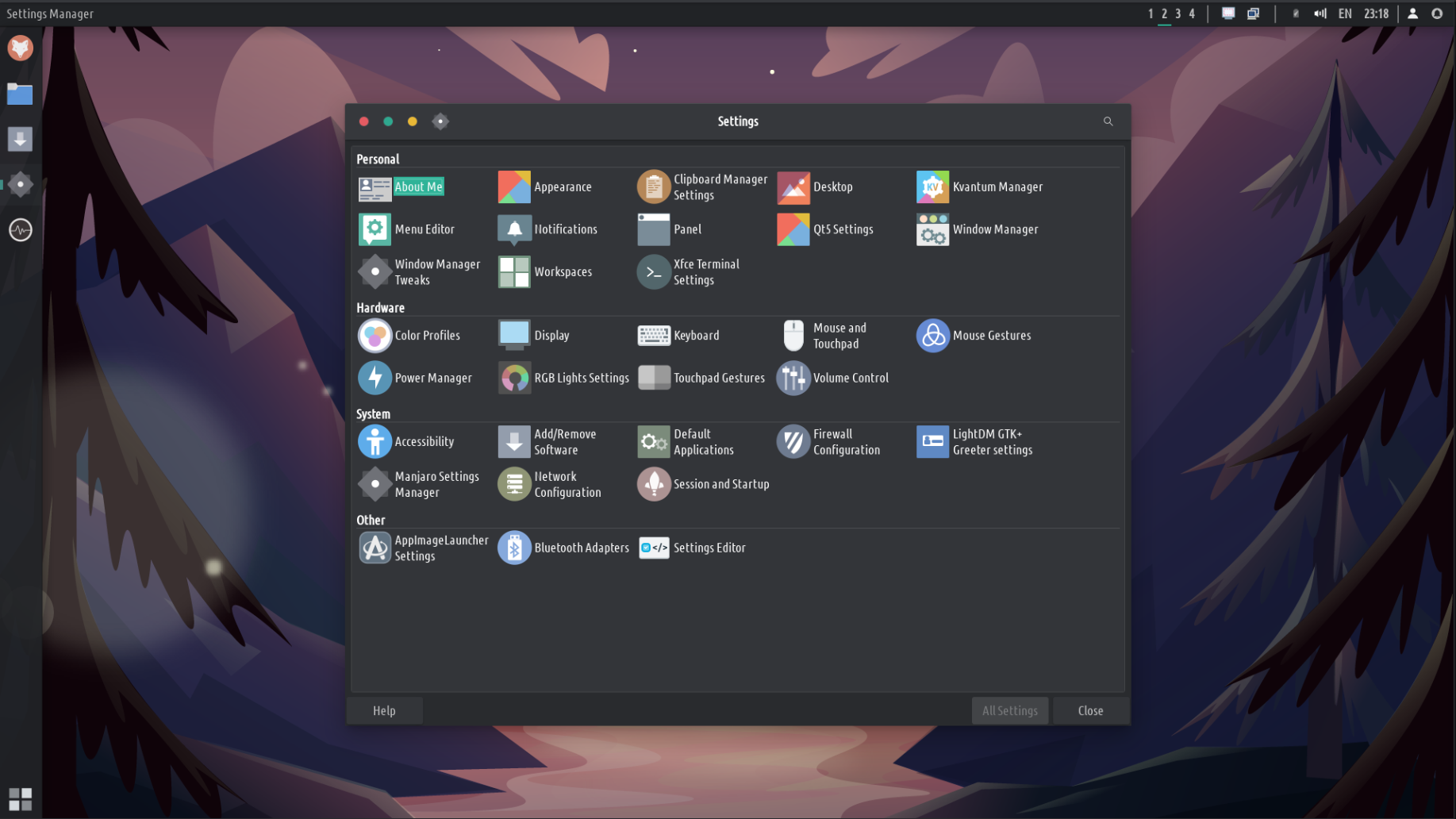
यसको शीर्षमा मैले अन्य सबै एपहरू पुन: संगठित गर्न र तिनीहरूलाई फेला पार्न सजिलो होस् भनेर पुन: नामकरण गर्न सक्षम भएँ। NewsFlash को सट्टा तपाईंसँग RSS Reader छ, चीजको सट्टा तपाईंसँग वेबक्याम छ, इत्यादि। यो यस तरिका धेरै सेनर छ। वास्तवमा उत्कृष्ट XFCE र हामीले प्रयोग गर्ने मेनुले तपाईलाई जेनेरिक नामहरू प्रयोग गर्न दिन्छ, जहाँसुकै तिनीहरू सेटअप हुन्छन्, विश्वव्यापी रूपमा। एक बटन को एक क्लिक संग। तर म ती सबैको लागि यो सेट अप गर्न चाहन्न किनकि, कहिलेकाहीँ, यदि तपाइँ एक विशिष्ट एप खोज्दै हुनुहुन्छ भने, एलिमेन्ट मेसेन्जर भन्नुहोस्, र तपाईले फेला पार्न सक्नुहुने सबै मेसेन्जर हो भने भ्रमित हुन सक्छ। अब तपाईले खोज्नु भएको कुरा फेला पार्न सजिलो छ! साथै, हामीले तलको बायाँ मेनुको सट्टा एप-फाइन्डरमा सुपर कुञ्जीलाई पूर्वनिर्धारित गर्छौं। दुबै एकदम समान छन्, तर एप-खोजकर्ता स्क्रिनको बीचमा खुल्छ र यस तरिकाले एप खोज्न र फेला पार्न धेरै छिटो छ। यसको शीर्षमा मैले यी एपहरूलाई व्यक्तिगत रूपमा सम्पादन गर्न र तिनीहरूलाई खोज्न सजिलो होस् भनेर किवर्डहरू थप्न सक्षम भएँ।
यसरी तपाइँ TROMjaro XFCE मा अनुप्रयोगहरू सम्पादन गर्न सक्नुहुन्छ। Gnome मा तिनीहरूलाई क्रमबद्ध गर्न जत्तिकै सहज र सजिलो छैन, तर तपाईं तिनीहरूलाई क्रमबद्ध गर्न मात्र होइन, तिनीहरूको नाम परिवर्तन गर्न, तिनीहरूको आइकनहरू परिवर्तन गर्न, किवर्डहरू थप्न र अन्य धेरै गर्न सक्षम हुनुहुन्छ।
हुड अन्तर्गत केही अन्य परिवर्तनहरू/सुधारहरू छन्। तर सबैभन्दा उल्लेखनीय एउटा हामीले पूर्वनिर्धारित प्रणाली ब्याकअपहरू सेटअप गर्ने तरिका हो। पहिले, TROMjaro Gnome मा, जुनसुकै बेला तपाईले एउटा एप अपडेट गर्नुहुन्थ्यो, एउटा पनि, प्रणालीले पूर्ण प्रणाली ब्याकअप सिर्जना गर्नेछ जुन समयमा समाप्त हुन १० देखि ३० मिनेट लाग्न सक्छ। अहिले प्रणालीले मात्र ब्याकअप गर्नेछ यदि कोर प्रणाली प्याकेजहरू अद्यावधिक गरिएको छ, एकल एप होइन। यसका लागि थप, हामी प्रणाली विभाजन उपकरणको रूपमा BTRF परीक्षण गर्छौं र यो ब्याकअपको कुरा गर्दा हजारौं गुणा छिटो देखिन्छ। जस्तै ब्याकअप सिर्जना गर्न केहि सेकेन्ड लाग्छ। र तपाइँ GRUB बाट यी ब्याकअपहरू पहुँच गर्न सक्नुहुन्छ। यसको मतलब यदि तपाइँ अब तपाइँको प्रणालीमा बुट गर्न सक्नुहुन्न भने, रिबुट गर्नुहोस् र SHIFT थिच्नुहोस् र तपाइँ एक मेनु देख्नुहुन्छ र त्यहाँबाट तपाइँको प्रणाली पुनर्स्थापित गर्नुहोस्। हामीले हाम्रो GRUB विषयवस्तुलाई यसका लागि अनुकूलन गर्नुपर्छ किनकि अहिले तपाईंले त्यो विकल्प देख्न सक्नुहुन्न। साथै हामीले यी नयाँ ब्याकअपहरू अझ धेरै परीक्षण गर्नुपर्छ।
भर्चुअल मेसिनमा प्रणालीले Gnome भन्दा एक TON छिटो महसुस गर्छ। यो सुन्दर, छिटो, उपयोगी छ, र म भन्न चाहन्छु केहि अद्वितीय सुविधाहरू छन्। अर्को कुरा यसलाई भौतिक मेसिनहरूमा परीक्षण गर्नु हो, र हामीले यसलाई त्यस्तै परीक्षण गरेपछि त्यो हाम्रो बीटा रिलीज हुनेछ। अहिलेको लागि, तलको तलबाट यो Aplha 2 रिलीज समात्न स्वतन्त्र महसुस गर्नुहोस्।
अपडेट: अल्फा 3, केहि सामान फिक्स गर्दै
मैले यसलाई पहिलो पटक ल्यापटपमा परीक्षण गर्न परिवर्तन पाएँ, र यो राम्रो भएन। २ घण्टा जति प्रयास गरे । त्यसपछि मैले महसुस गरें कि मैले निर्माणबाट केही सामानहरू छुटेको छु। त्यसैले अन्ततः मैले यसलाई ठीक गरें। यसको मतलब यो हो कि अघिल्लो आईएसओहरूले प्रणाली स्थापना गर्न सक्षम थिएनन्, केवल यसलाई प्रत्यक्ष वातावरणमा परीक्षण गर्न। यसको लागि माफ गर्नुहोस्, तर परीक्षणको प्रक्रिया हो। त्यसैले हामीले त्यो र केहि अन्य चीजहरू ठीक गर्यौं। त्यहाँ केही बगहरू छन् जस्तै वालपेपरहरूले हामीले सेटअप गर्ने कार्यस्थानहरूलाई सम्मान गर्दैन, यसले पहिलो वालपेपर मात्र प्रदर्शन गर्छ। साथै हामीले कार्यस्थानहरूसँग व्यवहार गर्ने तरिकालाई सुधार गर्नुपर्छ किनभने हाल दायाँ पक्ष पूर्वावलोकन कष्टप्रद हुन सक्छ।
मैले BTRF र टाइमशिफ्ट स्न्यापशटहरू पनि परीक्षण गरें र ठूलो पक्ष यो हो कि तिनीहरू धेरै छिटो काम गर्छन्। छिटो बलिरहेको। ब्याकअप र पुनर्स्थापना गर्न। यद्यपि मैले GRUB फारम पुनर्स्थापना गर्न सकेन यद्यपि तपाईले हाम्रो अनुकूलन GRUB मा पनि विकल्पहरू हेर्न सक्नुहुन्छ। मलाई थाहा छैन किन तर त्यहाँबाट पुनर्स्थापना गर्न सकिन।
अब मैले मूल रूपमा कुर्नु पर्छ र त्यो ल्यापटपमा कत्तिको राम्रोसँग काम गर्दछ हेर्नुहोस् + म यसलाई टचस्क्रिनमा पनि परीक्षण गर्न मेरो ट्याब्लेटमा स्थापना गर्ने प्रयास गर्नेछु। तर पहिले म पूर्वनिर्धारित रूपमा थप स्पर्श र माउस इशाराहरू थप्न चाहन्छु। अहिलेसम्म, XFCE चट्टानहरू!
अपडेट: बीटा बाहिर छ!
लेख पढ्नुहोस् यहाँ, र यसलाई समात्नुहोस्, यसको साथ खेल्नुहोस्, हामीलाई प्रतिक्रिया दिनुहोस्!
समान एपहरू:
कुनै सम्बन्धित एपहरू छैनन्।
नमस्ते...मलाई साँच्चै ट्रोम्जारो मन पर्छ! राम्रो काम गरिरहनुहोस्! एउटा प्रश्न: प्रत्येक अल्फा Iso, मलाई प्रणाली पुन: स्थापना गर्न आवश्यक छ?
यो परीक्षणको लागि अल्फा रिलीज भएकोले मात्र नयाँ रिलीज परीक्षण गर्नको लागि हो, तपाईंले नयाँ अल्फा स्थापना गर्नुपर्छ। हामी चाँडै नै बिटा जारी गर्नेछौं र बिटालाई अपडेट गर्न सकिन्छ किनभने यो अन्ततः मुख्यको रूपमा प्रयोग हुनेछ।