

















































































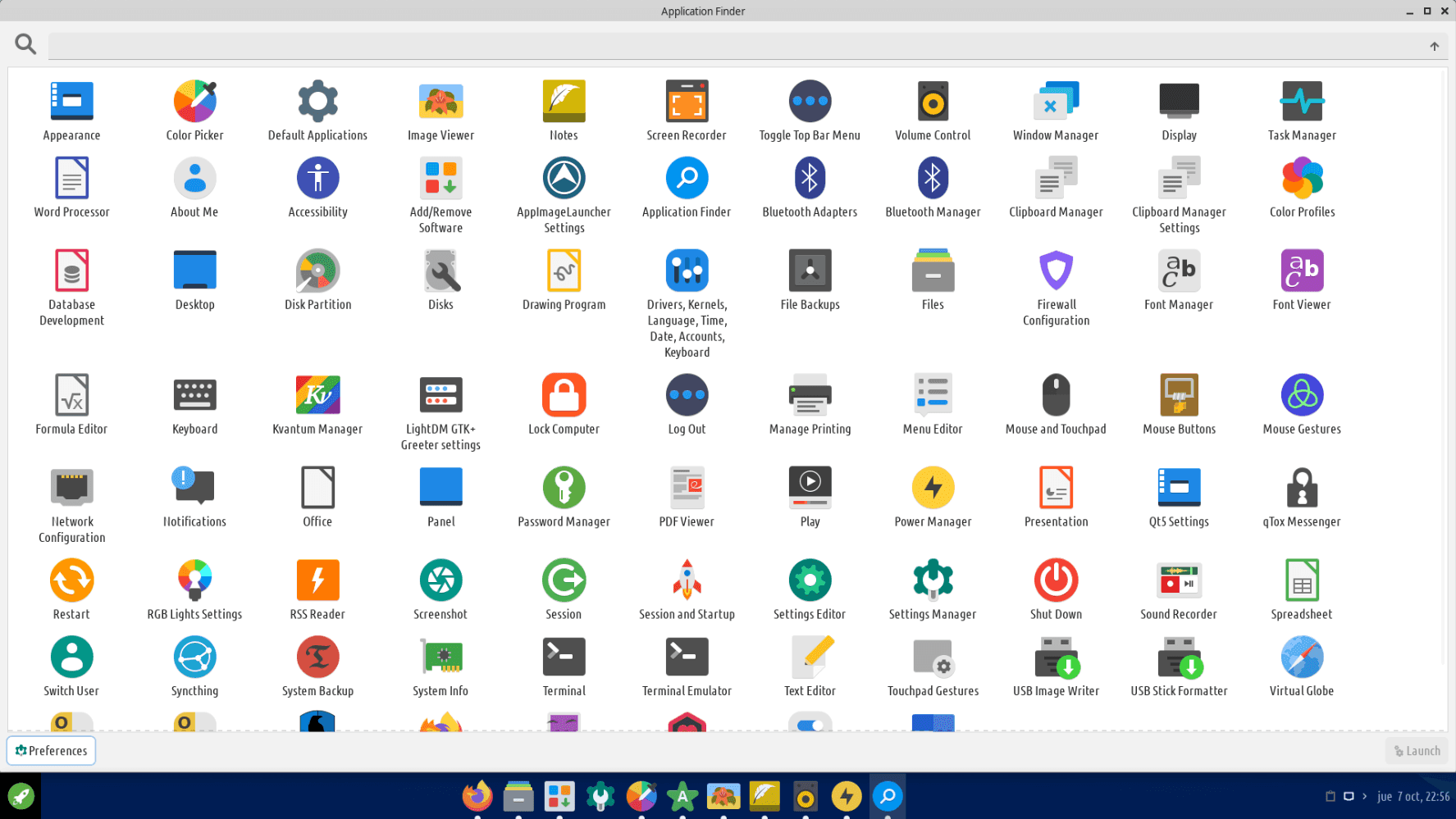
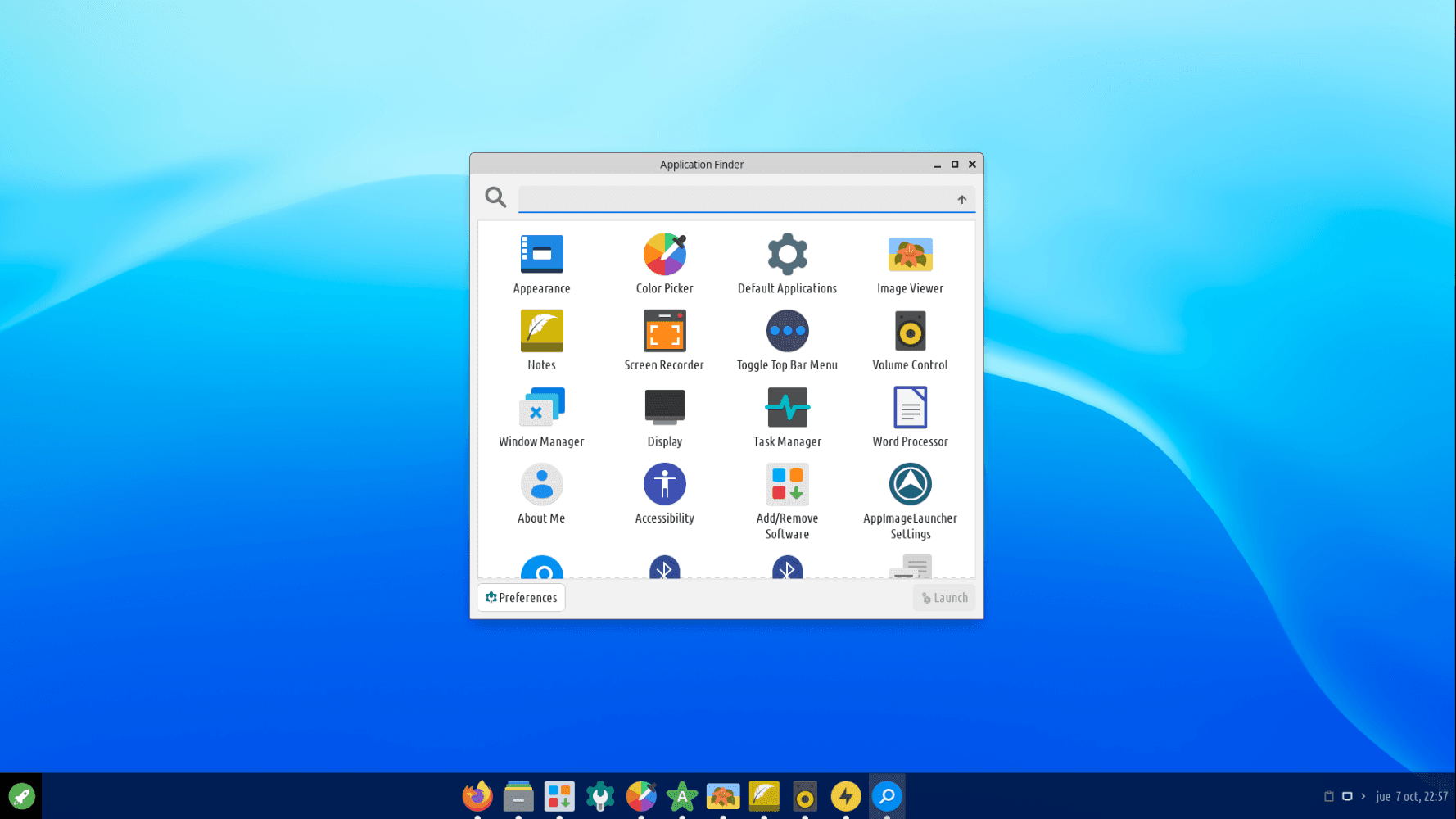
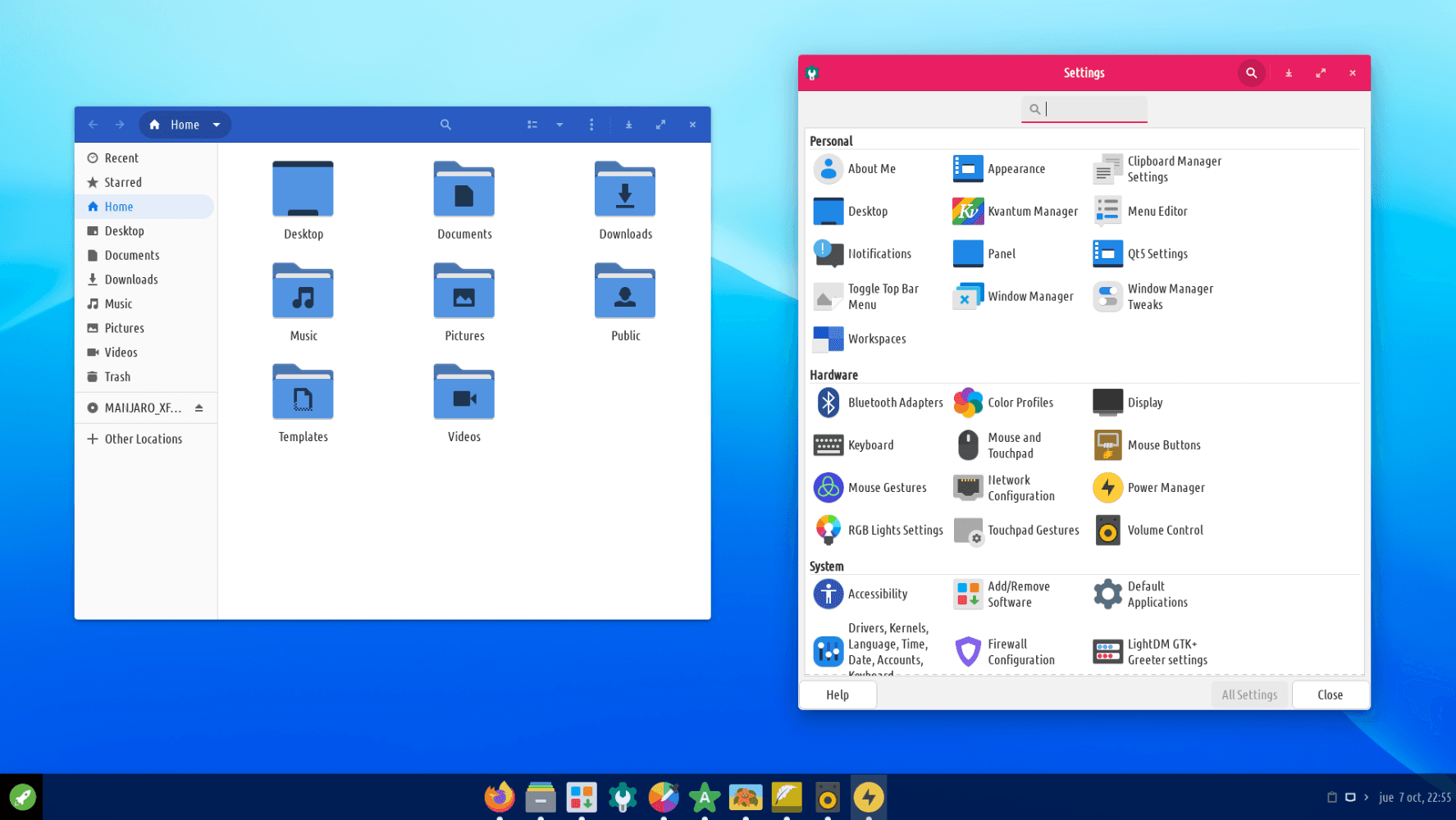
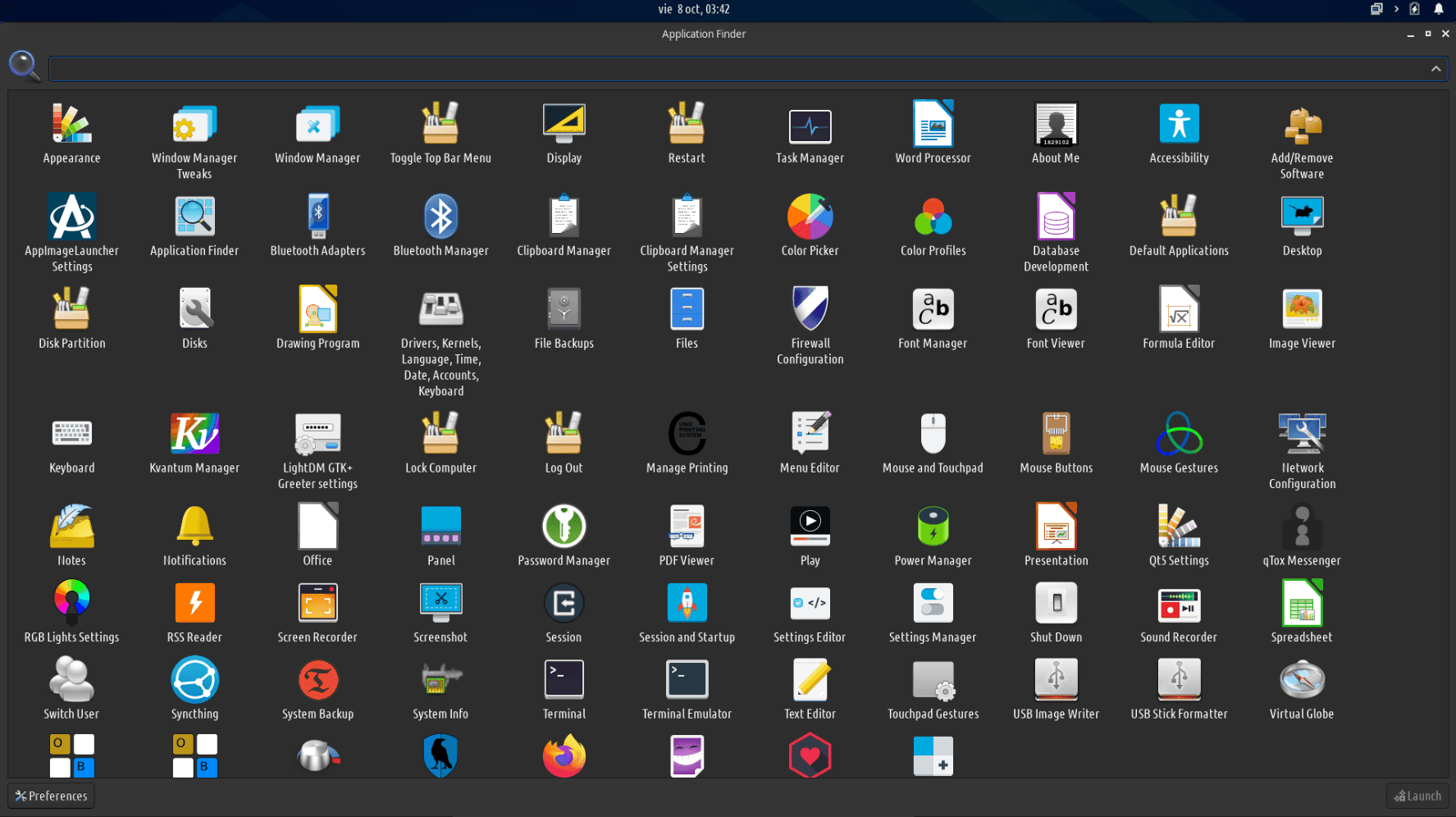
तपाईको दिमागको लागि डिजाइन गरिएको, तर तपाईले यसलाई कम्प्युटरमा स्थापना गर्न सक्नुहुन्छ।
कुनै थप विज्ञापनहरू र ट्र्याकरहरूले तपाईंलाई उपभोग गर्दैनन्, कुनै 'नि:शुल्क' परीक्षणहरू छैनन्, कुनै बल्शिट छैन।
लेआउट छान्नुहोस्
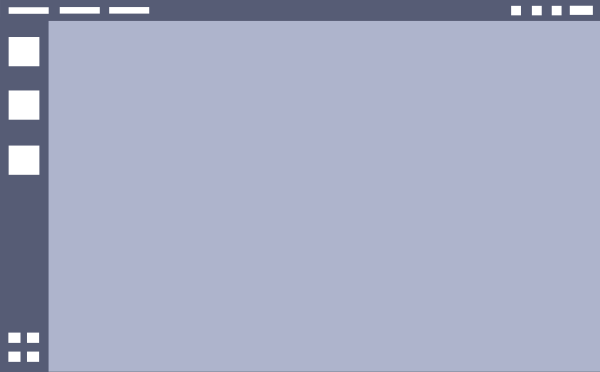
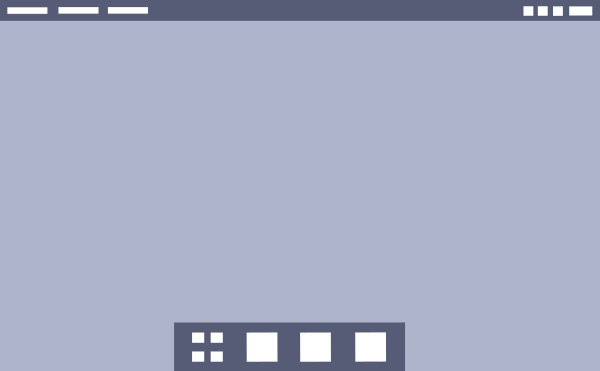
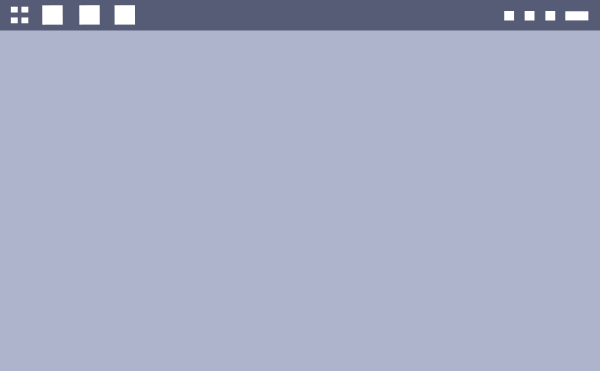
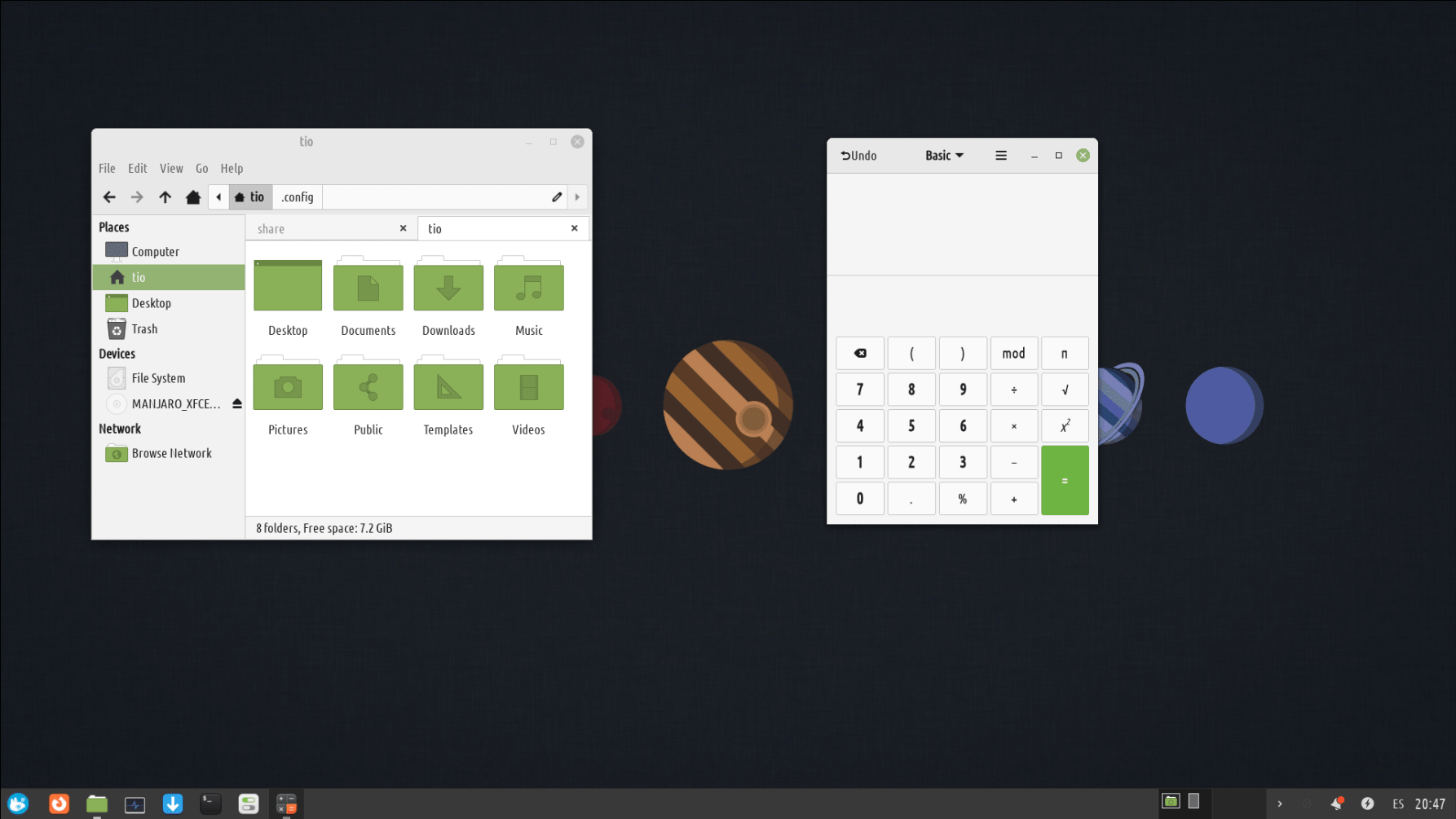
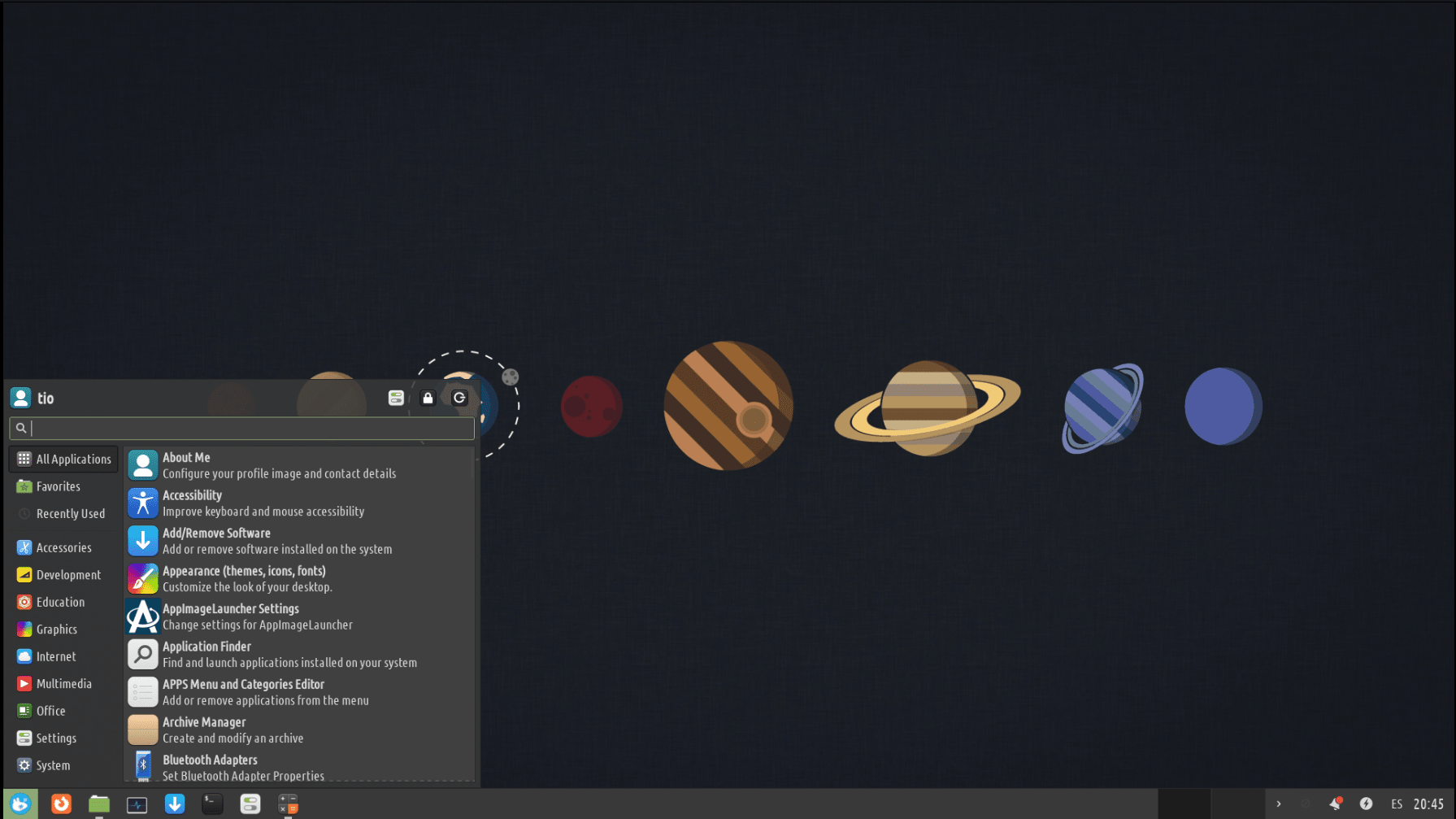
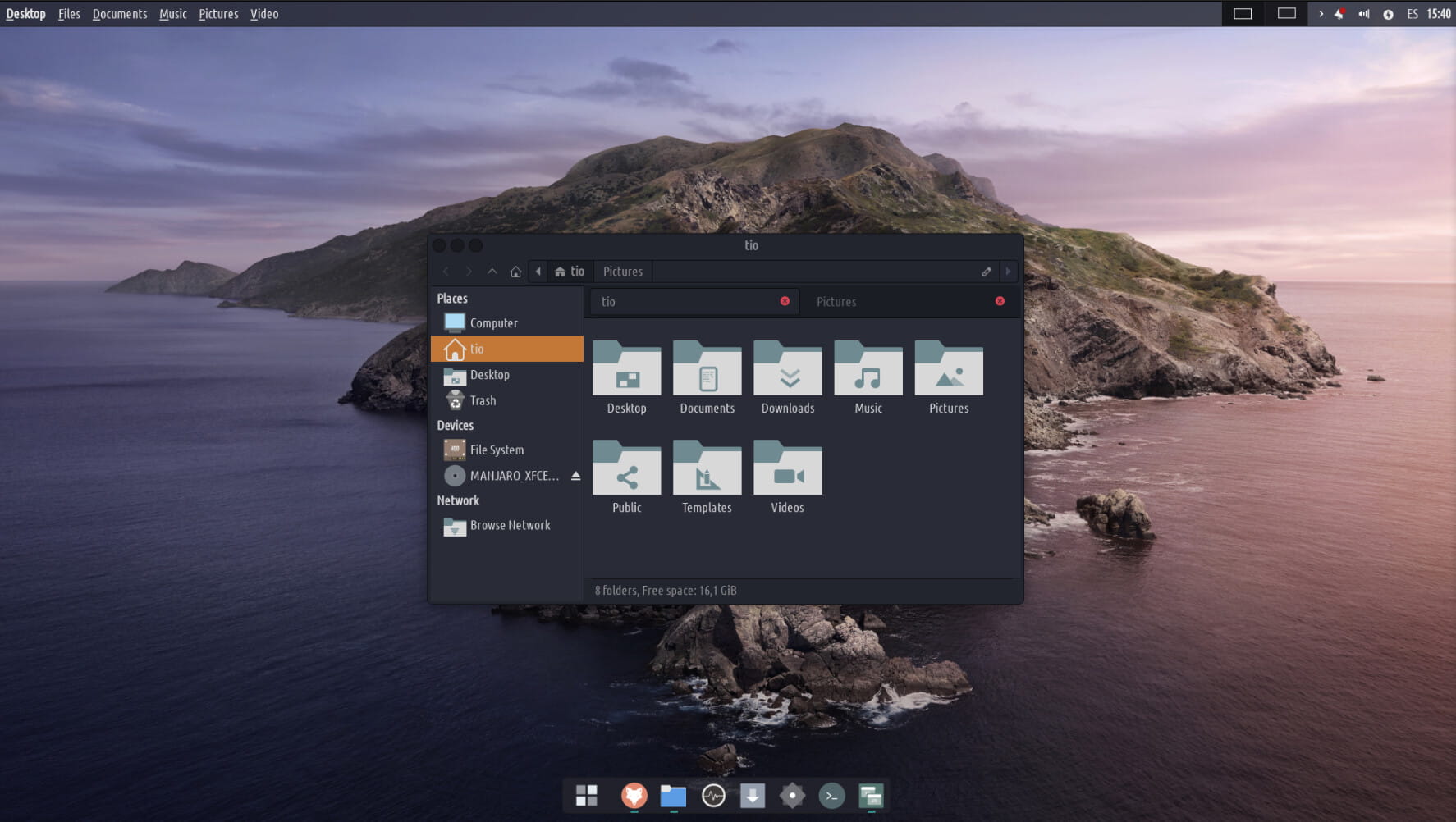
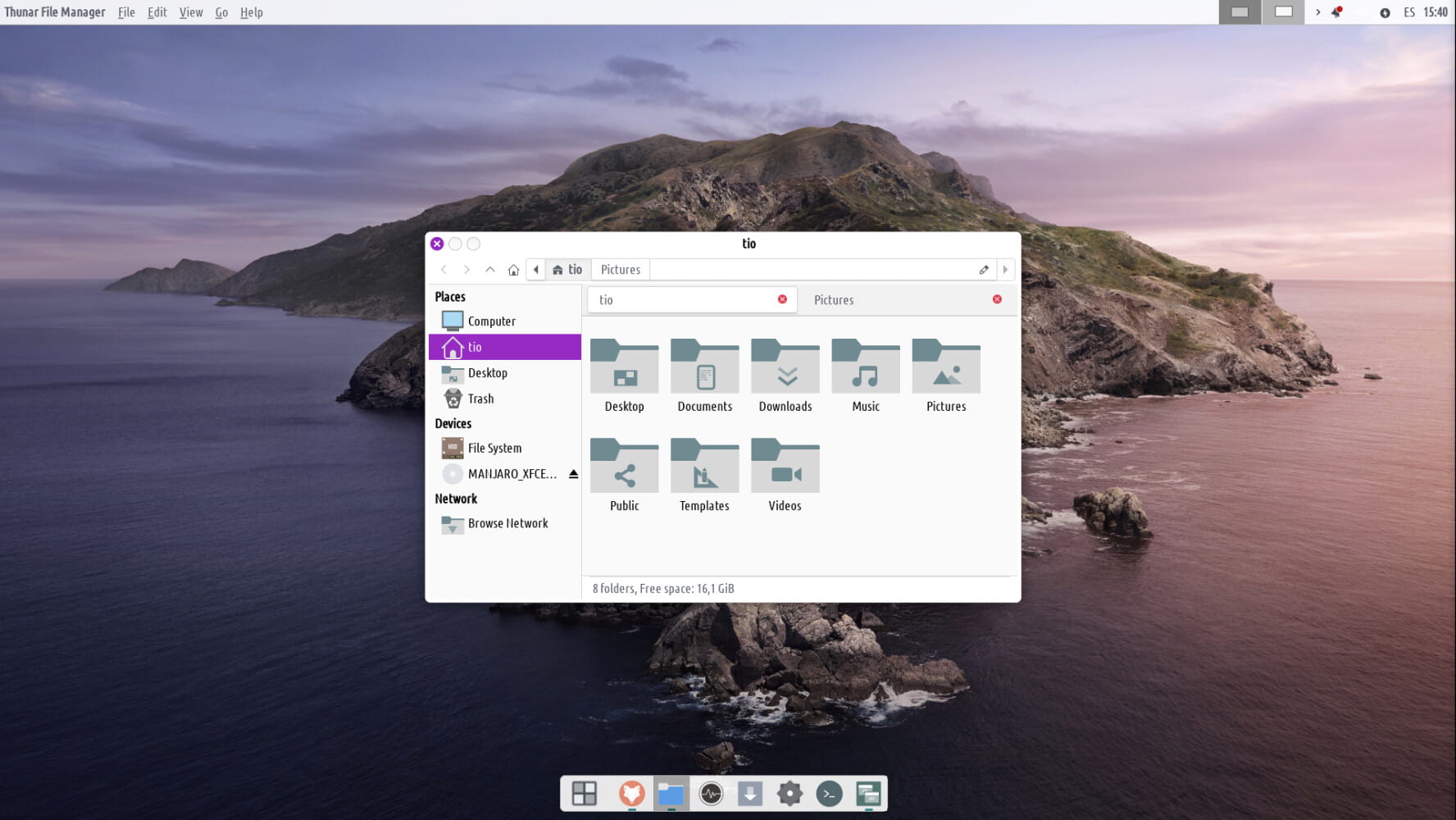
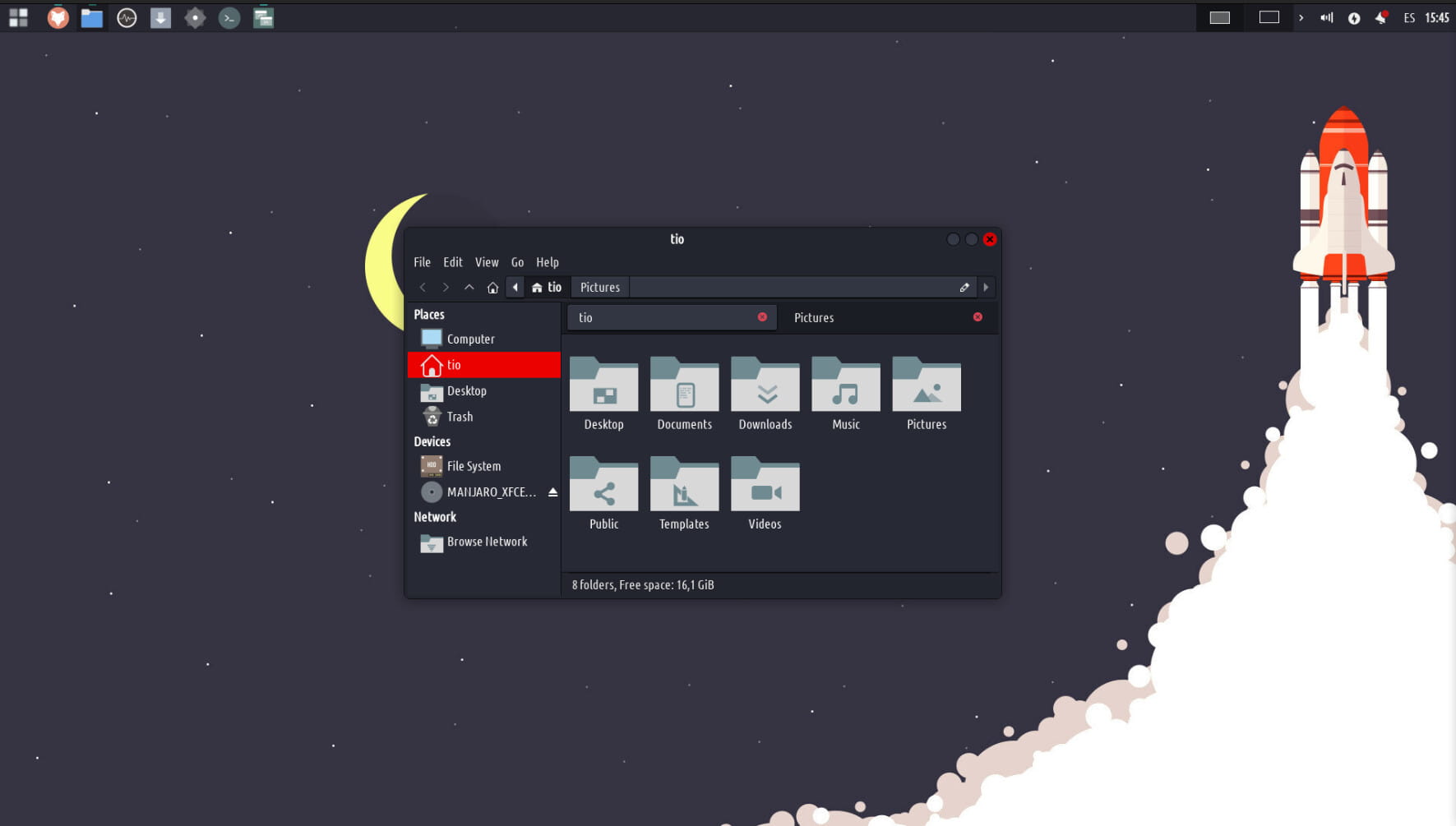
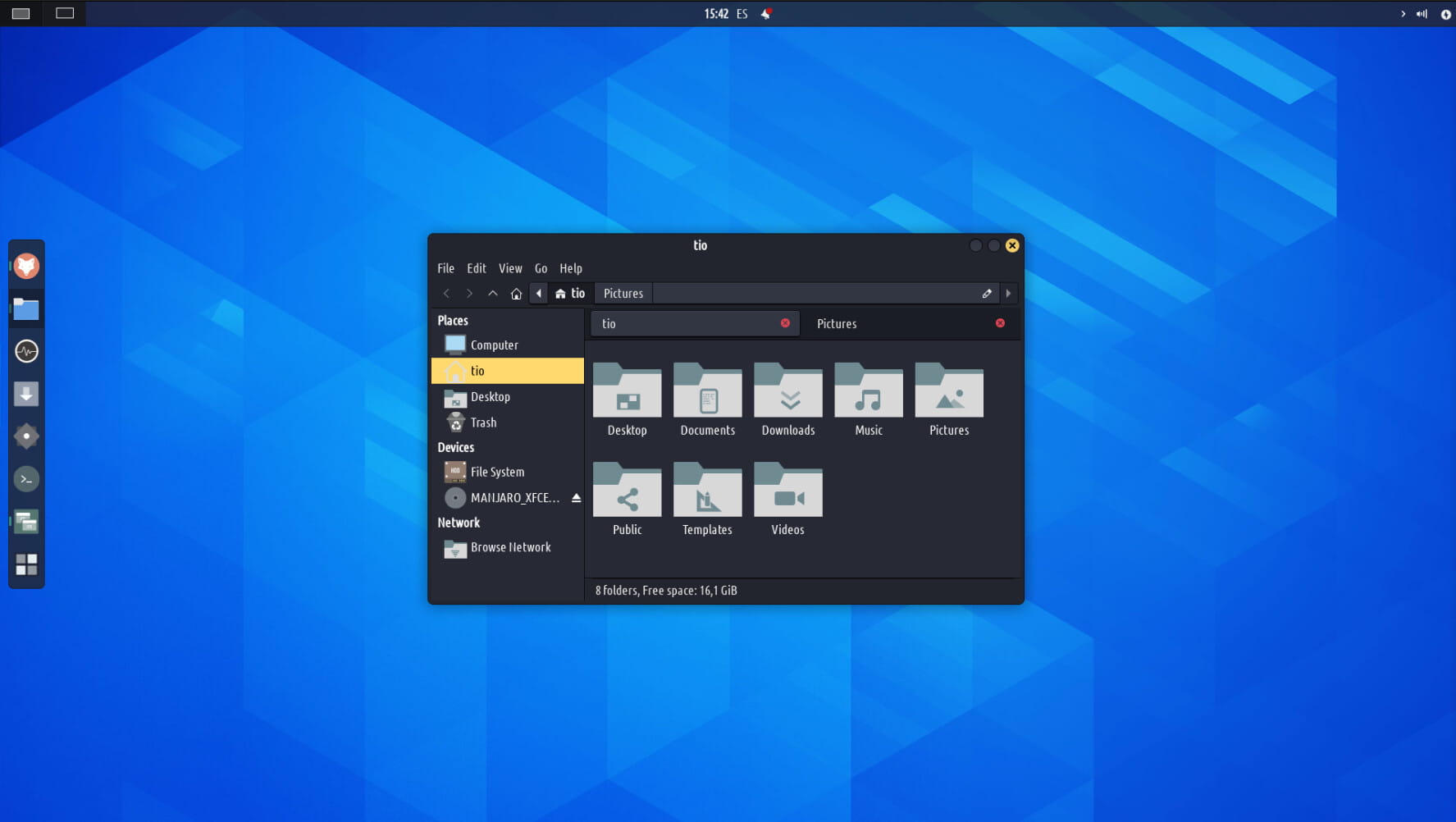
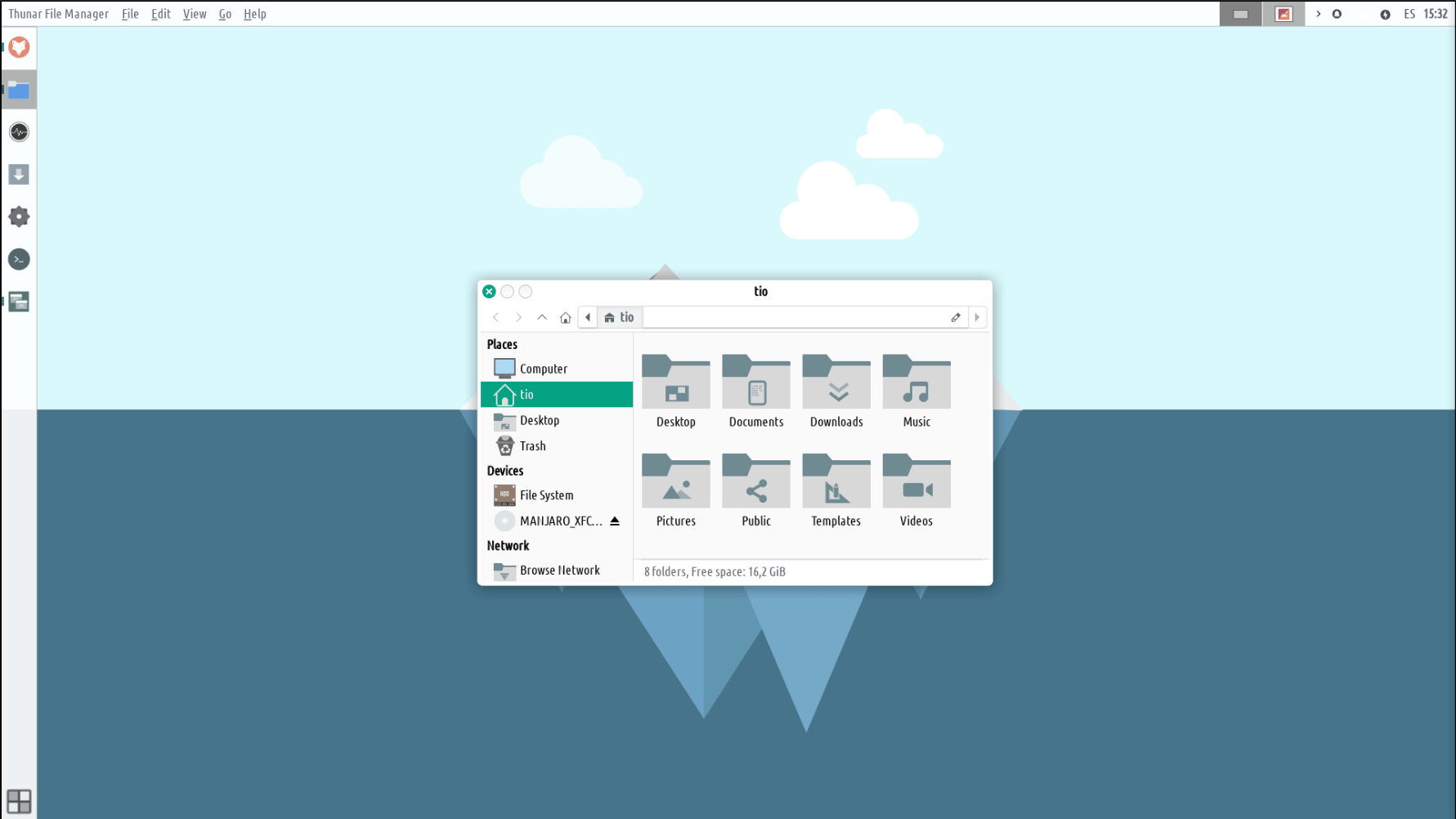
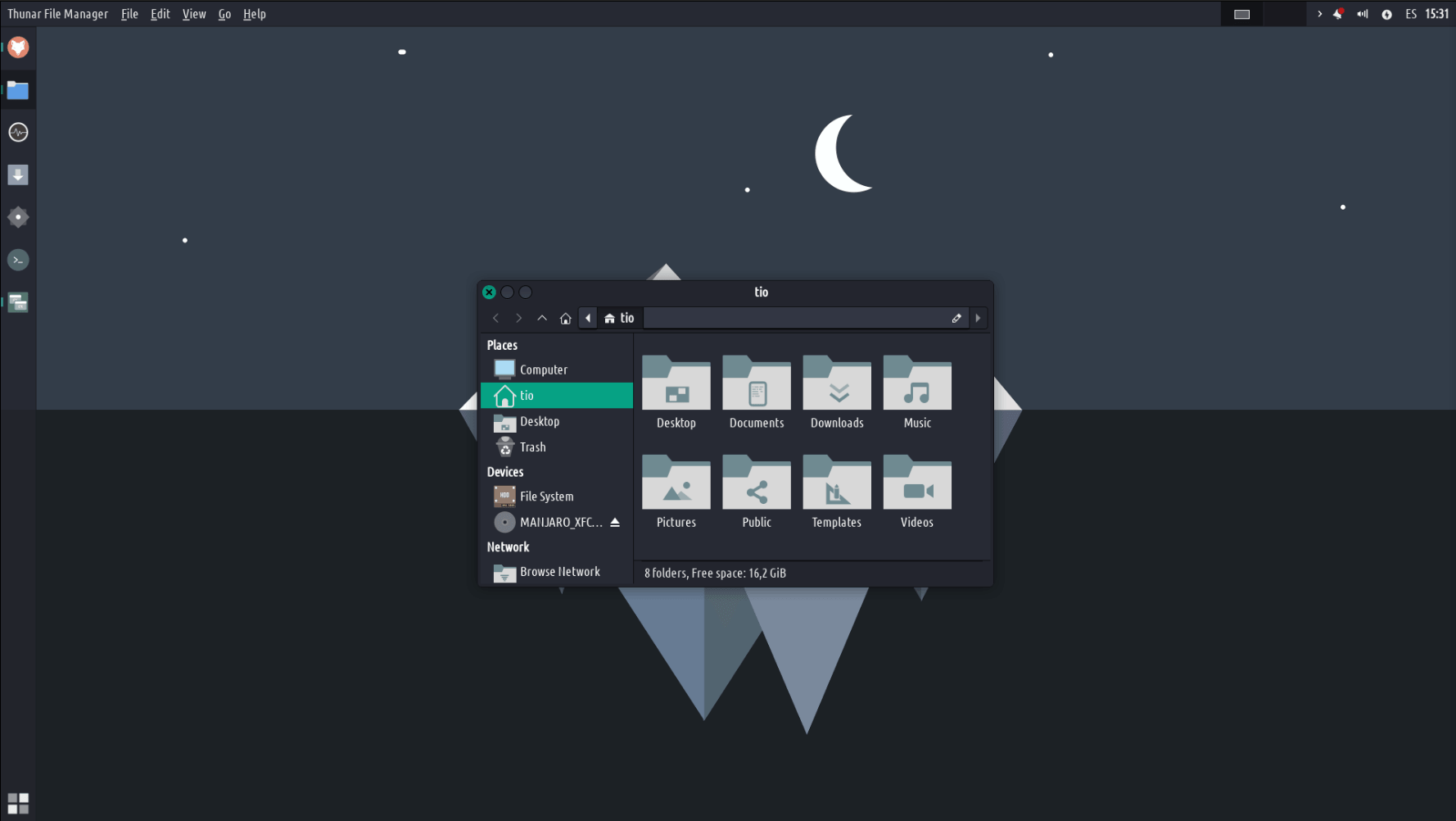
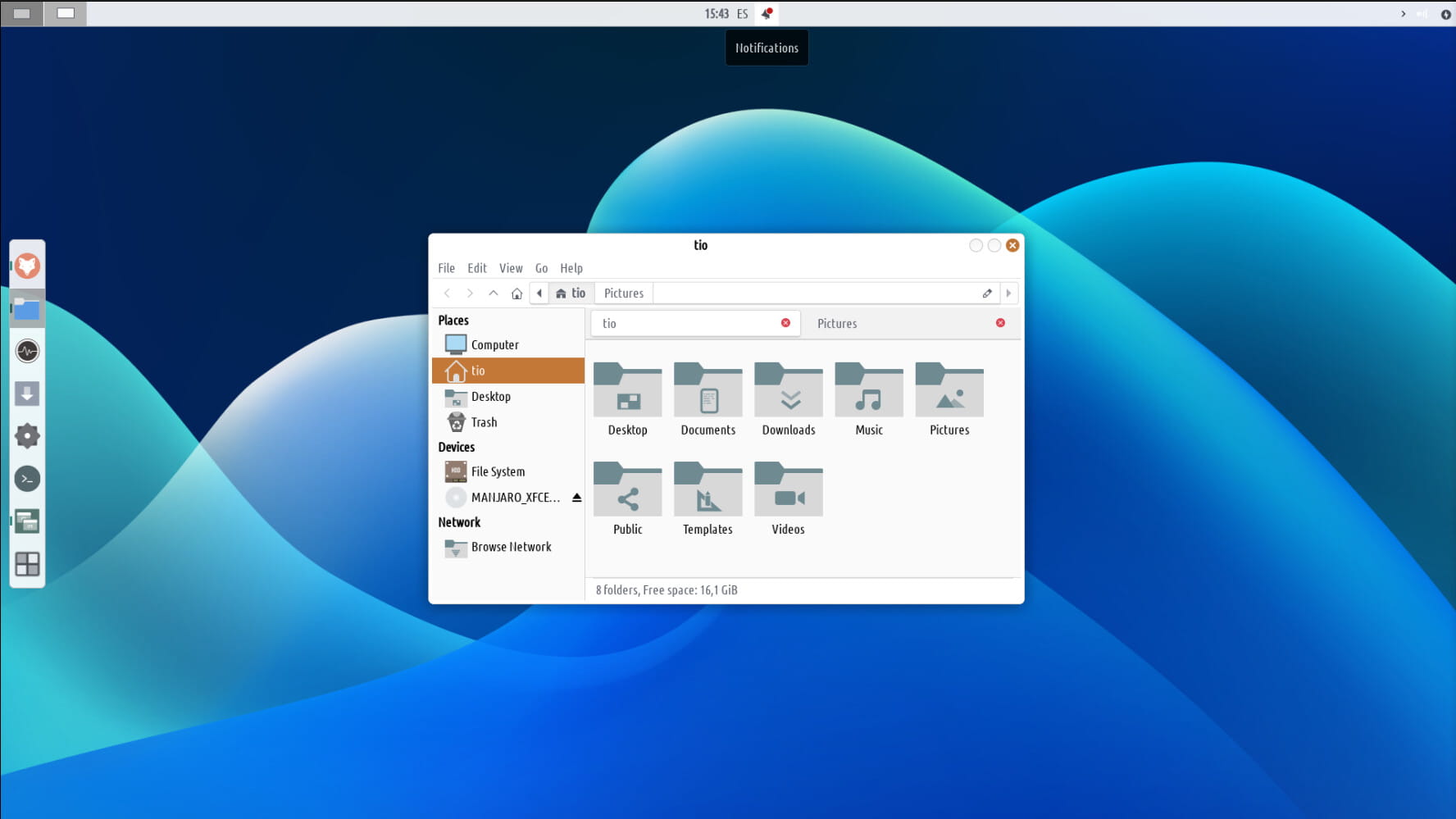
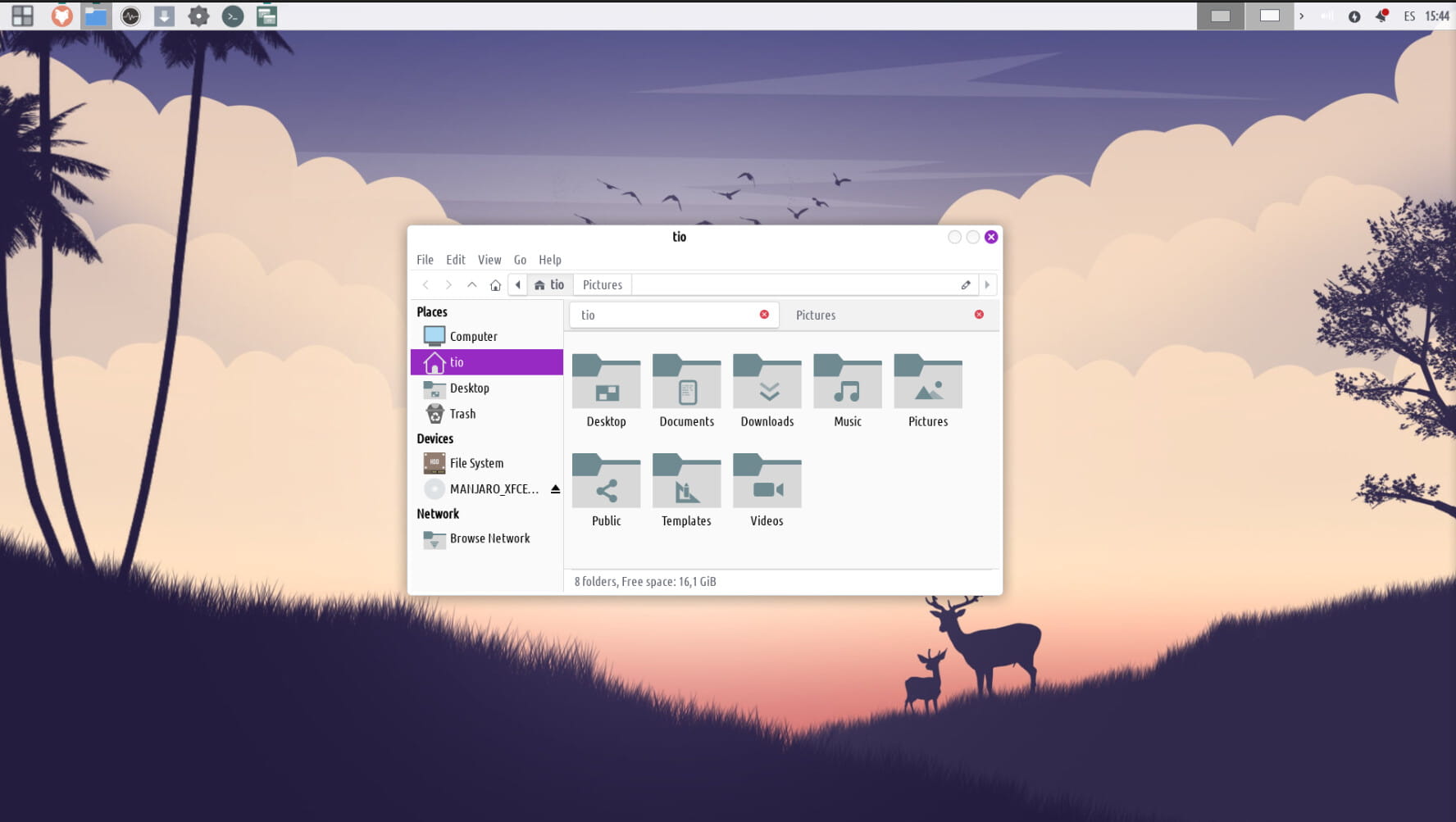
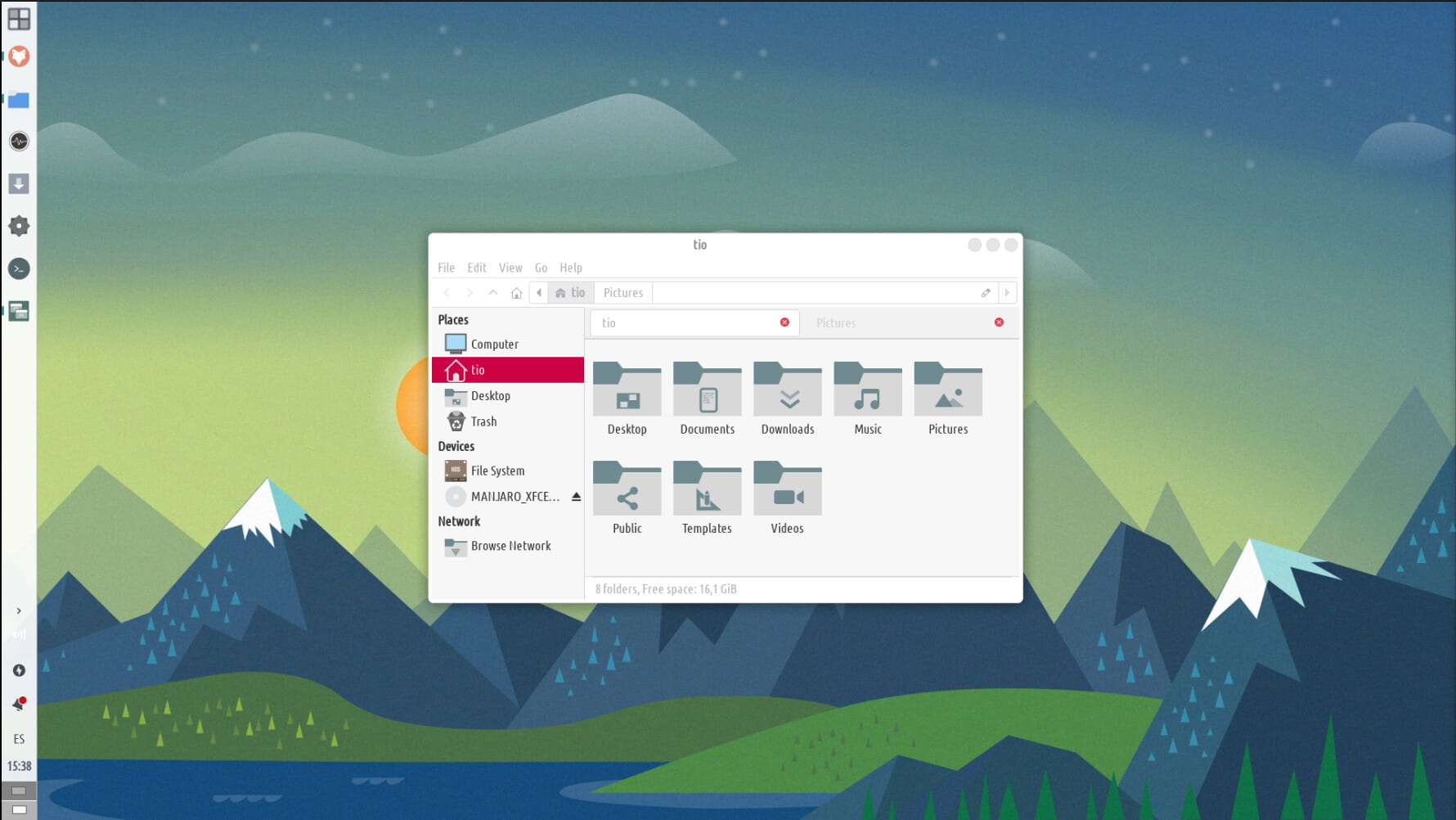
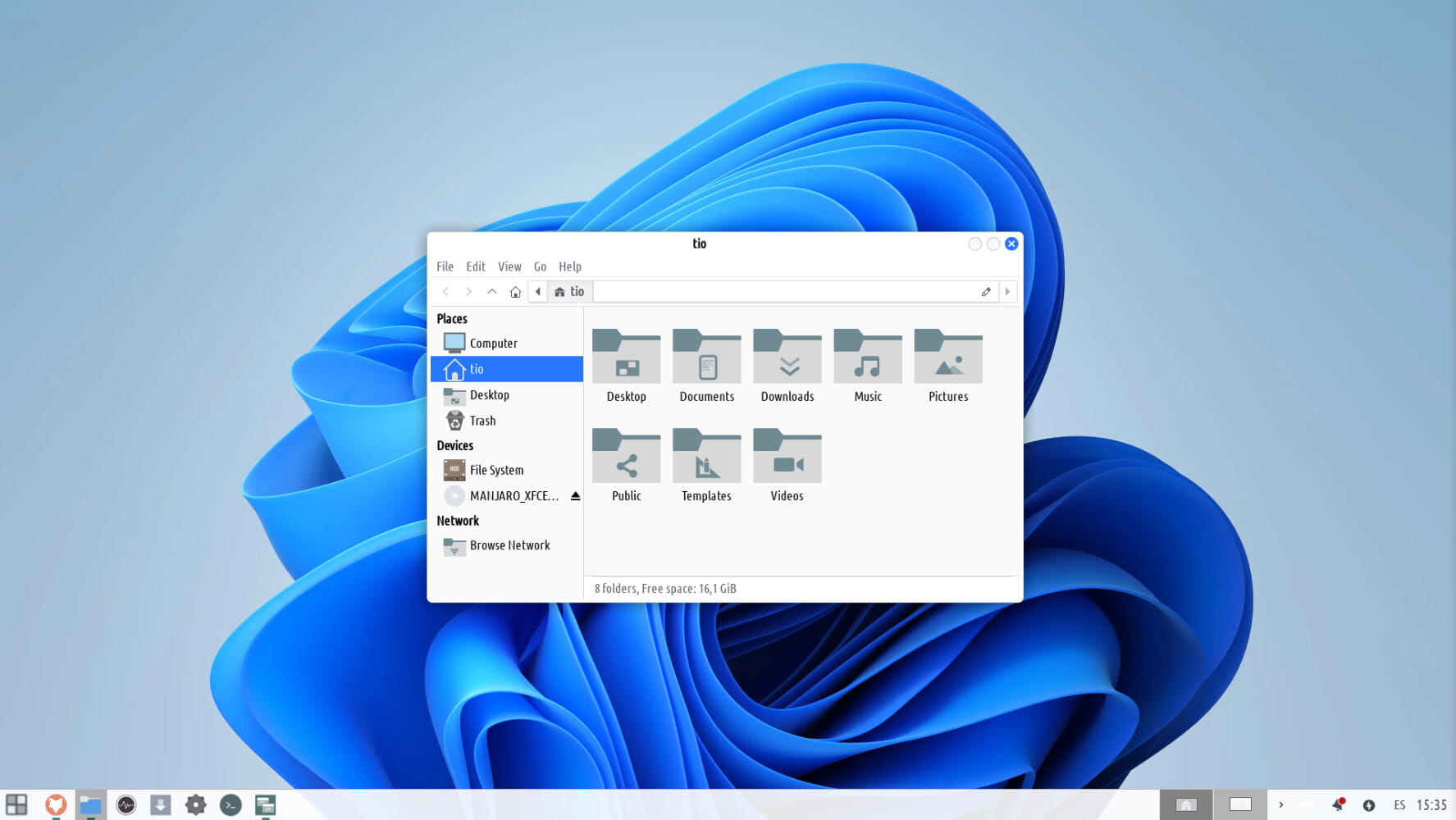
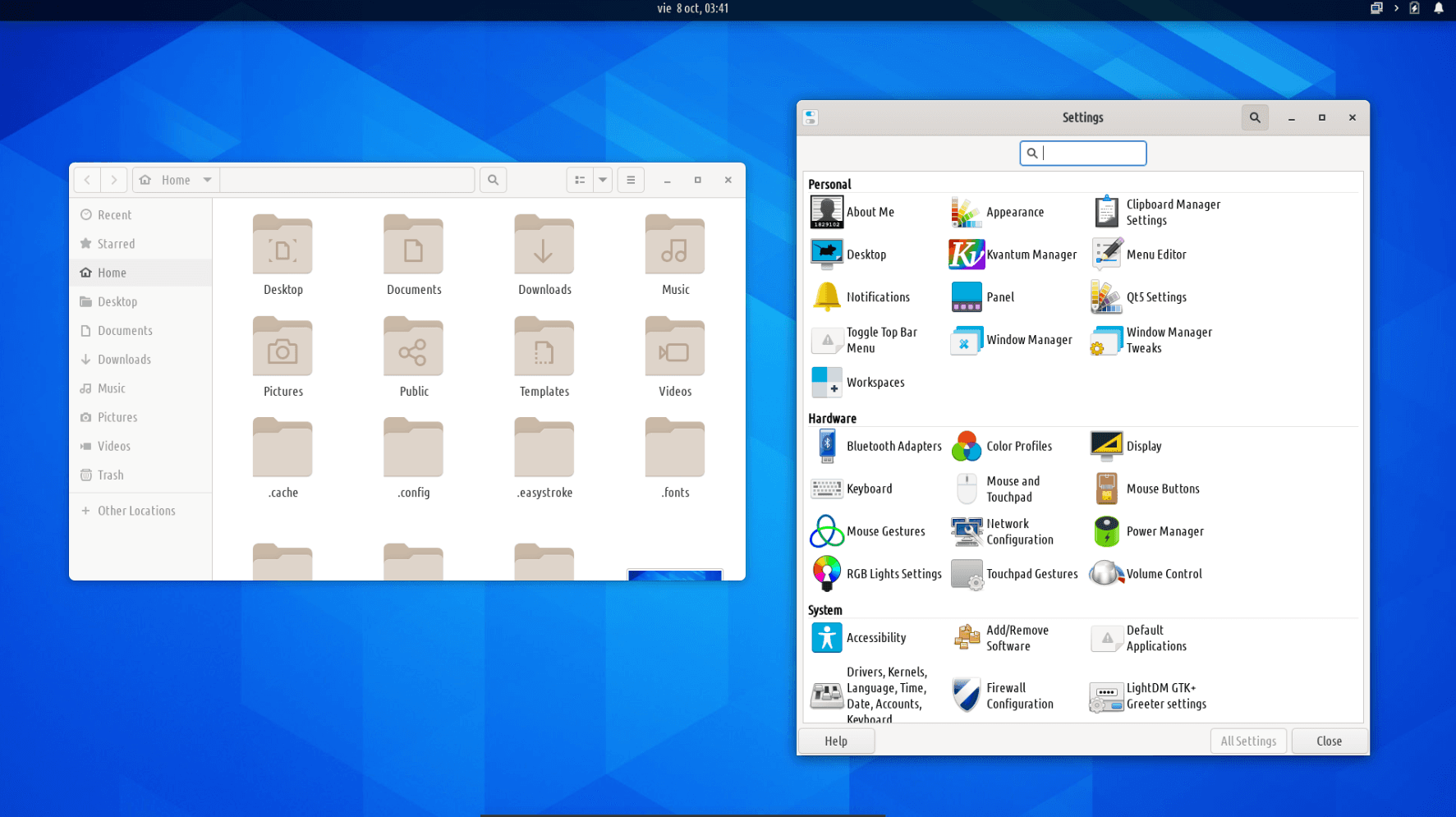
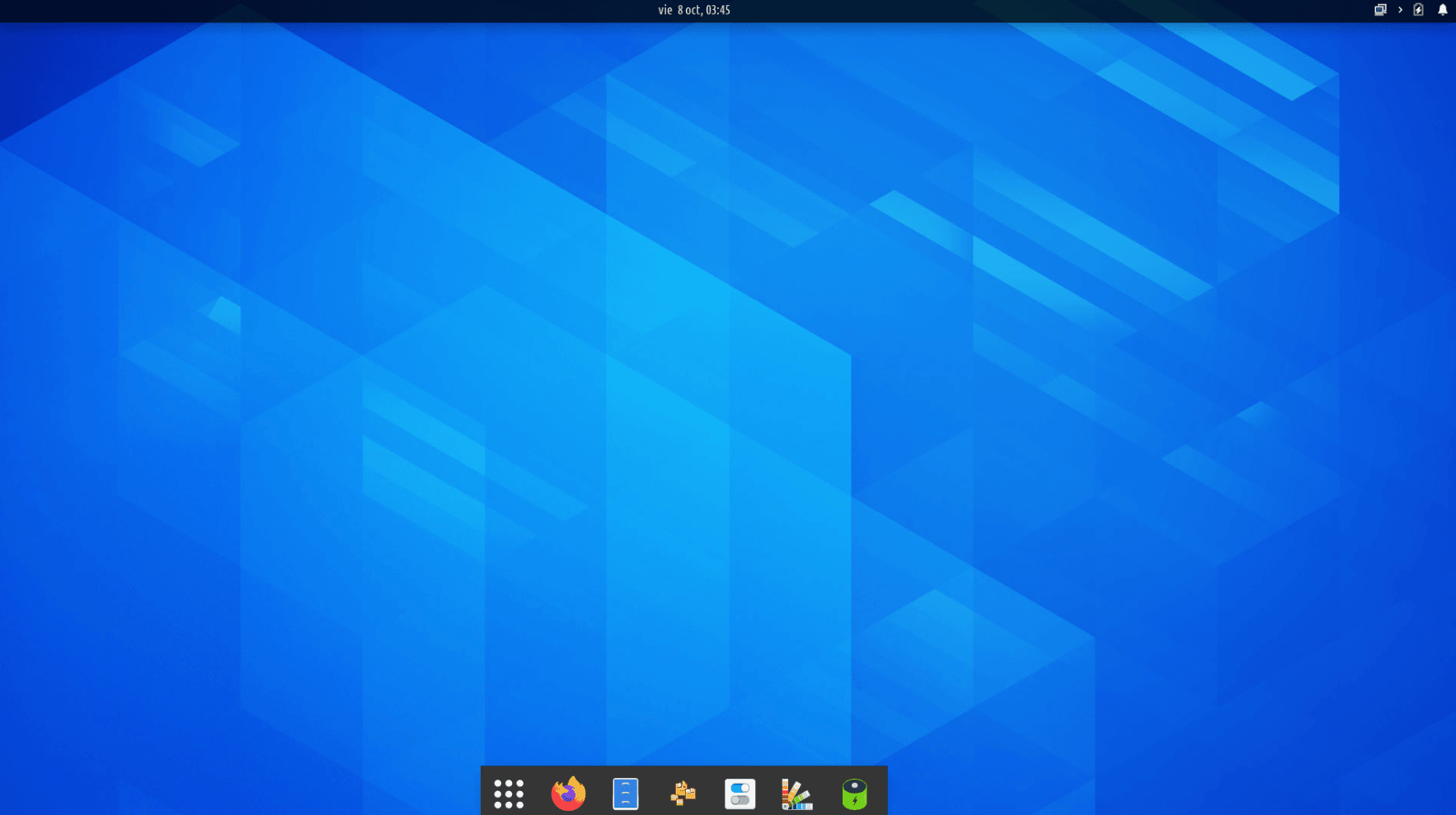
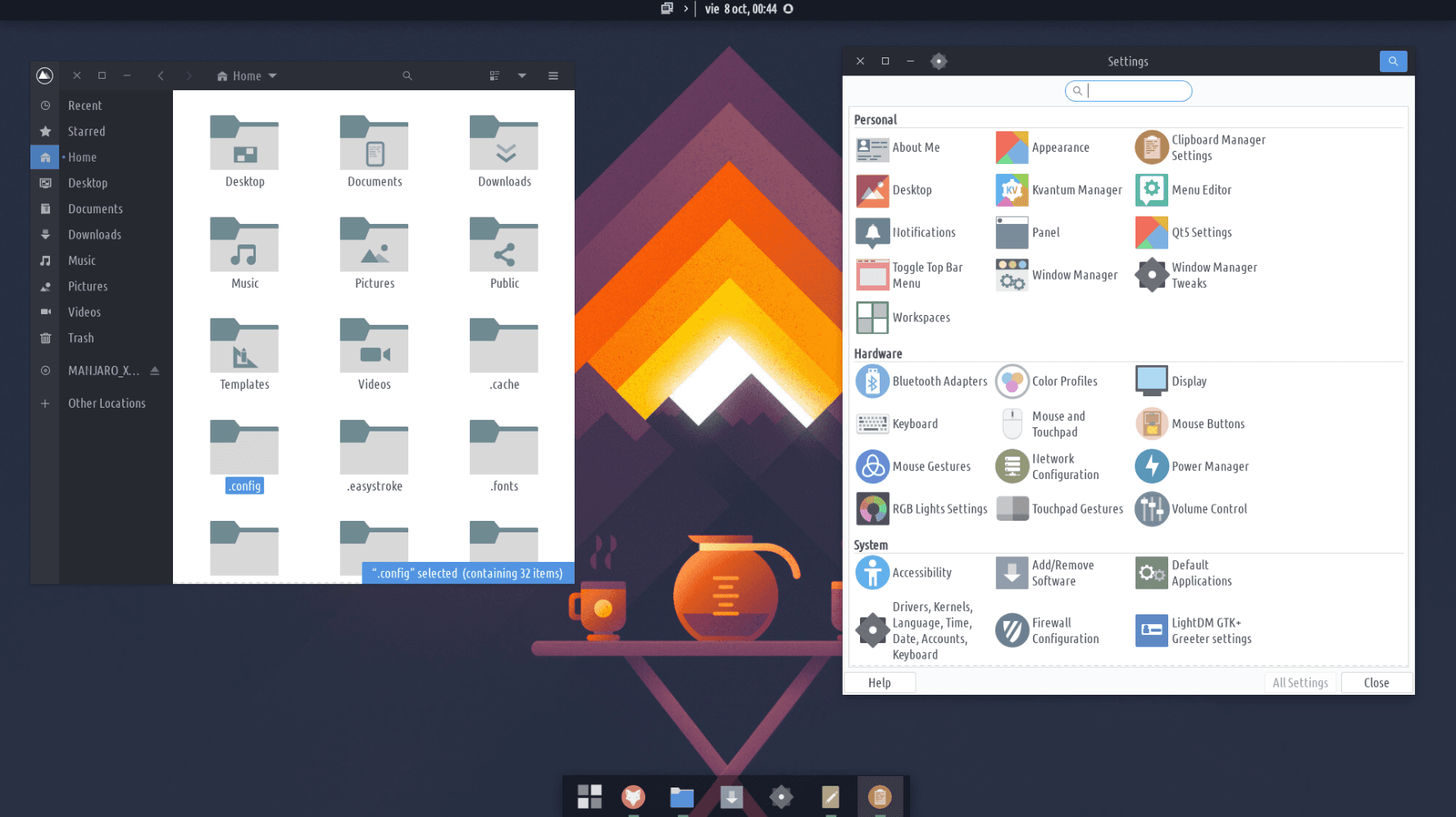
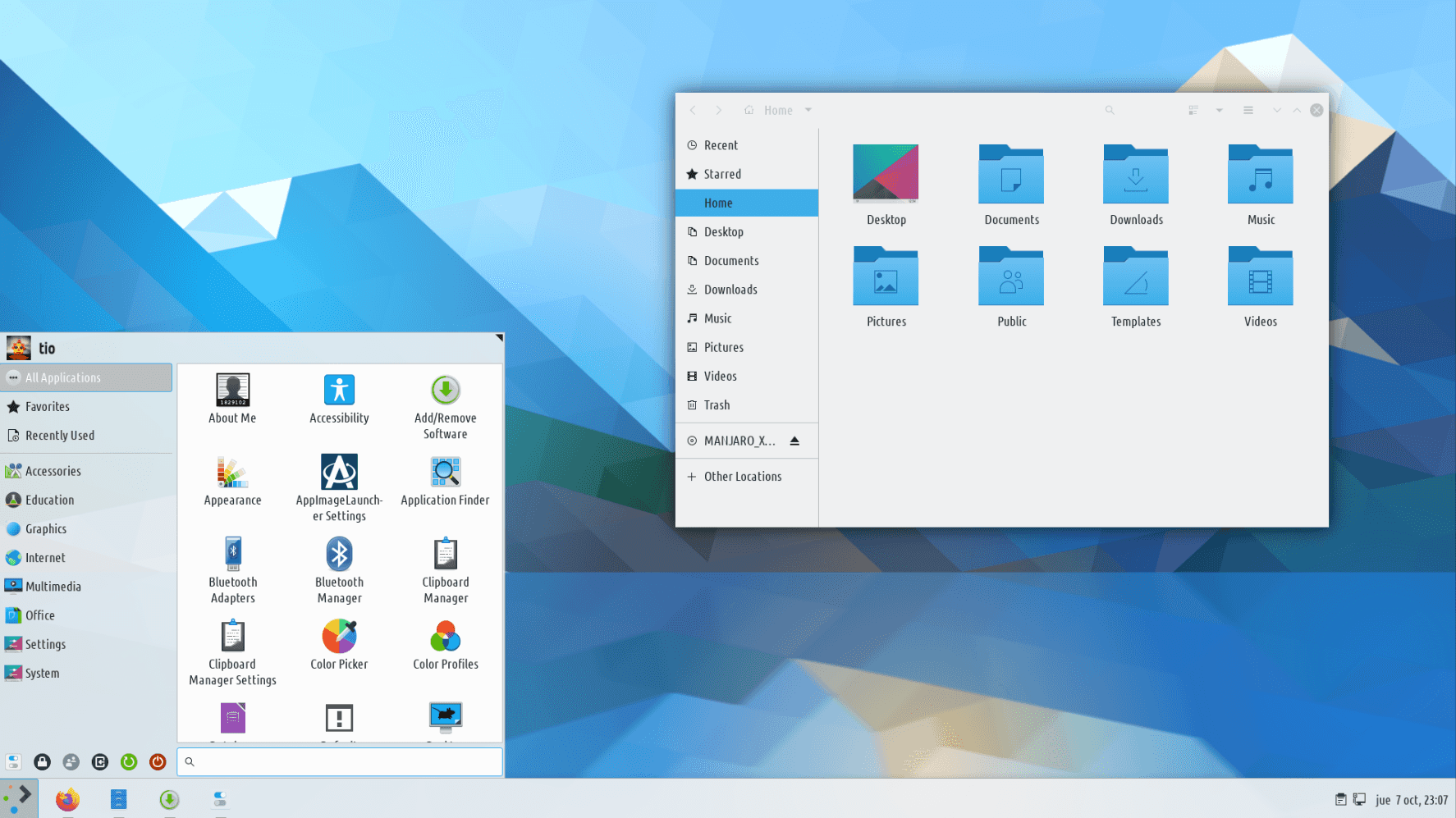
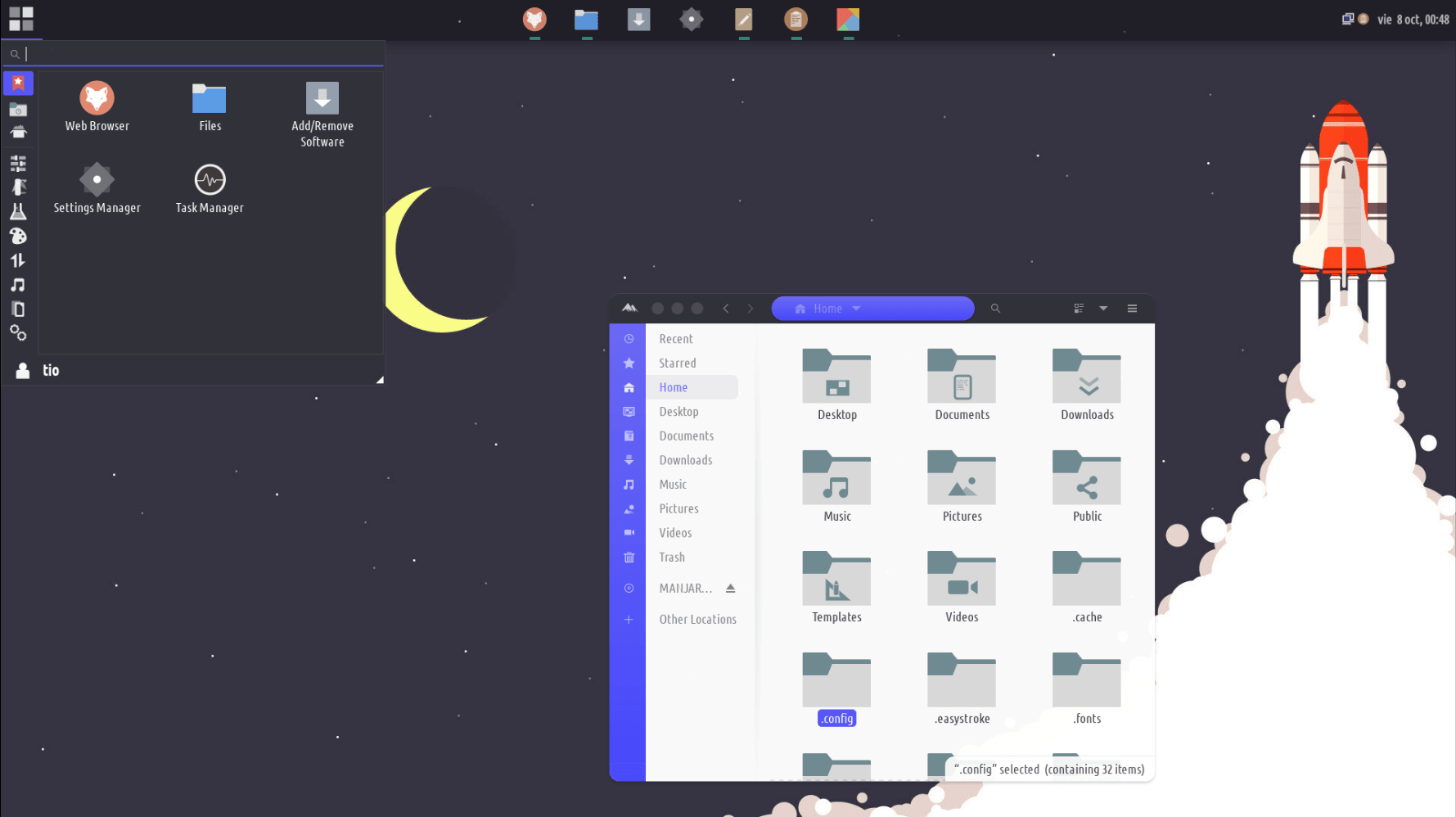
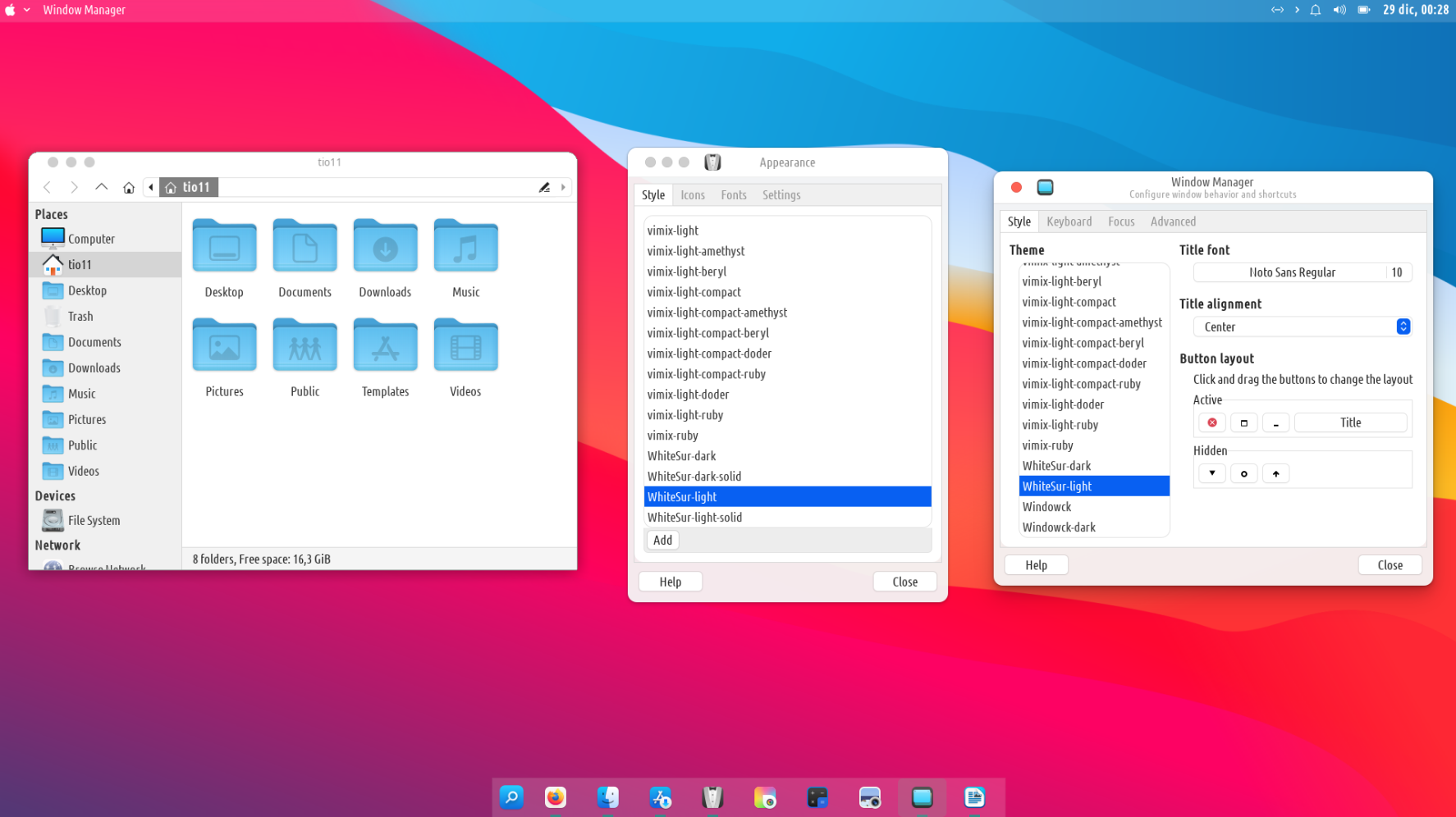
Tromjaro त्यहाँ धेरै ज्ञात OS लेआउट बाहिर को नक्कल गर्न सक्छ।
लेआउट स्विचचर अनुप्रयोग खोल्नुहोस् र तपाईंको प्रणाली हेर्ने तरिका छनौट गर्नुहोस्।
झ्यालहरू
mx
एकता
macos
जीनोम
topx
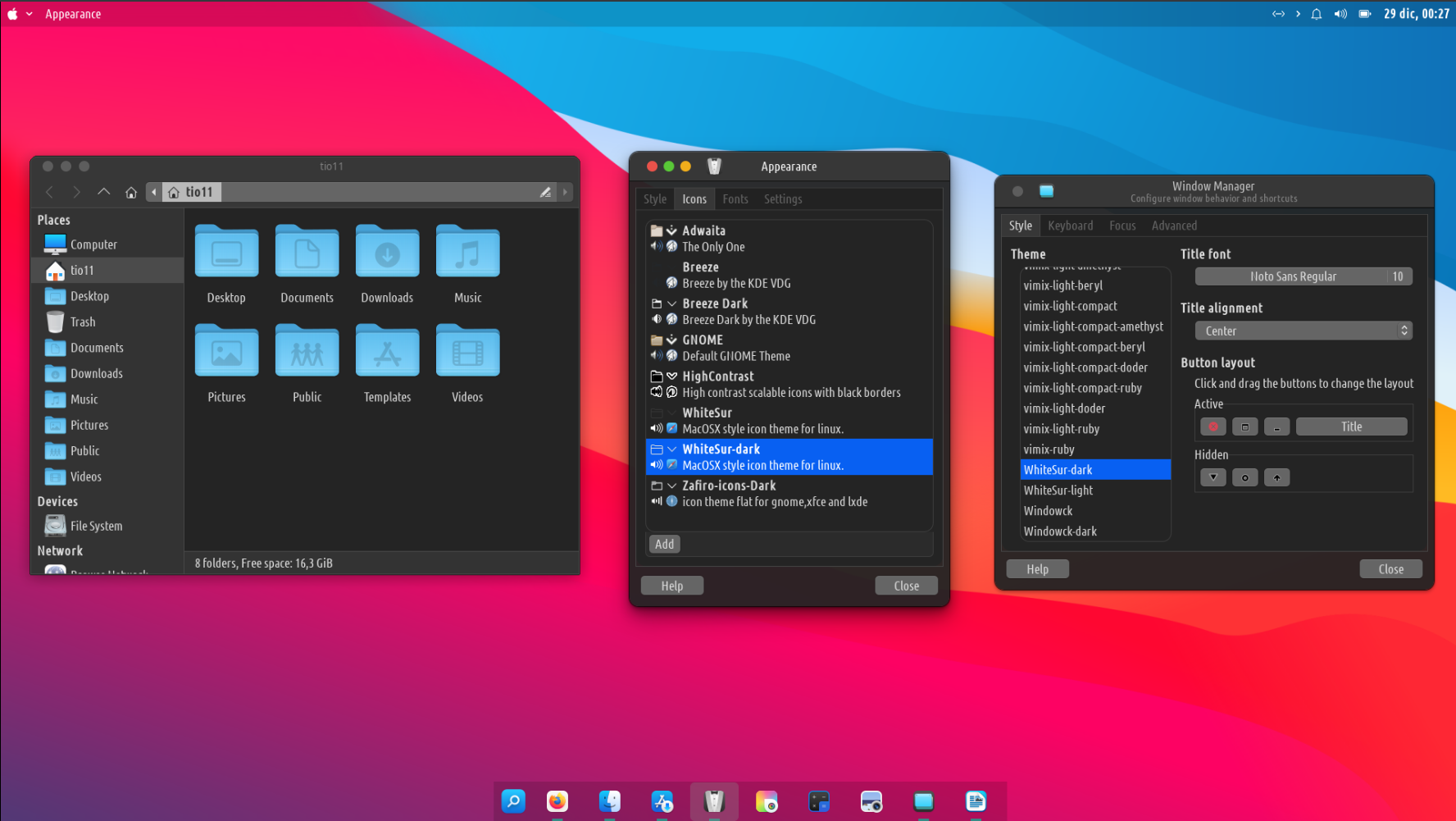
एउटा विषयवस्तु छान्नुहोस्
हाम्रो कस्टम बनाइएको थिम स्विचरले 1 162 अद्वितीय विषयवस्तुहरू प्रयोग गर्दछ।
अत्यन्त अनुकूलन योग्य:
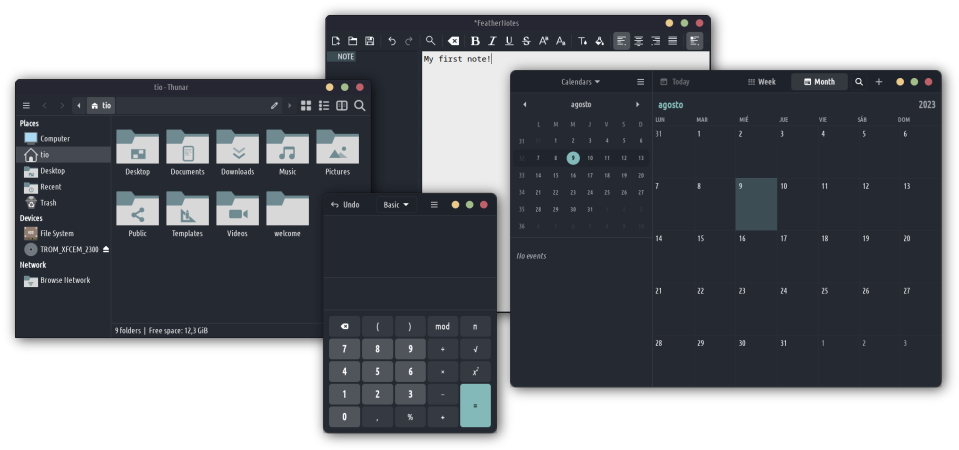
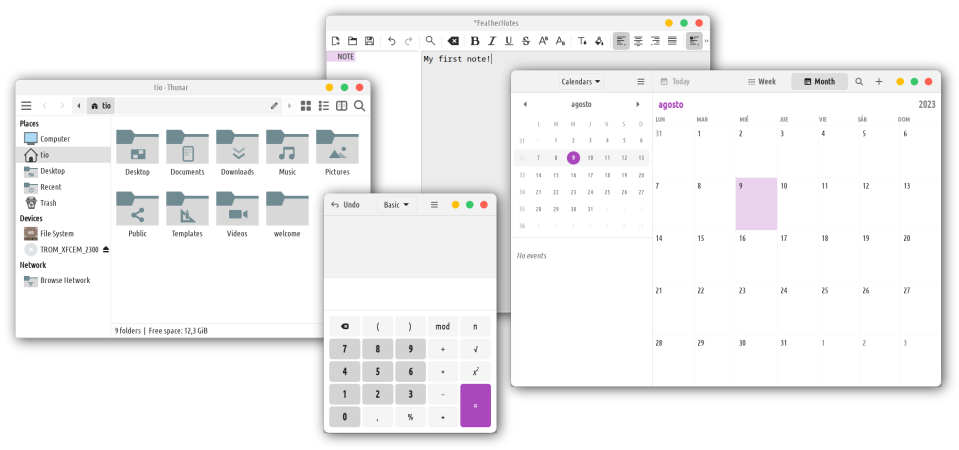
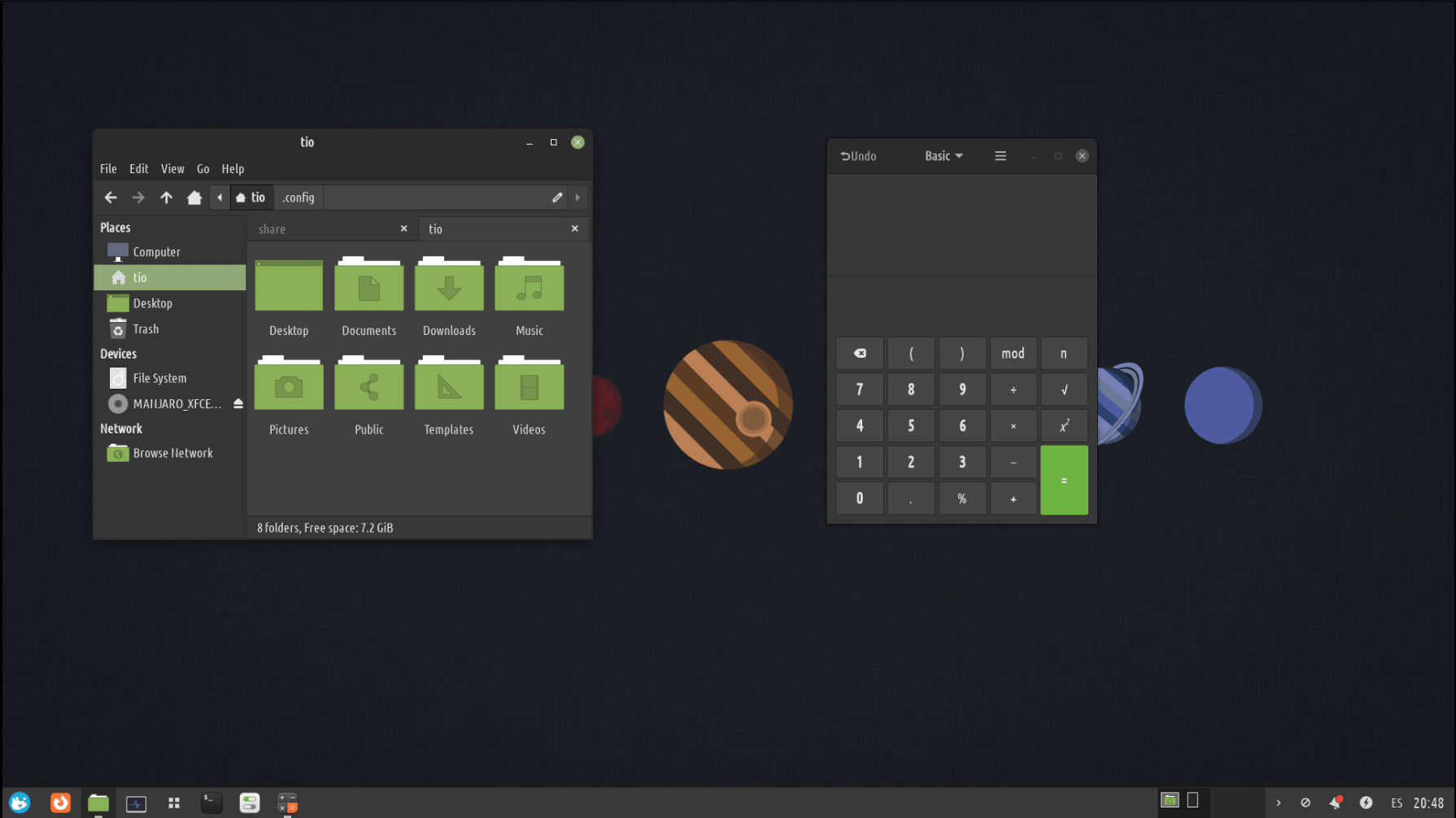
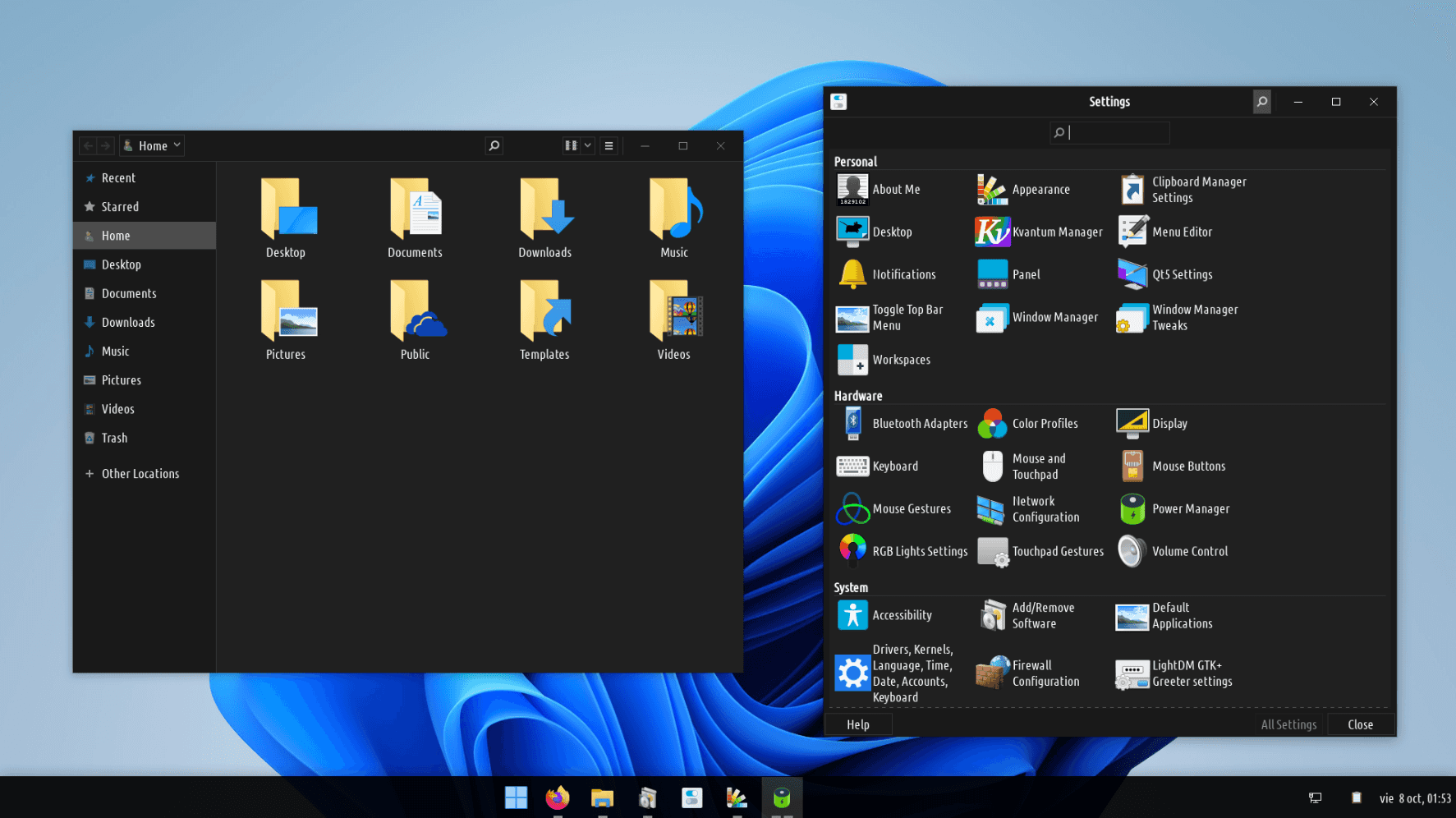
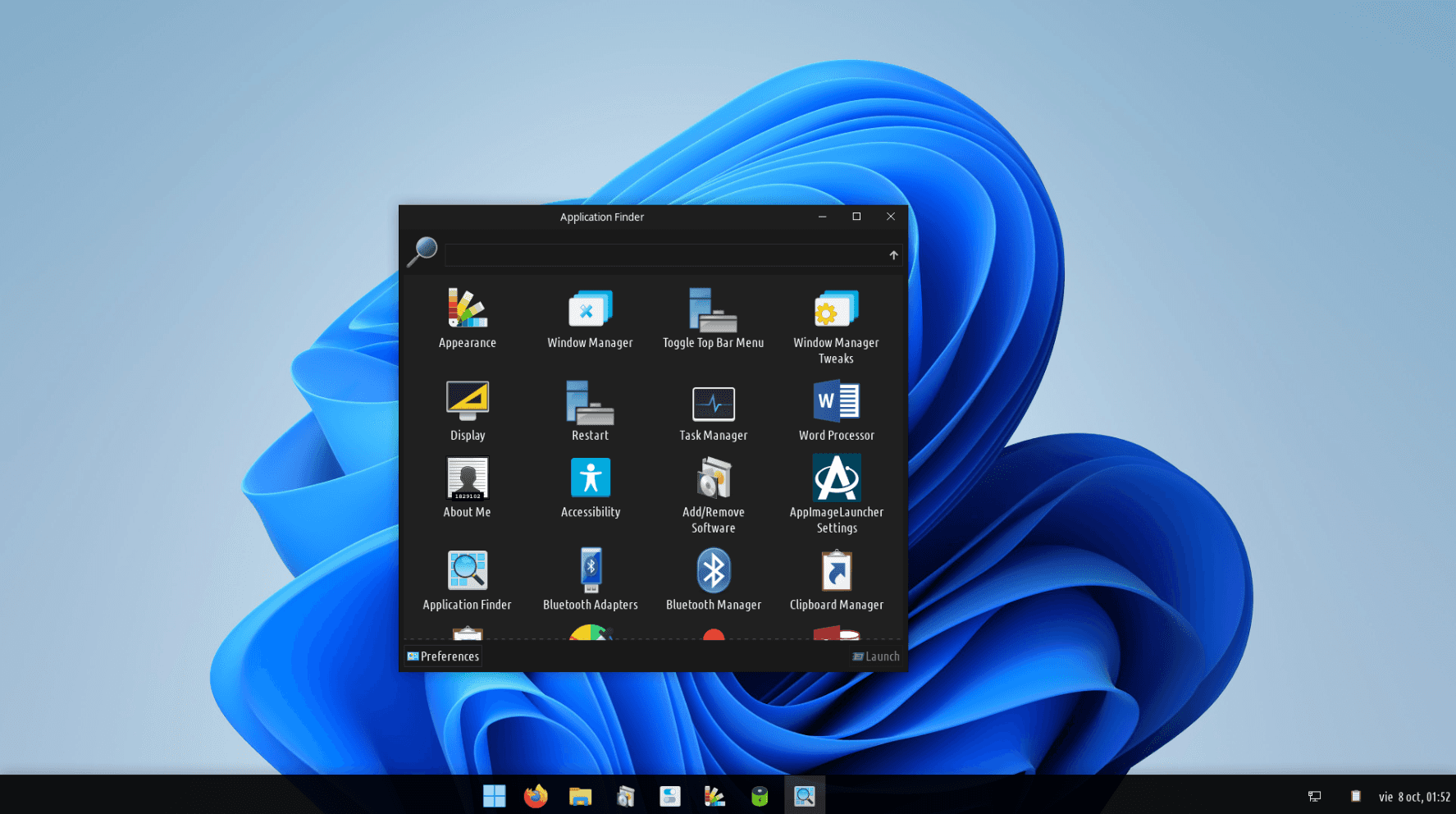
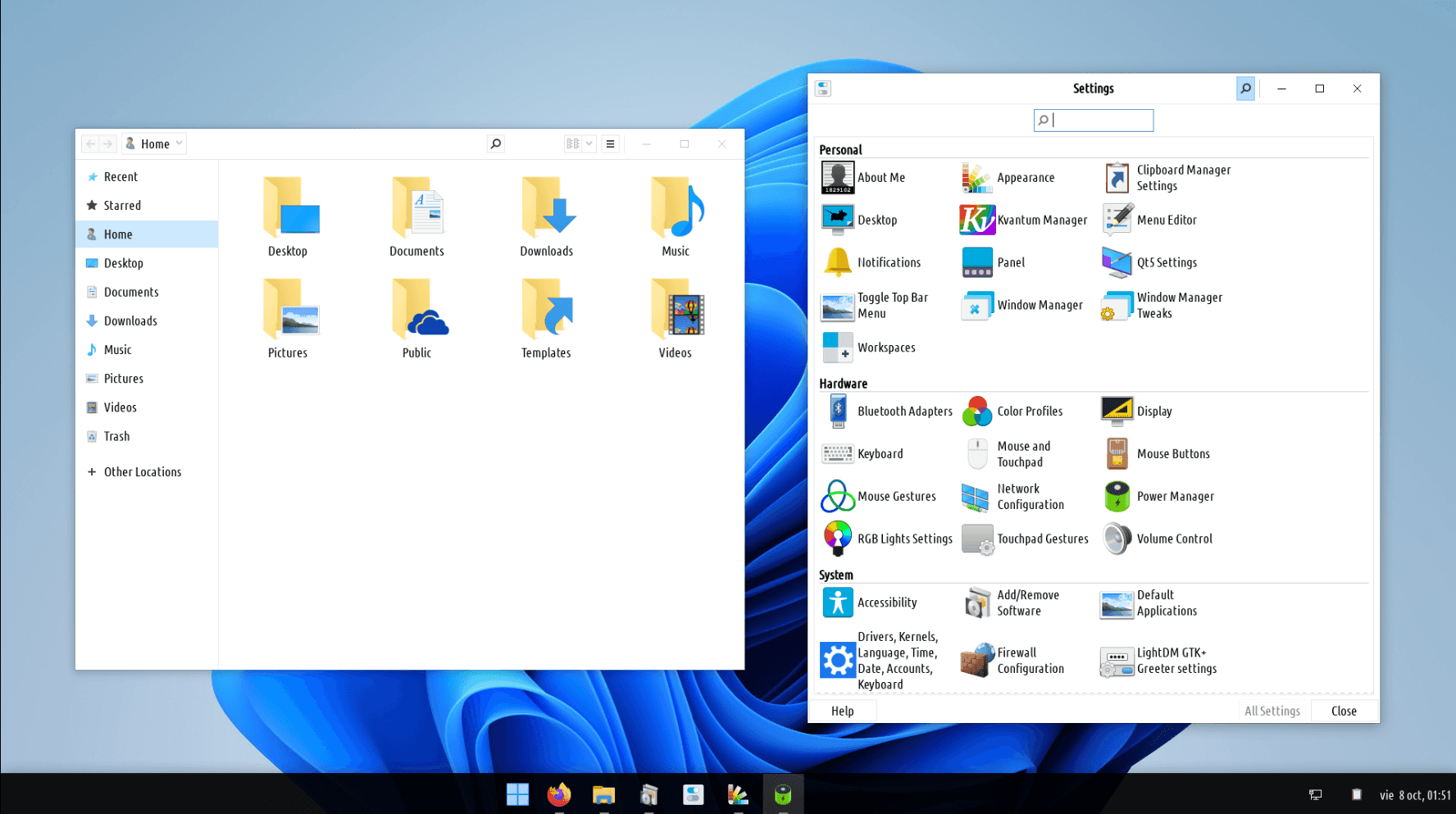
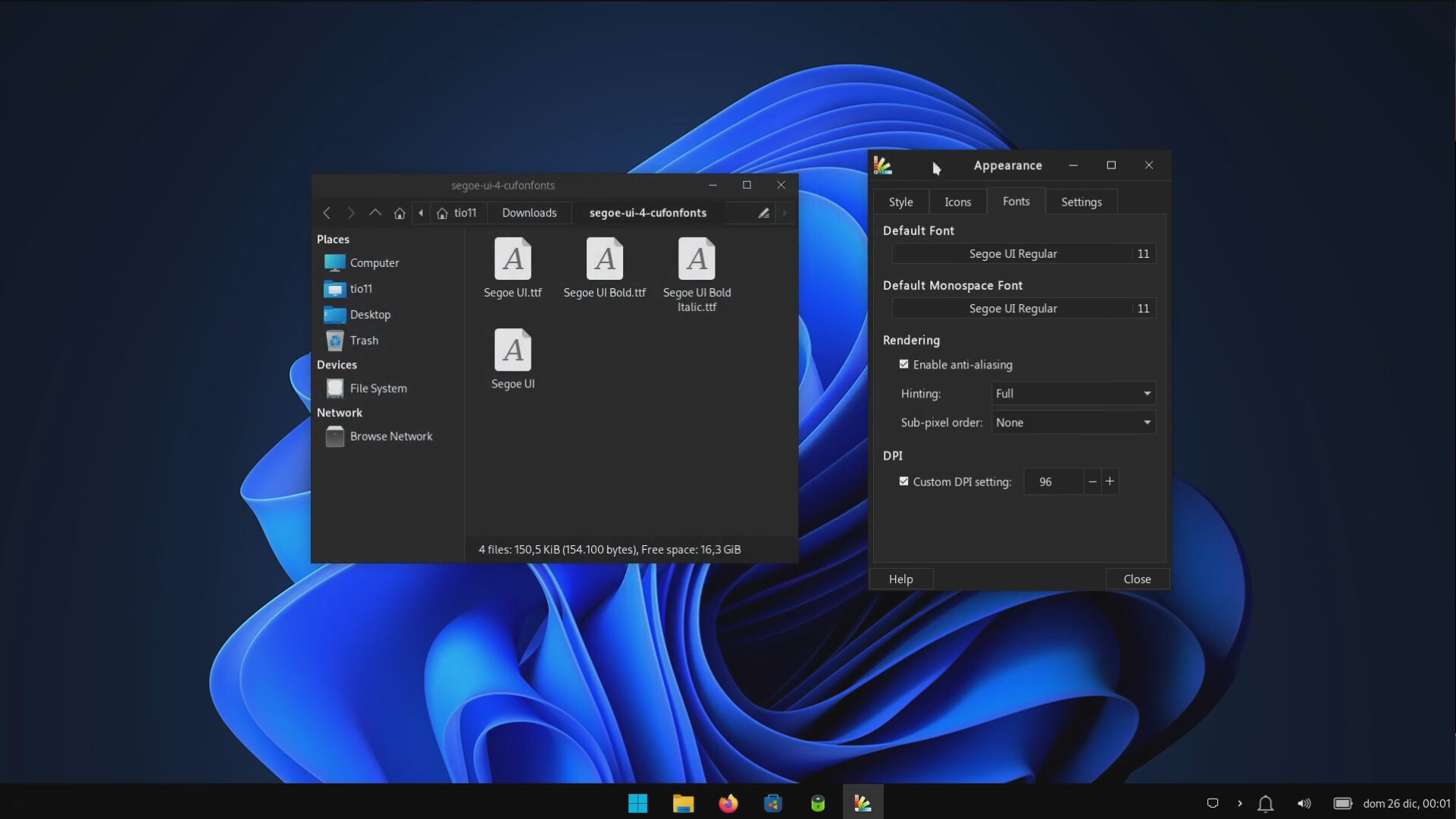
The bellow examples replicate some of the most well-known desktops, and are fully done with the default TROMjaro install . We've only installed some icon/themes via Add/Remove Software. The rest is done with right click , drag, move, and do. Super easy!
प्रयोग गर्न र व्यवस्थापन गर्न सजिलो
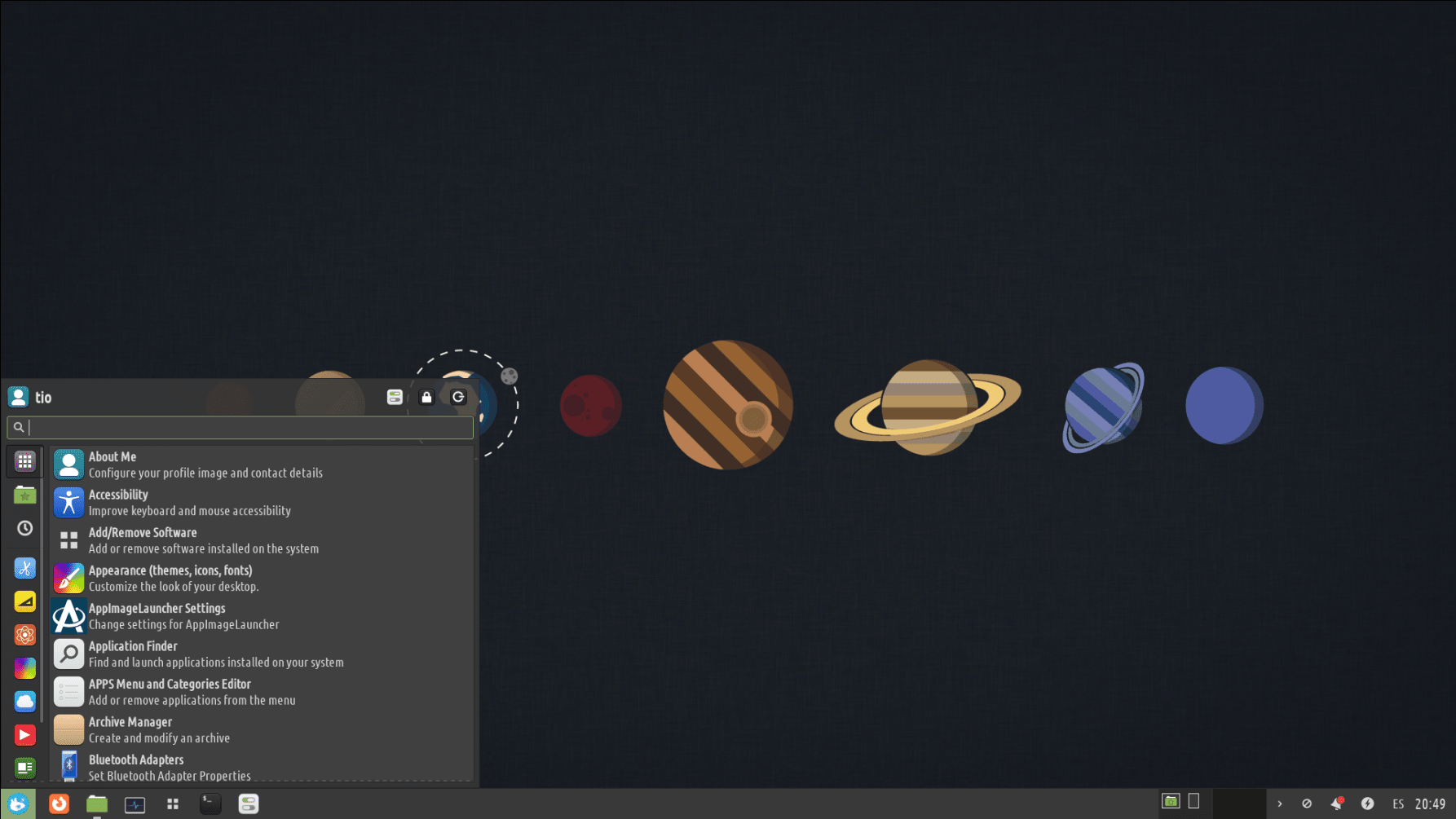
Our desktop layout is very simple and we hope)very intuitive. Everything is 'in your face' so you don't have to look around for settings, volume, workspaces, apps, and such.
लेआउट स्विचरको माध्यमबाट बिभिन्न सजावट प्रदान गर्दा, कार्यप्रवाह उस्तै रहन्छ।
सेटिङ प्रबन्धक
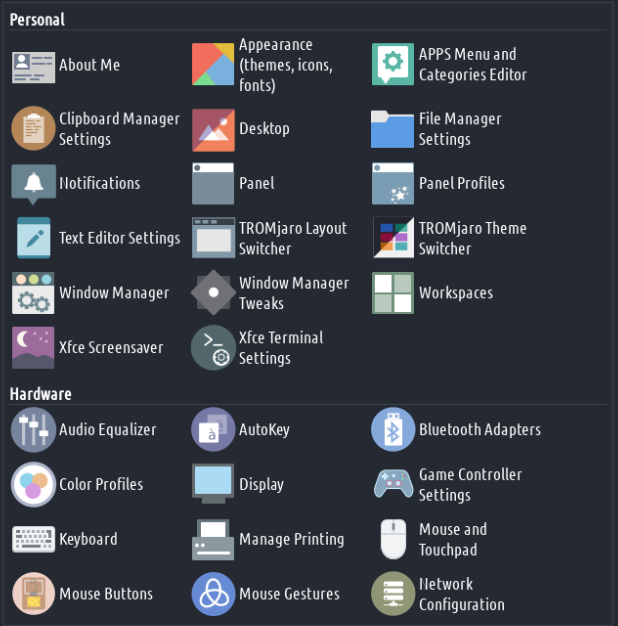
There is one single settings manager to rule them all! And we've added plenty of options to it. Change the theme, icons, cursor; tweak the touchscreen/touchpad gestures, map your mouse buttons or change the mouse gestures. And if your hardware is supported you can even tweak the RGB lights for your keyboard/mouse.
यो एक ठाउँ हो जब तपाईं आफ्नो प्रणाली ट्वीक गर्न आवश्यक छ।
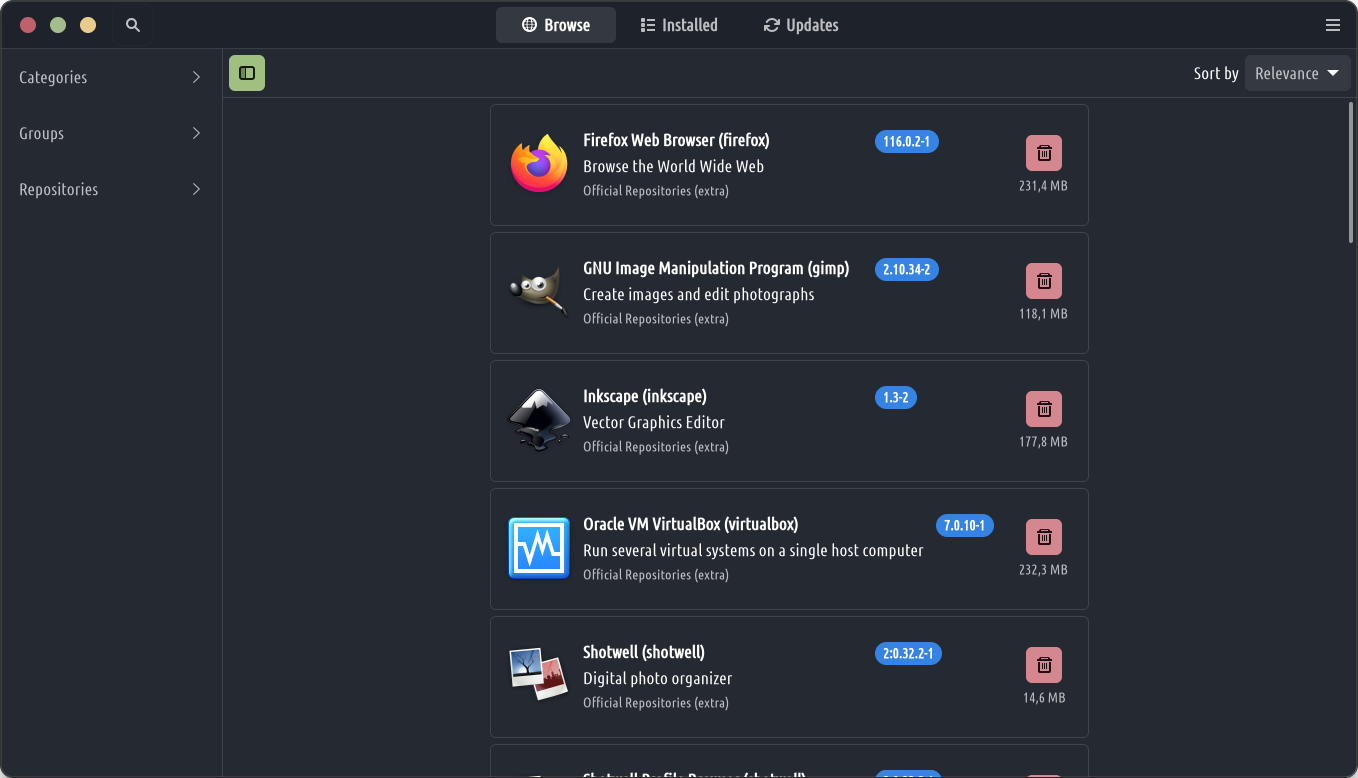
सफ्टवेयर प्रबन्धक
आफ्नो सफ्टवेयर स्थापना/हटाउन/अद्यावधिक गर्न प्रयोग गर्नुपर्ने एउटा एकल ठाउँ छ: सफ्टवेयर थप्नुहोस्/हटाउनुहोस्। यसमा कोटिहरू छन् र यो प्रयोग गर्न धेरै सरल छ। एउटा एप खोज्नुहोस्, त्यसपछि स्थापना क्लिक गर्नुहोस्। त्यो एपको लागि अद्यावधिक उपलब्ध हुँदा प्रणालीले तपाईंलाई सूचित गर्न सुनिश्चित गर्नेछ।
तसर्थ, तपाइँको अनुप्रयोगहरू र तपाइँको प्रणाली सधैं अद्यावधिक हुनेछ तपाइँ यसको बारेमा चिन्ता नगरी!
प्रणालीको स्वचालित ब्याकअप
जब पनि TROMjaro ले पत्ता लगाउँछ कि प्रणालीको मुख्य भागहरूलाई अपग्रेड आवश्यक छ, यसले अपग्रेड गर्नु अघि स्वचालित रूपमा तपाइँको सम्पूर्ण प्रणालीलाई ब्याकअप गर्नेछ। यस तरिकाले, यदि तपाइँको प्रणालीले काम गर्न असफल भयो भने, तपाइँ यसलाई सजिलैसँग पुनर्स्थापित गर्न सक्नुहुन्छ। प्रणाली ब्याकअपहरू मार्फत तपाईंले यी सेटिङहरूलाई आफ्नो मनपर्ने ट्वीक गर्न सक्नुहुन्छ, तपाईंले चाहेको बेला ब्याकअपहरू अनुसूचित गर्न।
सत्रहरू बचत गर्ने क्षमता
कल्पना गर्नुहोस् कि तपाईंसँग धेरै कार्यक्षेत्रहरू छन् र उनीहरूसँग प्रत्येकको एक समूह खोलिएको छ। शब्द कागजातहरू, भिडियो प्लेयरहरू, फाईलहरू, आदि .. तपाईं आफ्नो प्रणाली रिबुट गर्न चाहानुहुन्छ तर यसलाई हराउन नचाहनुहोस्। Tromjaro मा, प्रत्येक पटक जब तपाइँ तपाइँको प्रणालीमा रिबुट / शटडाउन तपाईंसँग सत्र बचत गर्ने क्षमता छ, त्यसैले अर्को पटक तपाईंले बुट गर्नुहुनेछ।
फाइलहरू मास्टर गर्नुहोस्
अपरेटिङ सिस्टमले तपाइँका सबै फाइलहरू पूर्वावलोकन/सम्पादन गर्न सकिन्छ भन्ने कुरा सुनिश्चित गर्नुपर्छ। कुनै झन्झट छैन: त्यो फाइलमा डबल क्लिक गर्नुहोस्, यो सबै आवश्यक छ।
वेब नियन्त्रण
ट्रेडिंग बिना वेब ब्राउज गर्नुहोस्।
हामीले फायरफक्सलाई व्यापार-रहित बनाउन, धेरै जसो अनलाइन ट्रेडहरू रोक्न: डेटा सङ्कलन, ट्र्याकिङ, विज्ञापनहरू, जियो-ब्लकिङ, इत्यादिलाई अनुकूलित गर्यौं। सबैजनाले कुनै पनि वेबसाइट (वा वैज्ञानिक कागजातहरू) पहुँच गर्न सक्षम हुनुपर्छ बदलामा कुनै पनि व्यापार नगरी। । यसको शीर्षमा हामी सोच्दछौं कि मानिसहरूलाई कुनै पनि वेबसाइटबाट भिडियोहरू, अडियो फाइलहरू र फोटोहरू डाउनलोड गर्न वा पछि वा अफलाइन प्रयोगको लागि वेबसाइटहरू बचत गर्न अनुमति दिनुपर्छ, र त्यसैले हामीले प्रयोगकर्ताहरूलाई त्यसो गर्नका लागि उपकरणहरू थप्यौं।
हामीले पूर्वनिर्धारित खोज इन्जिनको रूपमा SearX को आफ्नै उदाहरण पनि थपेका छौं, ताकि जो कोहीले पनि प्रतिबन्धहरू, विज्ञापनहरू, ट्र्याकरहरू र यस्तै कुराहरू बिना वेब खोज्न सक्छन्।

गोपनीयता ब्याजर
स्वचालित रूपमा अदृश्य ट्र्याकरहरू ब्लक गर्न सिक्छ।

Sci-Hub X Now!
सबै वैज्ञानिक कागजहरू अनलक गर्नुहोस्।

uBlock उत्पत्ति
एक कुशल व्यापक स्पेक्ट्रम सामग्री अवरोधक

वेब्याक मेसिन
इन्टरनेट अभिलेख वेब्याक मेसिन।

प्रायोजक ब्लक
YouTube भिडियो प्रायोजकहरू वा परिचयहरू सजिलै छाड्नुहोस्।

KeePassXC
KeePassXC प्रबन्धकको लागि प्लगइन

LibRedirect
वेबसाइटहरूलाई गोपनीयता अनुकूल फ्रन्टएन्डहरूमा पुन: निर्देशित गर्दछ।

Enable Right Click & Copy
Force Enable Right Click & Copy
आधारभूत कुराहरू मास्टर गर्नुहोस्
तपाईंले आफ्नो आवाज, स्क्रिन रेकर्ड गर्न, नोटहरू लिन, फाइलहरू साझेदारी गर्न, साथीहरूसँग कुराकानी गर्न, र अन्य कुराहरू प्राप्त गर्न सक्षम हुनुपर्दछ।
यी आवश्यक उपकरणहरू हुन्!
हड
हेड्स अप डिस्प्ले (HUD) एक अत्यन्तै उपयोगी सुविधा हो। जब एप फोकसमा हुन्छ ALT थिच्नुहोस्, र यदि एपले यसलाई समर्थन गर्दछ भने, तपाइँ तुरुन्तै सम्पूर्ण मेनु मार्फत खोजी गर्न सक्नुहुन्छ र तपाईले चाहानु भएको ठाउँमा जान सक्नुहुन्छ। उदाहरणको रूपमा, यदि तपाइँ GIMP मा छवि स्तरहरू परिवर्तन गर्न चाहनुहुन्छ भने, तपाइँ सामान्यतया धेरै मेनुहरू र उप-मेनुहरू मार्फत यसलाई फेला पार्नको लागि ब्राउजर गर्नुपर्छ, तर HUD को साथ तपाइँ यसलाई एक सेकेन्डमा फेला पार्न सक्नुहुन्छ।
इशारा
पूर्वनिर्धारित रूपमा, TROMjaro मा हामीले तपाईंको जीवनलाई सजिलो बनाउन माउस, टचप्याड र टच स्क्रिनका लागि केही आधारभूत इशाराहरू सेटअप गरेका छौं।
सञ्झ्याललाई अधिकतम र पुनर्स्थापना गर्नुहोस्
- दायाँ क्लिक होल्ड गर्नुहोस् र माथि तान्नुहोस्
- 3 औंलाहरू प्रयोग गर्नुहोस् र माथि स्लाइड गर्नुहोस्
सञ्झ्याललाई न्यूनतम गर्नुहोस्
- दायाँ क्लिक होल्ड गर्नुहोस् र तल तान्नुहोस्
- 3 औंलाहरू प्रयोग गर्नुहोस् र तल स्लाइड गर्नुहोस्
विन्डो टाइल गर्नुहोस्
- दायाँ क्लिक होल्ड गर्नुहोस् र बायाँ/दायाँ तान्नुहोस्
- 3 औंलाहरू र स्लाइड प्रयोग गर्नुहोस् बायाँ दायाँ
- 3 औंलाहरू प्रयोग गर्नुहोस् र बायाँ/दायाँ स्लाइड गर्नुहोस्
अर्को कार्यस्थानमा सार्नुहोस्
- दायाँ क्लिक होल्ड गर्नुहोस् र कोर्नुहोस्
- 4 औंलाहरू प्रयोग गर्नुहोस् र बायाँ/दायाँ स्लाइड गर्नुहोस्
एप्स लन्चर देखाउनुहोस्
- दायाँ क्लिक होल्ड गर्नुहोस् र ⌃ कोर्नुहोस्
- 4 औंलाहरू प्रयोग गर्नुहोस् र तल स्लाइड गर्नुहोस्
भर्चुअल किबोर्ड देखाउनुहोस्
- दायाँ क्लिक होल्ड गर्नुहोस् र ˅ कोर्नुहोस्
- 4 औंलाहरू प्रयोग गर्नुहोस् र माथि स्लाइड गर्नुहोस्