

































































Paredzēts jūsu smadzenēm, bet jūs to varat instalēt datorā.
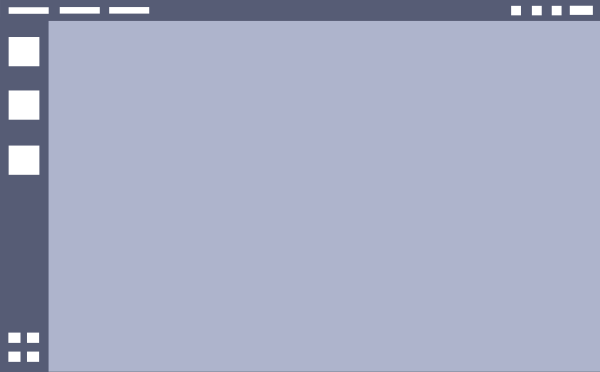
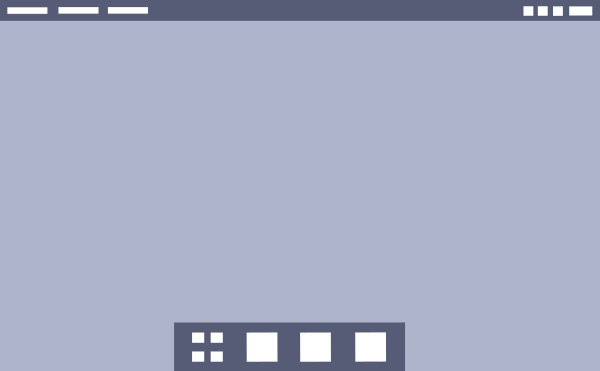
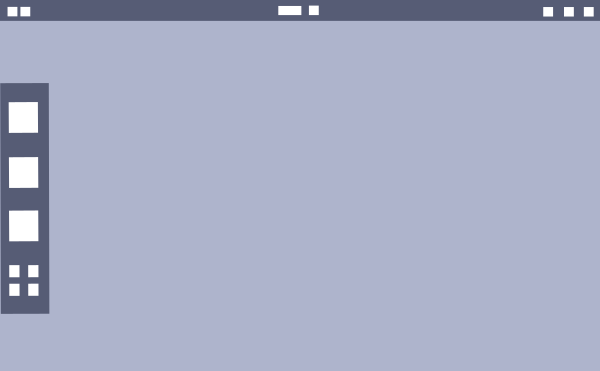
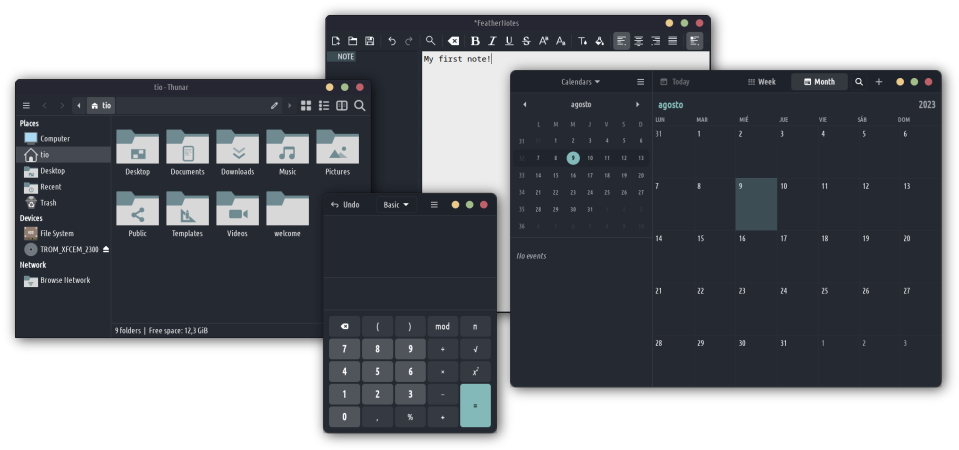
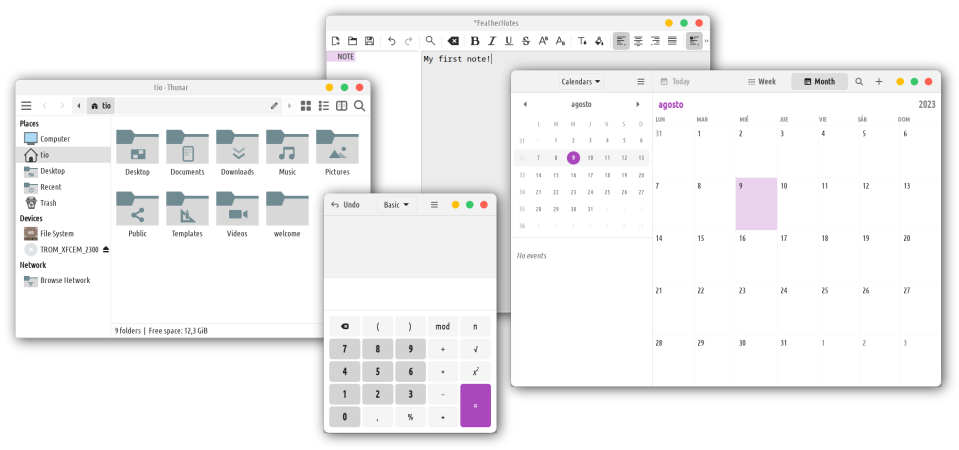
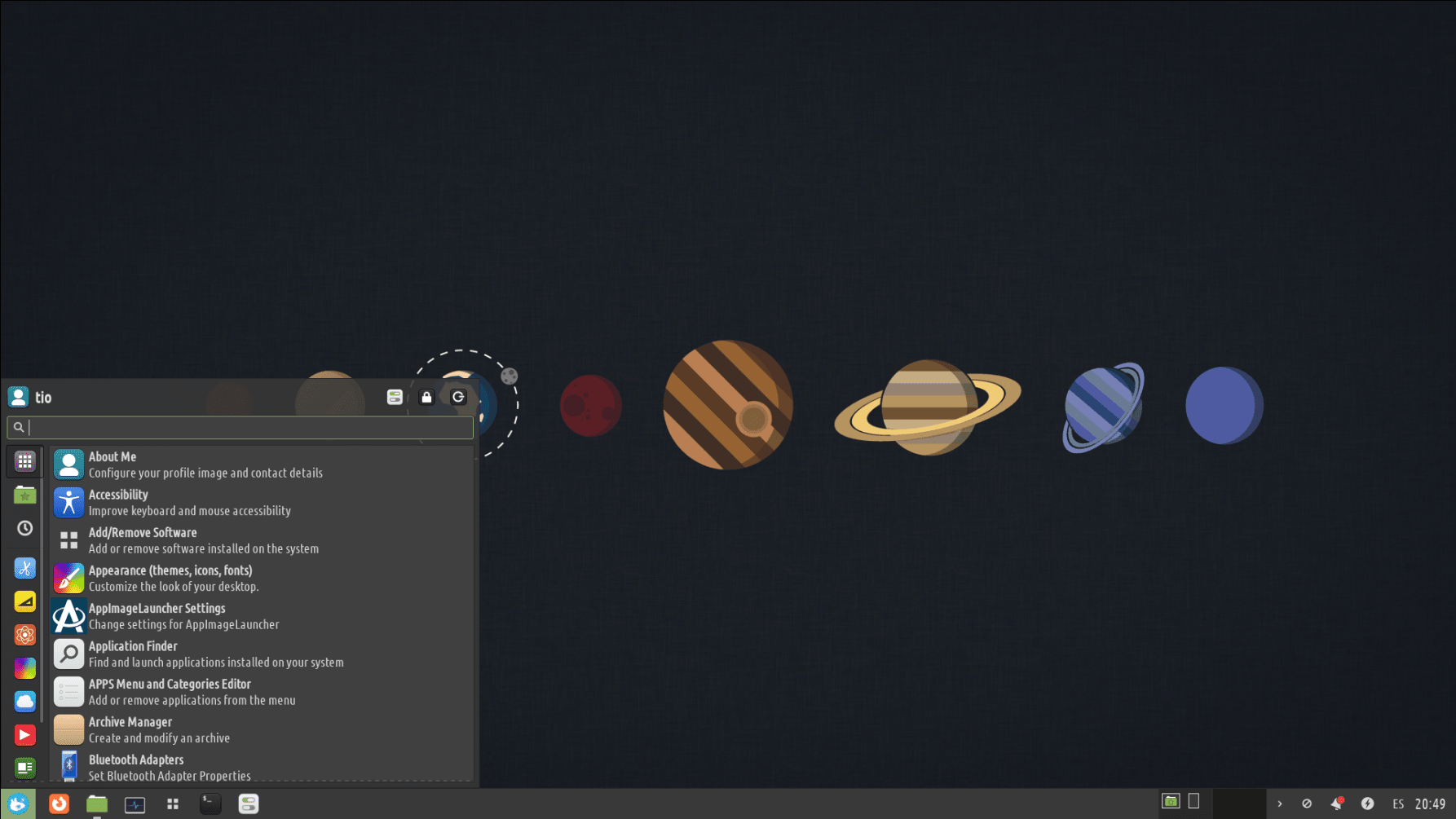
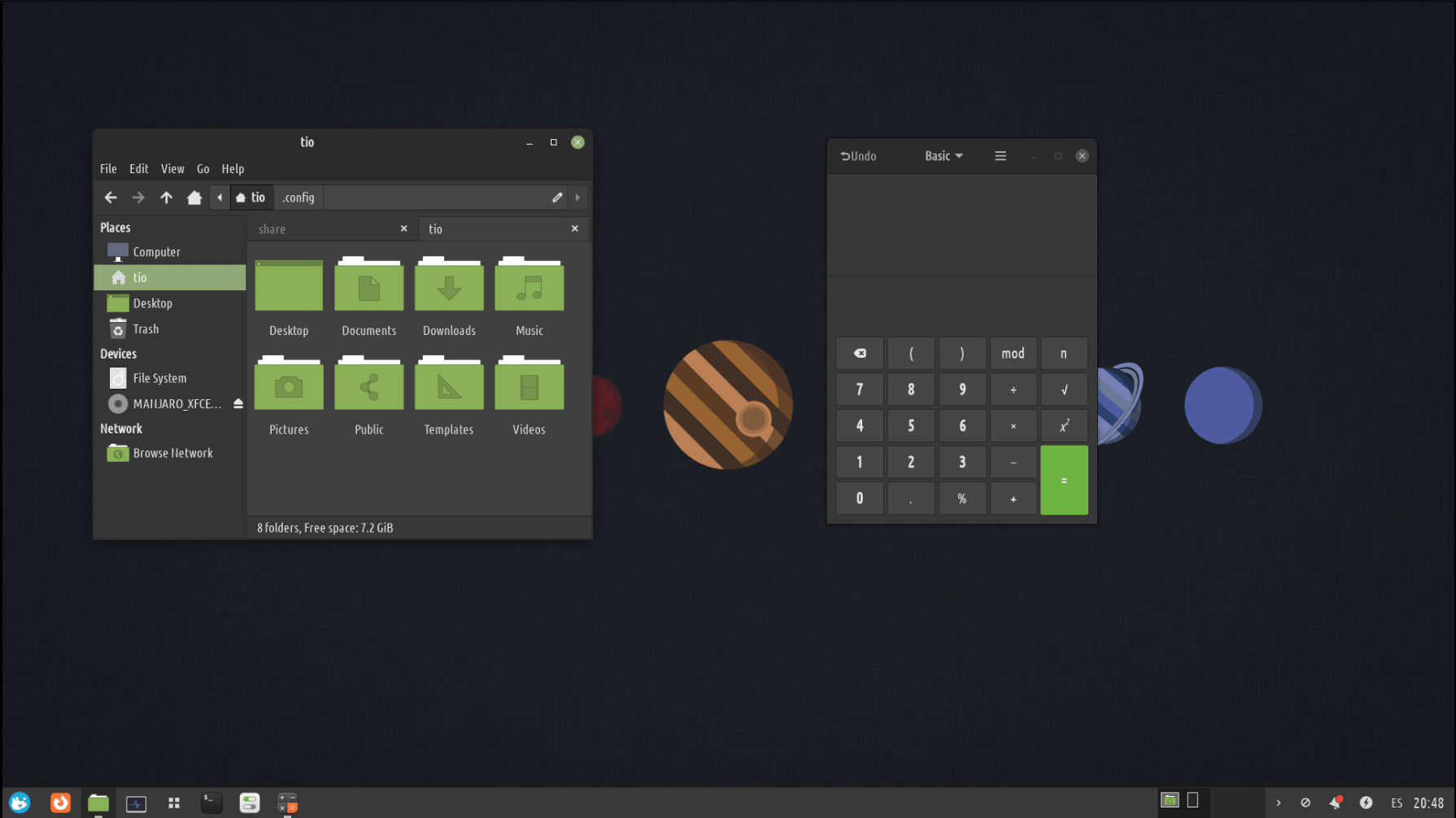
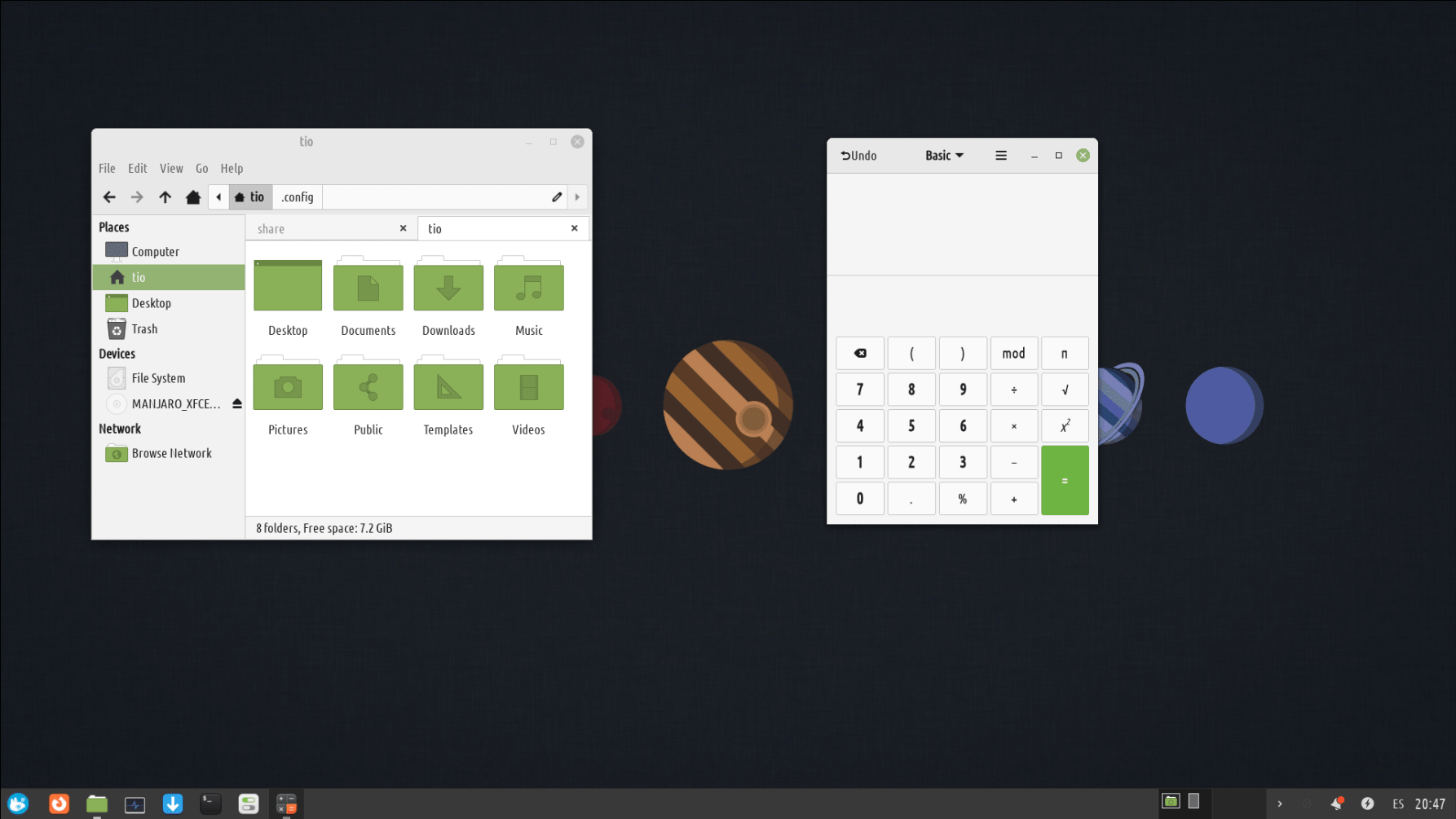
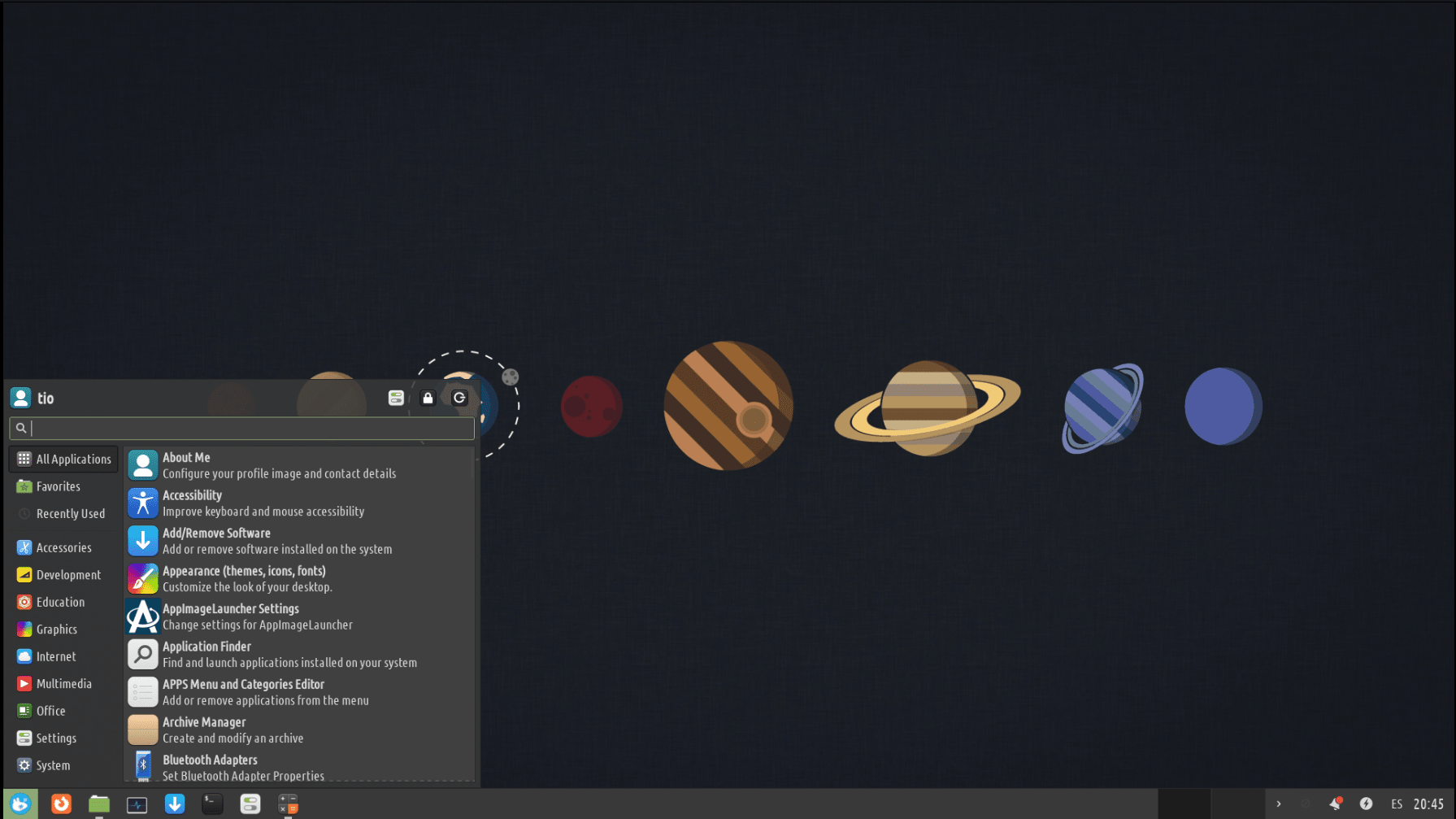
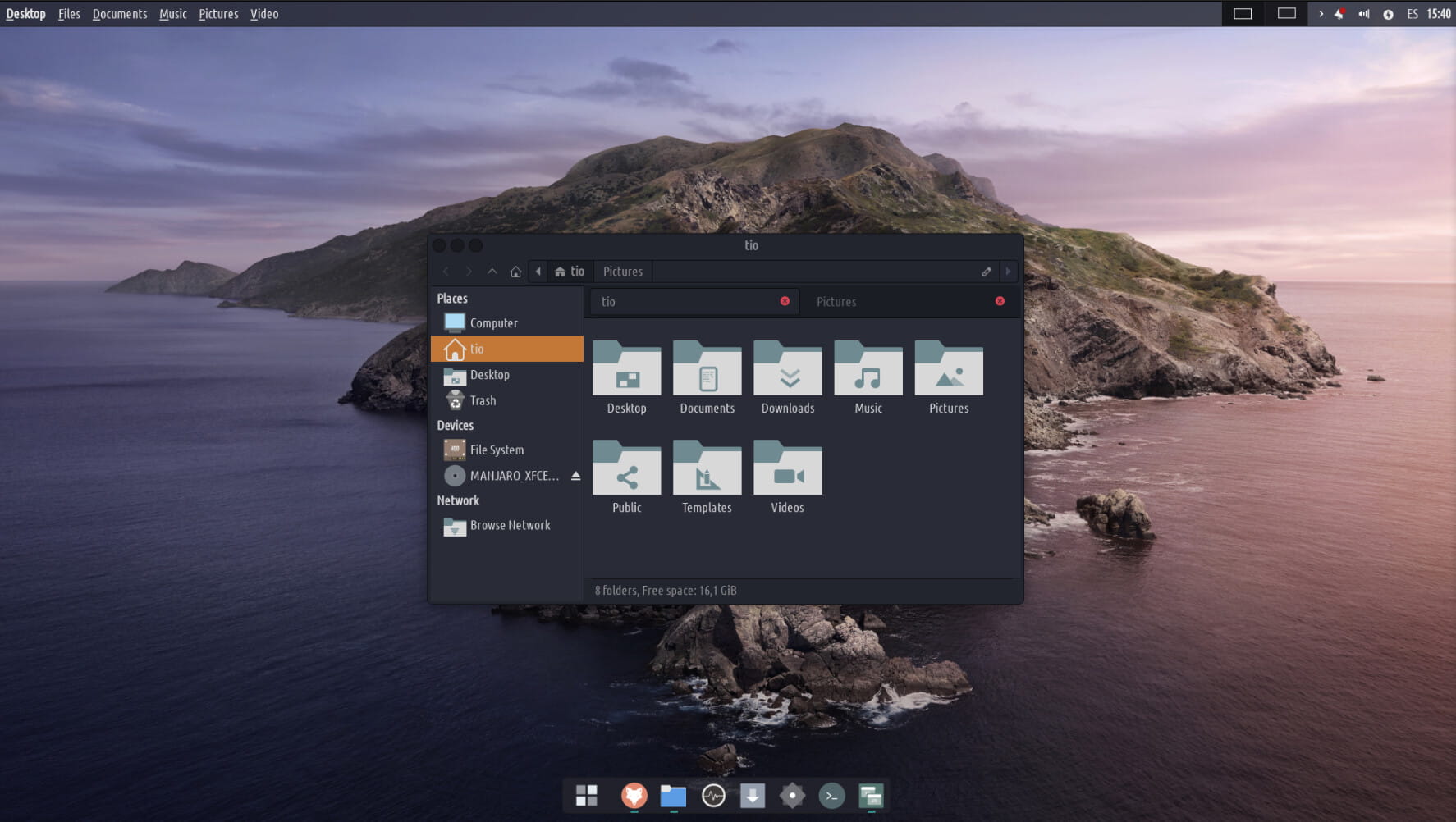
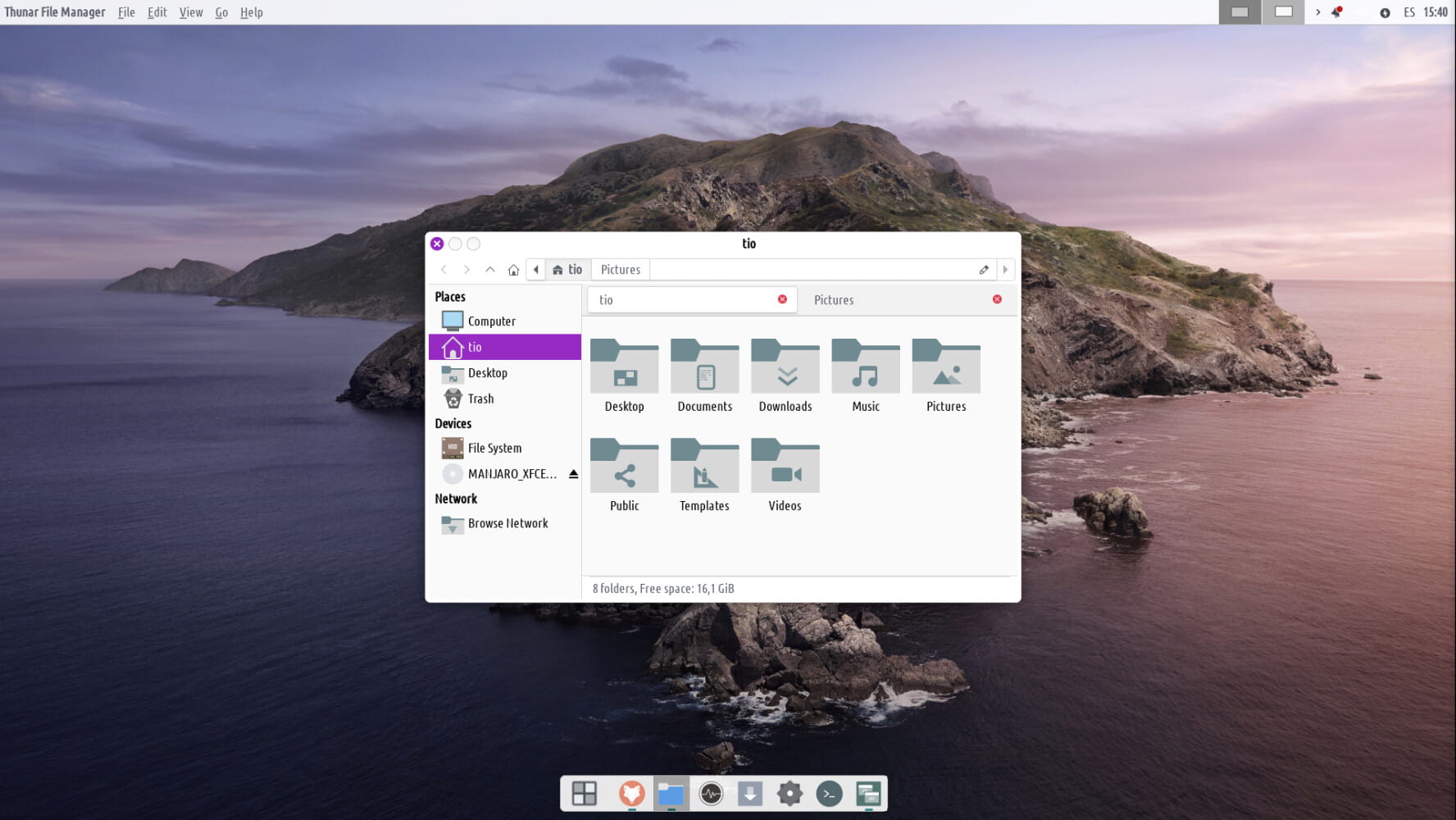
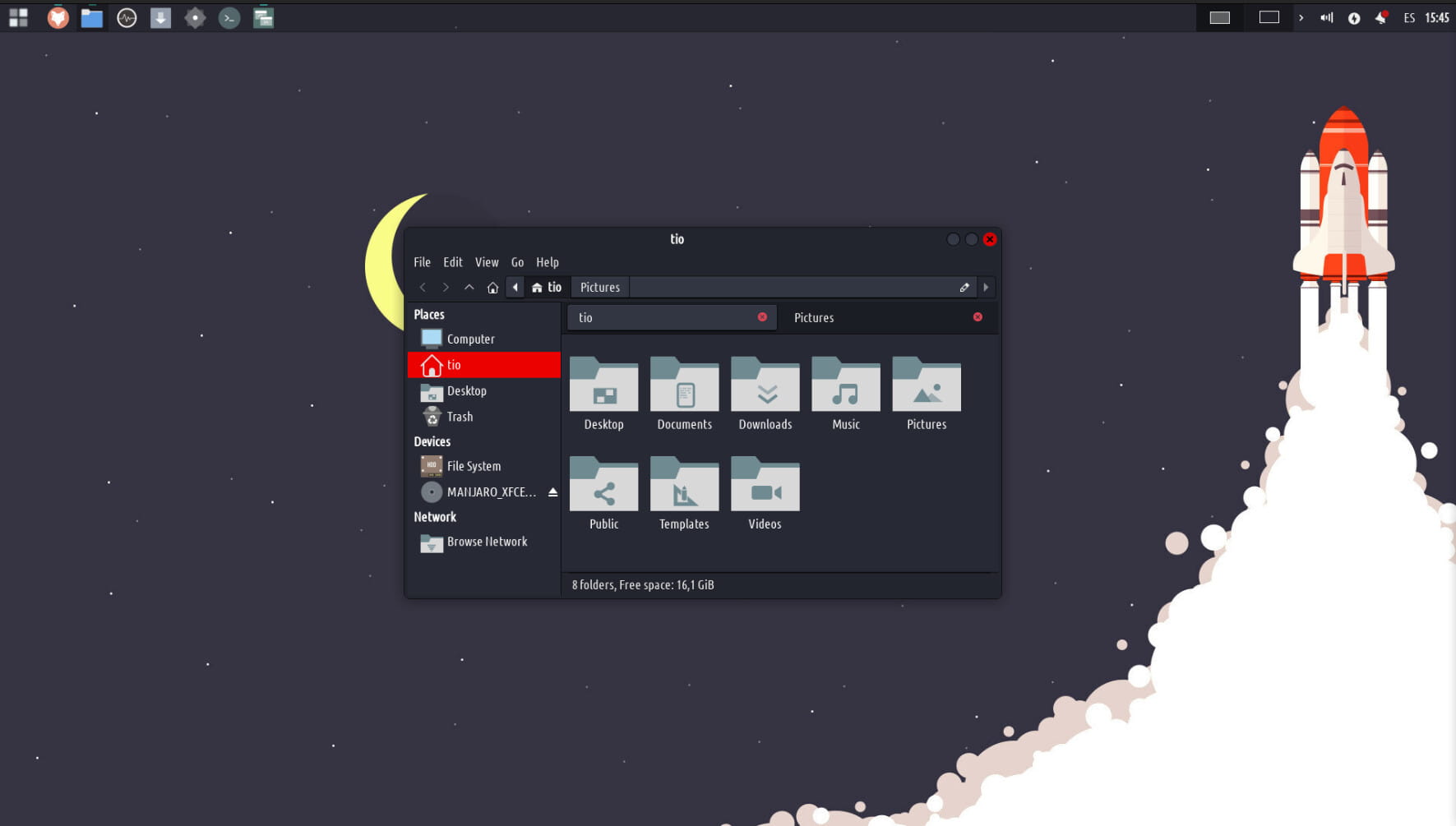
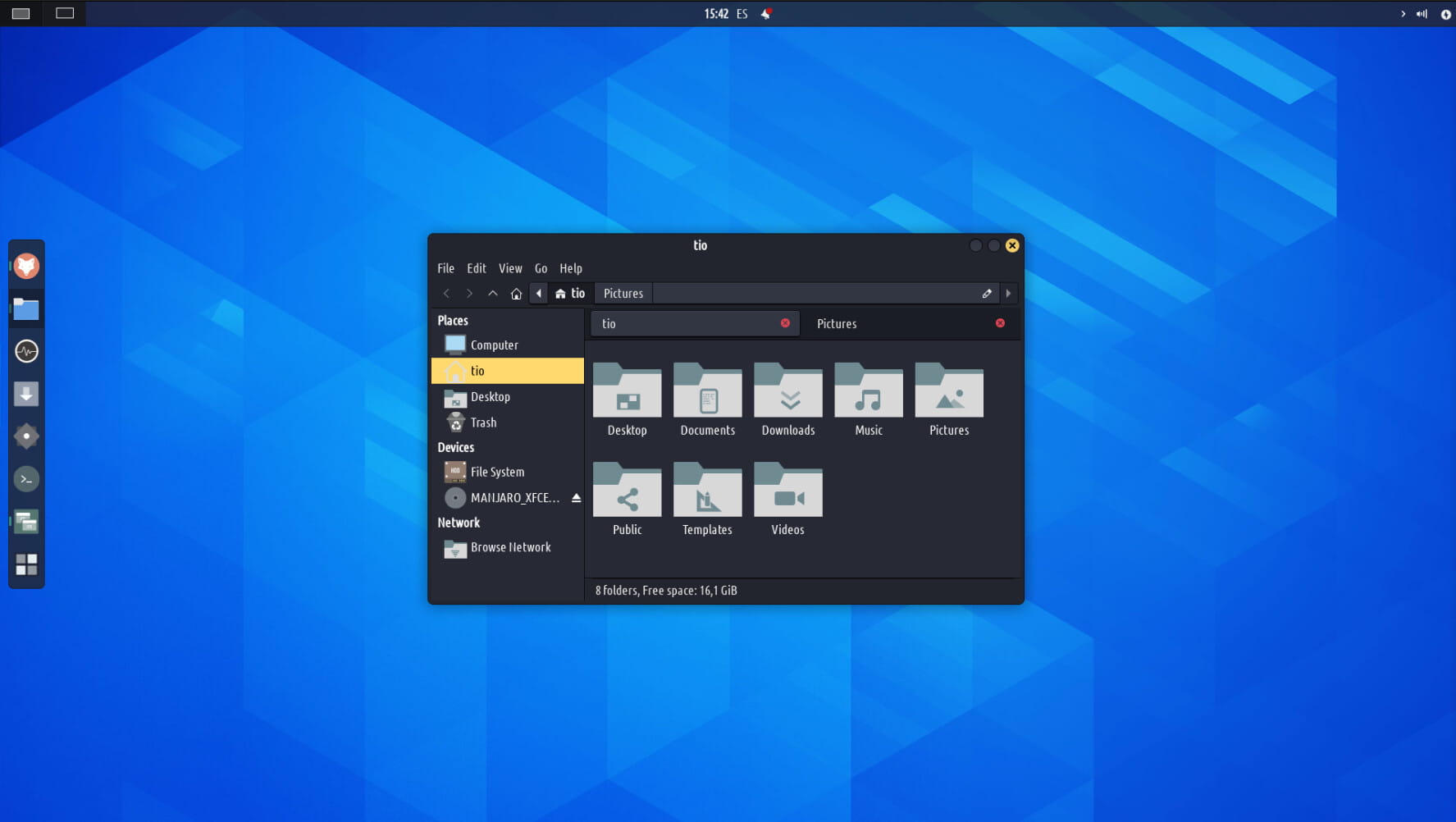
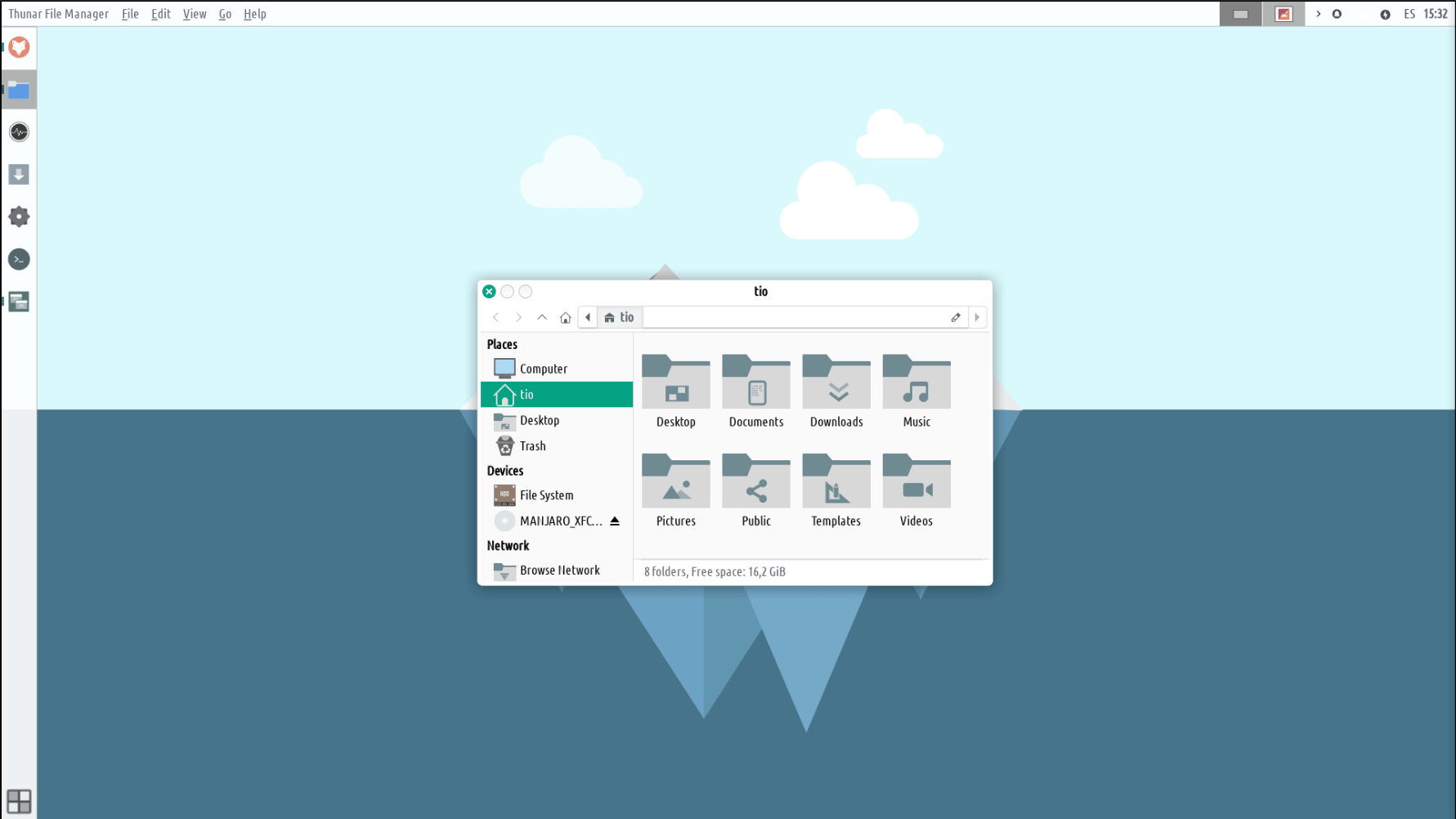
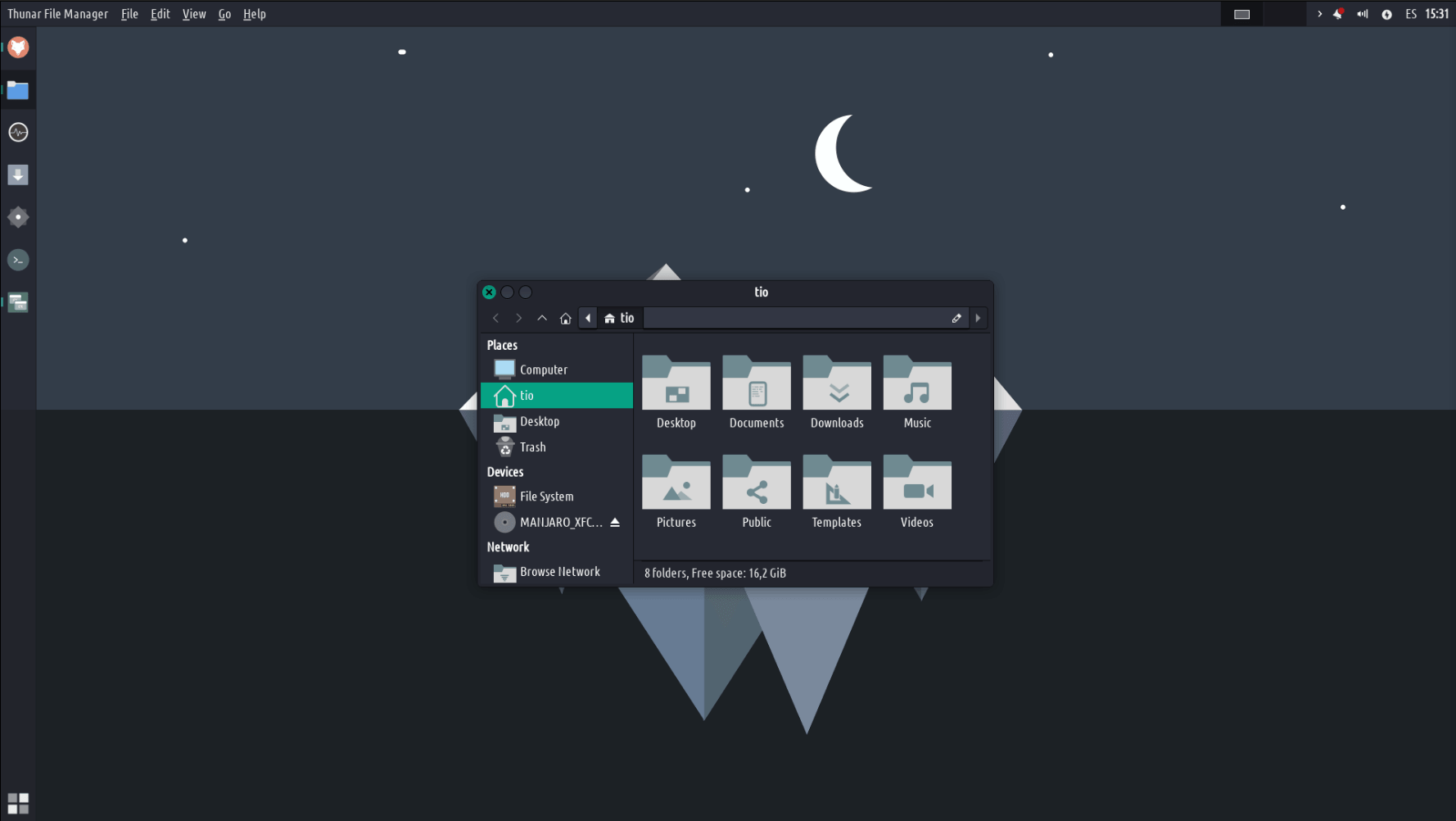
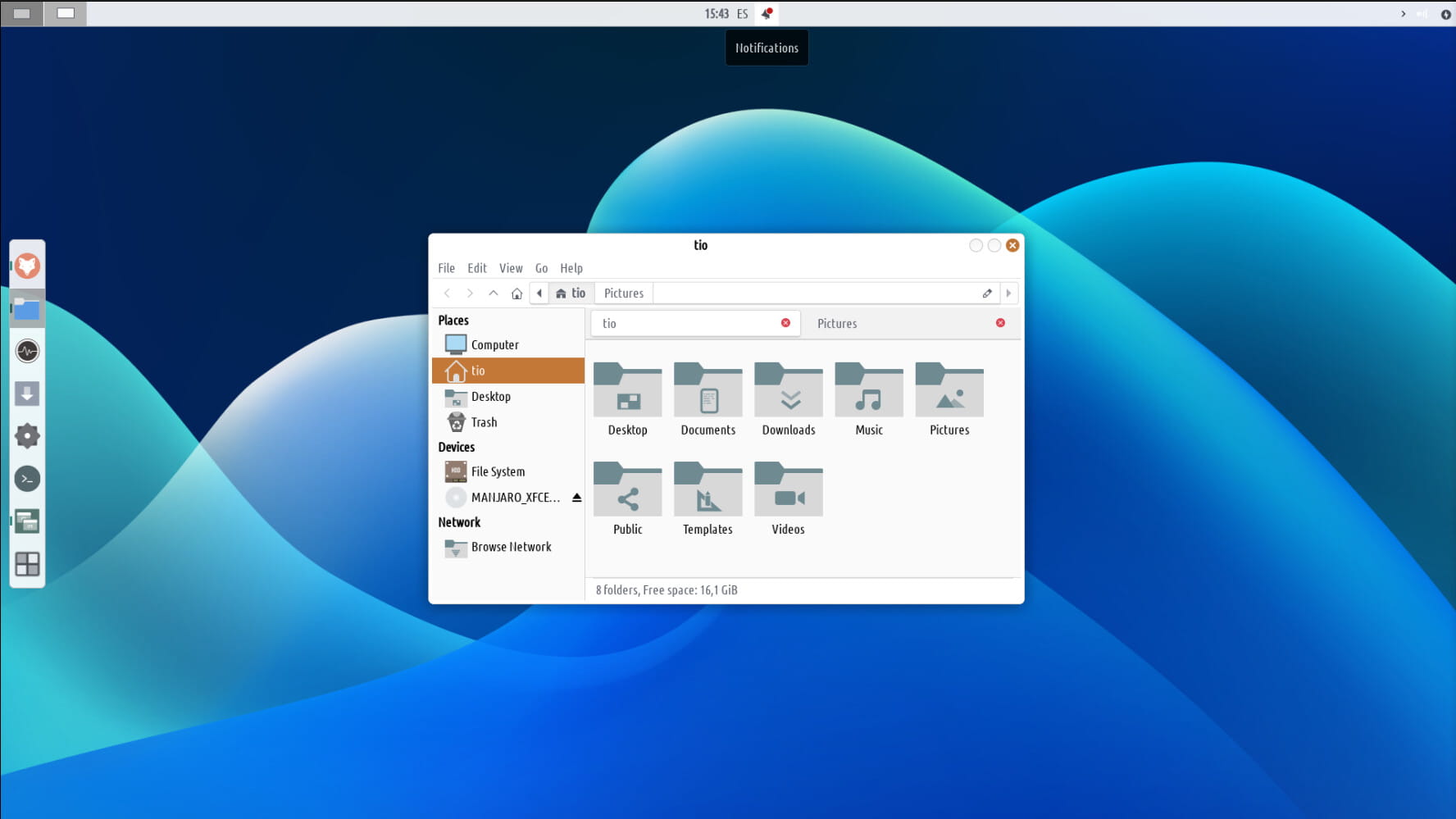
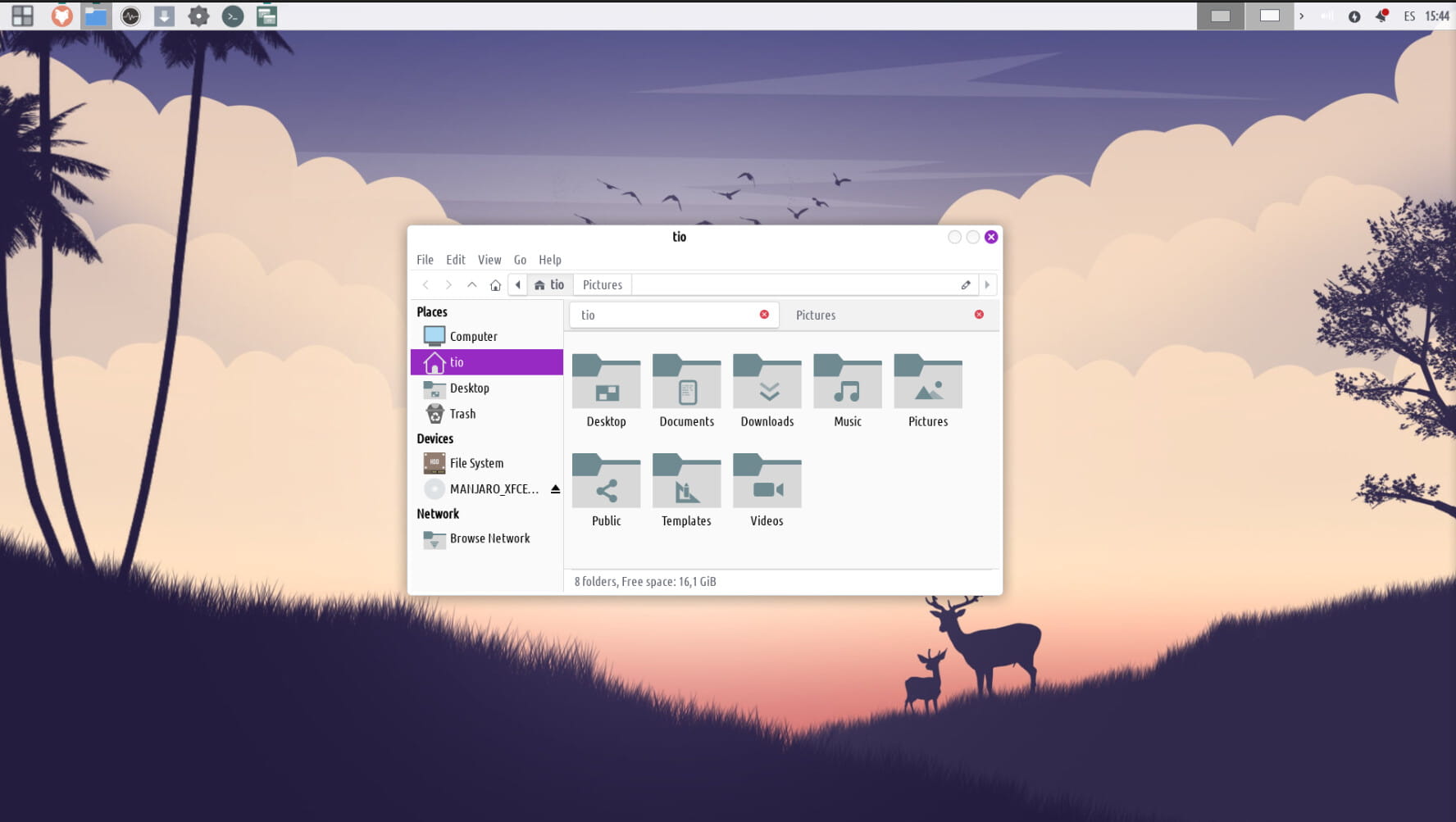
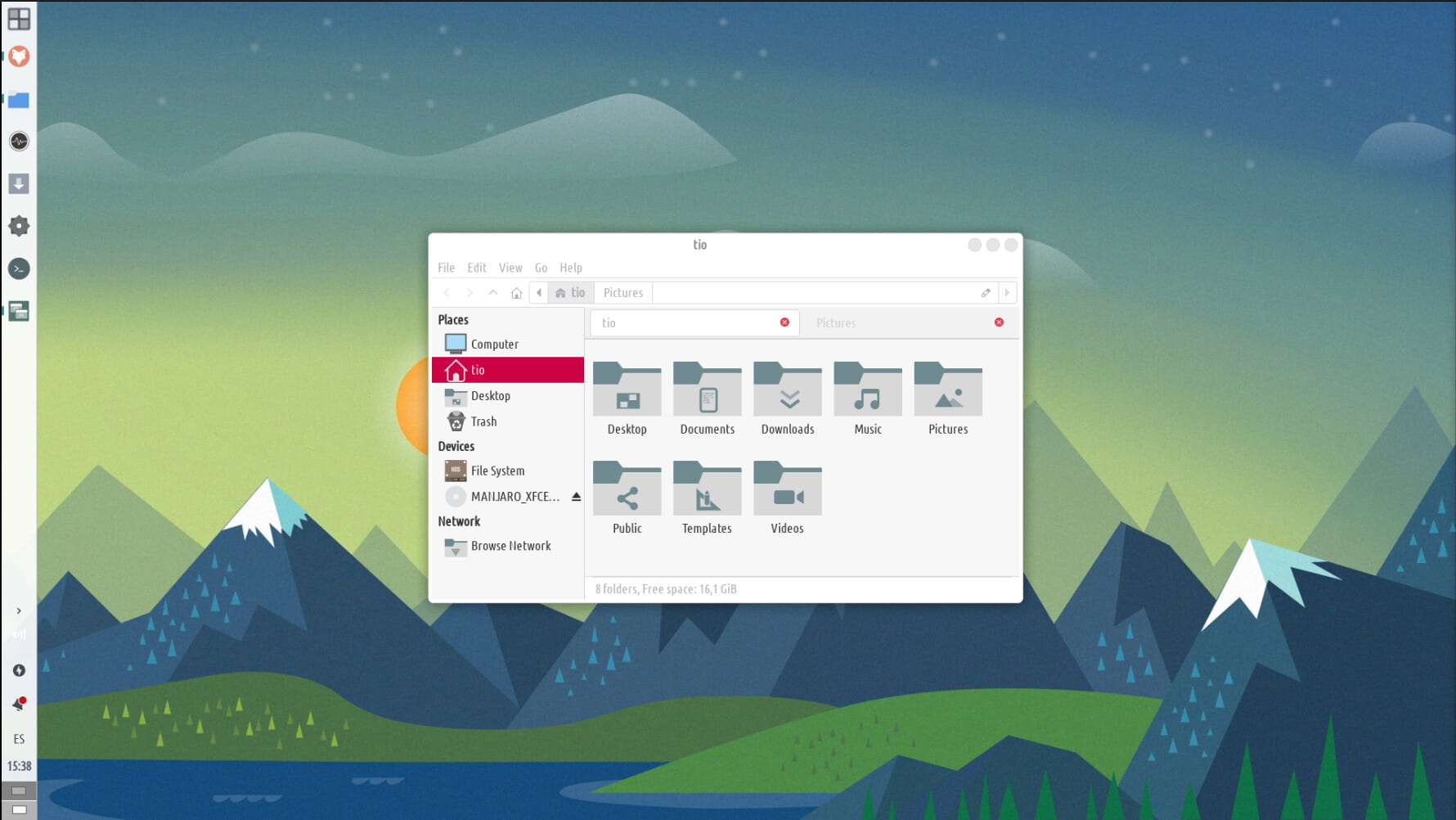
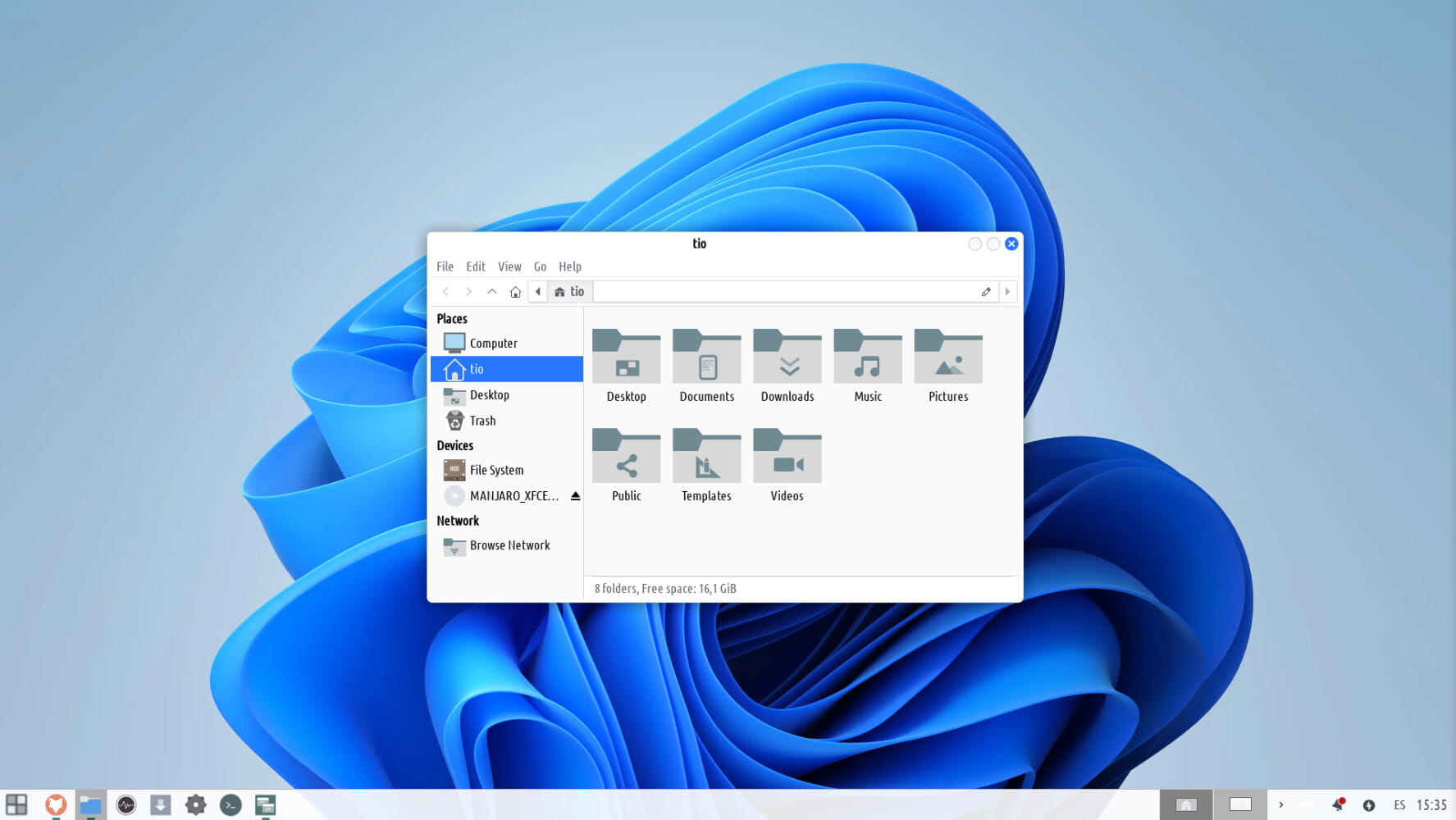
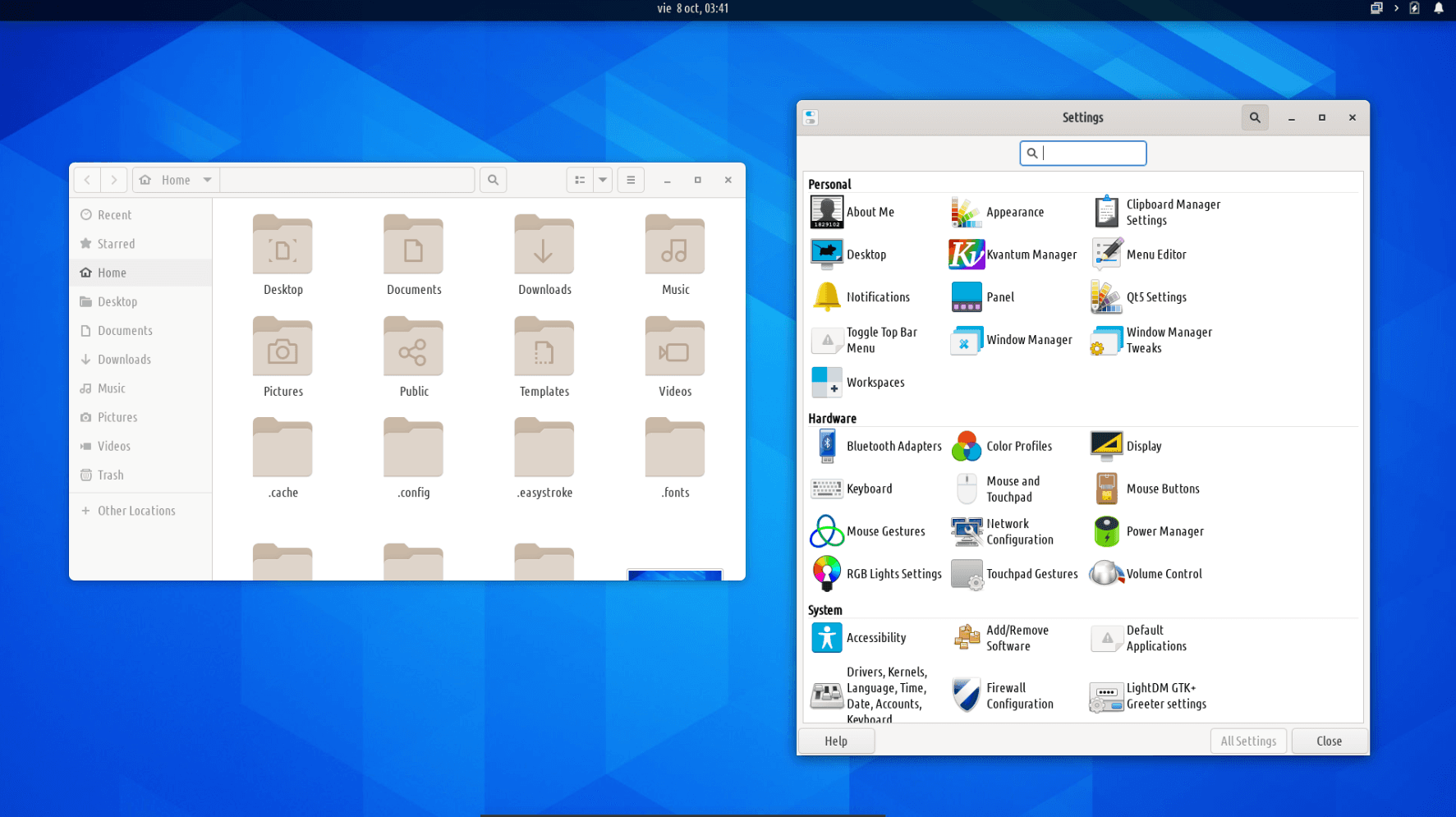
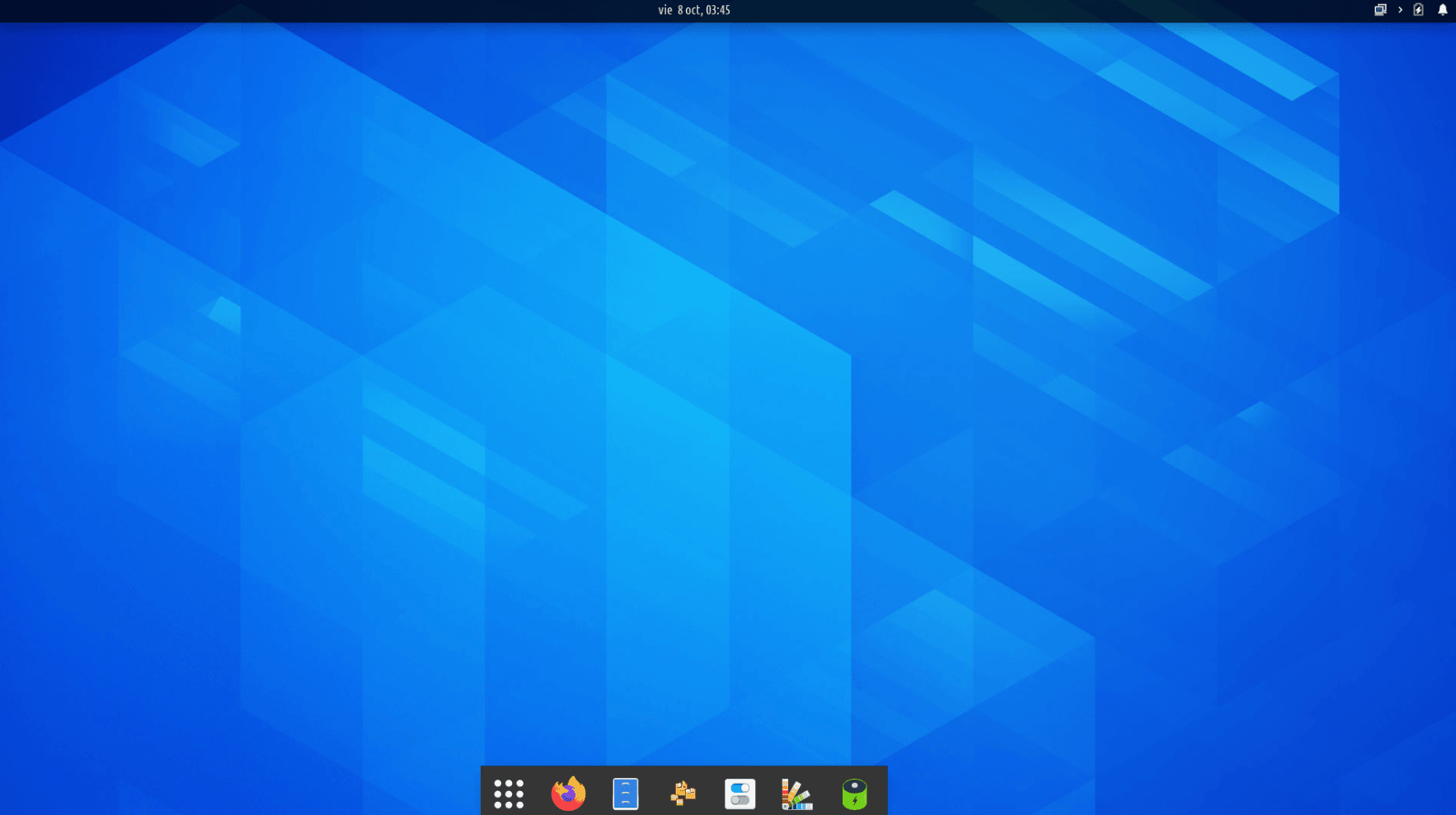
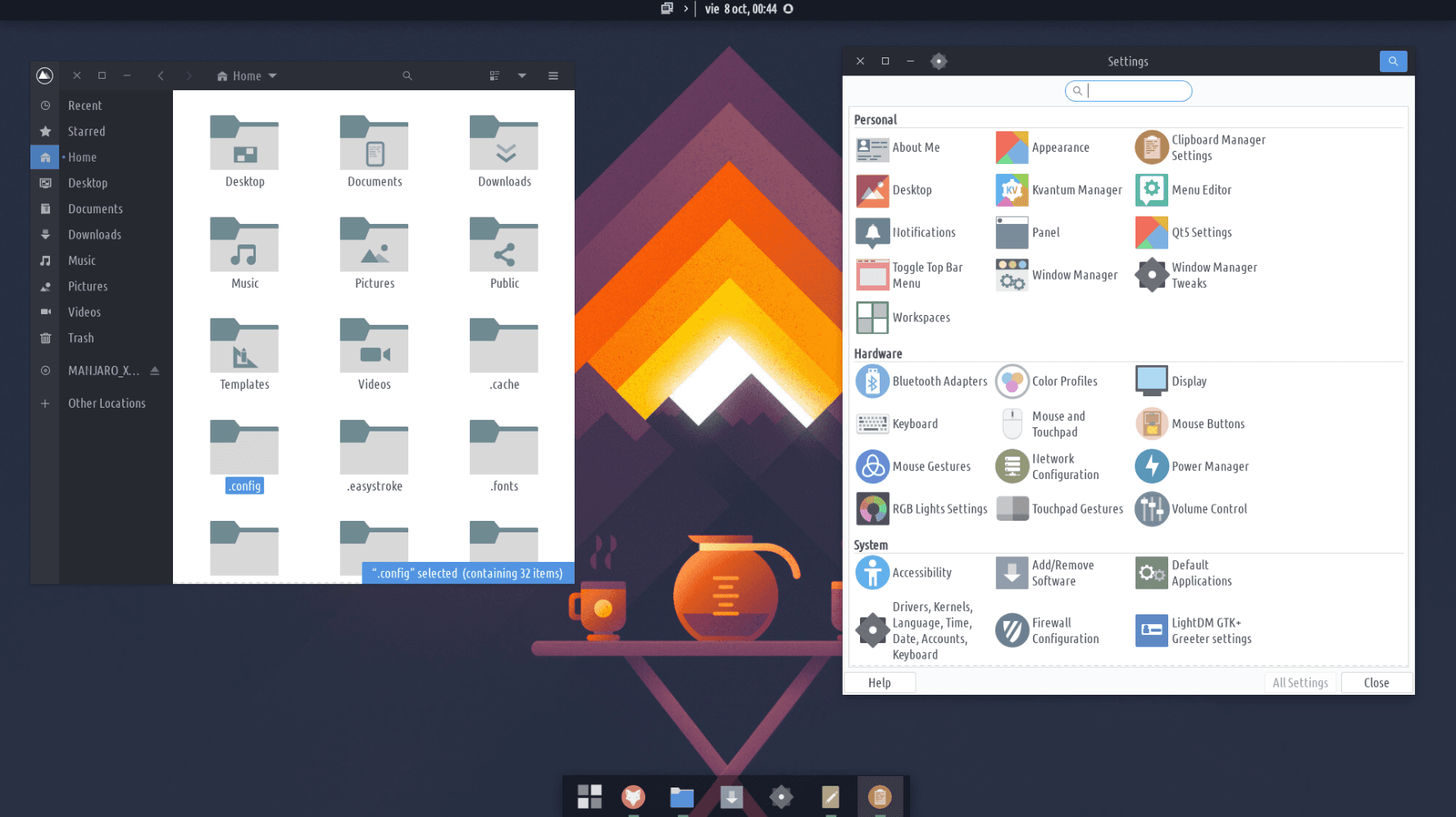
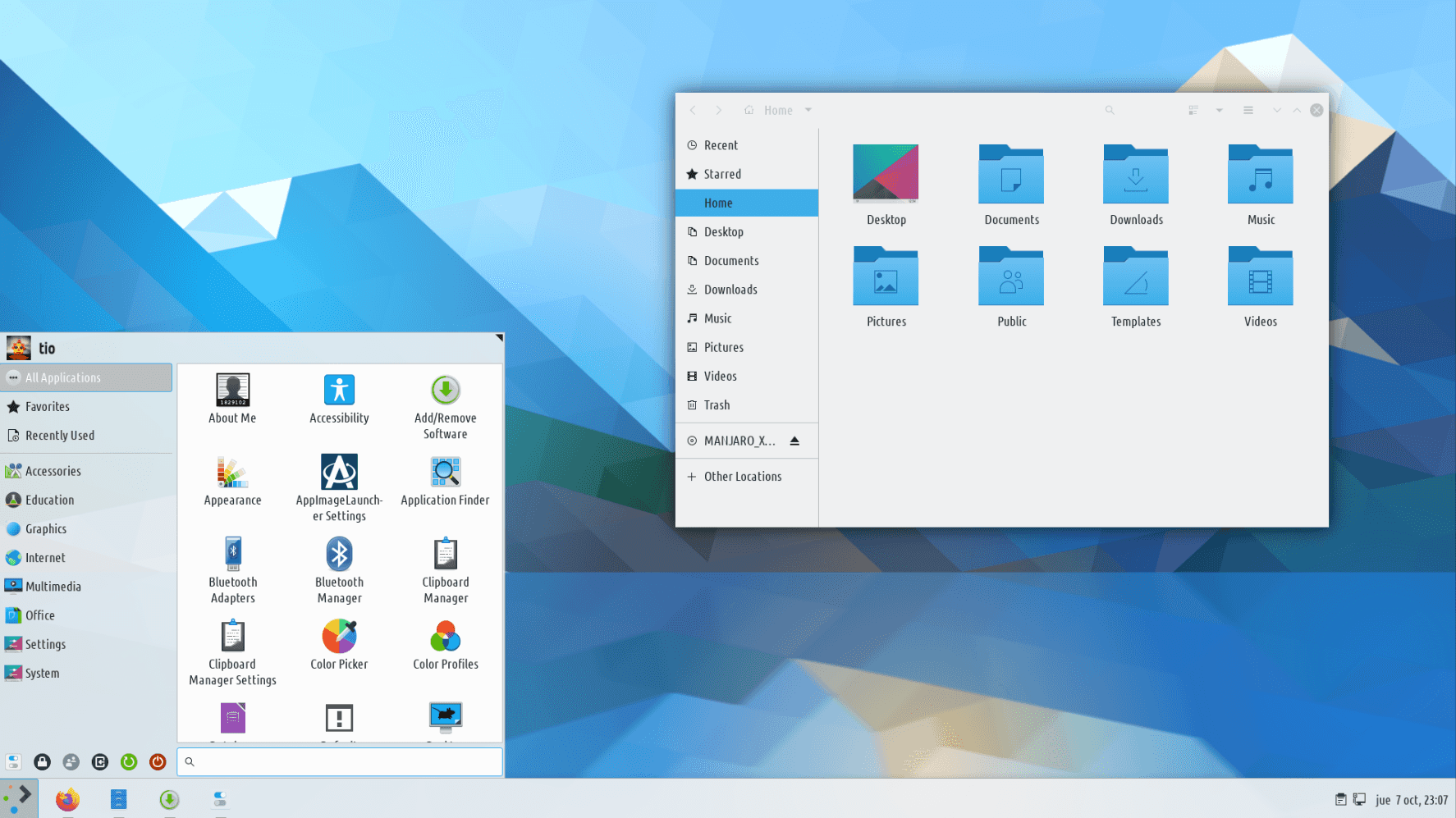
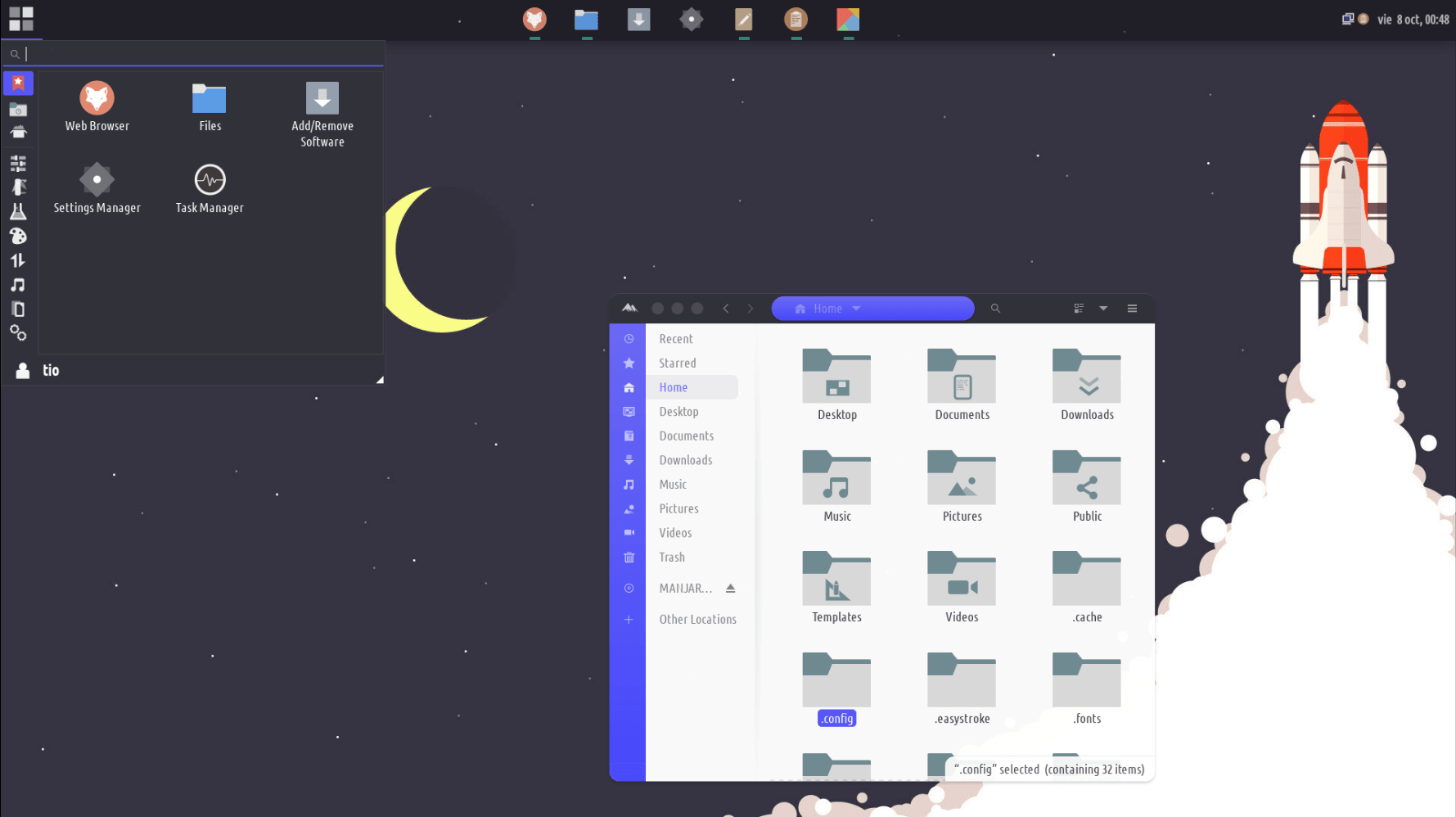
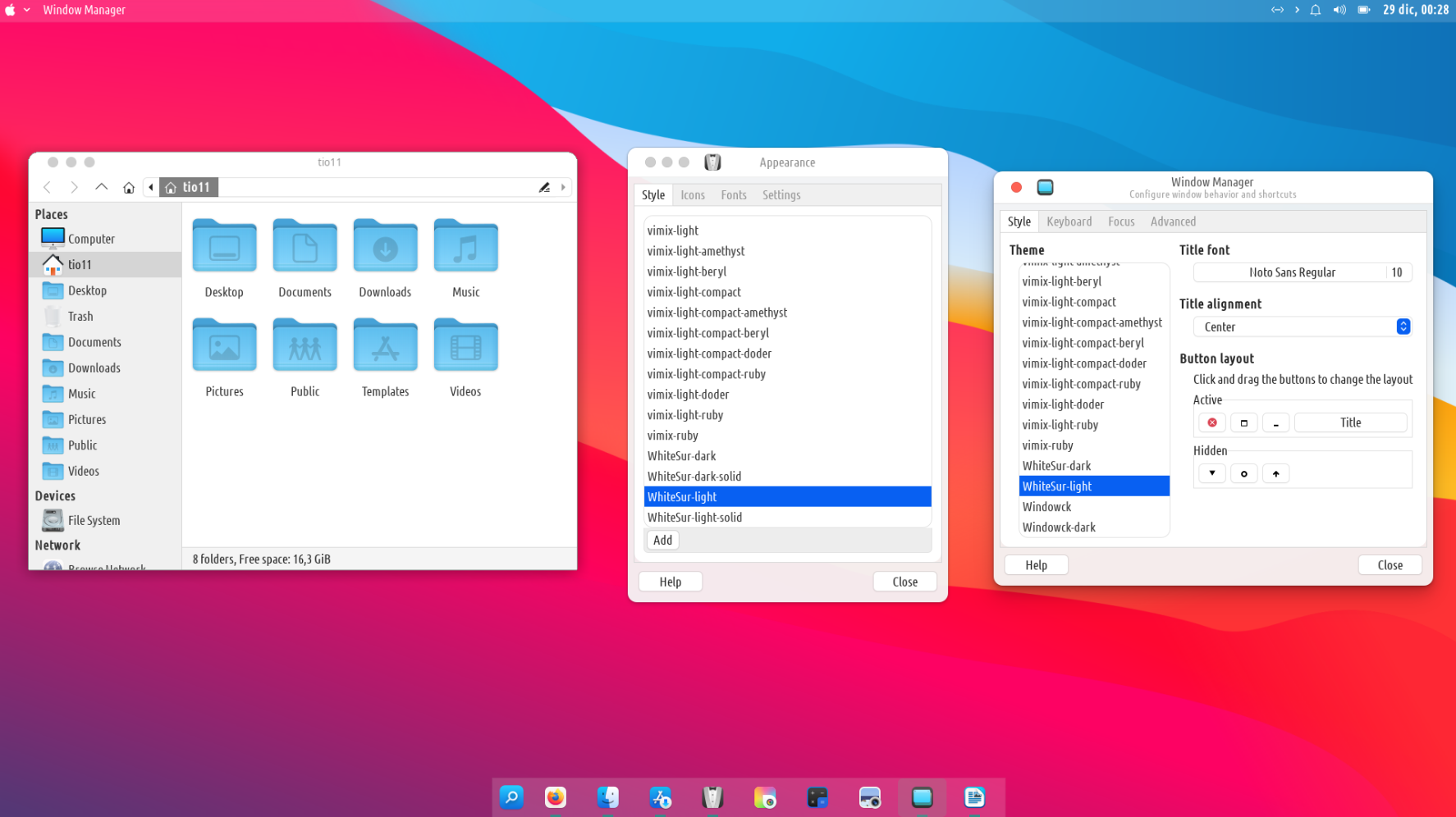
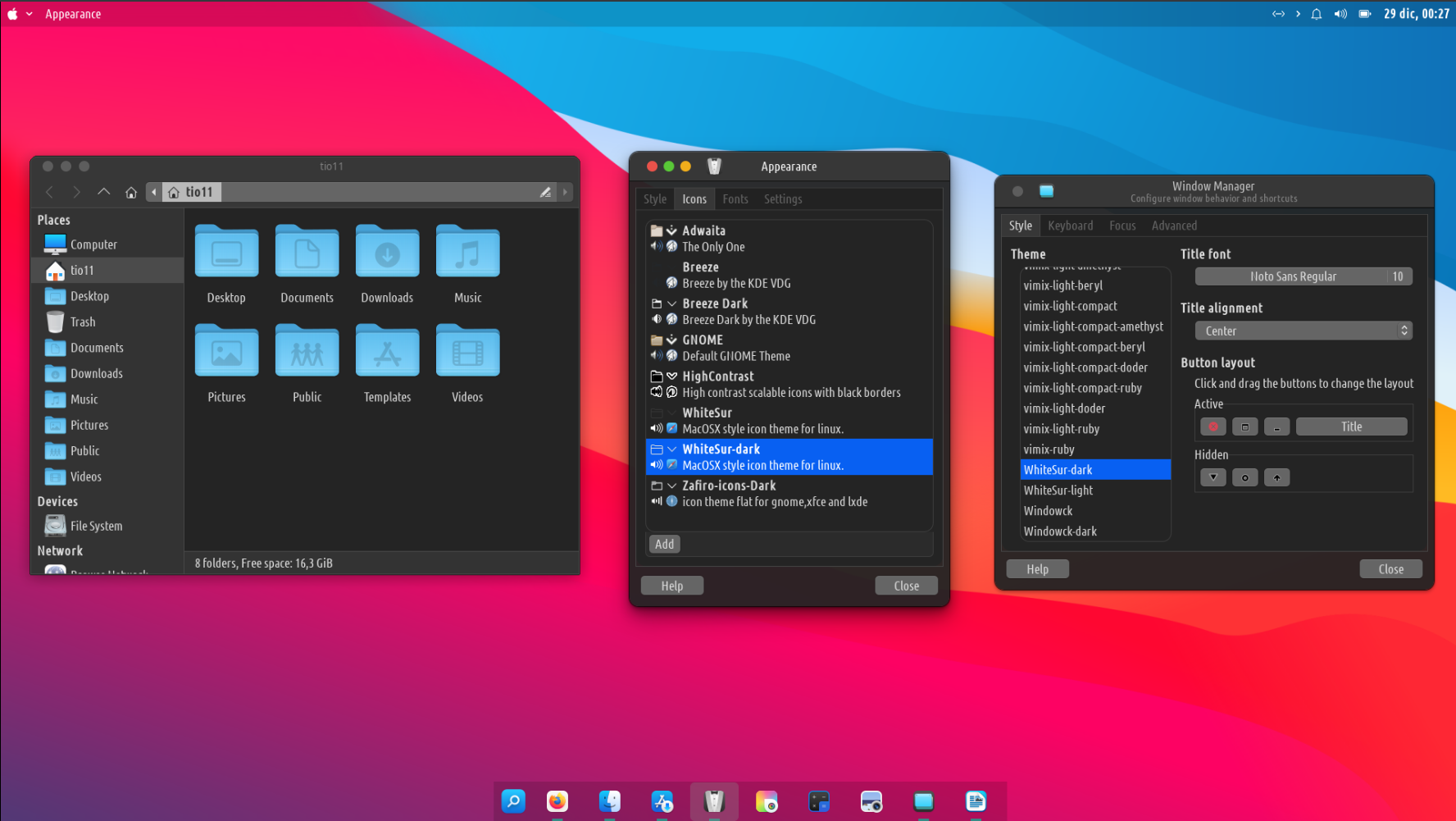
Tromjaro var atkārtot lielāko daļu labi zināmo OS izkārtojumu.
Atveriet Layout Switcher lietotni un izvēlieties, kā izskatīsies jūsu sistēma.
Paredzēts jūsu smadzenēm, bet jūs to varat instalēt datorā.
IZVĒLIES motīvu
Mūsu pielāgotais motīvu komutators izmanto 162 unikālas tēmas.
īpaši pielāgojams:
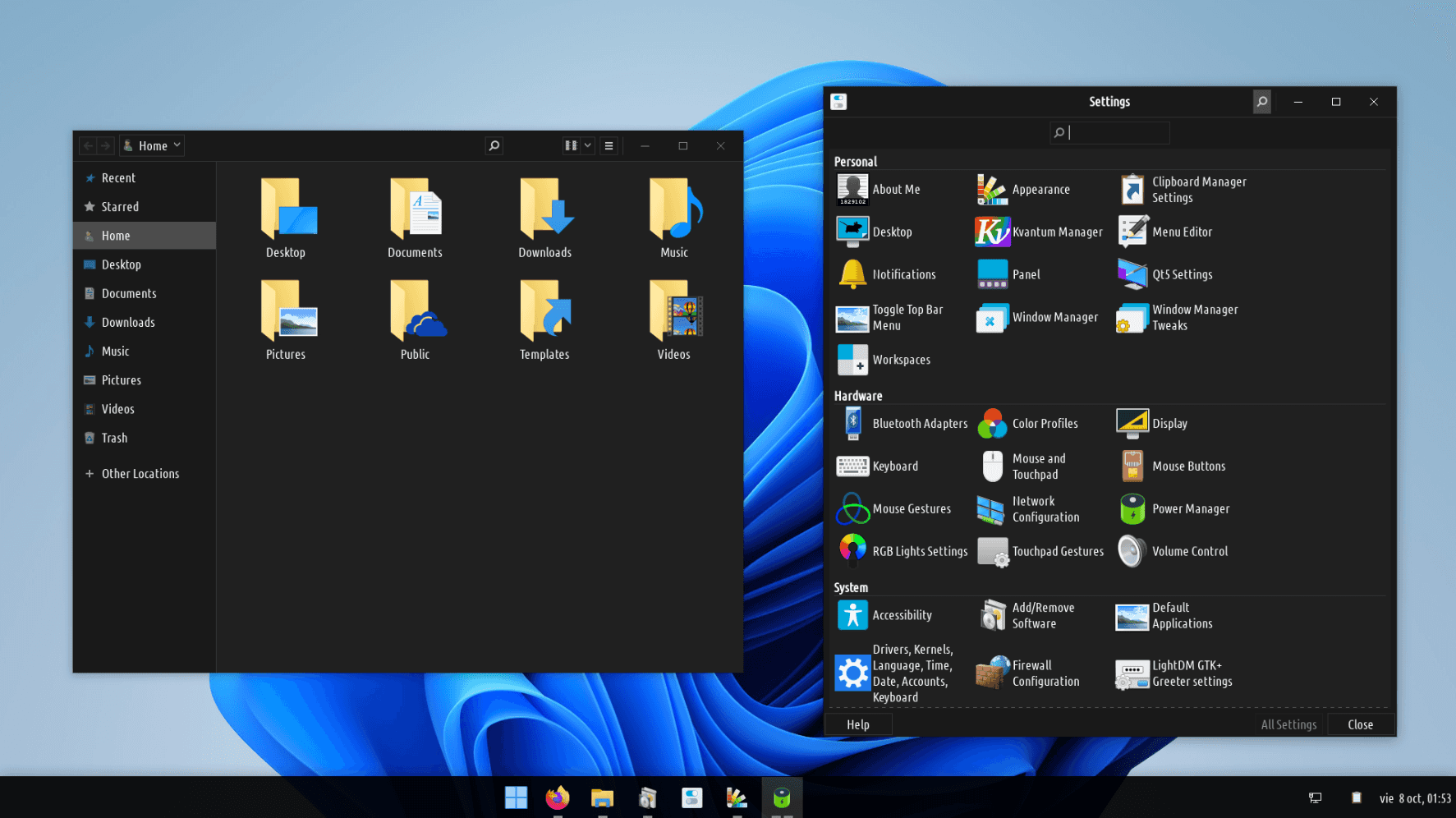
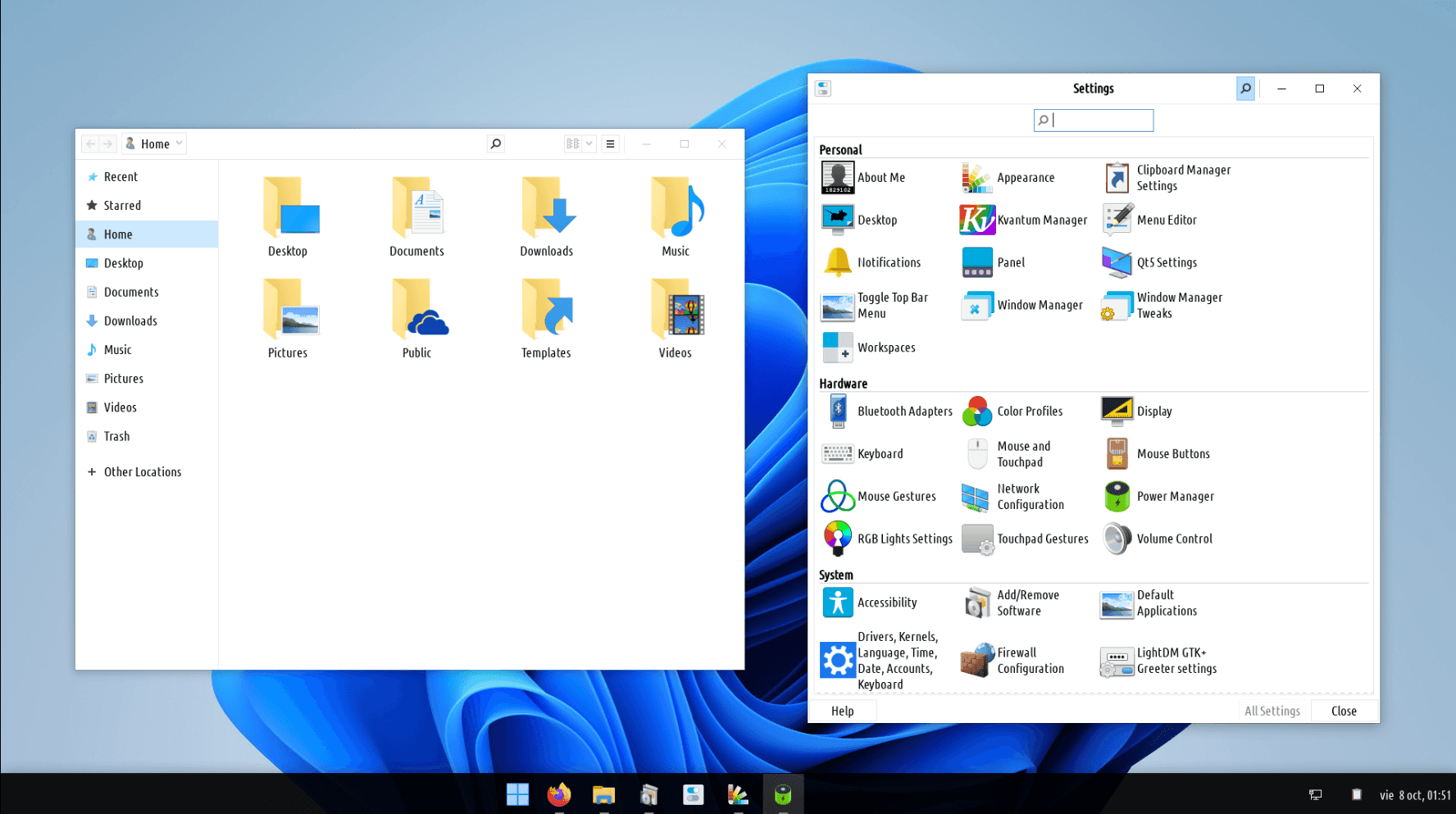
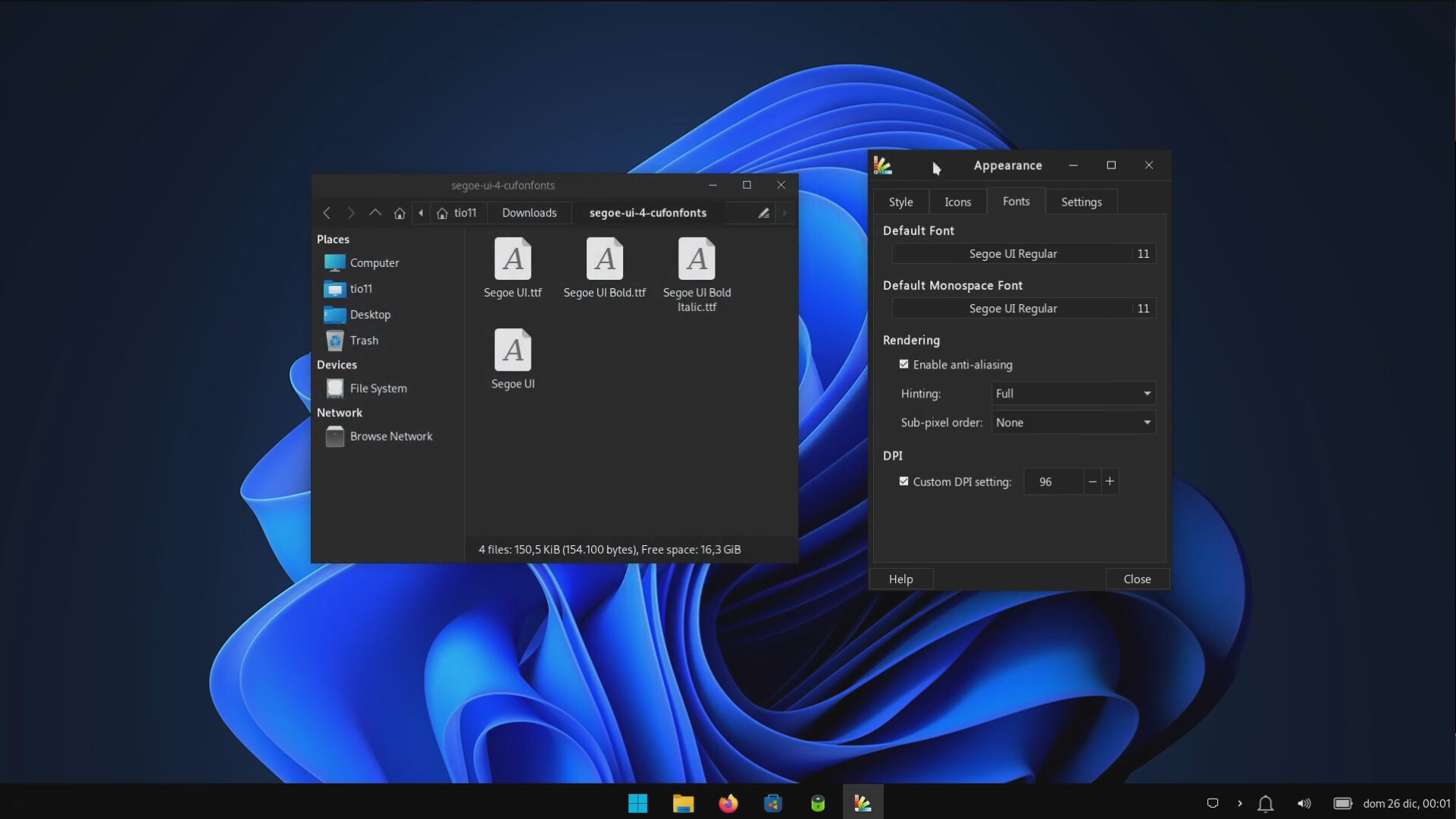
The bellow examples replicate some of the most well-known desktops, and are fully done with the default TROMjaro install . We've only installed some icon/themes via Add/Remove Software. The rest is done with right click , drag, move, and do. Super easy!
viegli lietot un pārvaldīt
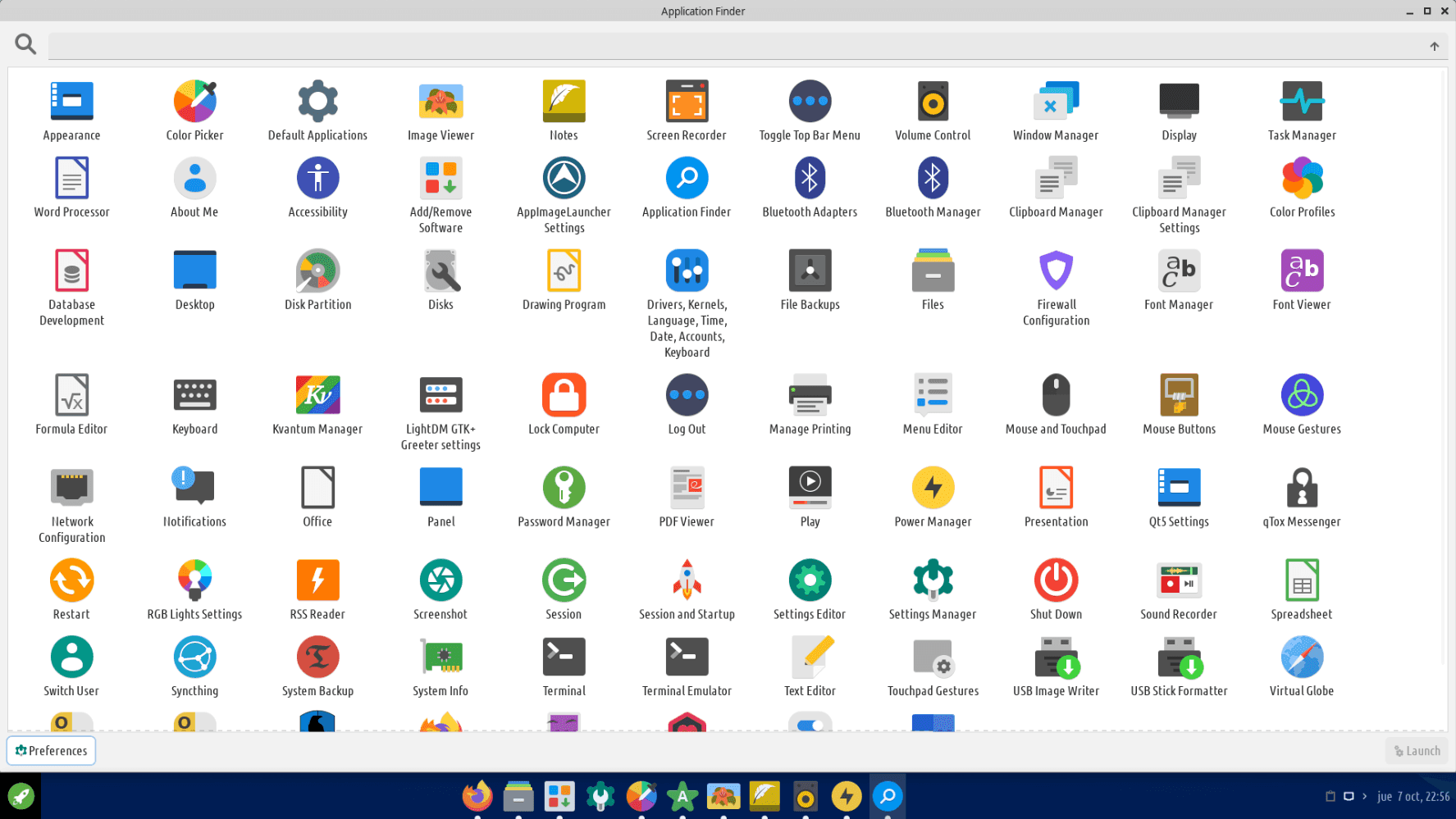
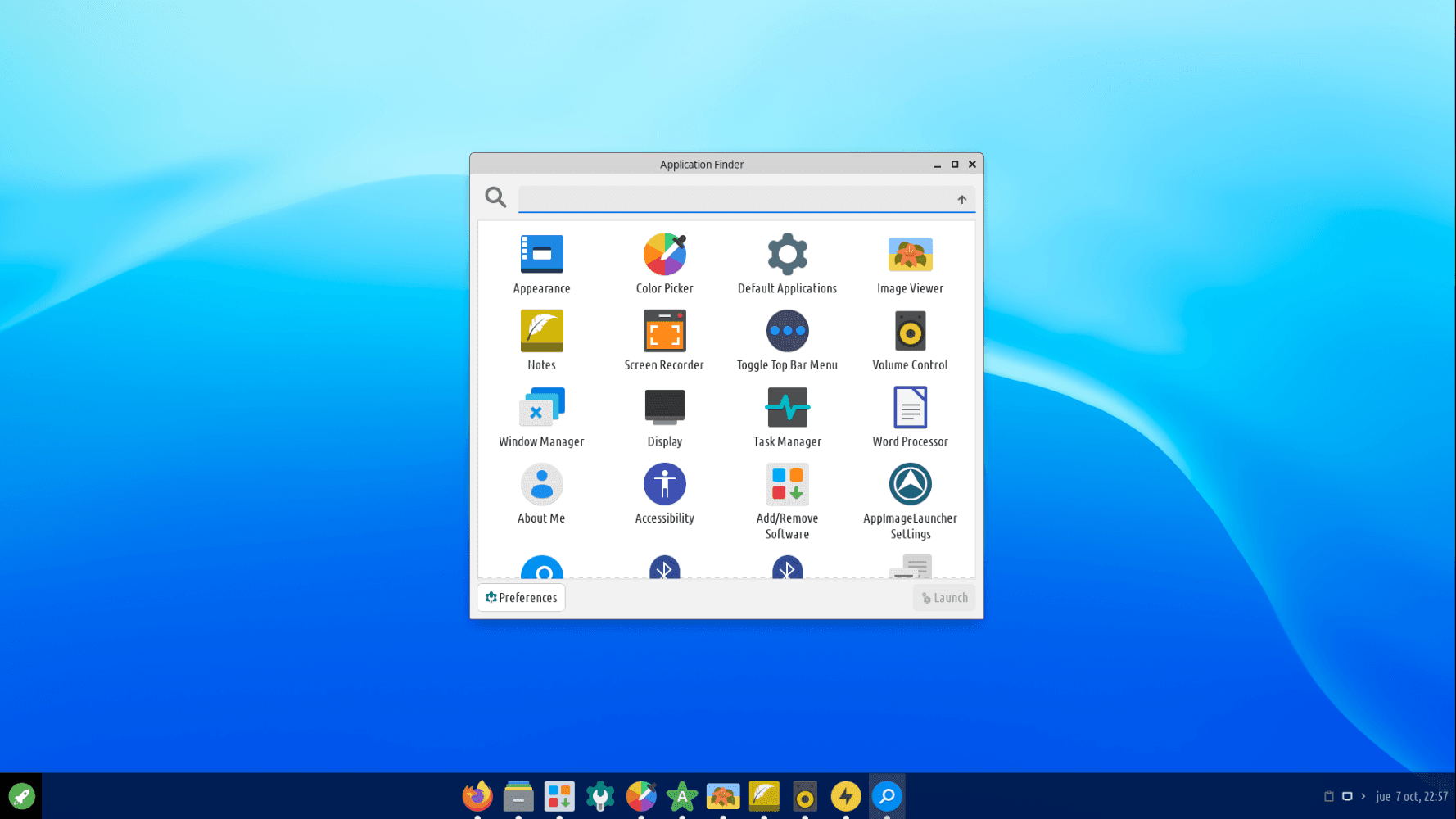
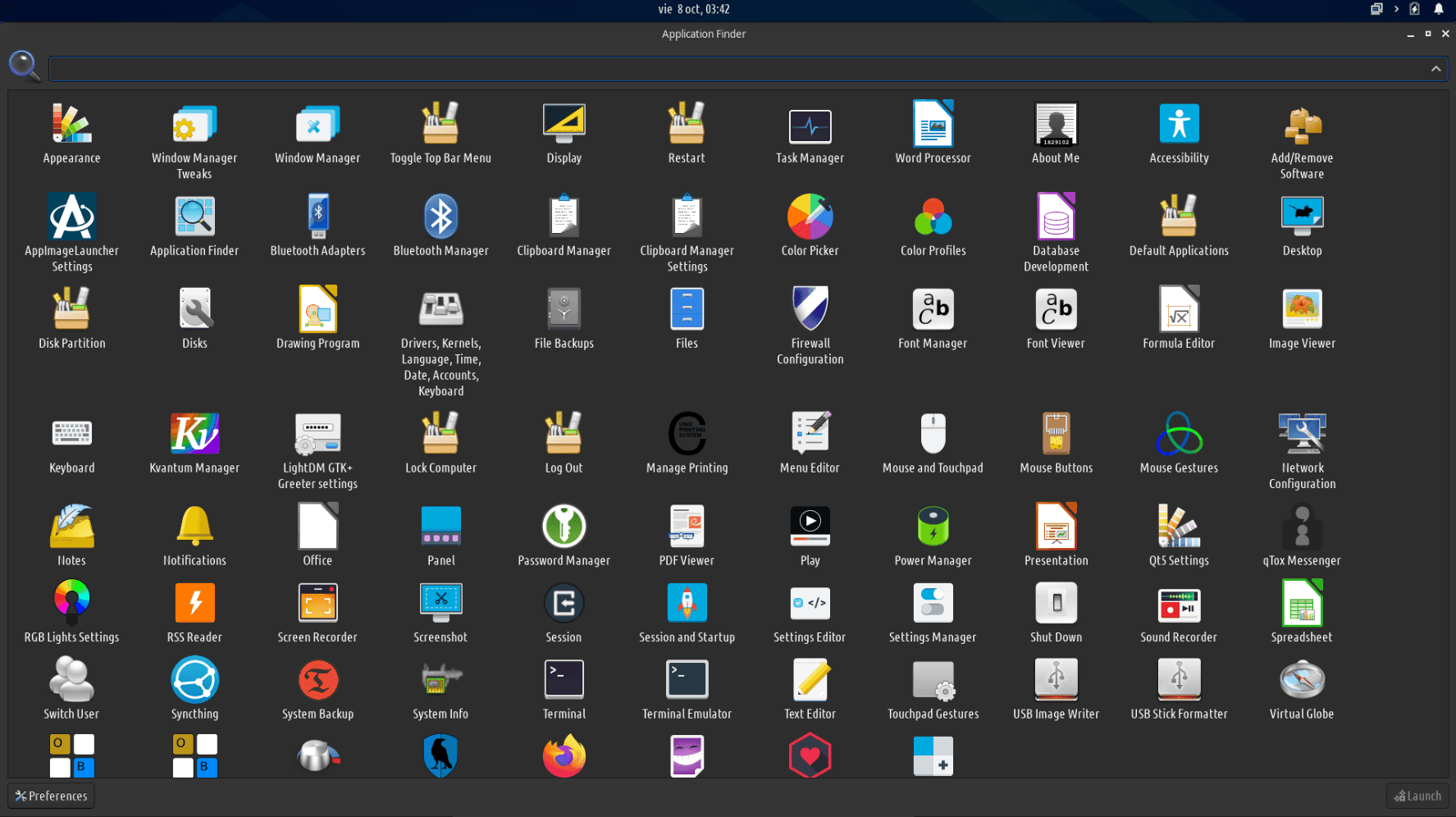
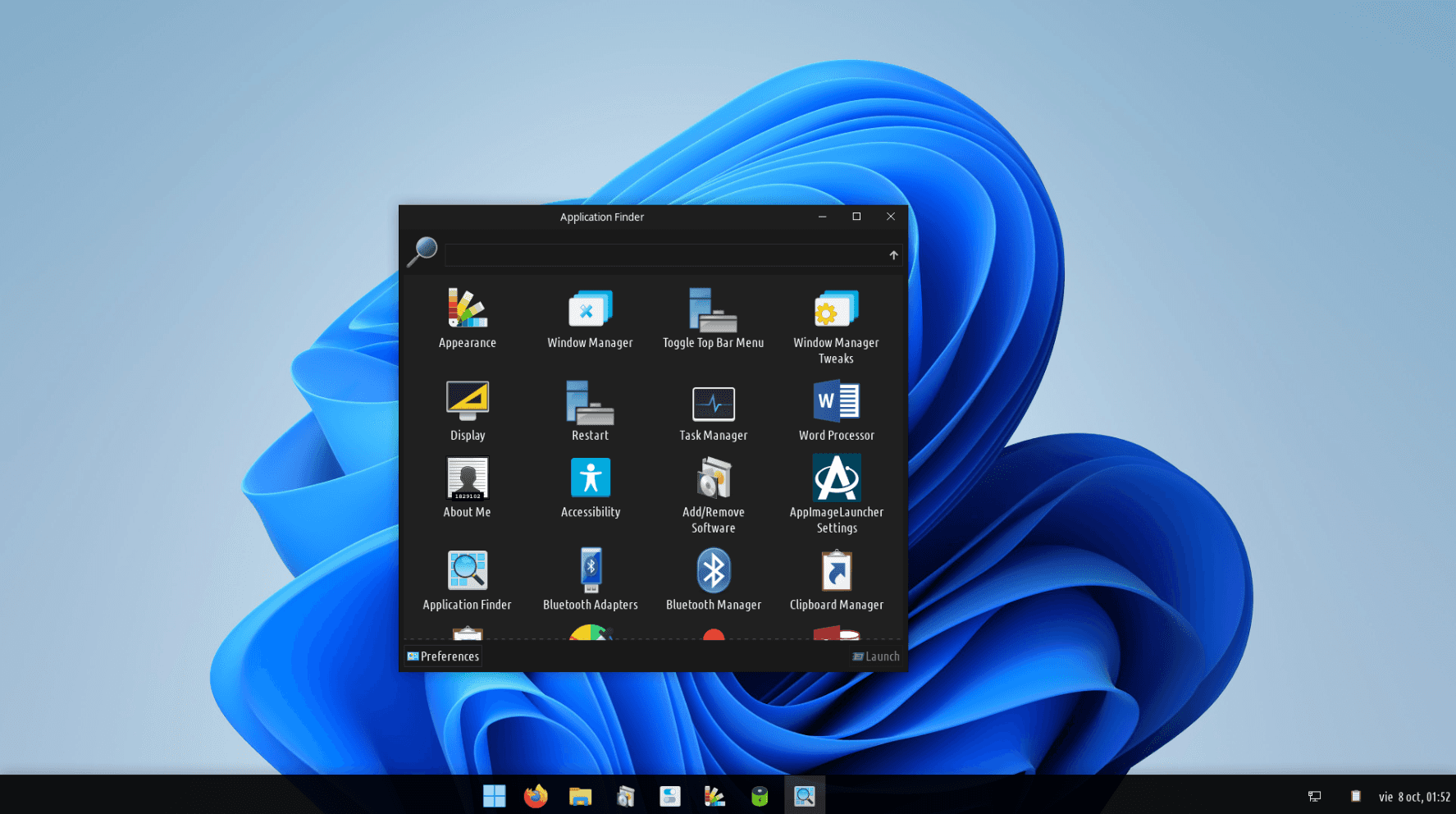
Our desktop layout is very simple and we hope)very intuitive. Everything is 'in your face' so you don't have to look around for settings, volume, workspaces, apps, and such.
Neskatoties uz dažādu izkārtojumu nodrošināšanu, izmantojot izkārtojuma slēdzi, darbplūsma paliek tā pati.
Chrome OS un lietotnes
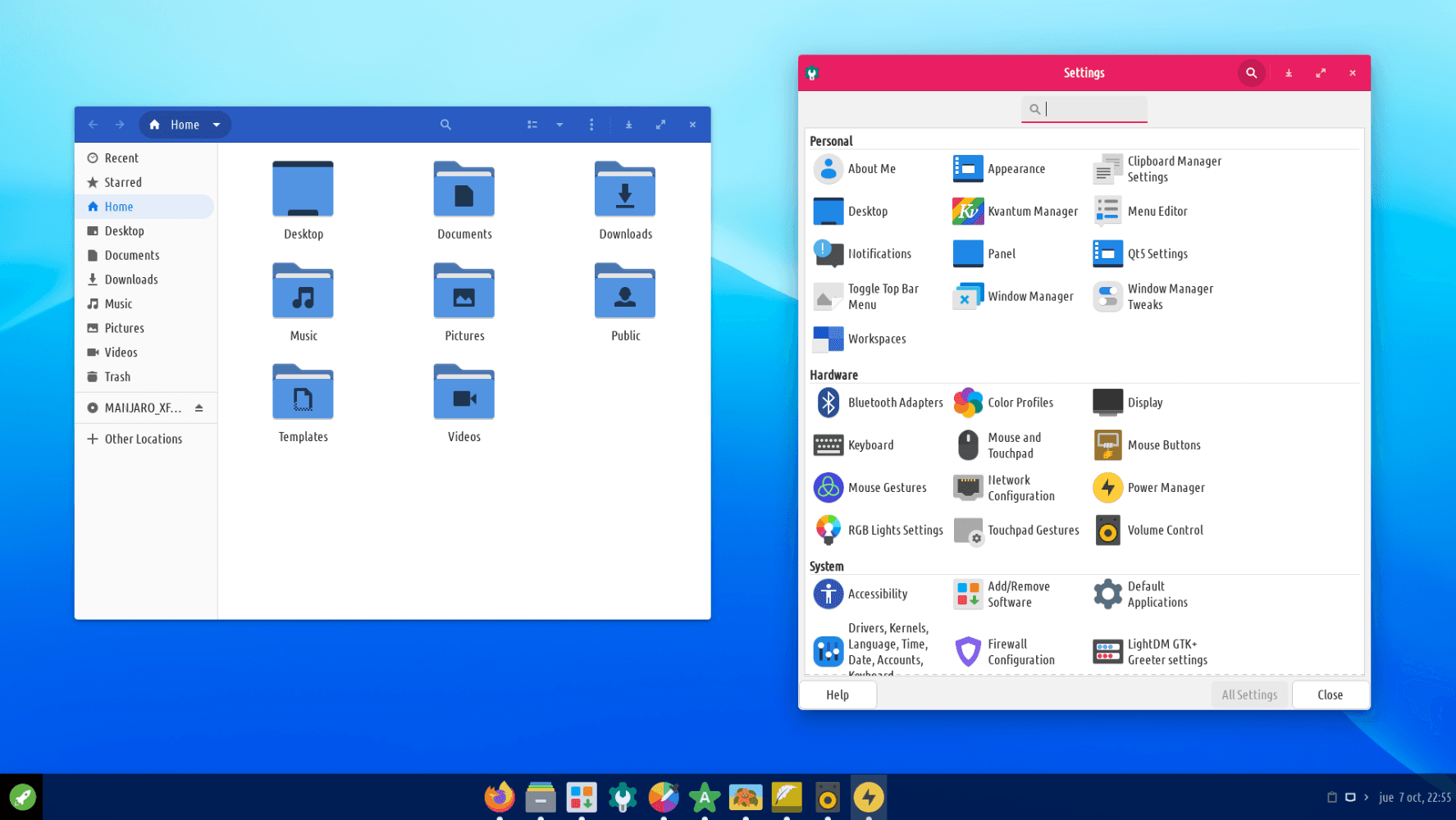
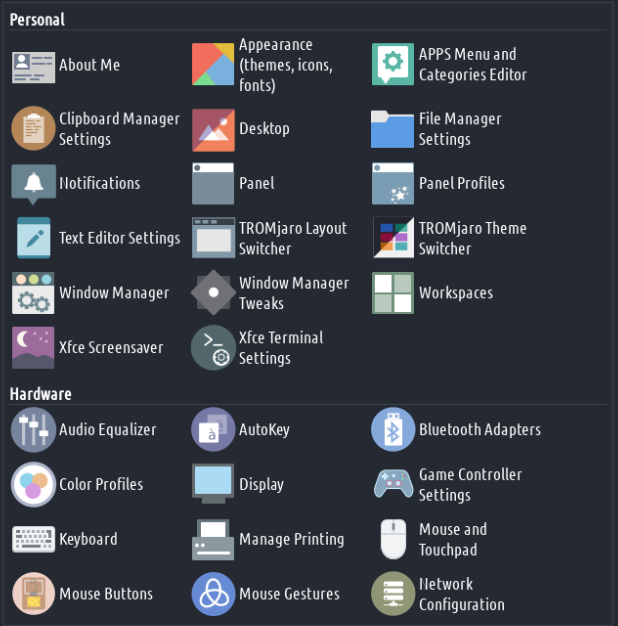
There is one single settings manager to rule them all! And we've added plenty of options to it. Change the theme, icons, cursor; tweak the touchscreen/touchpad gestures, map your mouse buttons or change the mouse gestures. And if your hardware is supported you can even tweak the RGB lights for your keyboard/mouse.
Chrome OS un lietotnes
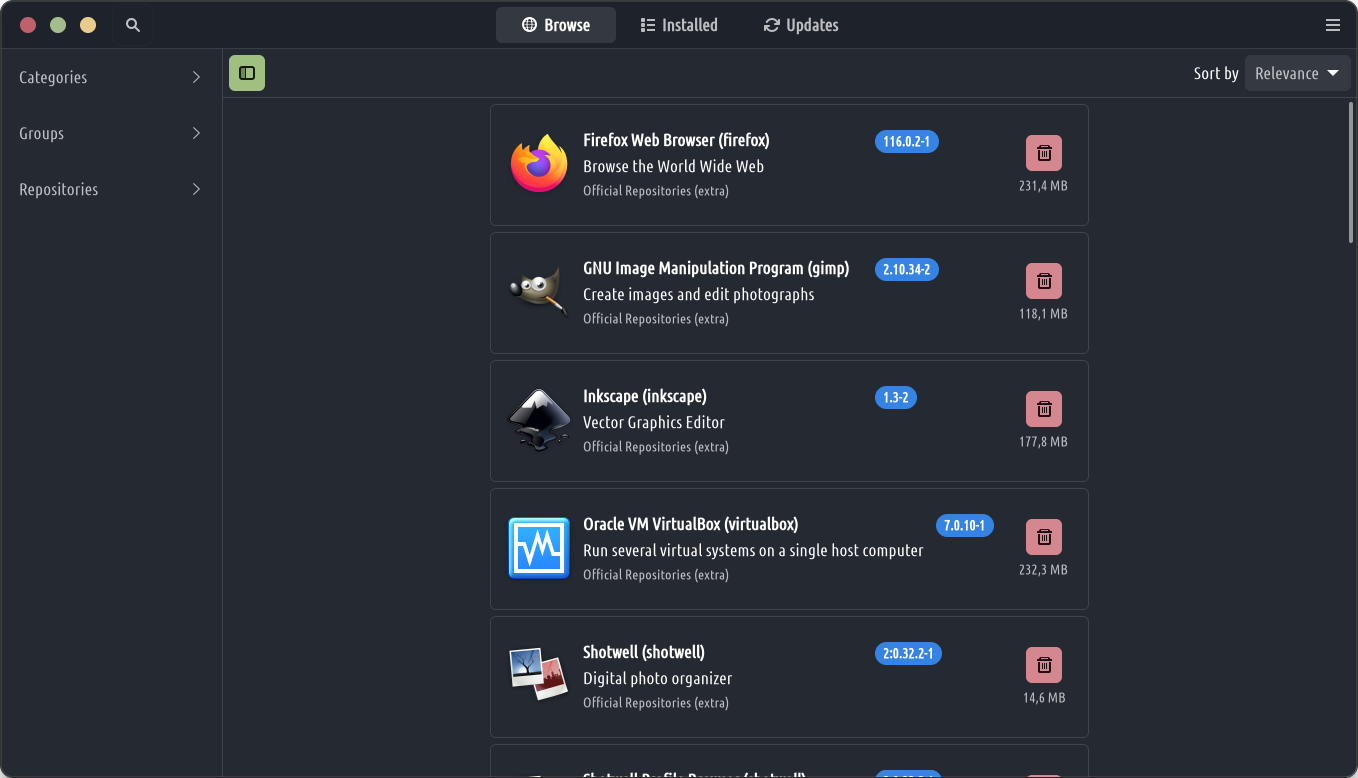
Programmatūras instalēšanai/noņemšanai/atjaunināšanai ir jāizmanto viena vieta: programmatūras pievienošana/noņemšana. Tam ir kategorijas, un to ir ļoti vienkārši lietot. Atrodiet lietotni un pēc tam noklikšķiniet uz instalēt. Sistēma jums paziņos, kad šai lietotnei būs pieejams atjauninājums.
Iedomājieties, ka jums ir vairākas darbvietas, un katrā no tām ir atvērts ķekars lietotņu. Vārdu dokumenti, video atskaņotāji, faili utt. Jūs vēlaties atsāknēt savu sistēmu, bet nevēlaties tos zaudēt. Tromjaro, katru reizi, kad pārstartējat/izslēdzat sistēmu, jums ir iespēja ietaupīt sesiju, tāpēc nākamreiz, kad sākat visu, viss būs atpakaļ.
turiet labo klikšķi un velciet pa kreisi/pa labi
Pārlūkojiet tīmekli bez tirdzniecības.
Mēs pielāgojām Firefox, lai padarītu to tirdzniecību brīvu, lai bloķētu lielāko daļu tiešsaistes darījumu: datu vākšanu, izsekošanu, reklāmas, ģeogrāfisko bloķēšanu utt. Ikvienam vajadzētu būt iespējai piekļūt jebkurai vietnei (vai zinātniskiem darbiem), neko pretī netirgojot. . Turklāt mēs domājam, ka cilvēkiem vajadzētu ļaut lejupielādēt videoklipus, audio failus un fotoattēlus no jebkuras vietnes vai saglabāt vietnes, lai tās varētu izmantot vēlāk vai bezsaistē, un tāpēc mēs pievienojām lietotājiem rīkus, lai to izdarītu.
Mēs esam arī pievienojuši savu SearX gadījumu kā noklusējuma meklētājprogrammu, lai ikviens varētu meklēt tīmeklī bez ierobežojumiem, reklāmām, izsekotājiem un tamlīdzīgi.

Privātuma Badger
Automātiski iemācās bloķēt neredzamos izsekotājus.

Sci-Hub X tagad!
Atbloķējiet visus zinātniskos darbus.

uBlock izcelsme
Efektīvs plaša spektra satura bloķētājs

Wayback mašīna
Interneta arhīva atkāpšanās mašīna.

SponsorBlock
Viegli izlaidiet YouTube videoklipu sponsorus vai ievadvārdus.

KeePassXC
Spraudnis KeePassXC pārvaldniekam

LibRedirect
Novirza vietnes uz privātumam draudzīgām saskarnēm.

Enable Right Click & Copy
Piespiest iespējot labo klikšķi un kopēšanu
Mēs esam arī pievienojuši savu SearX gadījumu kā noklusējuma meklētājprogrammu, lai ikviens varētu meklēt tīmeklī bez ierobežojumiem, reklāmām, izsekotājiem un tamlīdzīgi.
Īgns
Heads Up displejs (HUD) ir ārkārtīgi noderīga funkcija. Nospiediet taustiņu ALT, kad lietotne ir fokusā, un, ja lietotne to atbalsta, varat ātri meklēt visā izvēlnē un doties tieši tur, kur vēlaties. Piemēram, ja vēlaties mainīt attēla līmeņus programmā GIMP, jums parasti ir jāpārlūko daudzas izvēlnes un apakšizvēlnes, lai to atrastu, taču, izmantojot HUD, varat to atrast sekundē.
Žesti
Heads Up displejs (HUD) ir ārkārtīgi noderīga funkcija. Nospiediet taustiņu ALT, kad lietotne ir fokusā, un, ja lietotne to atbalsta, varat ātri meklēt visā izvēlnē un doties tieši tur, kur vēlaties. Piemēram, ja vēlaties mainīt attēla līmeņus programmā GIMP, jums parasti ir jāpārlūko daudzas izvēlnes un apakšizvēlnes, lai to atrastu, taču, izmantojot HUD, varat to atrast sekundē.
- Heads Up displejs (HUD) ir ārkārtīgi noderīga funkcija. Nospiediet taustiņu ALT, kad lietotne ir fokusā, un, ja lietotne to atbalsta, varat ātri meklēt visā izvēlnē un doties tieši tur, kur vēlaties. Piemēram, ja vēlaties mainīt attēla līmeņus programmā GIMP, jums parasti ir jāpārlūko daudzas izvēlnes un apakšizvēlnes, lai to atrastu, taču, izmantojot HUD, varat to atrast sekundē.
Heads Up displejs (HUD) ir ārkārtīgi noderīga funkcija. Nospiediet taustiņu ALT, kad lietotne ir fokusā, un, ja lietotne to atbalsta, varat ātri meklēt visā izvēlnē un doties tieši tur, kur vēlaties. Piemēram, ja vēlaties mainīt attēla līmeņus programmā GIMP, jums parasti ir jāpārlūko daudzas izvēlnes un apakšizvēlnes, lai to atrastu, taču, izmantojot HUD, varat to atrast sekundē.
- Heads Up displejs (HUD) ir ārkārtīgi noderīga funkcija. Nospiediet taustiņu ALT, kad lietotne ir fokusā, un, ja lietotne to atbalsta, varat ātri meklēt visā izvēlnē un doties tieši tur, kur vēlaties. Piemēram, ja vēlaties mainīt attēla līmeņus programmā GIMP, jums parasti ir jāpārlūko daudzas izvēlnes un apakšizvēlnes, lai to atrastu, taču, izmantojot HUD, varat to atrast sekundē.
Heads Up displejs (HUD) ir ārkārtīgi noderīga funkcija. Nospiediet taustiņu ALT, kad lietotne ir fokusā, un, ja lietotne to atbalsta, varat ātri meklēt visā izvēlnē un doties tieši tur, kur vēlaties. Piemēram, ja vēlaties mainīt attēla līmeņus programmā GIMP, jums parasti ir jāpārlūko daudzas izvēlnes un apakšizvēlnes, lai to atrastu, taču, izmantojot HUD, varat to atrast sekundē.
- turiet labo klikšķi un velciet pa kreisi/pa labi
- turiet labo klikšķi un velciet pa kreisi/pa labi turiet labo klikšķi un velciet pa kreisi/pa labi
- turiet labo klikšķi un velciet pa kreisi/pa labi
turiet labo klikšķi un velciet pa kreisi/pa labi
- turiet labo klikšķi un velciet pa kreisi/pa labi
turiet labo klikšķi un velciet pa kreisi/pa labi
- turiet labo klikšķi un velciet pa kreisi/pa labi
turiet labo klikšķi un velciet pa kreisi/pa labi
- turiet labo klikšķi un velciet pa kreisi/pa labi