GIMP yra kelių platformų vaizdo rengyklė, skirta GNU/Linux, OS X, Windows ir daugiau operacinių sistemų. Tai nemokama programinė įranga, galite pakeisti jos šaltinio kodą ir platinti pakeitimus.
Nesvarbu, ar esate grafikos dizaineris, fotografas, iliustratorius ar mokslininkas, GIMP suteikia jums sudėtingų įrankių, kad galėtumėte atlikti savo darbą. Naudodami GIMP galite dar labiau padidinti savo produktyvumą dėl daugybės tinkinimo parinkčių ir trečiųjų šalių įskiepių.
Tai turbūt geriausias „Linux“ nuotraukų redaktorius, galintis atlikti bet kokį nuotraukų apdorojimą, paketinį nuotraukų redagavimą ir daug daugiau. Tai vaizdų VLC. Taip pat galite įdiegti daug GIMP įskiepių – štai keli, kuriuos rekomenduojame:
gimp-apng (palaiko animuotą PNG (APNG))
gimp-lensfun (teisingas objektyvo iškraipymas naudojant lensfun biblioteką ir duomenų bazę.)
gimp-plugin-astronomy (Gimp Astronomy Plugins)
gimp-plugin-beautify (greitai ir lengvai pagražinkite nuotrauką)
gimp-plugin-bimp (paketinis vaizdo manipuliavimas)
gimp-plugin-duplicate-to-ather-image (Dubliuokite sluoksnį, sluoksnį su kauke arba sluoksnių grupę iš vieno vaizdo į kitą.)
gimp-plugin-export-layers (eksportuoja sluoksnius kaip atskirus vaizdus).
gimp-plugin-layerfx (A GIMP plugin for layer effects (Layer->Layer Effects))
gimp-plugin-pandora (padeda sujungti kelis vaizdus, kad būtų sukurta panorama)
gimp-plugin-reflection (prideda paveikslėlių ir vaizdų atspindį vienu paspaudimu)
gimp-plugin-resynthesizer-git (tekstūros sintezė kaip heal-selection)
gimp-plugin-saveforweb (įskiepis, skirtas išsaugoti optimizuotus vaizdus ir rodyti juos tinklalapiuose)
gimp-plugin-scale-layer-to-image-size (sluoksnio arba sluoksnių grupės turinį padidina pagal vaizdo dydį.)
gimp-plugin-temperature (šis papildinys keičia vaizdo spalvų temperatūrą, perkeldamas ją YUV spalvų erdvėje)
gimp-plugin-wavelet-sharpen (Padidina matomą vaizdo ryškumą padidindamas kontrastą aukšto dažnio erdvėje)
Teoriškai taip, jei naudojate pacman/pamac + manjaro ir chaoric aur repos… ir turite įjungtą AUR… Be to, jums reikia kito paketo – šio https://git.trom.tf/TROMjaro/pamac-url-handler-package . Bet aš niekada to neišbandžiau jokiame kitame distributyve.
Šiuo metu jis normaliai veikė „Manjaro Gnome“ ir „vanilla Arch“ su XFCE DE.
Dabar kyla klausimas: kaip padaryti, kad „Photoshop“ naudotojo profesionaliai atrodytų taip patogiai?
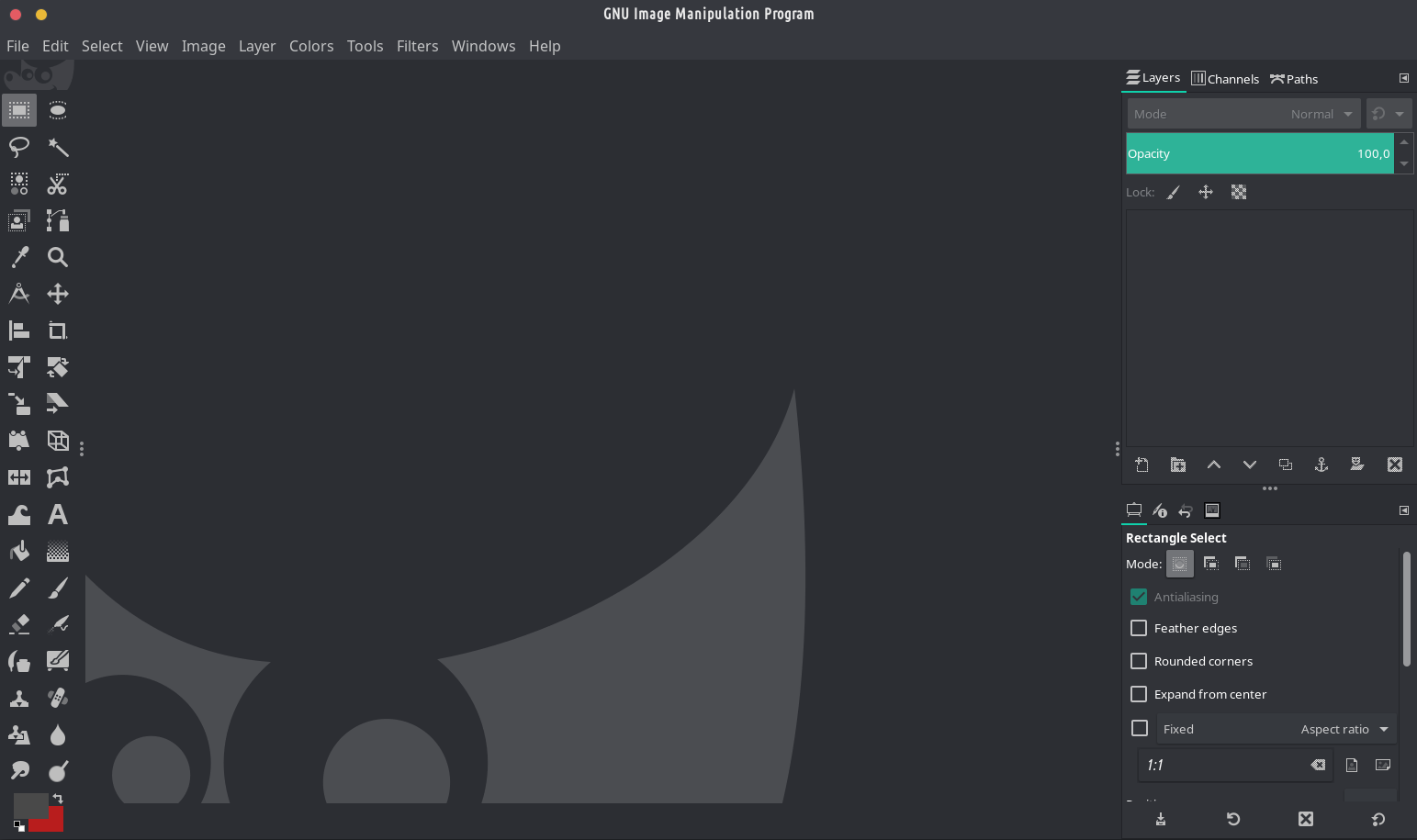
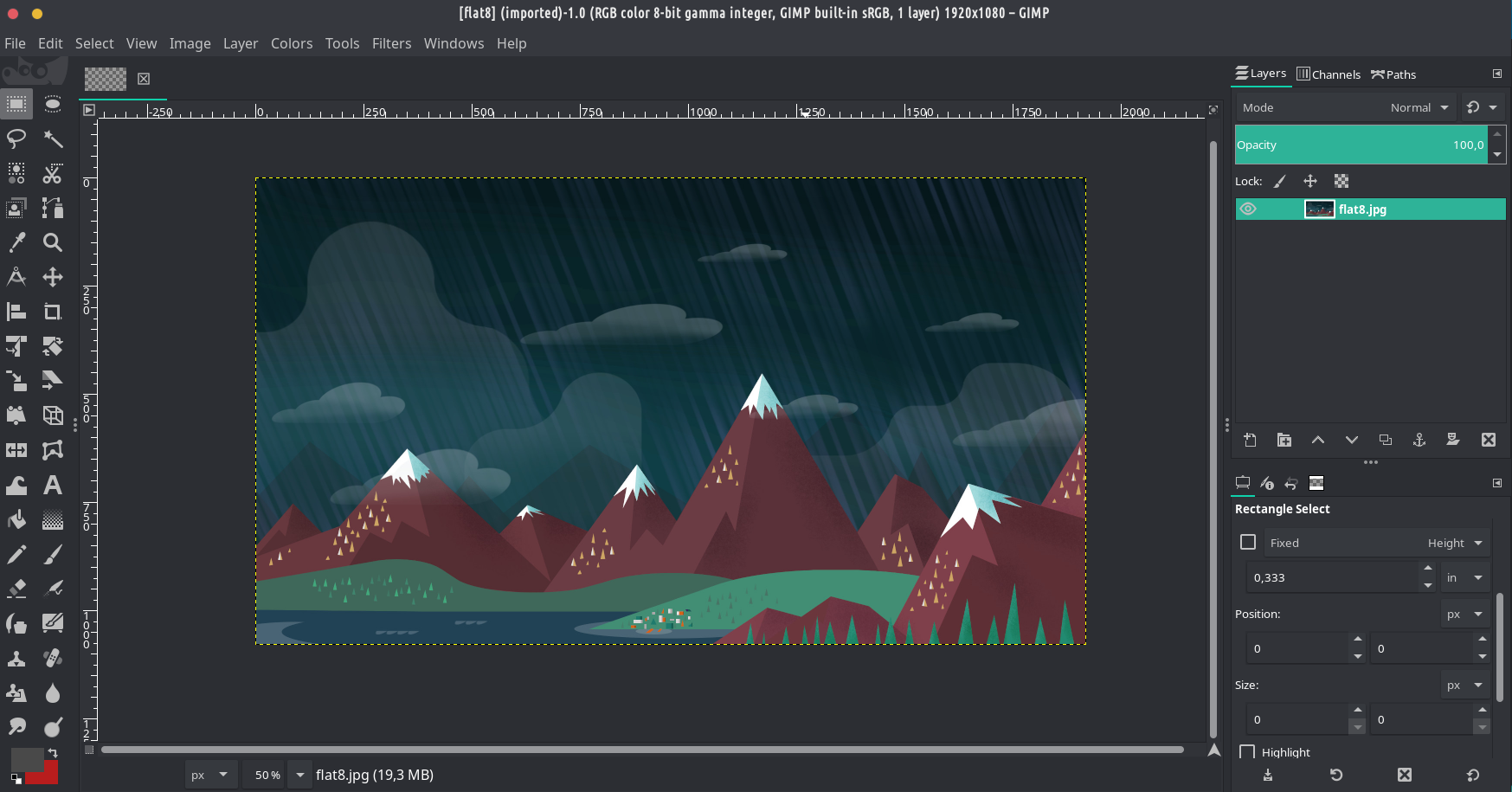
Ar yra koks nors specialus įskiepis / priedas ar bet kas, kad pakeistų vaizdinį stilių į šį čia pateiktą ekrano kopiją?
Aš kalbėjau apie odą ir visą vaizdo stilių, rodomą ekrano kopijoje (pažiūrėkite į spalvų schemą, šis tamsus ir žalsvas stilius atrodo nuostabiai, ir pažiūrėkite į kairįjį vertikalią įrankių skydelį, kuriame yra tik 2 stulpeliai, o ne „didelis“ numatytasis variantas). Tai labai skiriasi nuo numatytojo pagrindinio ir labiau atrodo kaip „Adobe Photoshop“, kuris daugelį metų su „Photoshop“ dirbusiems vartotojams sukėlė gana pažįstamus ir malonius jausmus...
Mano nuomone, aš negalėjau padaryti savo GIMP taip šauniai, nenaudodamas jokių papildomų paketų. Jei tai įmanoma, prašau papasakoti kaip 😉
TROMjaro atlikome daug pakeitimų, siekdami užtikrinti, kad dauguma programų, neatsižvelgiant į tai, kaip jos sukurtos, gerbia sistemos temą ir tai daro tinkamai.





Tai turbūt geriausias „Linux“ nuotraukų redaktorius, galintis atlikti bet kokį nuotraukų apdorojimą, paketinį nuotraukų redagavimą ir daug daugiau. Tai vaizdų VLC. Taip pat galite įdiegti daug GIMP įskiepių – štai keli, kuriuos rekomenduojame:
gimp-apng (palaiko animuotą PNG (APNG))
gimp-lensfun (teisingas objektyvo iškraipymas naudojant lensfun biblioteką ir duomenų bazę.)
gimp-plugin-astronomy (Gimp Astronomy Plugins)
gimp-plugin-beautify (greitai ir lengvai pagražinkite nuotrauką)
gimp-plugin-bimp (paketinis vaizdo manipuliavimas)
gimp-plugin-duplicate-to-ather-image (Dubliuokite sluoksnį, sluoksnį su kauke arba sluoksnių grupę iš vieno vaizdo į kitą.)
gimp-plugin-export-layers (eksportuoja sluoksnius kaip atskirus vaizdus).
gimp-plugin-layerfx (A GIMP plugin for layer effects (Layer->Layer Effects))
gimp-plugin-pandora (padeda sujungti kelis vaizdus, kad būtų sukurta panorama)
gimp-plugin-reflection (prideda paveikslėlių ir vaizdų atspindį vienu paspaudimu)
gimp-plugin-resynthesizer-git (tekstūros sintezė kaip heal-selection)
gimp-plugin-saveforweb (įskiepis, skirtas išsaugoti optimizuotus vaizdus ir rodyti juos tinklalapiuose)
gimp-plugin-scale-layer-to-image-size (sluoksnio arba sluoksnių grupės turinį padidina pagal vaizdo dydį.)
gimp-plugin-temperature (šis papildinys keičia vaizdo spalvų temperatūrą, perkeldamas ją YUV spalvų erdvėje)
gimp-plugin-wavelet-sharpen (Padidina matomą vaizdo ryškumą padidindamas kontrastą aukšto dažnio erdvėje)
Ar turime galimybę įdiegti šiuos paketus ne Tromjaro platinimuose iš jūsų svetainės?
Teoriškai taip, jei naudojate pacman/pamac + manjaro ir chaoric aur repos… ir turite įjungtą AUR… Be to, jums reikia kito paketo – šio https://git.trom.tf/TROMjaro/pamac-url-handler-package . Bet aš niekada to neišbandžiau jokiame kitame distributyve.
Šiuo metu jis normaliai veikė „Manjaro Gnome“ ir „vanilla Arch“ su XFCE DE.
Dabar kyla klausimas: kaip padaryti, kad „Photoshop“ naudotojo profesionaliai atrodytų taip patogiai?
Ar yra koks nors specialus įskiepis / priedas ar bet kas, kad pakeistų vaizdinį stilių į šį čia pateiktą ekrano kopiją?
* btw Inkscape taip pat atrodo pritaikytas čia…
Nežinote, ką turite omenyje, bet taip paprastai atrodo GIMP… ir galite vilkti ir mesti skydelius, kad jis atrodytų taip, kaip norite…
Aš kalbėjau apie odą ir visą vaizdo stilių, rodomą ekrano kopijoje (pažiūrėkite į spalvų schemą, šis tamsus ir žalsvas stilius atrodo nuostabiai, ir pažiūrėkite į kairįjį vertikalią įrankių skydelį, kuriame yra tik 2 stulpeliai, o ne „didelis“ numatytasis variantas). Tai labai skiriasi nuo numatytojo pagrindinio ir labiau atrodo kaip „Adobe Photoshop“, kuris daugelį metų su „Photoshop“ dirbusiems vartotojams sukėlė gana pažįstamus ir malonius jausmus...
Mano nuomone, aš negalėjau padaryti savo GIMP taip šauniai, nenaudodamas jokių papildomų paketų. Jei tai įmanoma, prašau papasakoti kaip 😉
Artūras tiesiog naudoja sistemos temą TROMjaro. Mano dabartiniame TROMjaro jis atrodo taip - https://www.drive.tromsite.com/s/nJeCeeXSkDjjwYG . Rankiniu būdu nutempus kairiuosius skydelius į dešinę, atrodo taip – https://www.drive.tromsite.com/s/ByY9fwjpzC7DamX . Ir galiausiai čia jūs nurodote GIMP naudoti jūsų sistemos temą https://www.drive.tromsite.com/s/tzaYPRgai4ssXCw
TROMjaro atlikome daug pakeitimų, siekdami užtikrinti, kad dauguma programų, neatsižvelgiant į tai, kaip jos sukurtos, gerbia sistemos temą ir tai daro tinkamai.