












































































Entworf fir Äert Gehir, awer Dir kënnt et op engem Computer installéieren.
Keng Annoncen an Tracker méi déi Iech verbrauchen, keng 'gratis' Tester, kee Bullshit.
WËLLT E LAYOUT
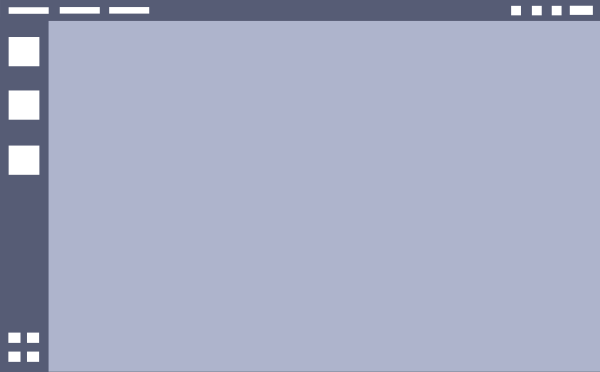
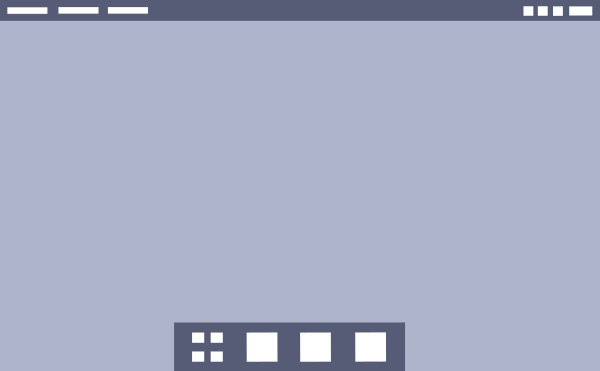
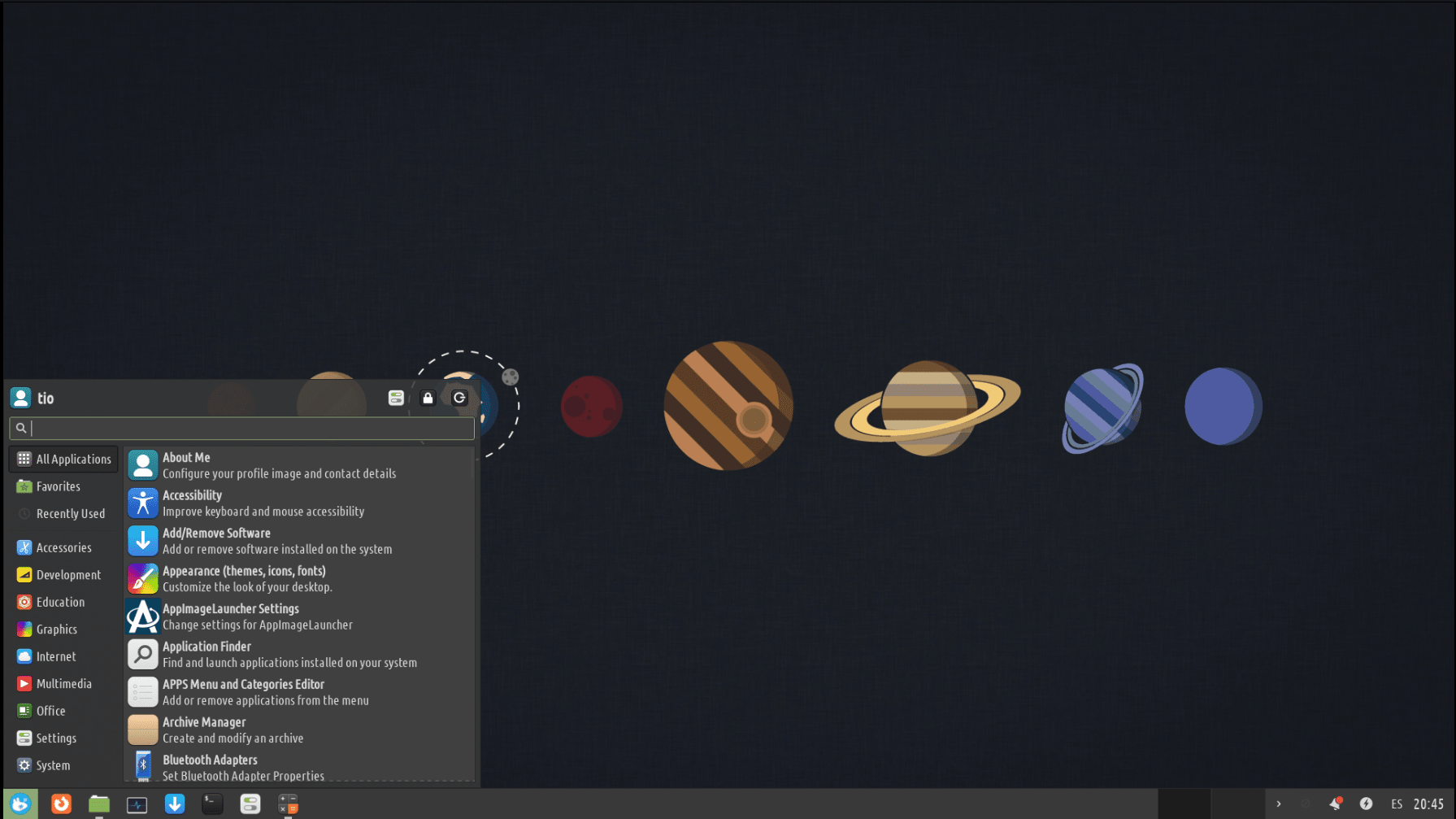
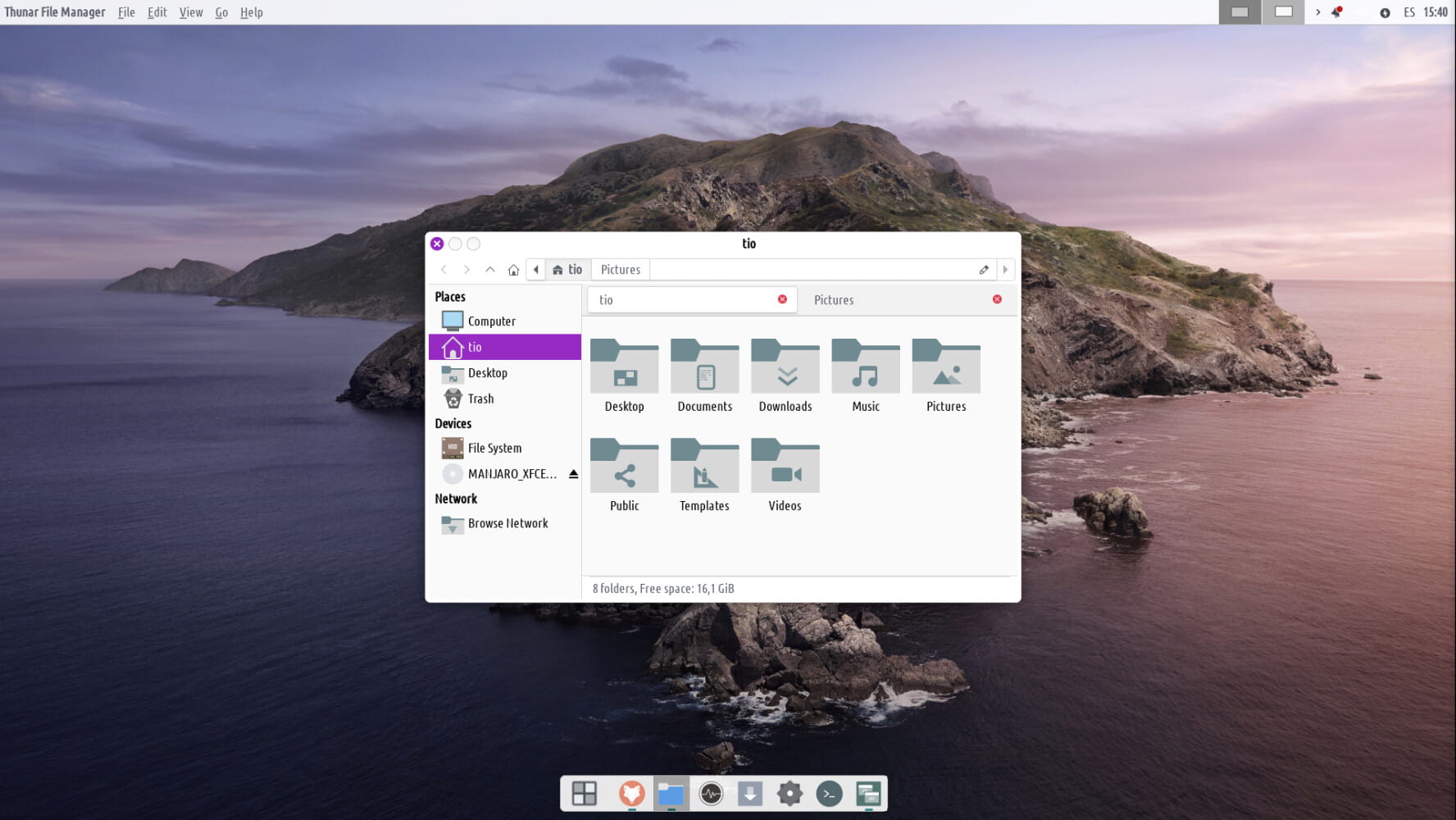
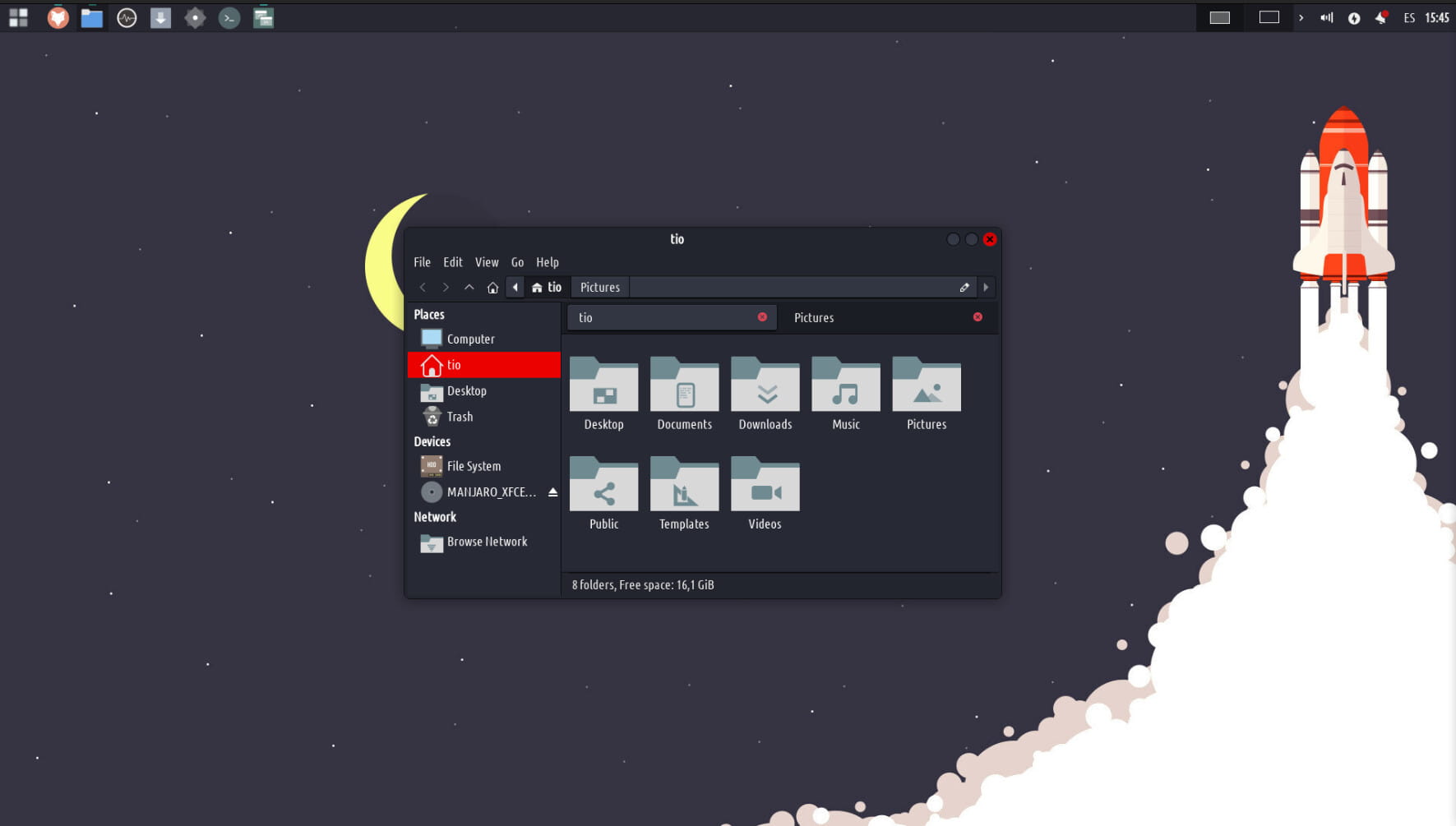
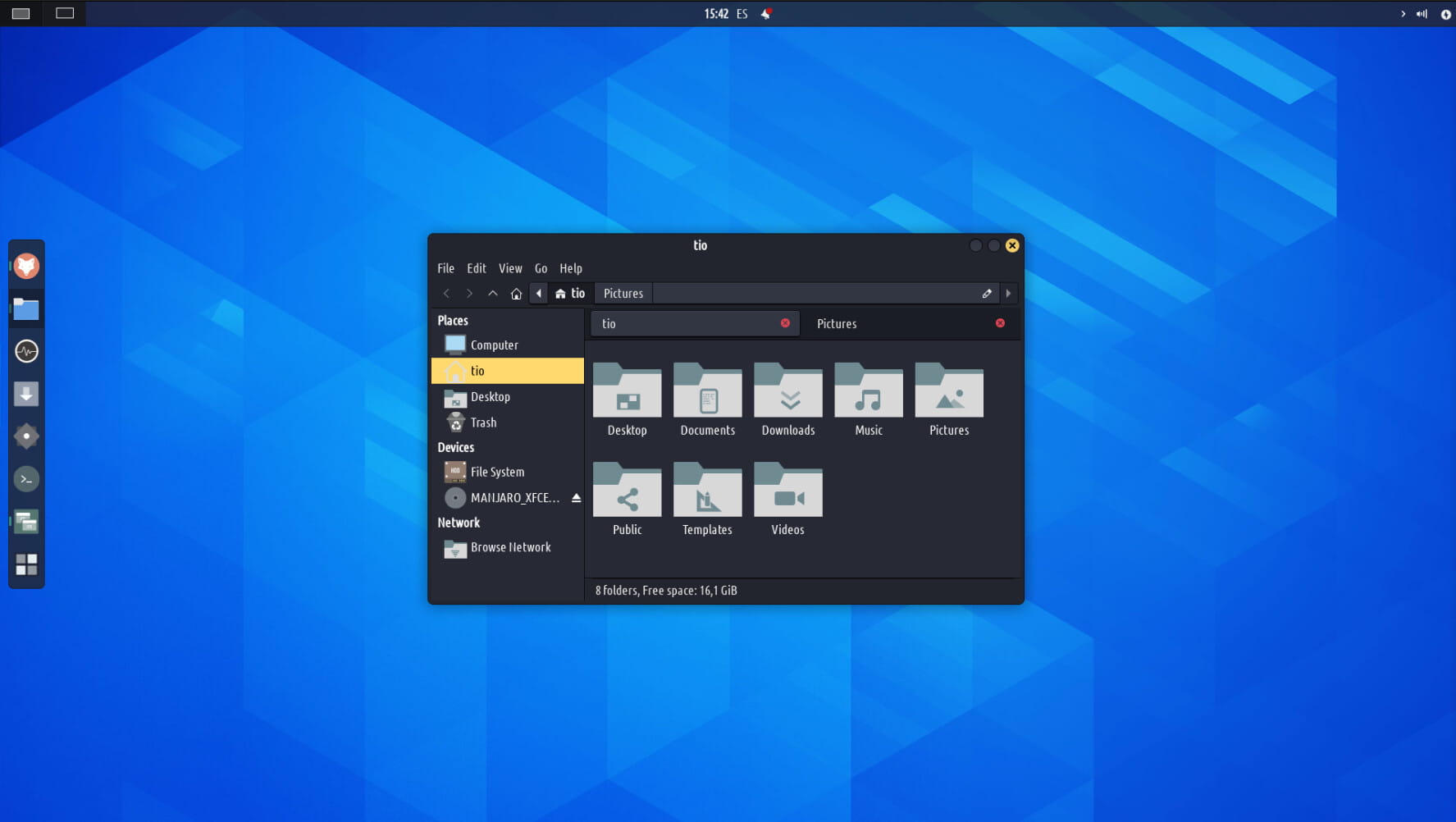
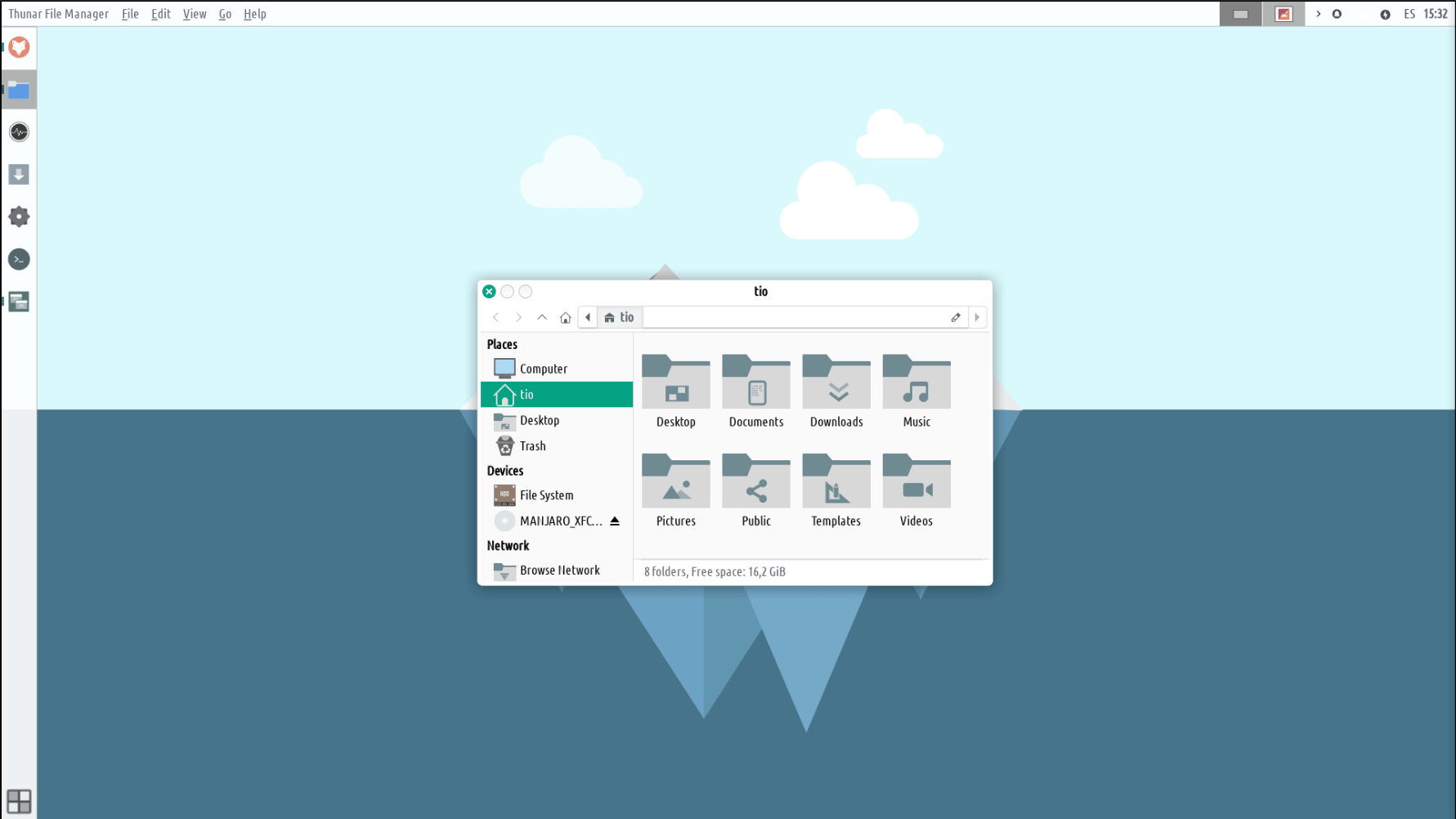
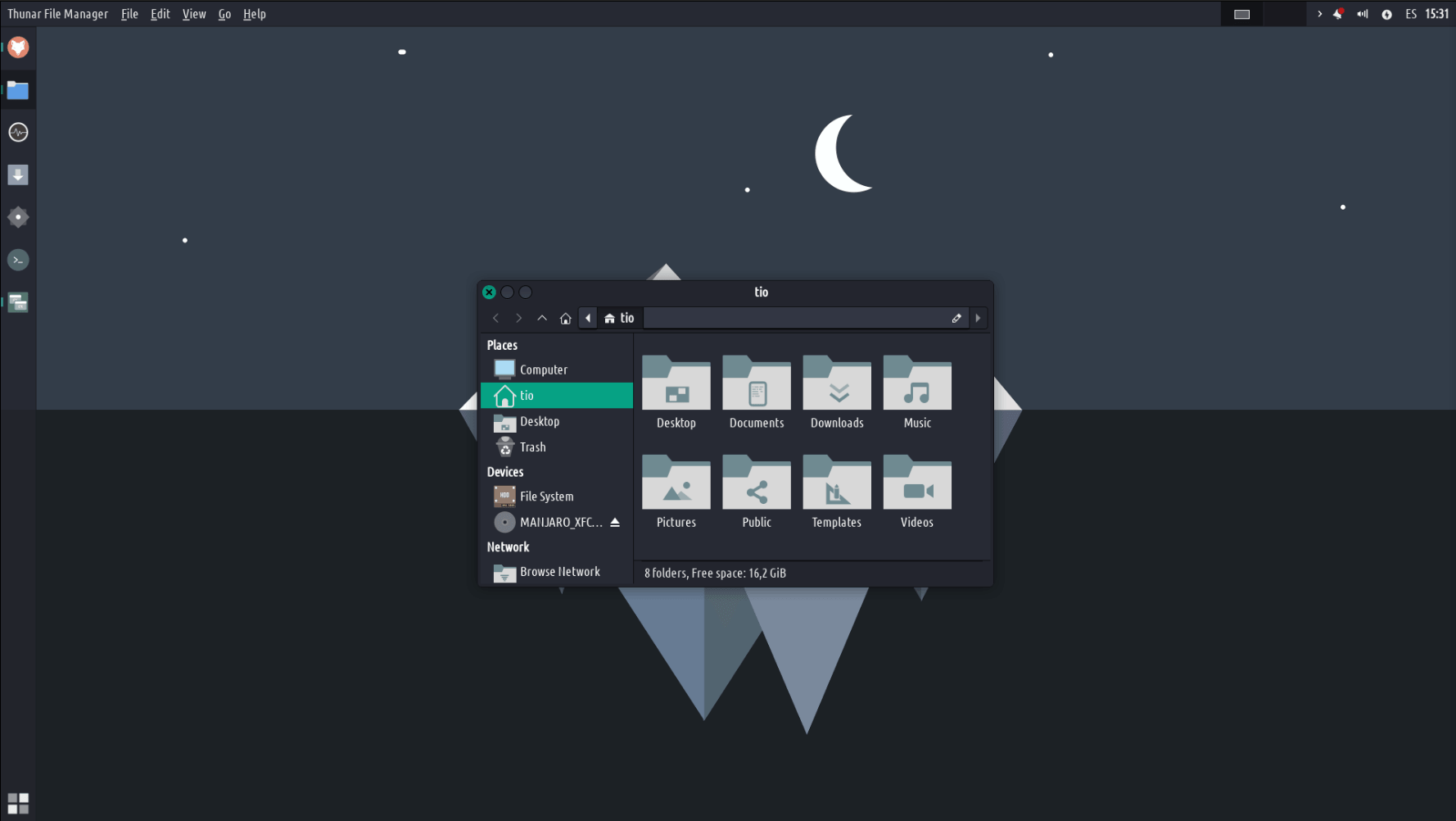
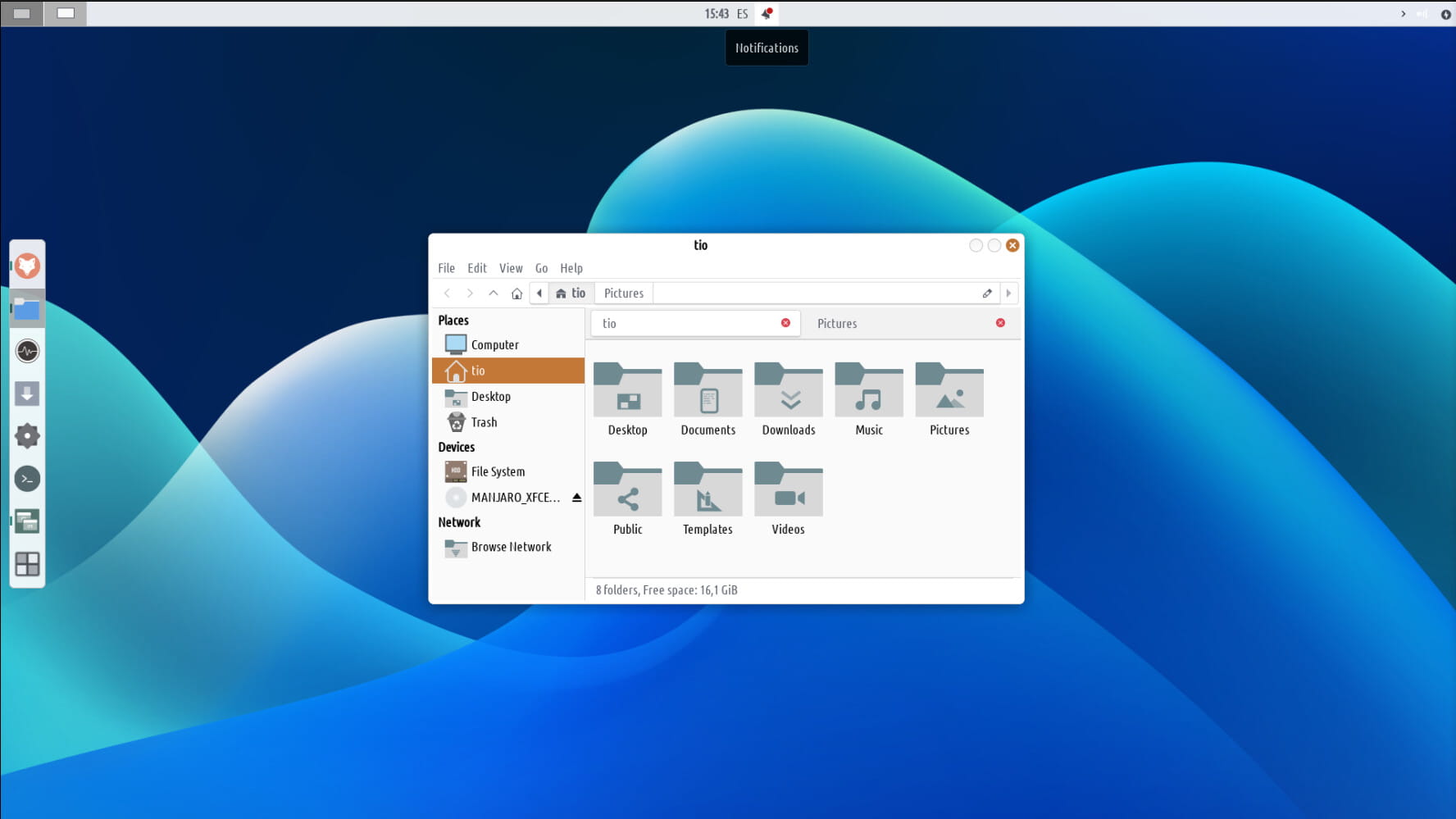
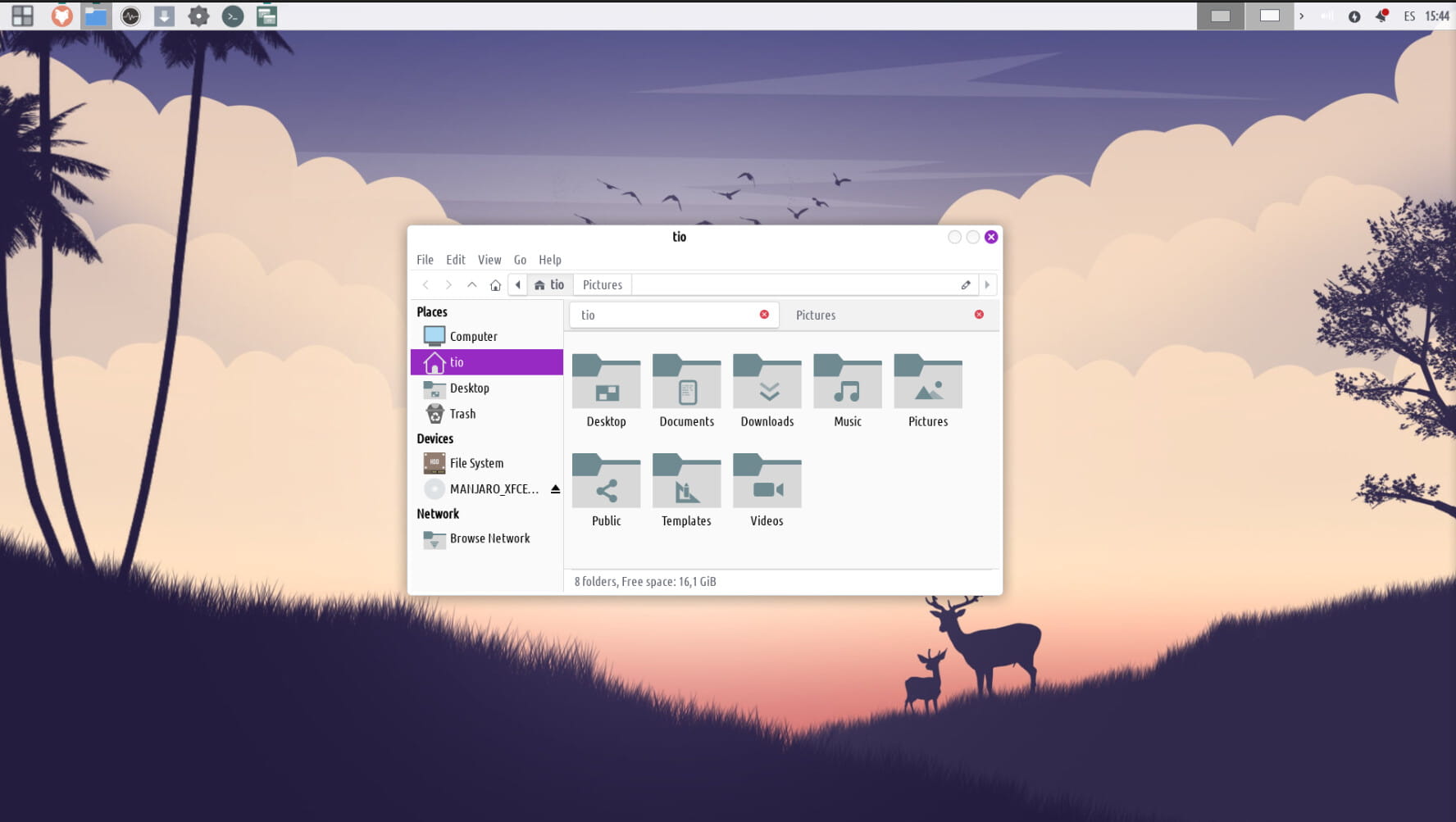
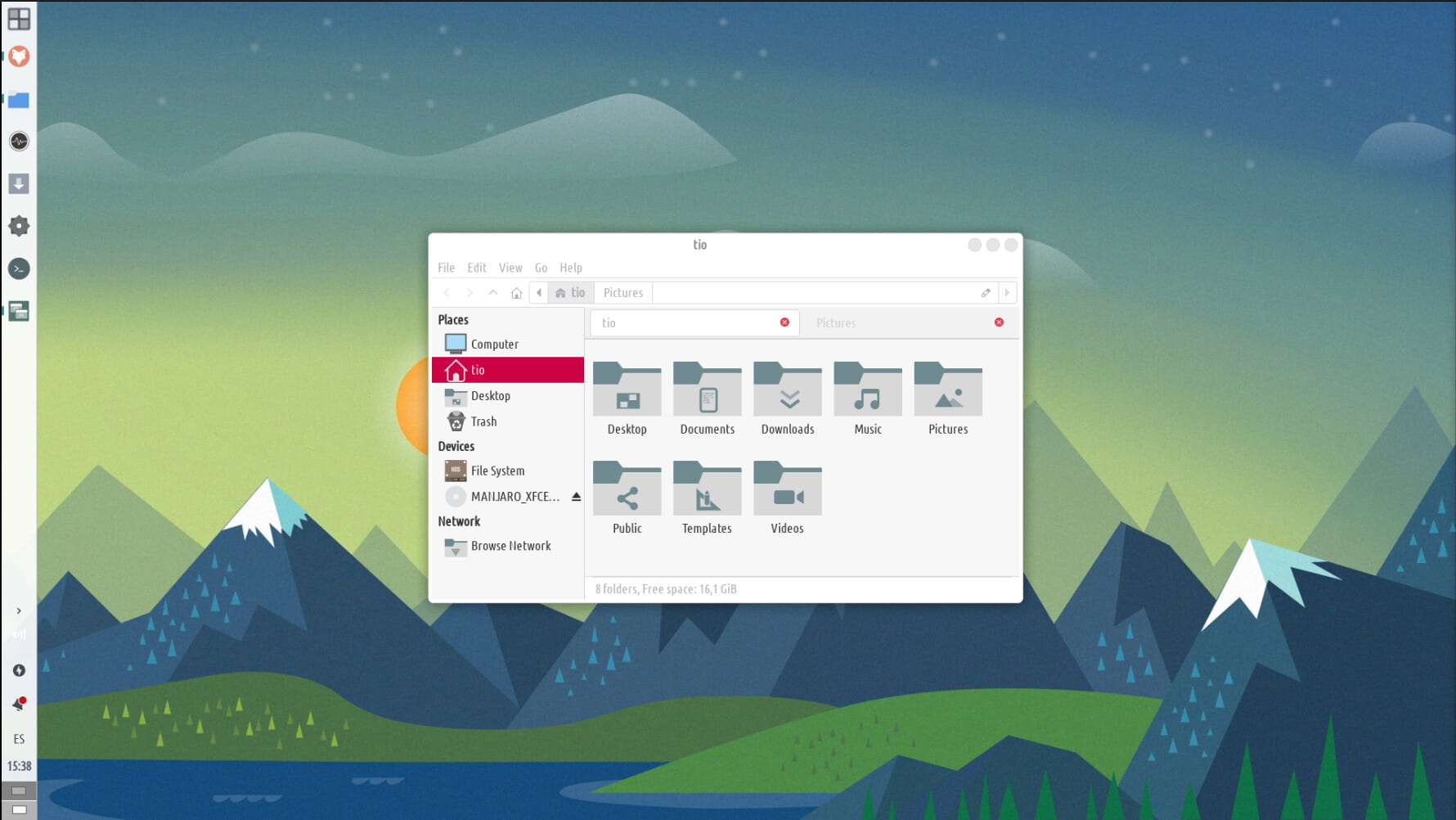
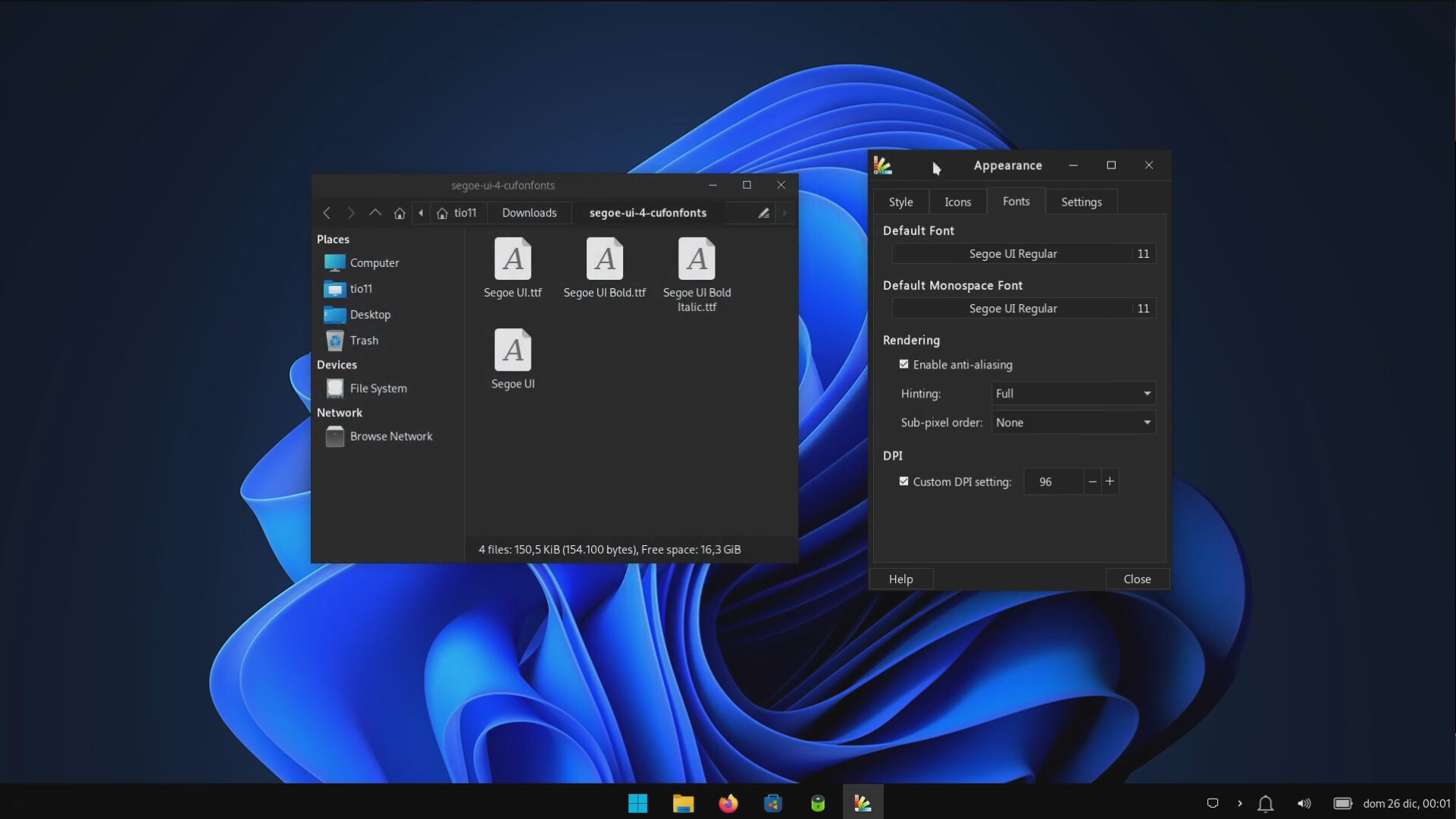
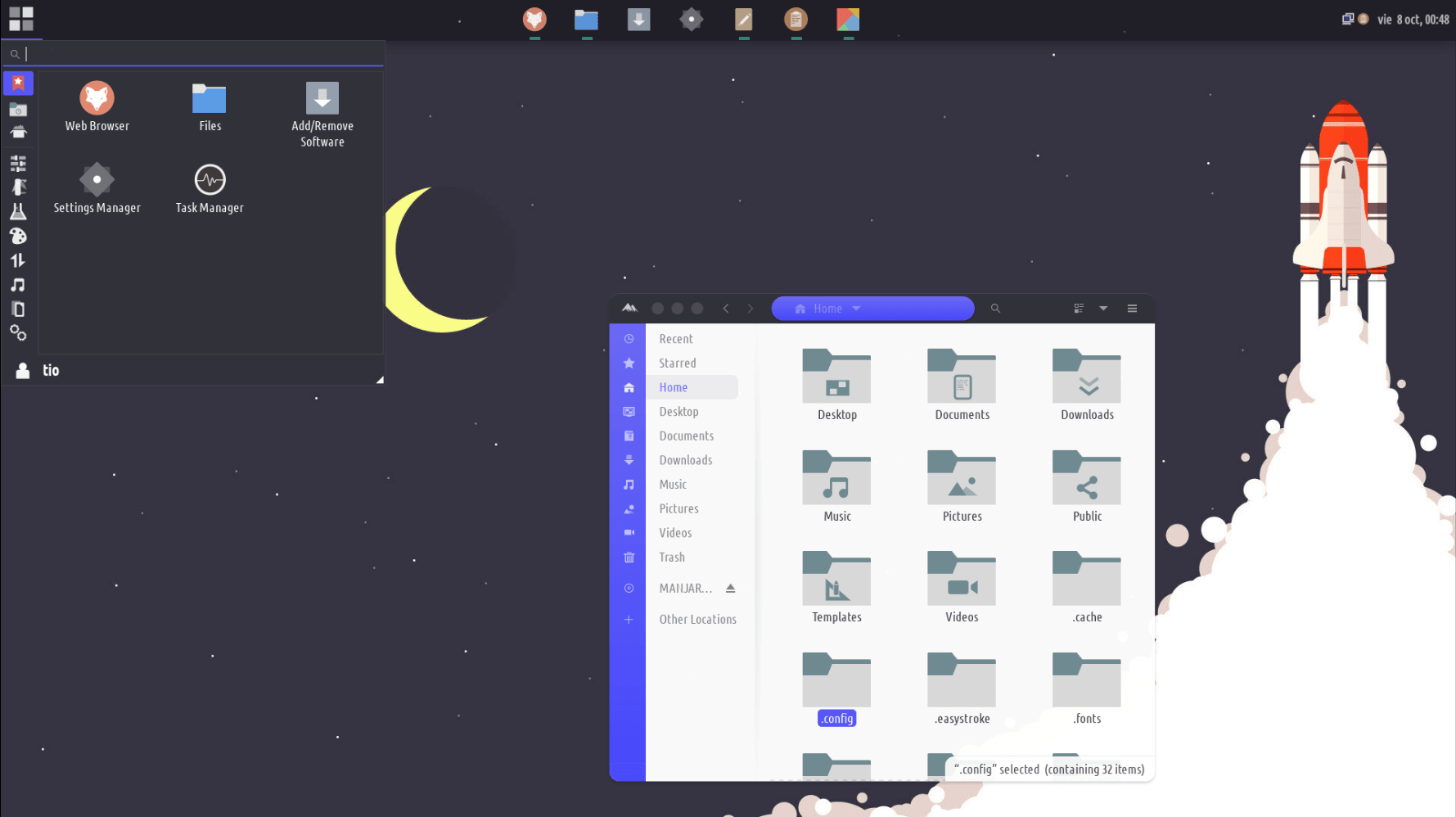
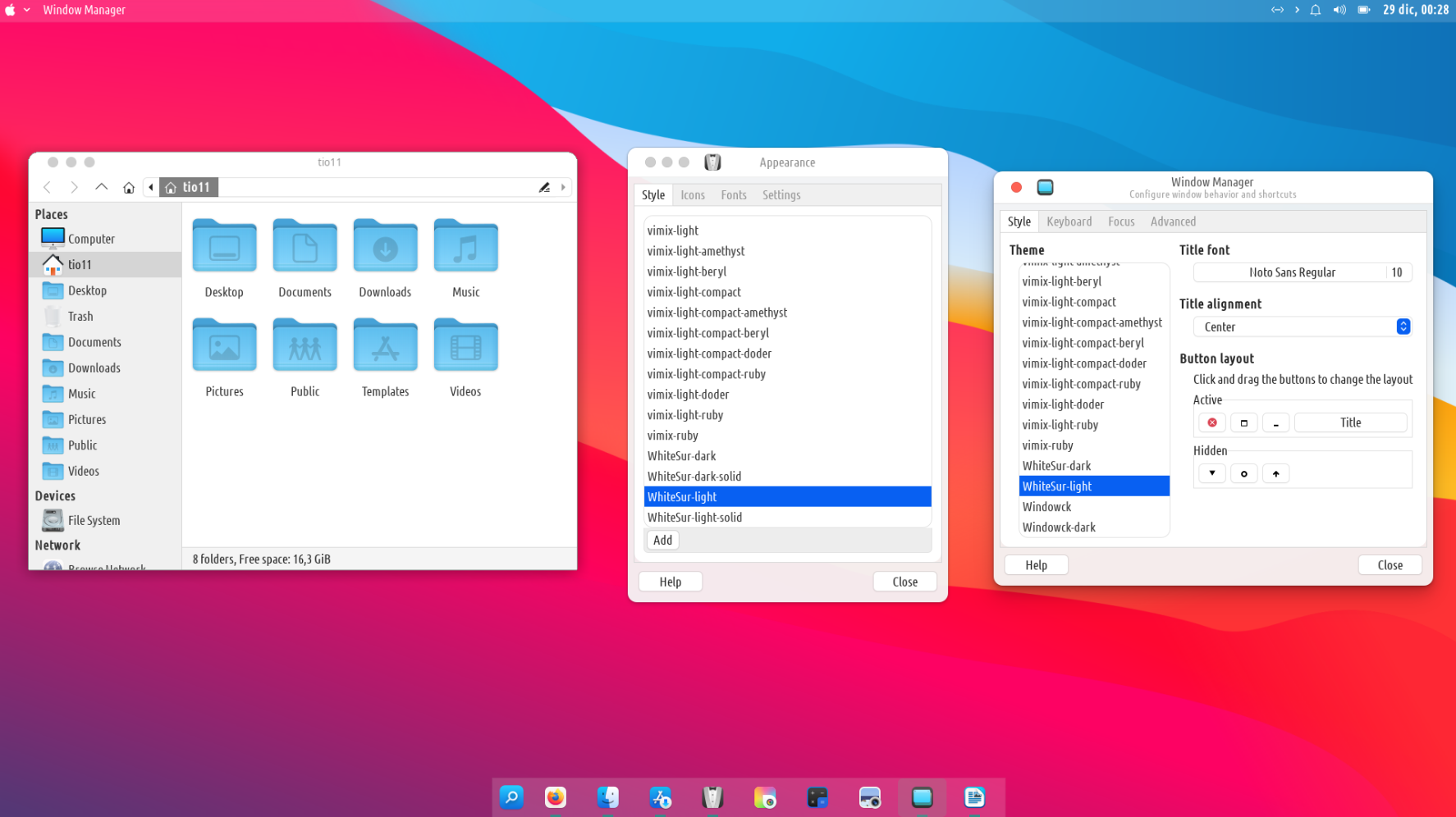
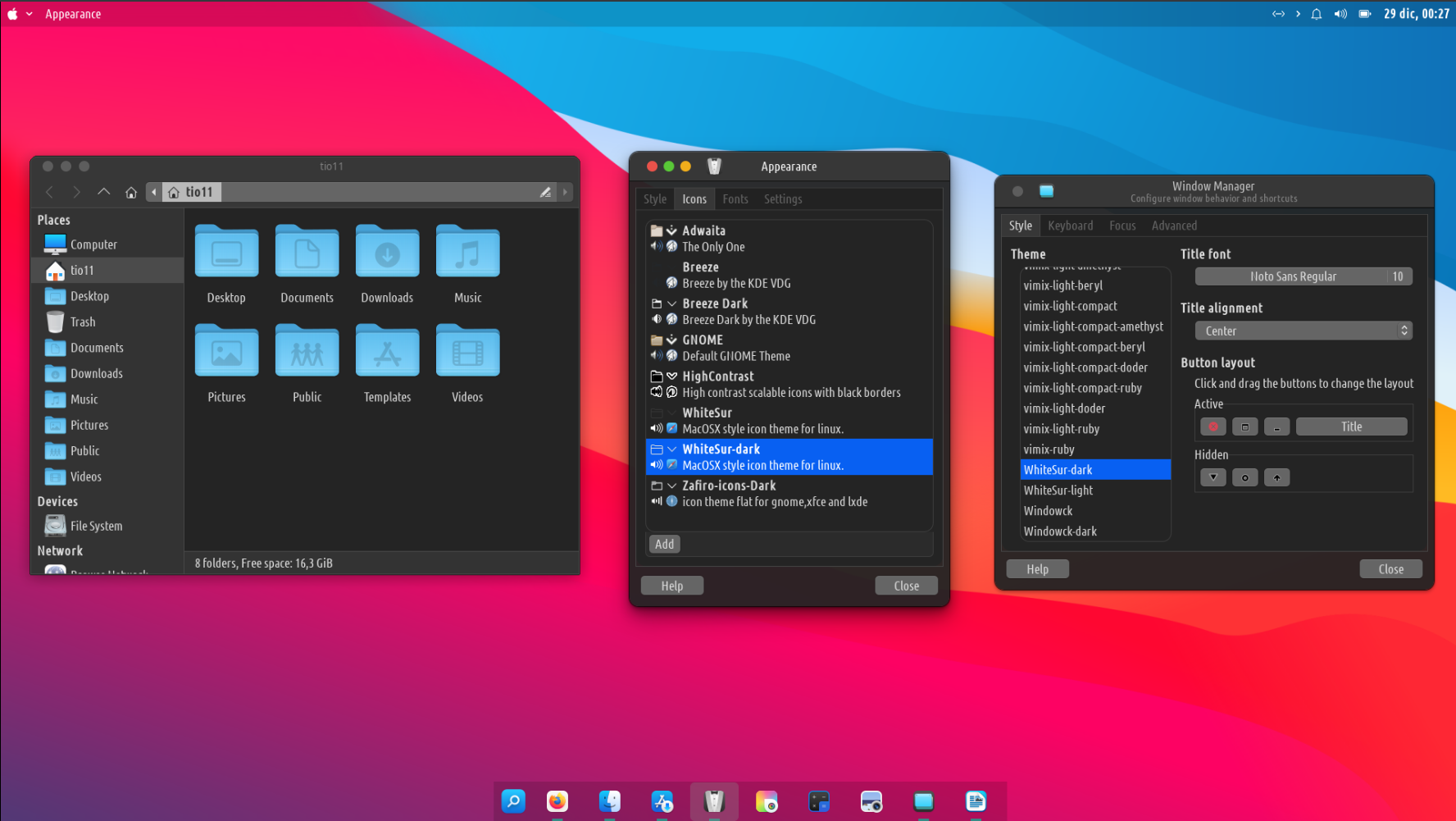
Trompjaro kann déi meescht bekannte Os Layouten dohinner replizéieren.
Open d'Layout Dréilung App a wielt de Wee wéi Äre System kuckt.
Fënsteren
mx
UNITÉIT
macos
Gnom
topx
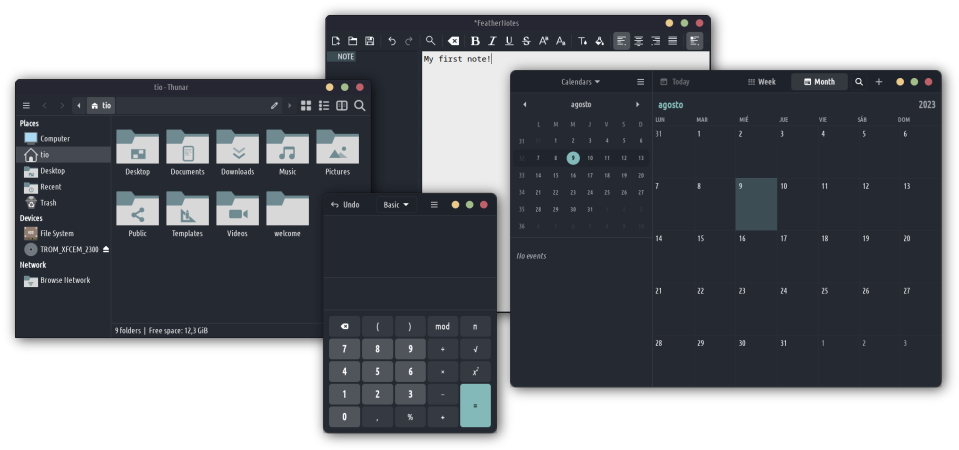
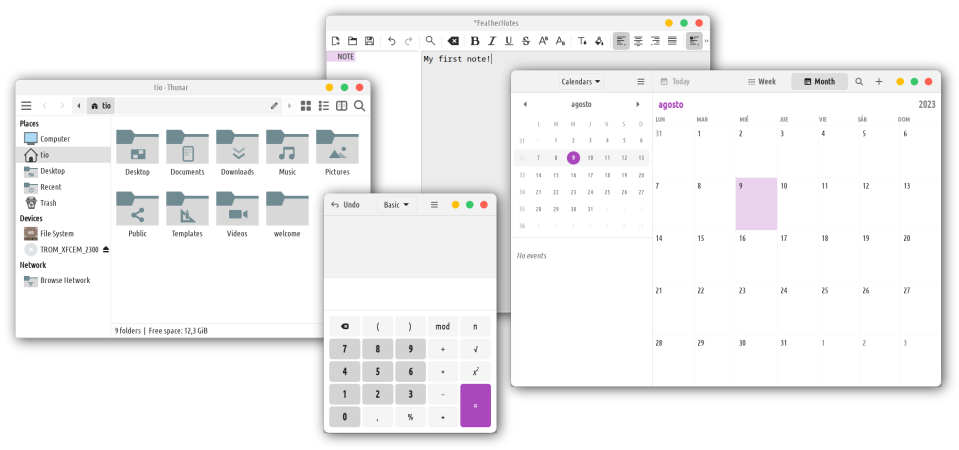
WËLLT en Thema
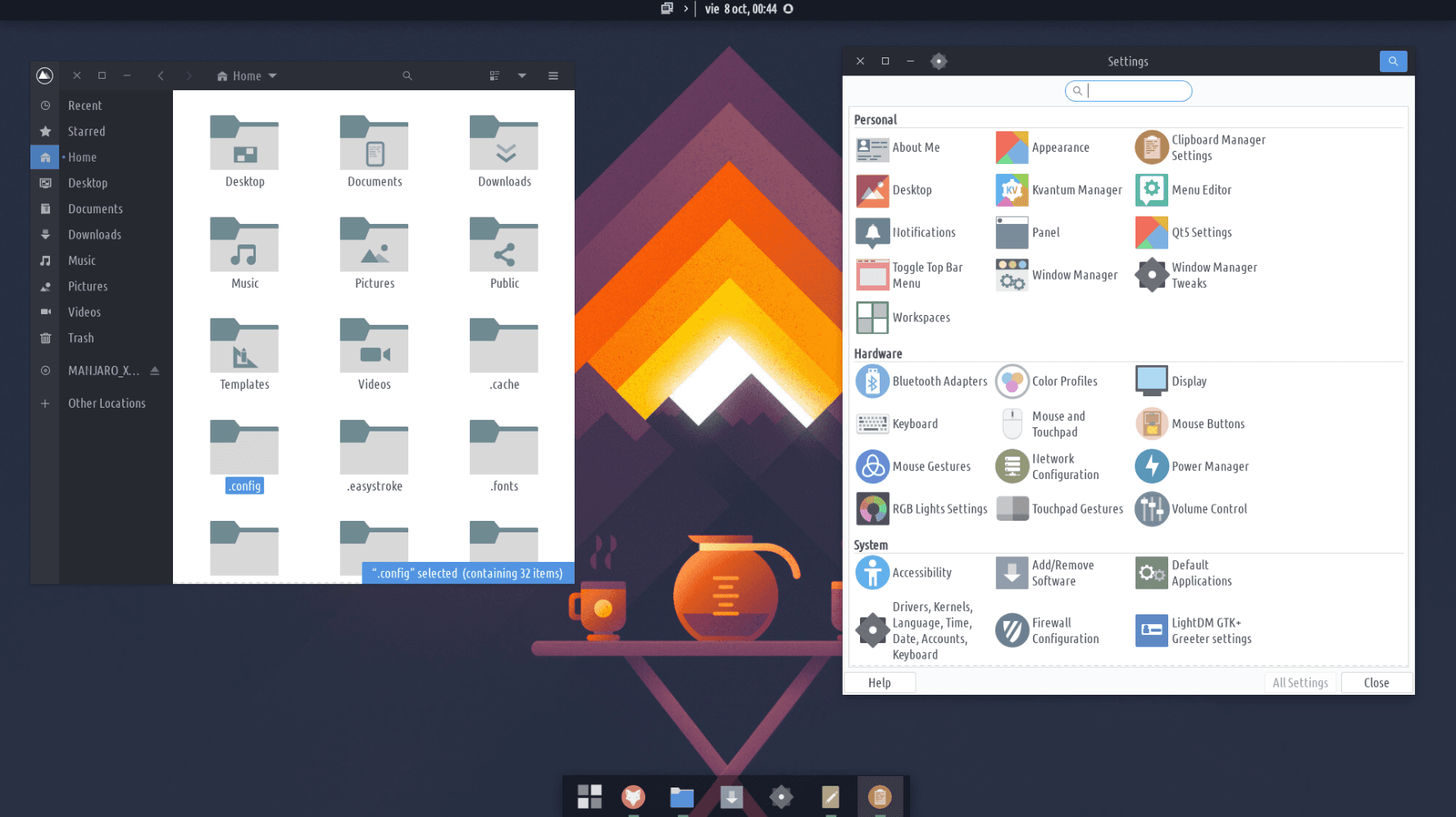
Eise perséinleche personaliséiert Thema Destrainum 42 eenzegaarteg Themen.
extrem personaliséierbar:
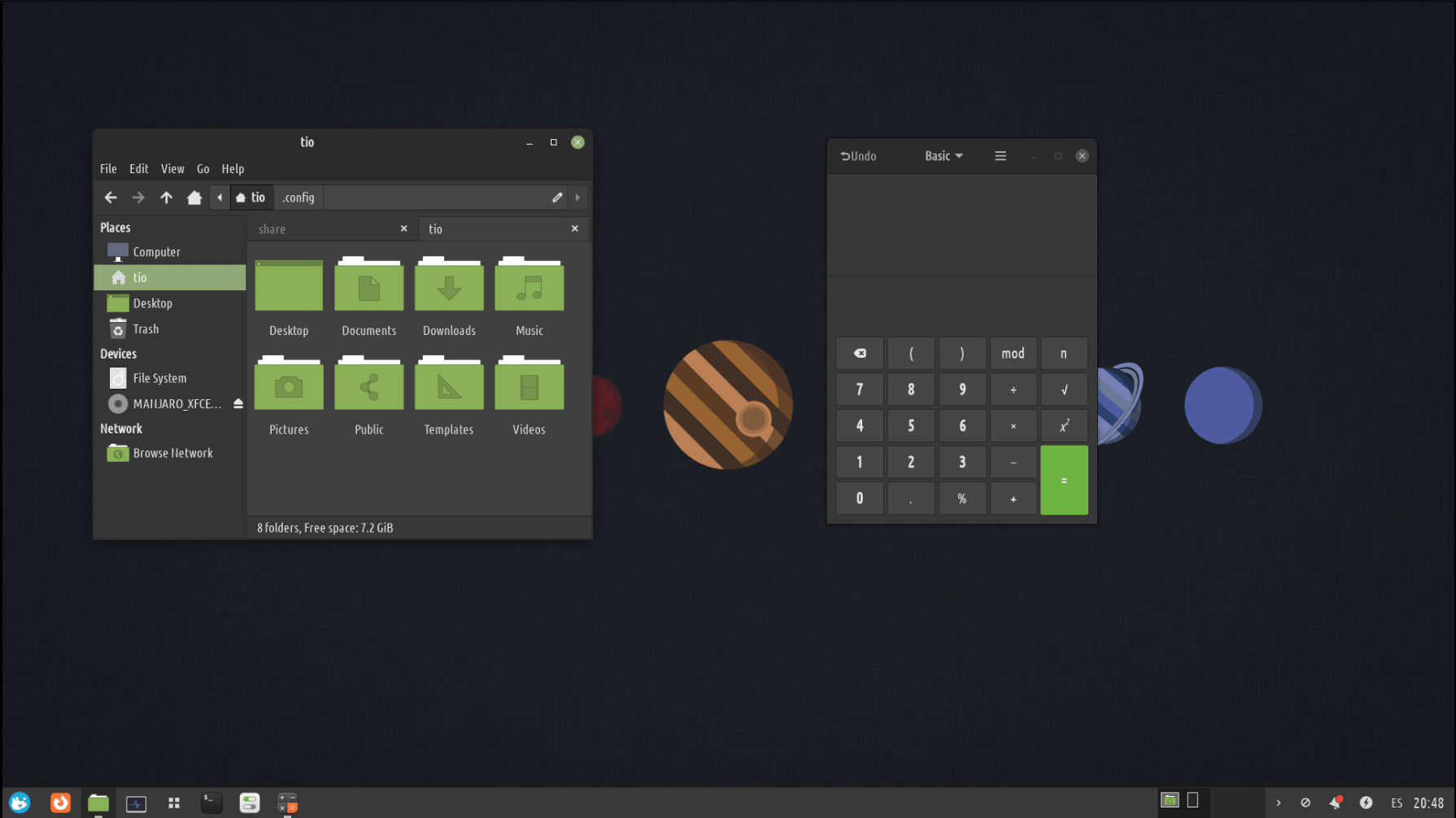
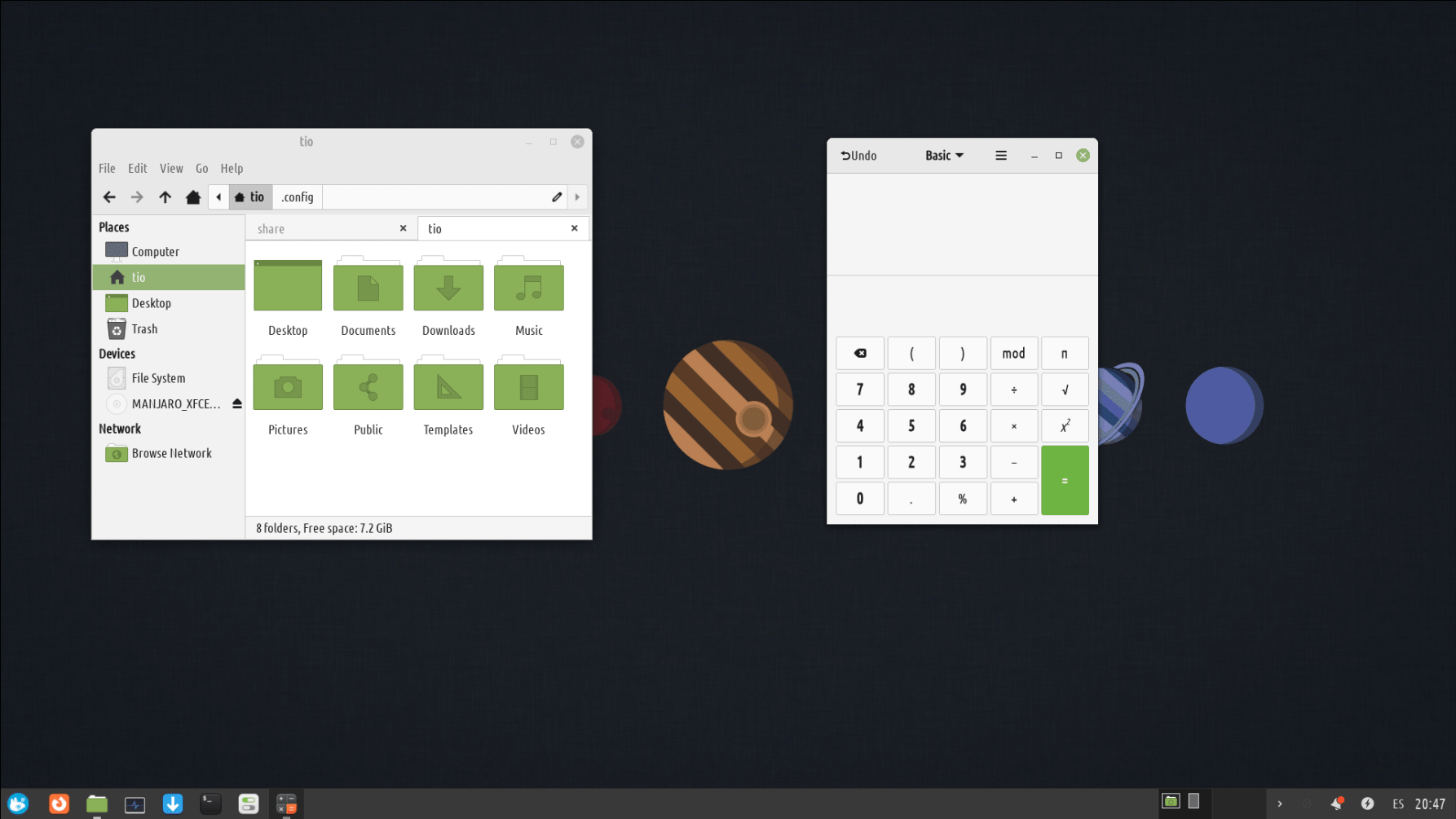
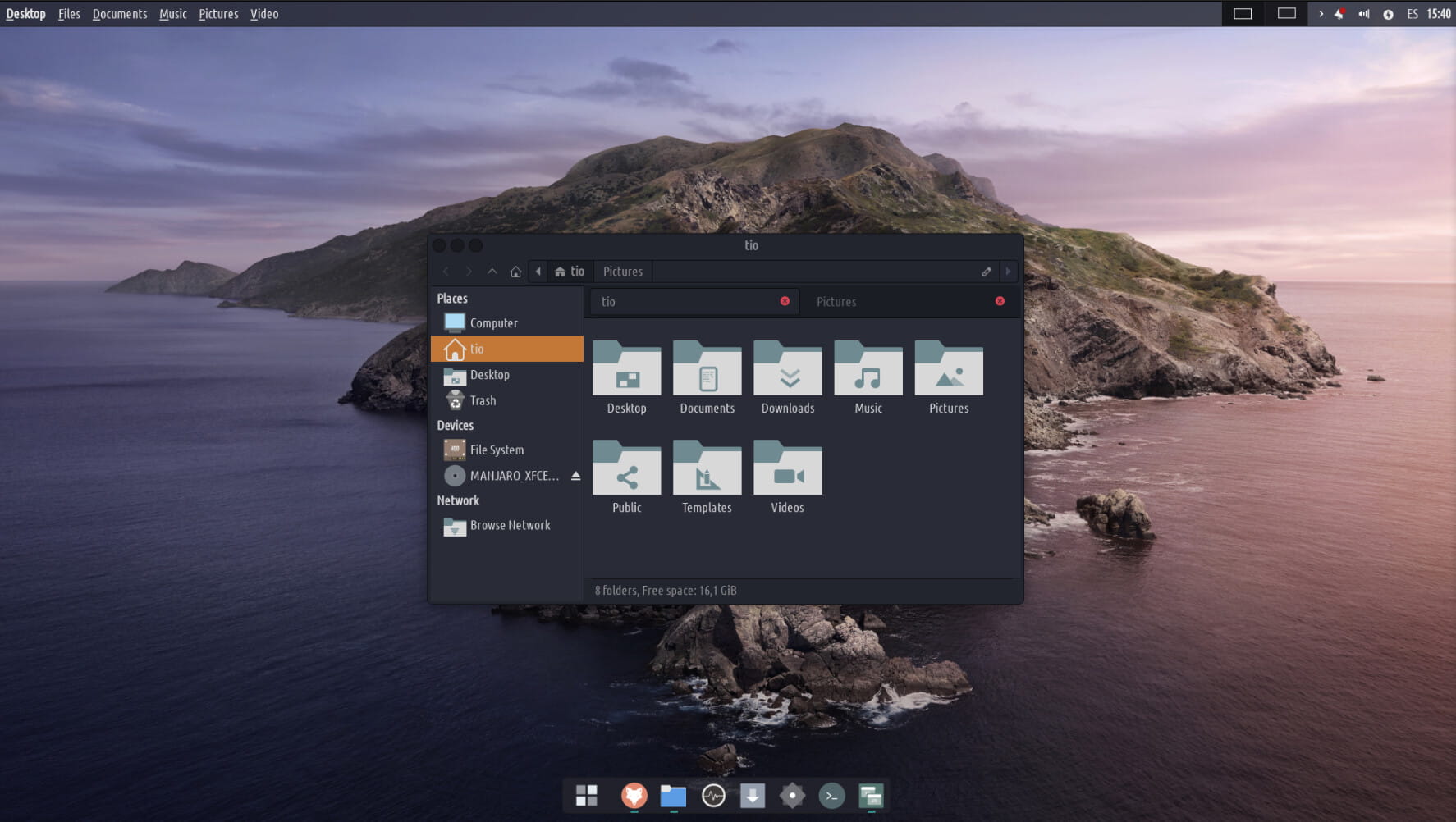
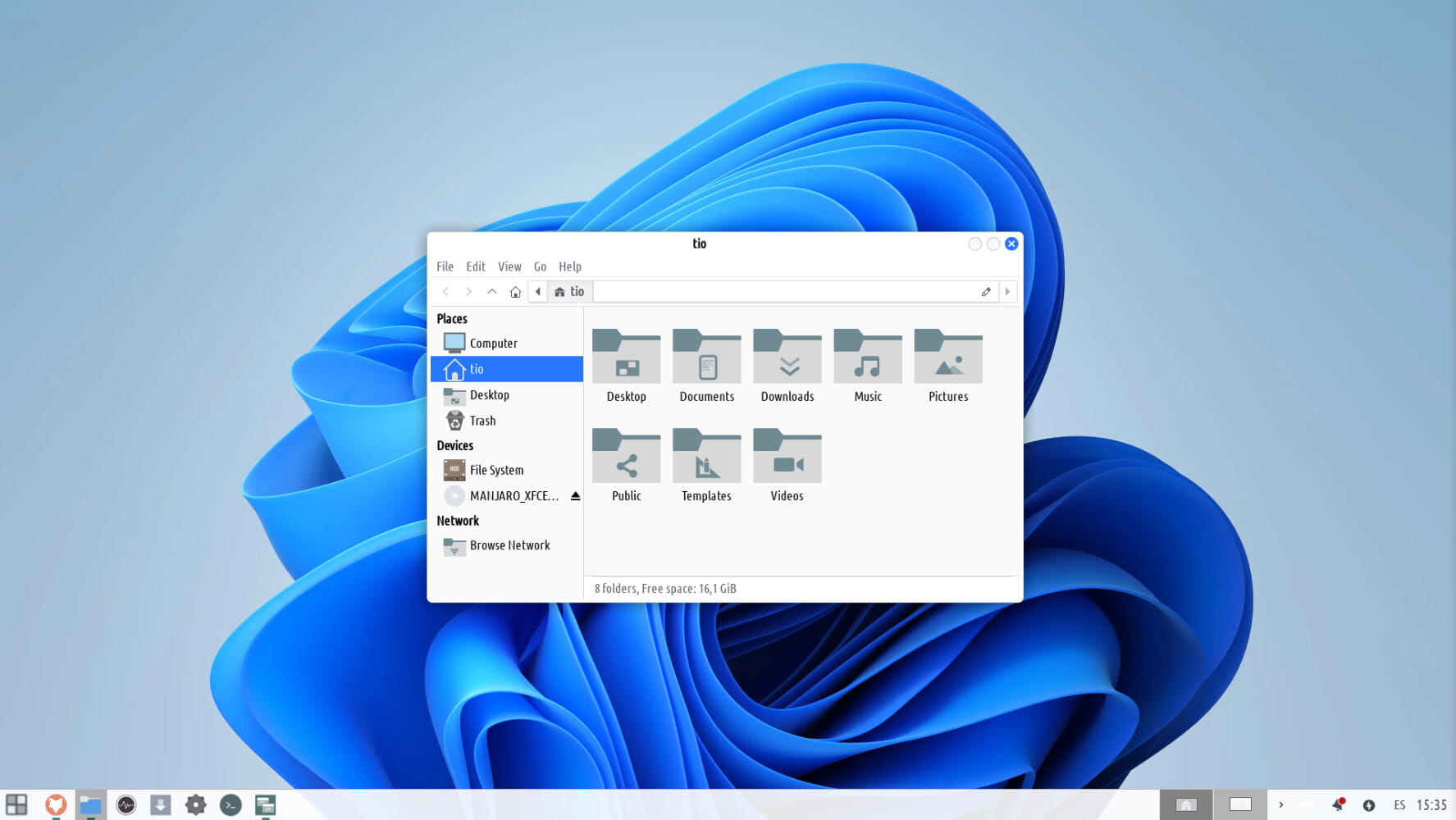
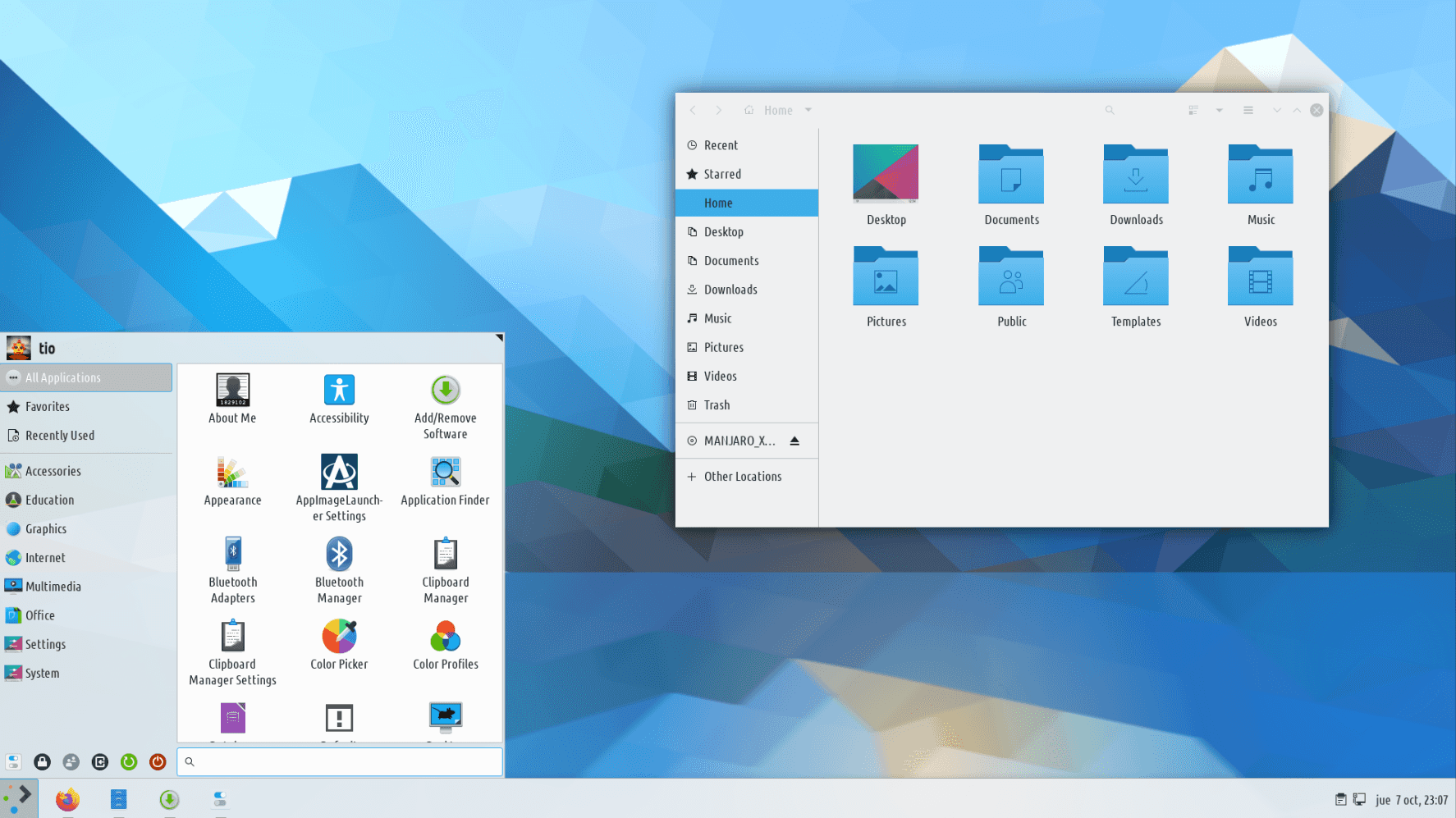
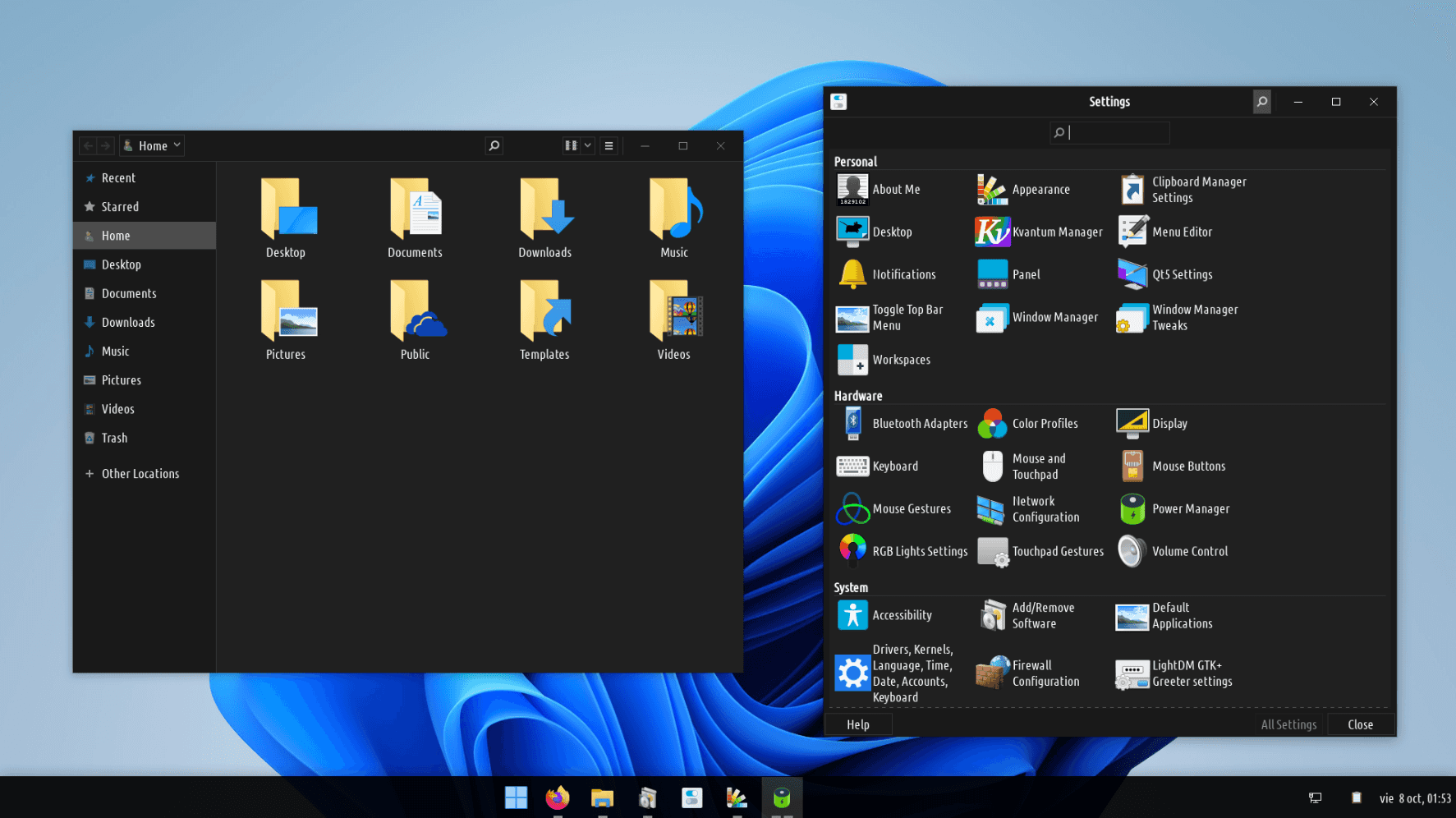
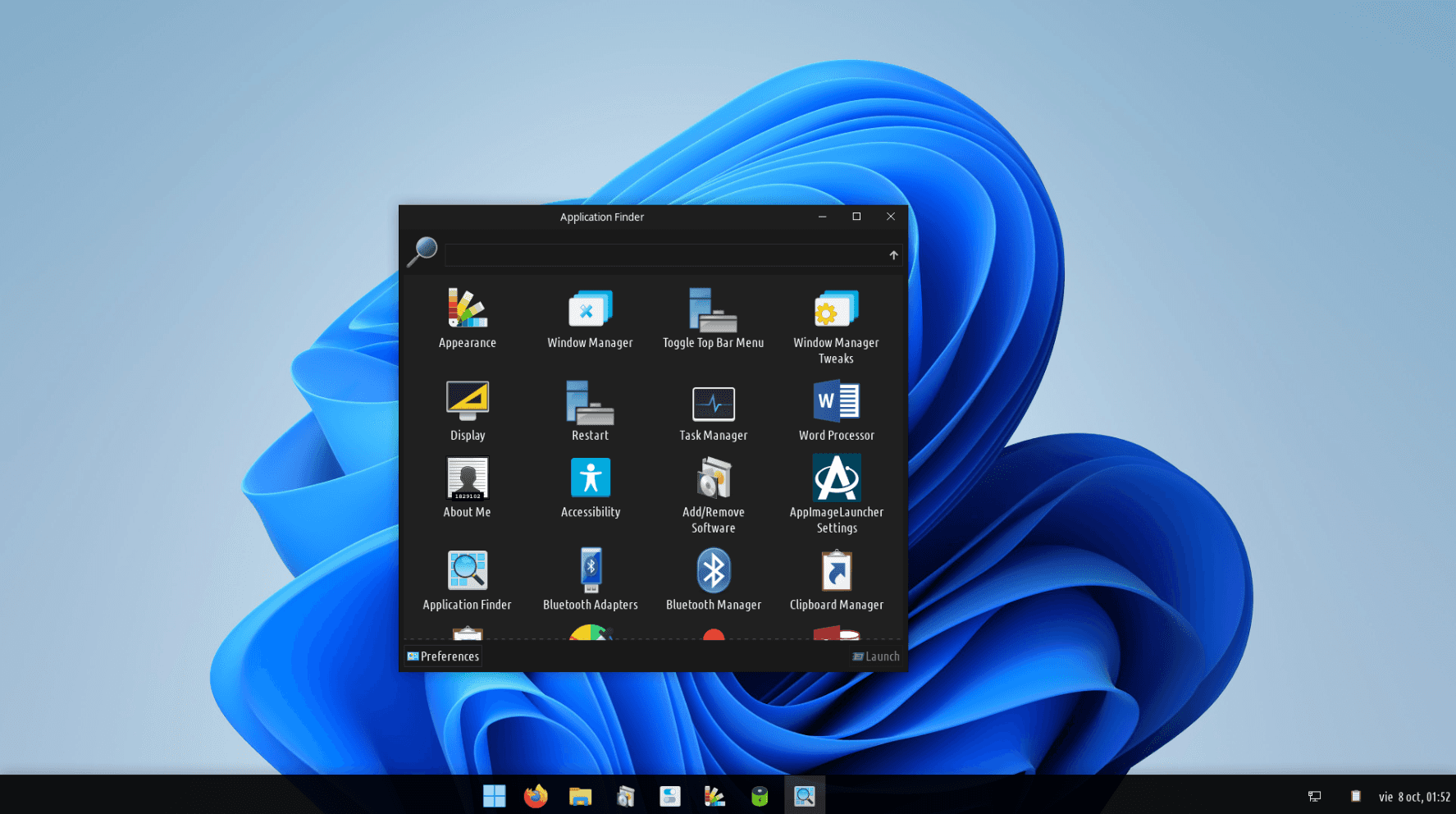
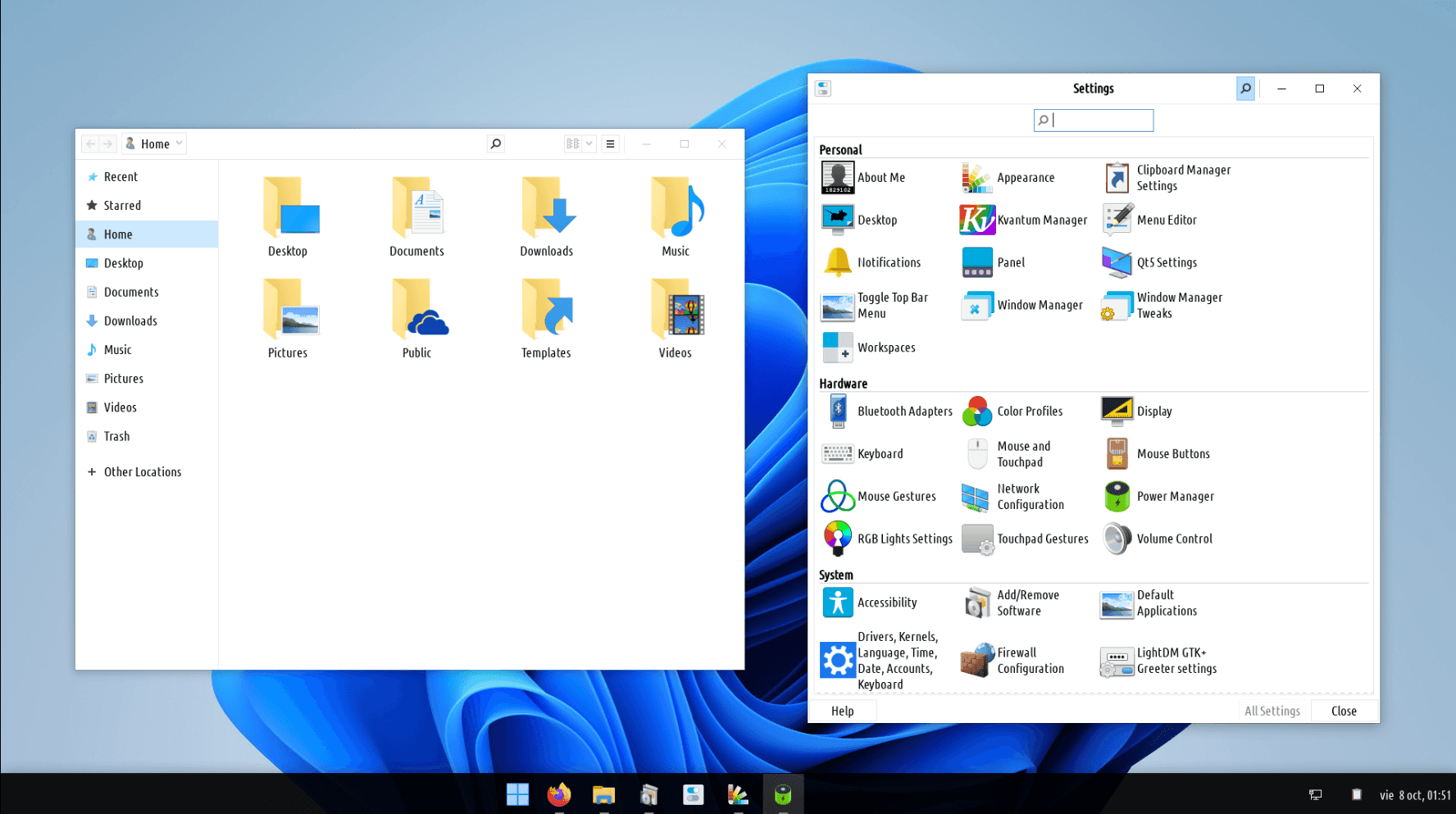
The bellow examples replicate some of the most well-known desktops, and are fully done with the default TROMjaro install . We've only installed some icon/themes via Add/Remove Software. The rest is done with right click , drag, move, and do. Super easy!
einfach ze benotzen a verwalten
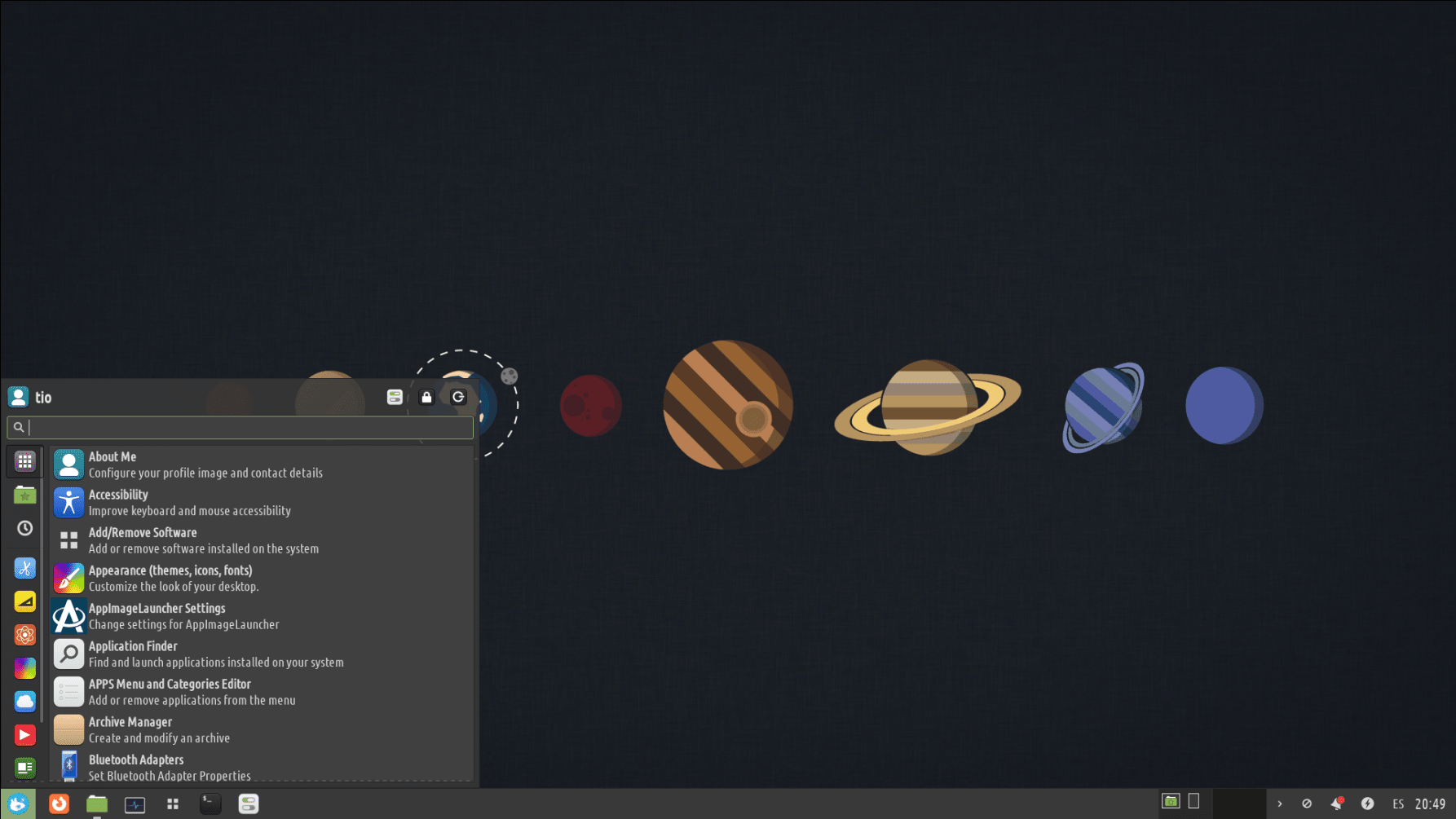
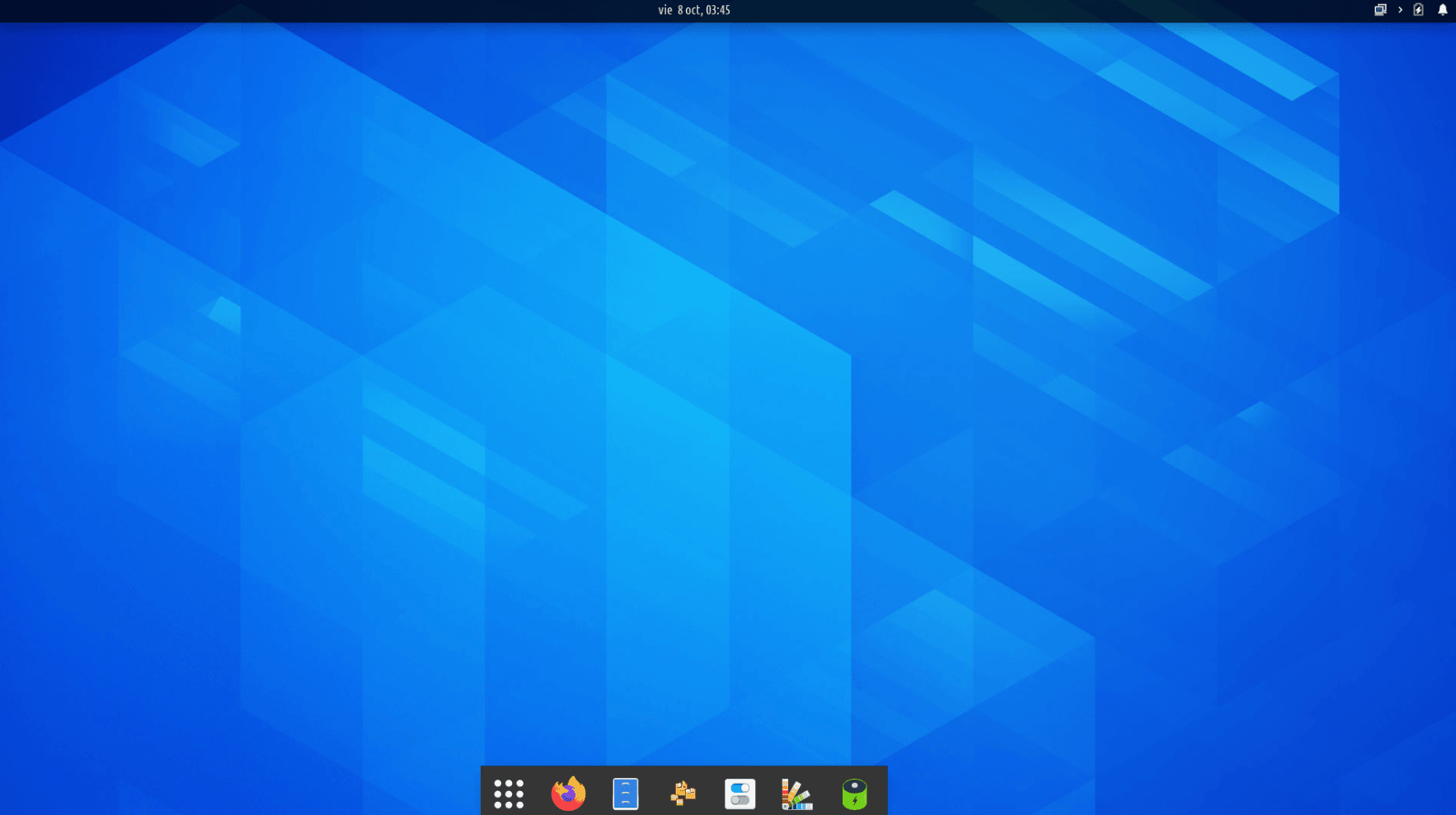
Our desktop layout is very simple and we hope)very intuitive. Everything is 'in your face' so you don't have to look around for settings, volume, workspaces, apps, and such.
Trotz anere Layoouts bitt via de Layout Drock, d'Aarbechtskloloden bleift déi selwecht.
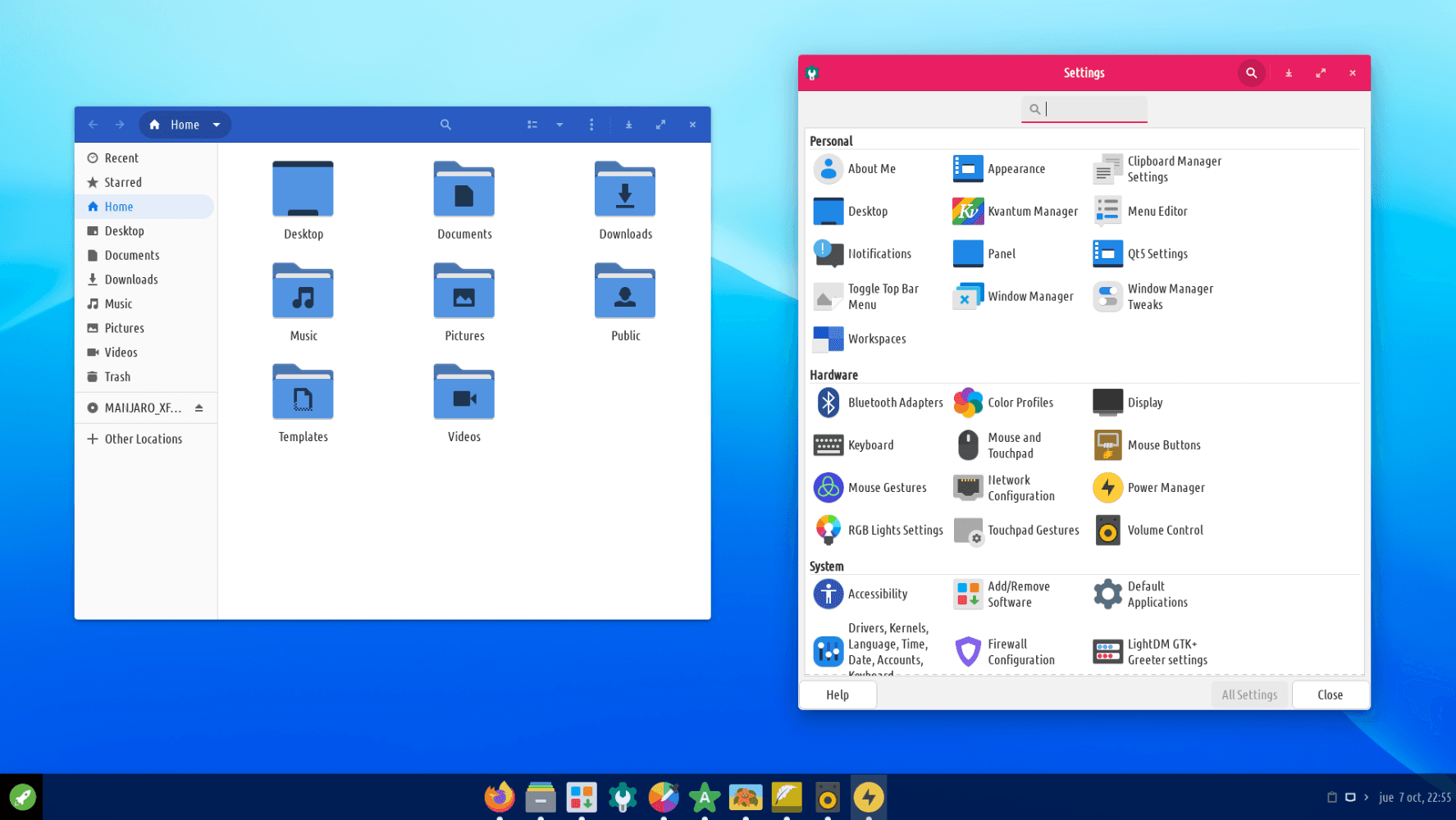
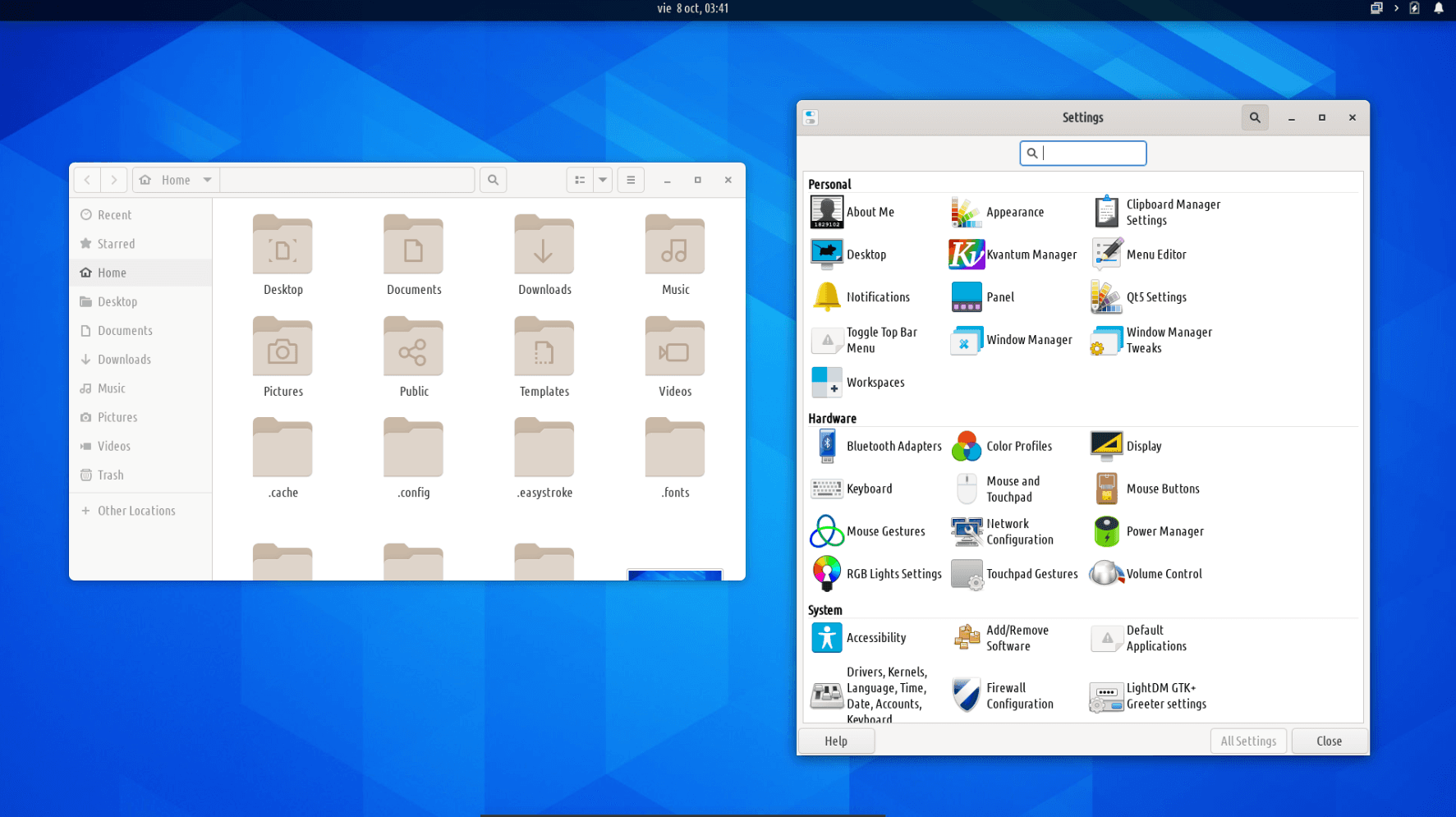
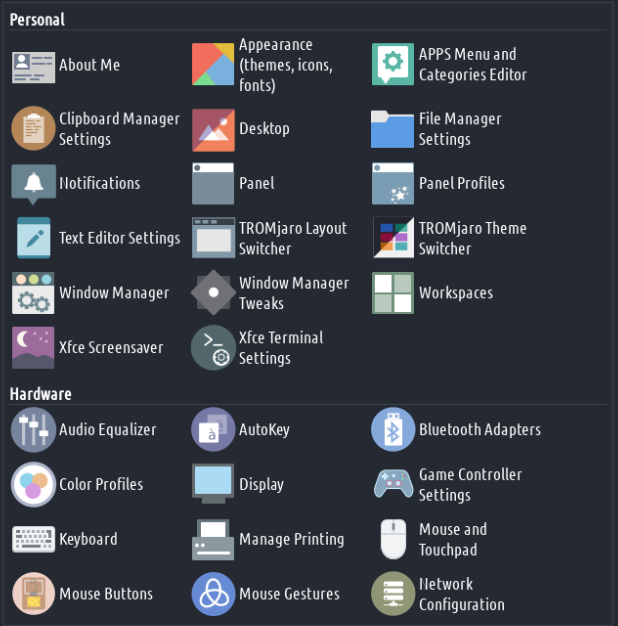
Astellunge MANAGER
There is one single settings manager to rule them all! And we've added plenty of options to it. Change the theme, icons, cursor; tweak the touchscreen/touchpad gestures, map your mouse buttons or change the mouse gestures. And if your hardware is supported you can even tweak the RGB lights for your keyboard/mouse.
Dëst ass déi eenzeg Plaz fir ze goen wann Dir Äre System muss upassen.
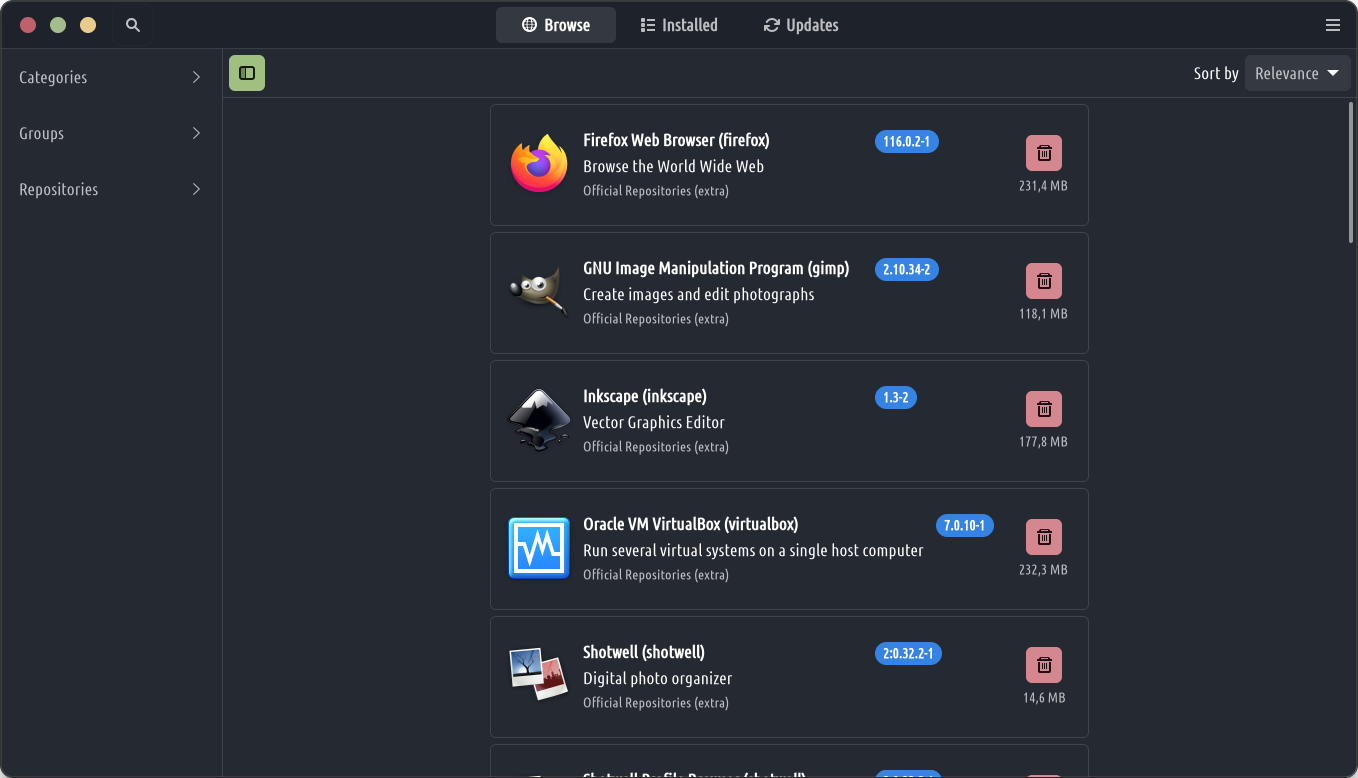
Software Manager
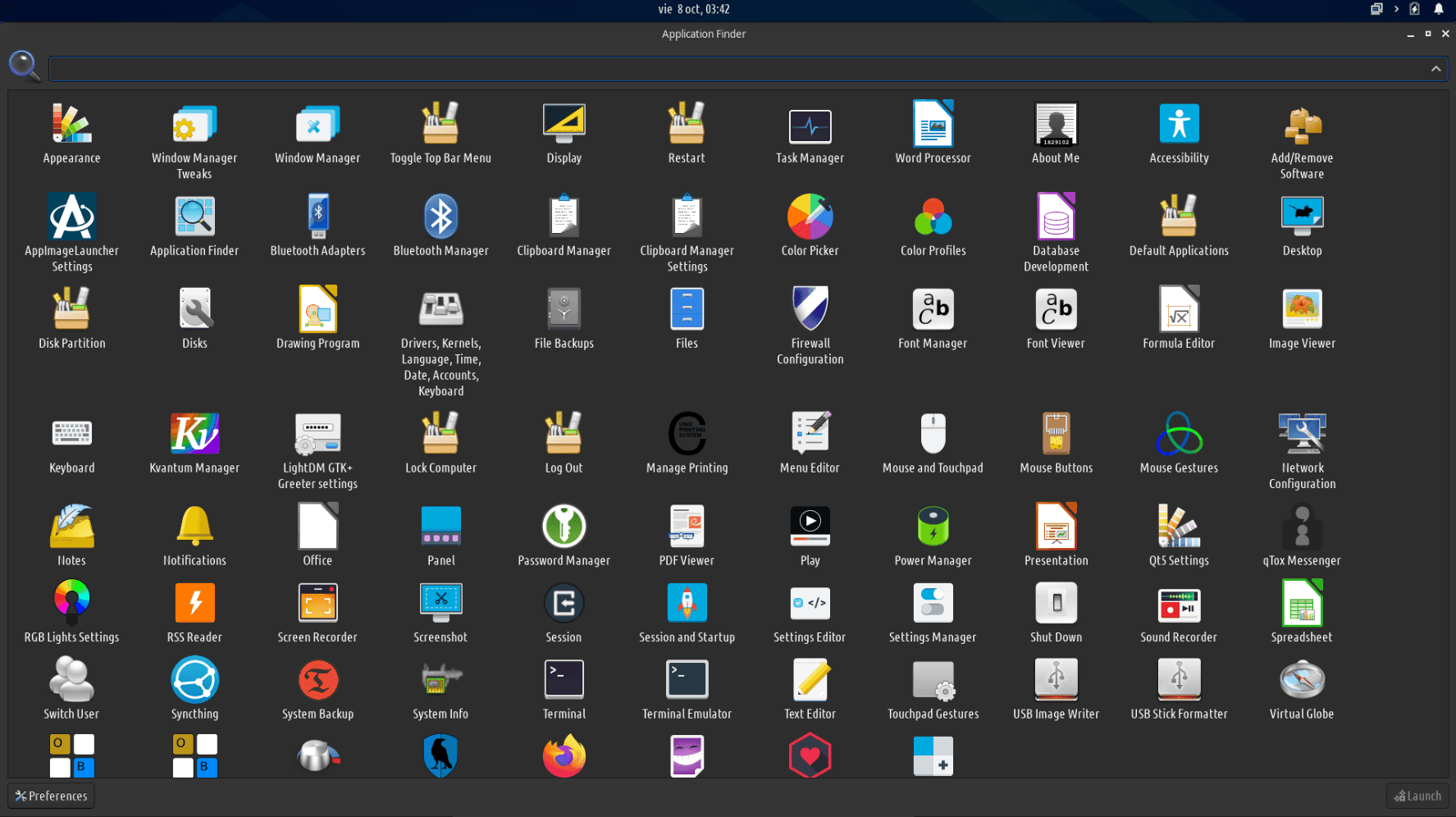
Et gëtt eng eenzeg Plaz déi Dir benotze musst fir Är Software z'installéieren / ze läschen / ze aktualiséieren: Software addéieren / läschen. Et huet Kategorien an et ass ganz einfach ze benotzen. Sich no enger App, klickt dann installéieren. De System wäert sécherstellen Iech matdeelen wann en Update fir dës App verfügbar ass.
Dofir sinn Är Apps an Äre System ëmmer up to date, ouni datt Dir Iech Suergen doriwwer mécht!
automatesch Backups vum System
Wann ëmmer TROMjaro erkennt datt d'Kärkomponente vum System en Upgrade brauchen, gëtt et automatesch Äre ganze System Backupsat ier Dir d'Aktualiséierunge mécht. Op dës Manéier, am Fall wou Äre System net funktionnéiert, kënnt Dir et einfach restauréieren. Iwwer System Backups kënnt Dir dës Astellungen no Ärem Wënsch upassen, fir Backups ze plangen wann Dir wëllt.
Fäegkeet Sessiounen ze späicheren
Stellt Iech vir, Dir hutt e puer Aarbechtsberäich an all eenzel vun hinnen huet eng Rëtsch vun Apps opgemaach. Wuertdokumenter, Videospiller, Dateien, etc etc. Dir wëllt Äre System nei starten awer net ze verléieren. Am Tromjao, all Kéier wann Dir Äre System nei stéisst / auszeschalten / auszeschalten Dir d'Fäegkeet hutt fir d'Sessioun ze späicheren, sou datt d'nächst Kéier wann Dir erëm boot kënnt.
Meeschter um Fichieren
En Betriebssystem soll sécherstellen datt all Är Dateie virgekuckt/editéiert kënne ginn. Keen Stress: Duebelklick op dës Datei, dat ass alles wat se brauch.
Kontroll de Web
Browst de Web ouni Handel.
Mir hunn Firefox personaliséiert fir en Handelsfräi ze maachen, fir déi meescht vun den Online Handel ze blockéieren: Datesammlung, Tracking, Annoncen, Geo-Blockéierung, asw. Jidderee soll fäeg sinn op all Websäit (oder wëssenschaftlech Pabeieren) ze kommen ouni eppes am Géigenzuch ze handelen . Doriwwer eraus denken mir datt d'Leit däerfen Videoen, Audiodateien a Fotoen vun all Websäit eroflueden oder Websäite späicheren fir spéider oder offline ze benotzen, an dofir hu mir d'Tools bäigefüügt fir d'Benotzer dat ze maachen.
Mir hunn och eis eegen Instanz vu SearX als Standard Sichmotor bäigefüügt, sou datt jidderee kann um Internet sichen ouni Restriktiounen, Annoncen, Tracker an dergläiche.

Privatsphär Badger
Léiert automatesch onsichtbar Tracker ze blockéieren.

Sci-Hub X Elo!
Spär all wëssenschaftlech Aarbechten.

uBlock Origin
En effizienten breetspektrum Inhaltsblocker

Wayback Maschinn
Internet Archiv Wayback Machine.

SponsorBlock
Sprangen einfach YouTube Video Sponsoren oder Introen.

KeePassXC
Plugin fir weider behalenxc Manager

LibRedirect
Redirects Websäiten op Privatsphär frëndlech Frontends.

Enable Right Click & Copy
Force Enable Right Click & Copy
Meeschter um Grondlage
Dir sollt fäeg sinn Är Stëmm opzehuelen, Écran, Notizen ze huelen, Dateien deelen, mat Frënn kommunizéieren, a sou weider, vun Ufank un!
Dëst si wesentlech Tools!
Huddelen
Den Heads Up Display (HUD) ass eng immens nëtzlech Feature. Dréckt ALT wann d'App am Fokus ass, a wann d'App et ënnerstëtzt, kënnt Dir séier duerch de ganze Menü sichen a genau goen wou Dir wëllt. Als Beispill, wann Dir d'Bildniveauen am GIMP ännere wëllt, musst Dir normalerweis duerch déi vill Menüen an Ënnermenüe kucken fir et ze fannen, awer mat HUD kënnt Dir et an enger Sekonn fannen.
Ausgesinn
Par défaut, am TROMjaro hu mir e puer Basis Gesten fir d'Maus, Touchpad an Touchscreens opgestallt, fir Äert Liewen méi einfach ze maachen.
maximéieren a restauréiert eng Fënster
- hält de richtege Klick an zitt erop
- benotzen 3 Fangeren an Rutsch erop
eng Fënster minimiséieren
- hält de richtege Klick an zitt erof
- benotzen 3 Fangeren an Rutsch erof
Fliesen eng Fënster
- hält de rietse Klick an zitt lénks / riets
- benotzen 3 Fangeren an Rutsch lénks riets
- benotzen 3 Fangeren an Rutsch lénks / riets
réckelen op eng aner Aarbechtsberäich
- hält de richtege Klick a zéien
- benotzen 4 Fangeren a Rutsch lénks / riets
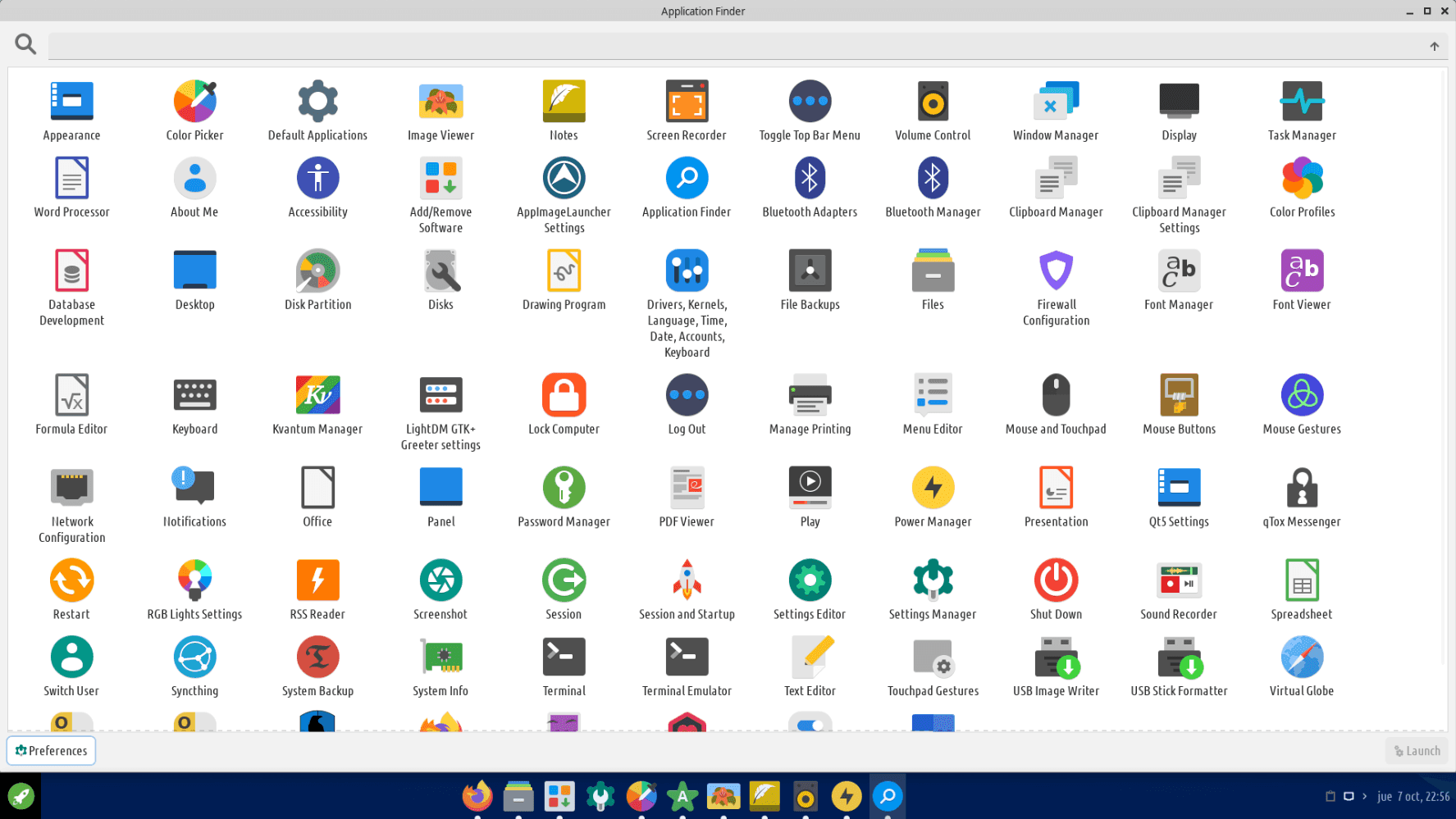
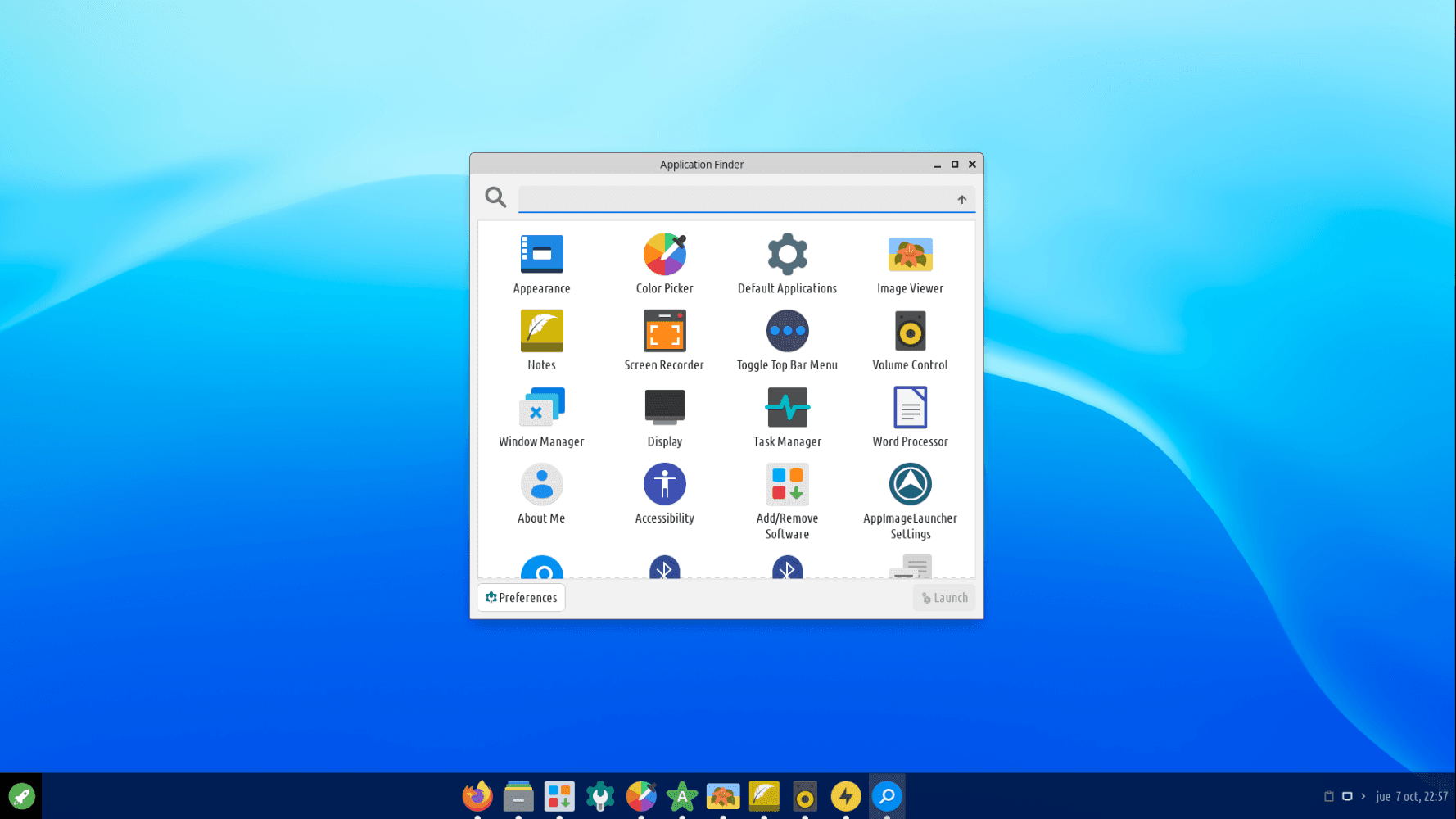
weisen den Apps Launcher
- hält de richtege Klick a zéien ⌃
- benotzen 4 Fangeren an Rutsch erof
weisen déi virtuell Keyboard
- hält de richtege Klick an zitt ˅
- benotzen 4 Fangeren an Rutsch erop