
luckyBackup
ჩამტვირთავი სურათი
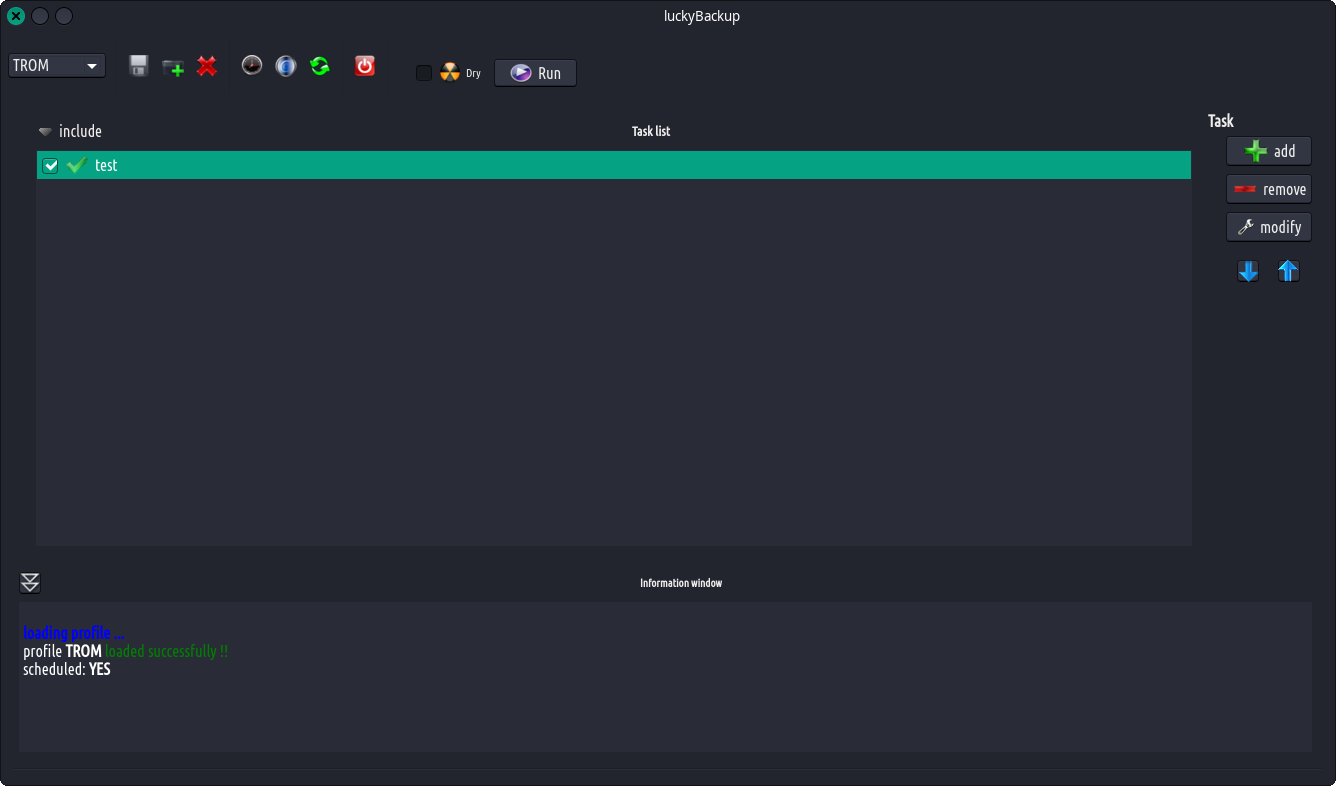
luckyBackup-ის მთავარი მიზანი, როგორც მისი სახელი წერია, არის თქვენი მონაცემების სარეზერვო ასლების შექმნა.
- სარეზერვო ასლი: შექმენით თქვენი მონაცემების „კლონი“ სხვა ადგილას უმოკლეს დროში, უსაფრთხოდ. ნებისმიერი დირექტორია (წყარო) სარეზერვო ასლი სხვა (დანიშნულების ადგილზე). luckyBackup აკოპირებს მხოლოდ თქვენს მიერ განხორციელებულ ცვლილებებს წყაროს დირექტორიაში და მეტი არაფერი. გაგიკვირდებათ, როდესაც თქვენი უზარმაზარი წყაროს სარეზერვო ასლი იქნება წამებში (პირველად !!). რაც არ უნდა შეცვალოთ წყაროში, მათ შორის ფაილების / დირექტორიების დამატება, გადატანა, წაშლა, შეცვლა და ა.შ. იგივე ეფექტი ექნება დანიშნულების ადგილზე. ფაილების მფლობელი, ჯგუფი, დროის შტამპები, ბმულები და ნებართვები შენარჩუნებულია (თუ სხვაგვარად არ არის მითითებული).
- კადრები: შექმენით მრავალი სარეზერვო "ფოტოსურათი". თითოეული სნეპშოტი არის წყაროს მონაცემების სურათი, რომელიც ეხება კონკრეტულ თარიღს. ნებისმიერ სნეპშოტზე დაბრუნება შესაძლებელია.
- სინქრონიზაცია: დაასინქრონეთ ნებისმიერი დირექტორია, რომელიც ინახავს ფაილებს, რომლებიც ბოლო დროს შეცვლილია ორივე მათგანზე. სასარგებლოა, თუ თქვენ შეცვლით ფაილებს ერთზე მეტ კომპიუტერზე (ფლეშ-დისკის გამოყენებით და არ გსურთ შეწუხდეთ იმის დამახსოვრება, რაც გამოიყენეთ ბოლოს.
- შეინახეთ თქვენი მონაცემები უსაფრთხოდ: luckyBackup ჯერ ამოწმებს თქვენს მიერ გამოცხადებული დირექტორიების არსებობას თუ ცარიელია და შესაბამისად გაფრთხილებთ. არ გინდათ, რომ თქვენი 500 GB მუსიკალური კოლექციის სარეზერვო ასლი (რომლის შექმნას ნახევარი დღე დასჭირდა !!) წამში გაქრება, თუ დაგავიწყდათ გარე დისკის დაყენება, რომელშიც თქვენი წყაროა !! თქვენ ასევე არ გსურთ rsync ბრძანების შესრულება, თუ თქვენი დანიშნულების საქაღალდე არის გარე დისკში, რომლის დამონტაჟებაც დაგავიწყდათ.
- მარტივი / გაფართოებული ვარიანტი: ოპერაციის დამატება/შეცვლის დიალოგი საკმაოდ მარტივია და ყველას შეუძლია გამოიყენოს იგი თავდაჯერებულად.
- დააჭირეთ ღილაკს "მოწინავე" ოპერაციის თვისებების ფანჯარაში და გამოჩნდება სხვა ვარიანტების მთელი წყება.
- თუ იცით, რას აკეთებთ, შეცვალეთ რაიმე სურვილისამებრ.
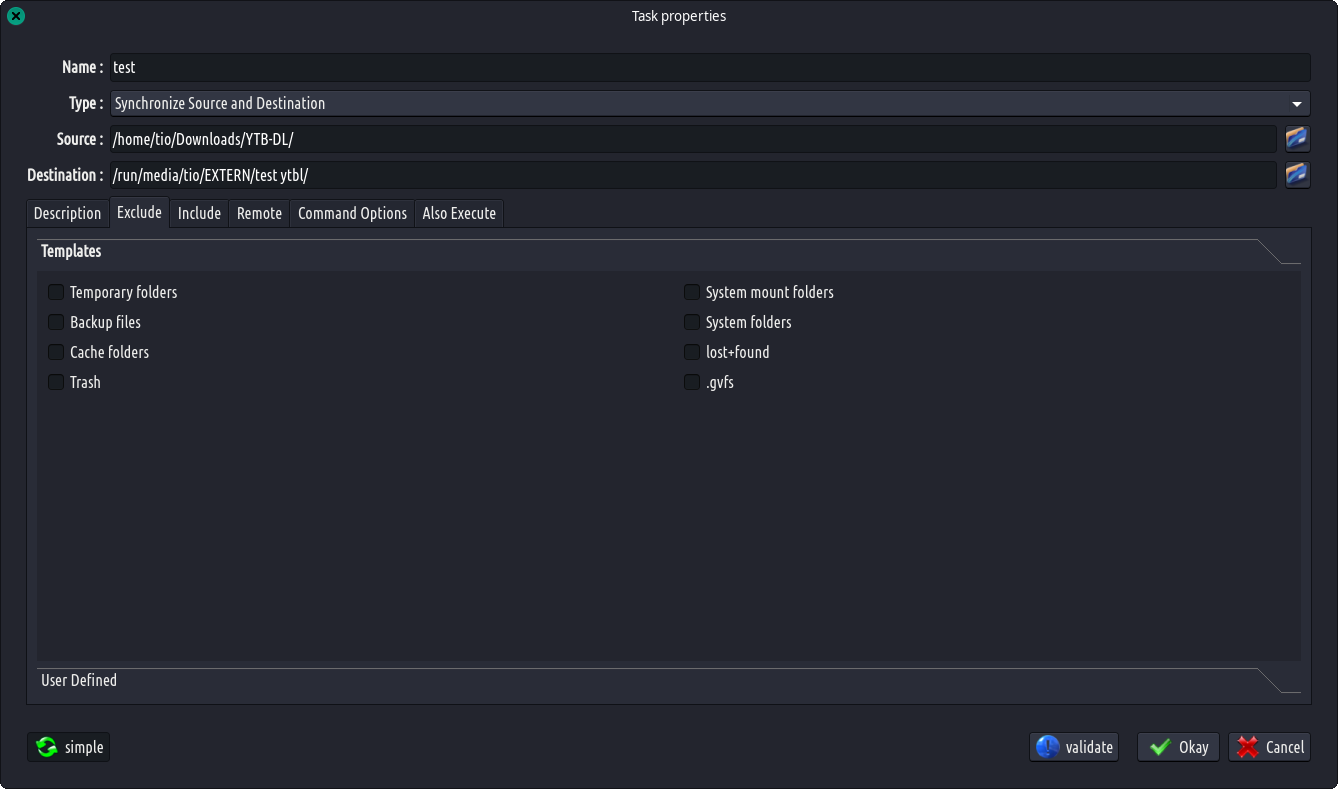
- Exclude option: Exclude any file, folder or pattern from the transfer. You might not want to copy over backup files (*~), trash folders, system mount folders (/media & /mnt), some huge video files or anything else.
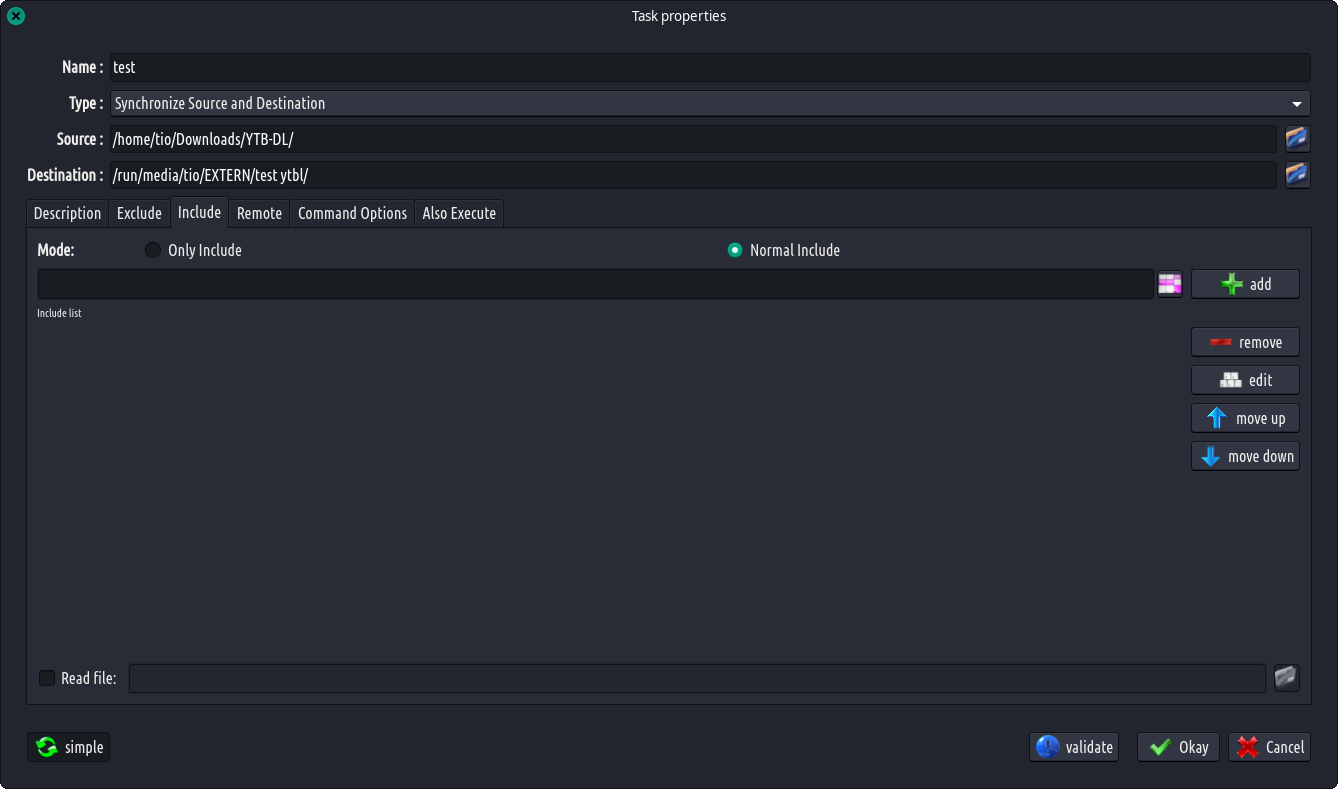
- მხოლოდ პარამეტრის ჩართვა: გამოიყენეთ ეს პარამეტრი მხოლოდ კონკრეტულ ფაილ(ებ), საქაღალდე(ებ)ზე ან შაბლონზე გადასატანად თქვენი წყაროს დირექტორიაში და სხვა არაფერი.
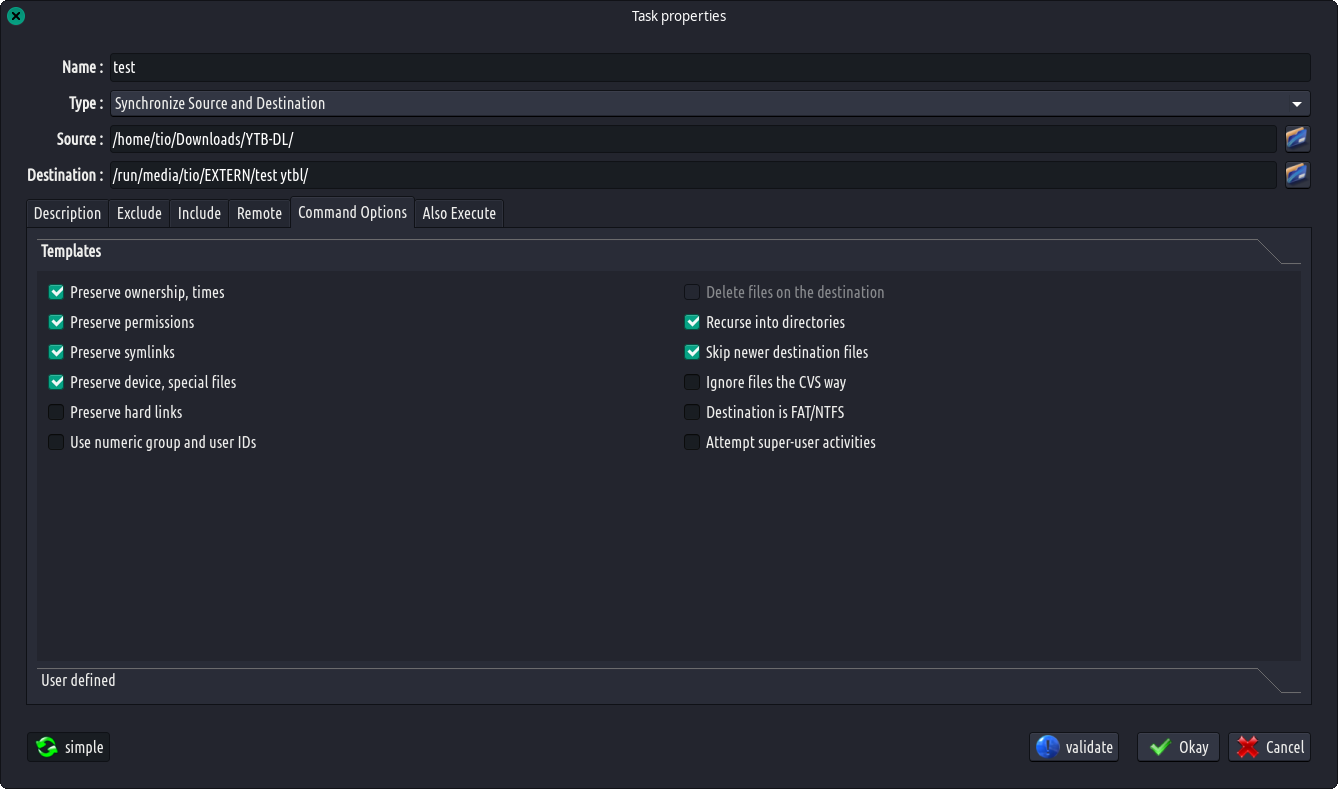
- ნებისმიერი rsync ვარიანტის დამატება/წაშლა: თუ არ მოგწონთ ნაგულისხმევი rsync პარამეტრები, რომლებსაც luckybackup იყენებს, დაამატეთ ან წაშალეთ თქვენთვის სასურველი ვარიანტი.
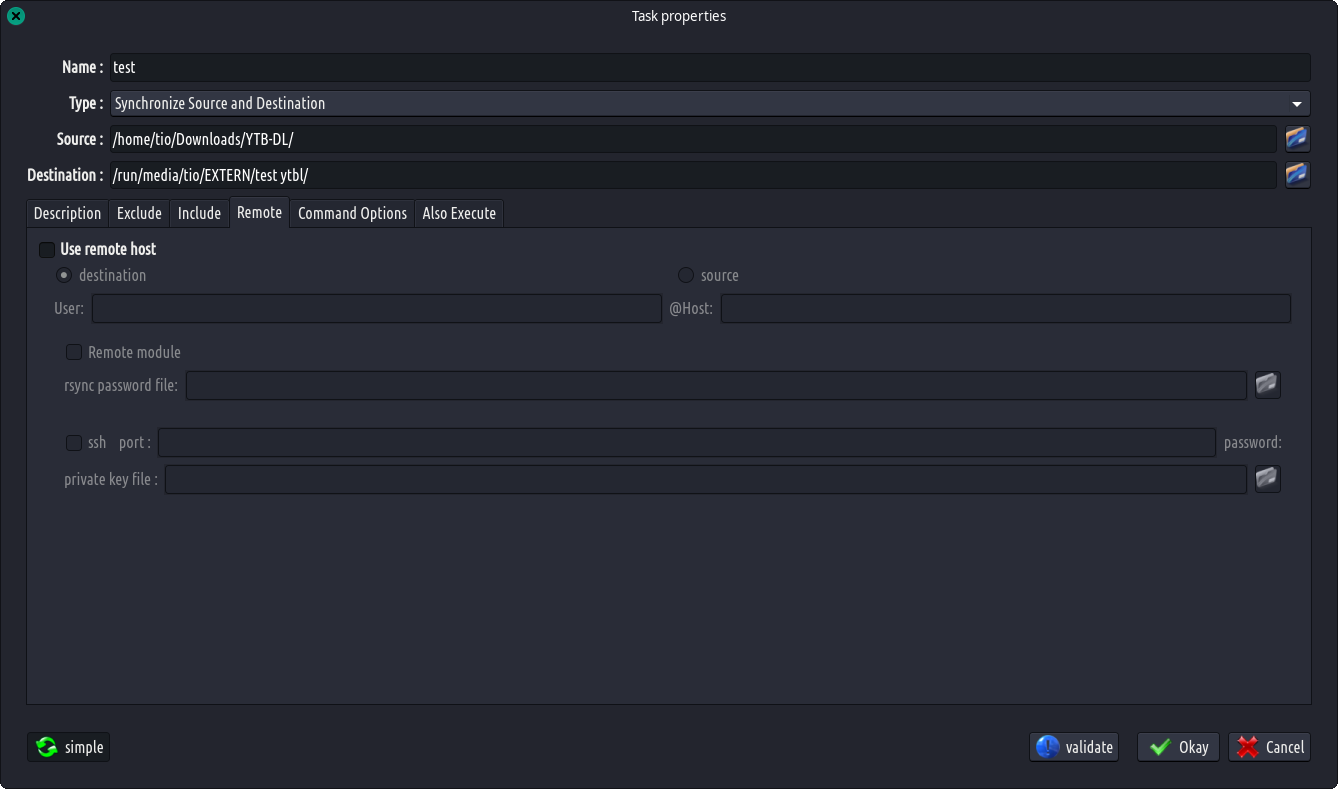
- დისტანციური კავშირები: დისტანციური კავშირები შესაძლებელია, როგორც წყარო ან დანიშნულების ადგილად გამოსაყენებლად.
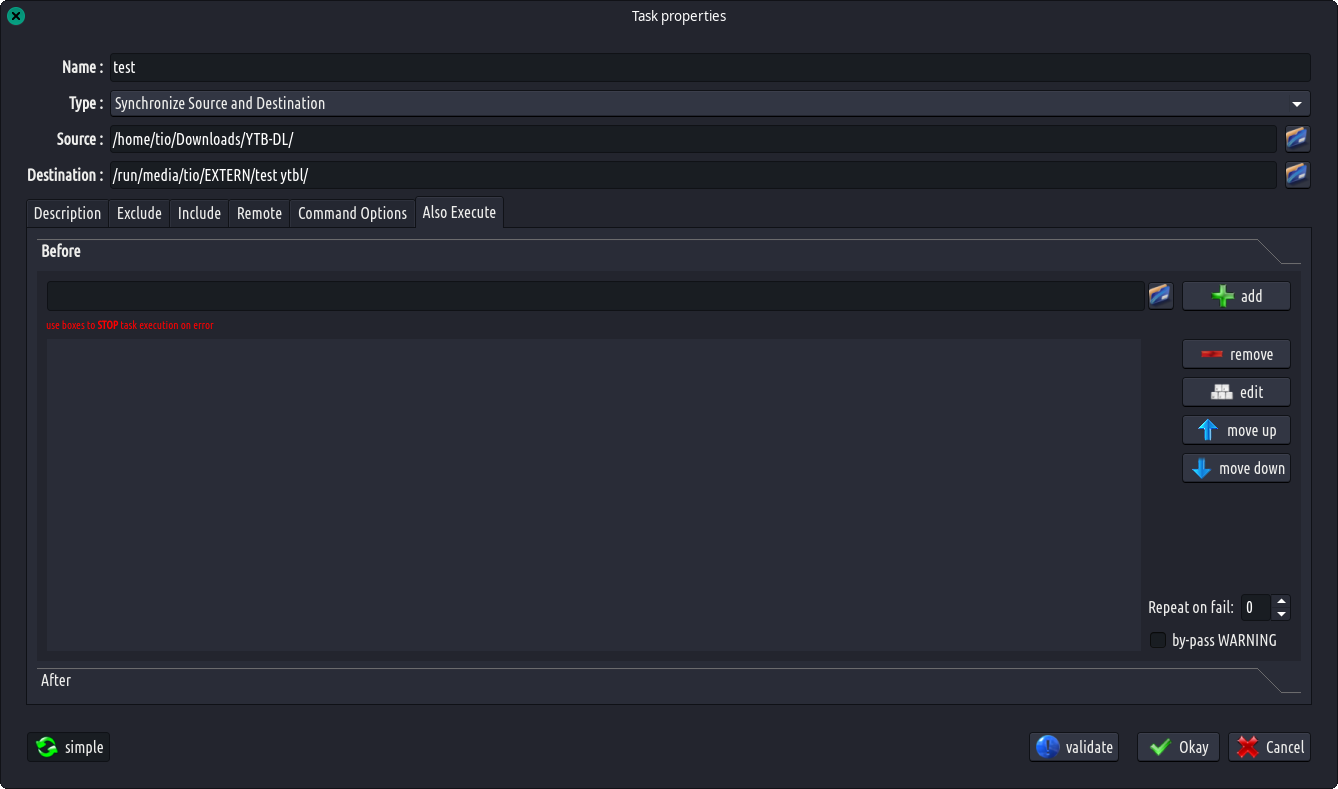
- ასევე შეასრულეთ: შეგიძლიათ შეასრულოთ ნებისმიერი ბრძანებ(ებ)ი კონკრეტული დავალების წინ ან მის შემდეგ.
- აღდგენა: ყველას სურს არასოდეს გამოიყენოს ეს! მაგრამ როდესაც ეს დრო მოვა, luckyBackup გაძლევთ შესაძლებლობას შექმნათ ოპერაცია არსებულის საფუძველზე აღდგენის მიზნებისთვის ან გამოიყენოთ ოსტატის სტილის პროცედურა, რომელიც დაგეხმარებათ.
- სიმულაცია: თუ არ ხართ დარწმუნებული თქვენს მონაცემებზე ზემოქმედებაში rsync ბრძანების შესრულებისას, სცადეთ მშრალი გაშვების ვარიანტი. luckyBackup შეასრულებს საცდელ გაშვებას, რომელიც არანაირ ცვლილებებს არ შეიტანს (და ძირითადად იგივე გამომავალს გამოიმუშავებს, რასაც რეალური გაშვება). შენიშვნა: პროგრესის ზოლი შეიძლება იყოს შეცდომაში შემყვანი ამის გამოყენებისას.
- Include ოფცია – შესრულების ბრძანება: ცალკე მონიშვნის ველი შეიძლება გამოყენებულ იქნას პროფილში ოპერაციების ჩასართავად ან არა. ასევე მოცემულია ოპერაციის შესრულების წესის შეცვლის შესაძლებლობა.
- პროფილები: თქვენ არ გჭირდებათ ნულიდან ყველა ოპერაციის შექმნა ყოველ ჯერზე, როდესაც დაიწყებთ luckyBackup-ს. შეგიძლიათ შეინახოთ თქვენი პრეფერენციები .profile ფაილში და ჩატვირთოთ საჭიროების შემთხვევაში. გამოიყენეთ იმდენი პროფილი, რამდენიც გსურთ.
- დაგეგმვა: მხარდაჭერილია უკვე შექმნილი პროფილების შესრულების დაგეგმვა cronjobs-ის საშუალებით.
- ელფოსტა: პროფილის შესრულების შემდეგ ანგარიშის გაგზავნა ელ.
- Logfile: ყოველი ოპერაციის შემდეგ logfile იქმნება თქვენს მთავარ საქაღალდეში. ნებისმიერ დროს შეგიძლიათ შეხედოთ მას.
- ბრძანების ხაზის რეჟიმი: luckyBackup შეიძლება იმუშაოს ბრძანების ხაზში, თუ გსურთ არ გამოიყენოთ გუი, მაგრამ ჯერ უნდა შექმნათ პროფილი, რომელიც უნდა შესრულდეს. ჩაწერეთ „luckybackup –help“ ტერმინალში გამოყენებისა და მხარდაჭერილი ვარიანტების სანახავად.
- უჯრის შეტყობინება: ვიზუალური გამოხმაურება უჯრის ზონაში გაცნობებთ რა ხდება.