




















































































Hannað fyrir heilann þinn, en þú getur sett það upp á tölvu.
Engar fleiri auglýsingar og rekja spor einhvers sem neyta þín, engar „ókeypis“ prufur, ekkert kjaftæði.
VELDU ÚTSLIÐ
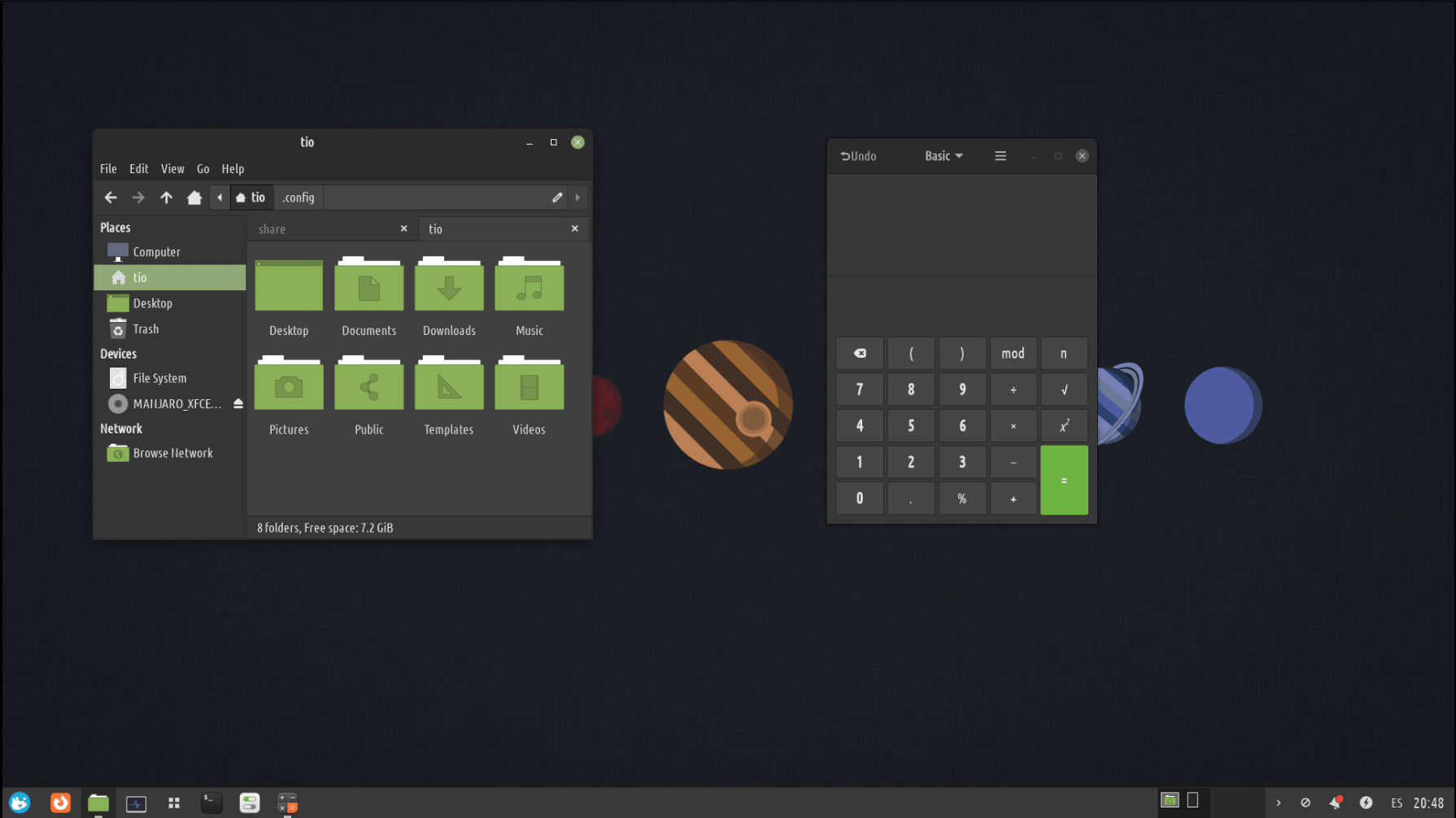
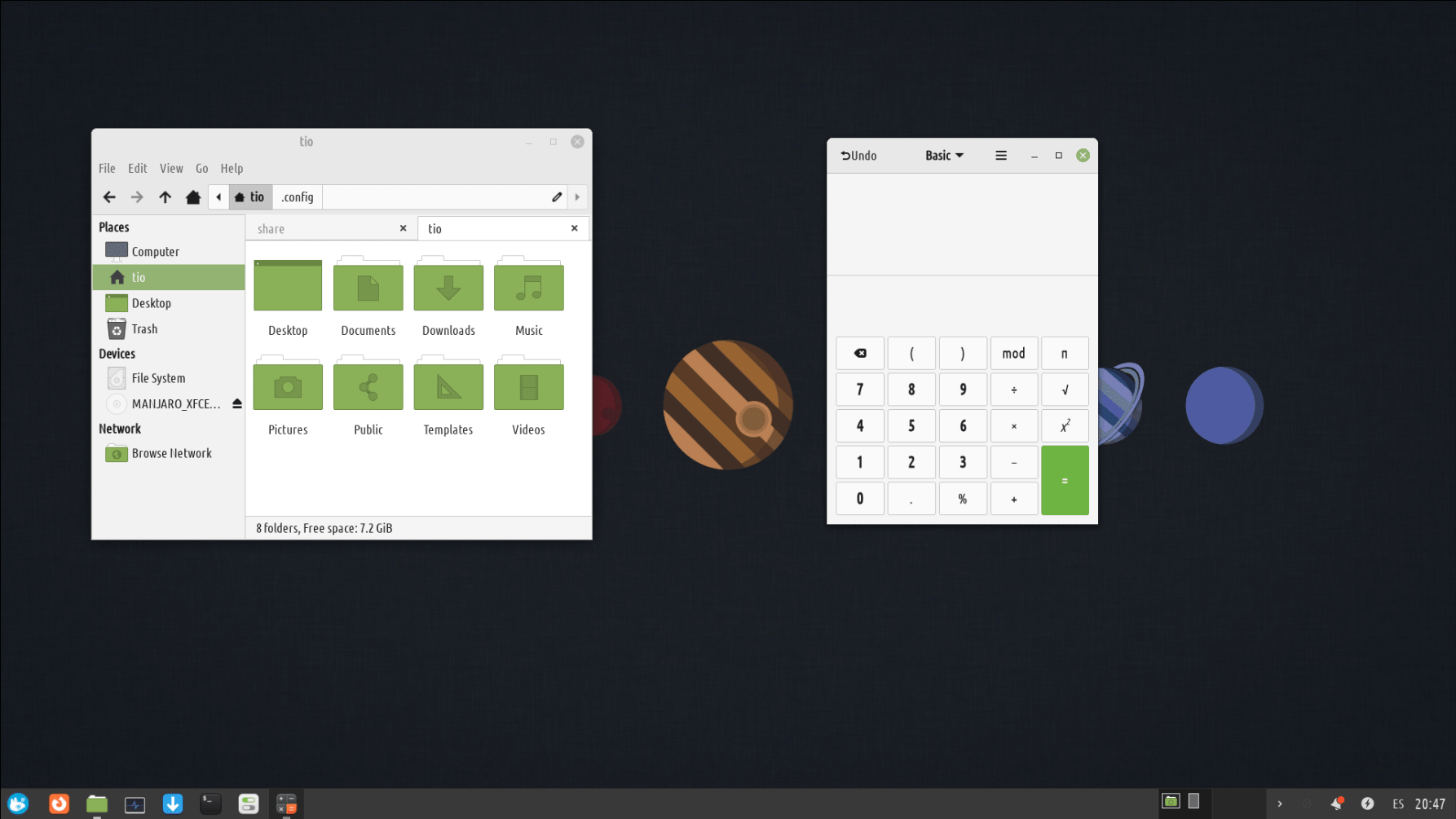
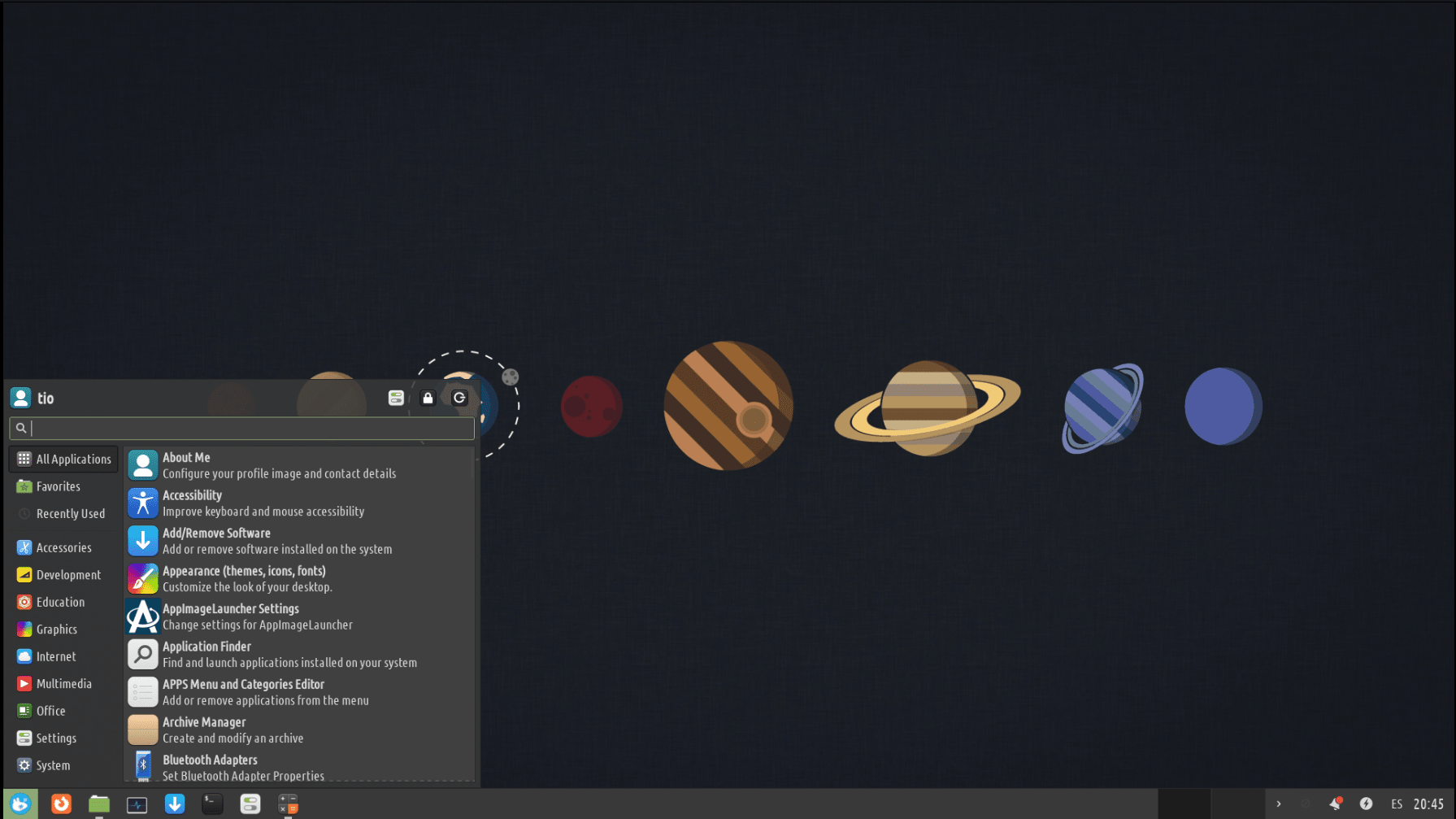
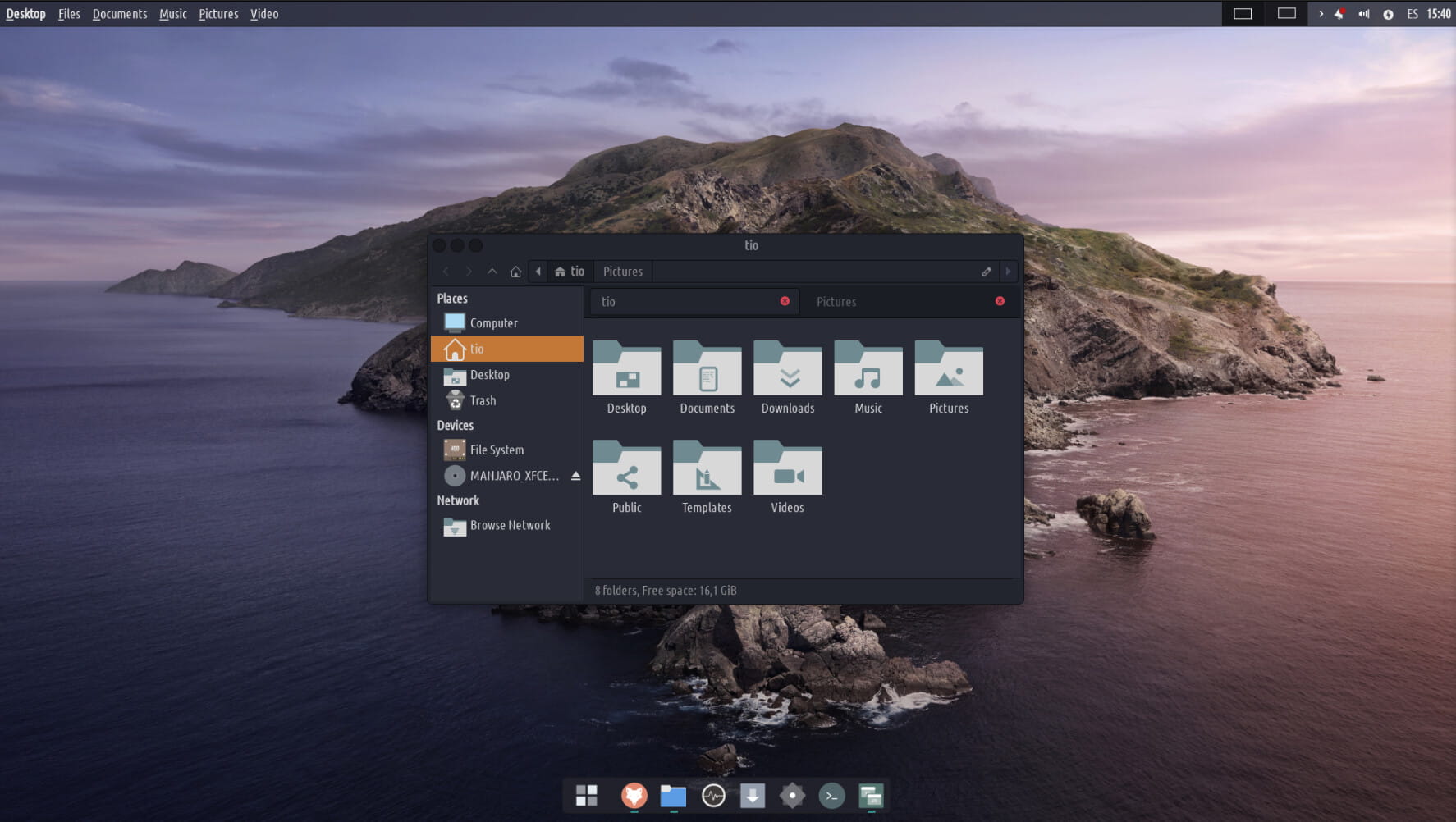
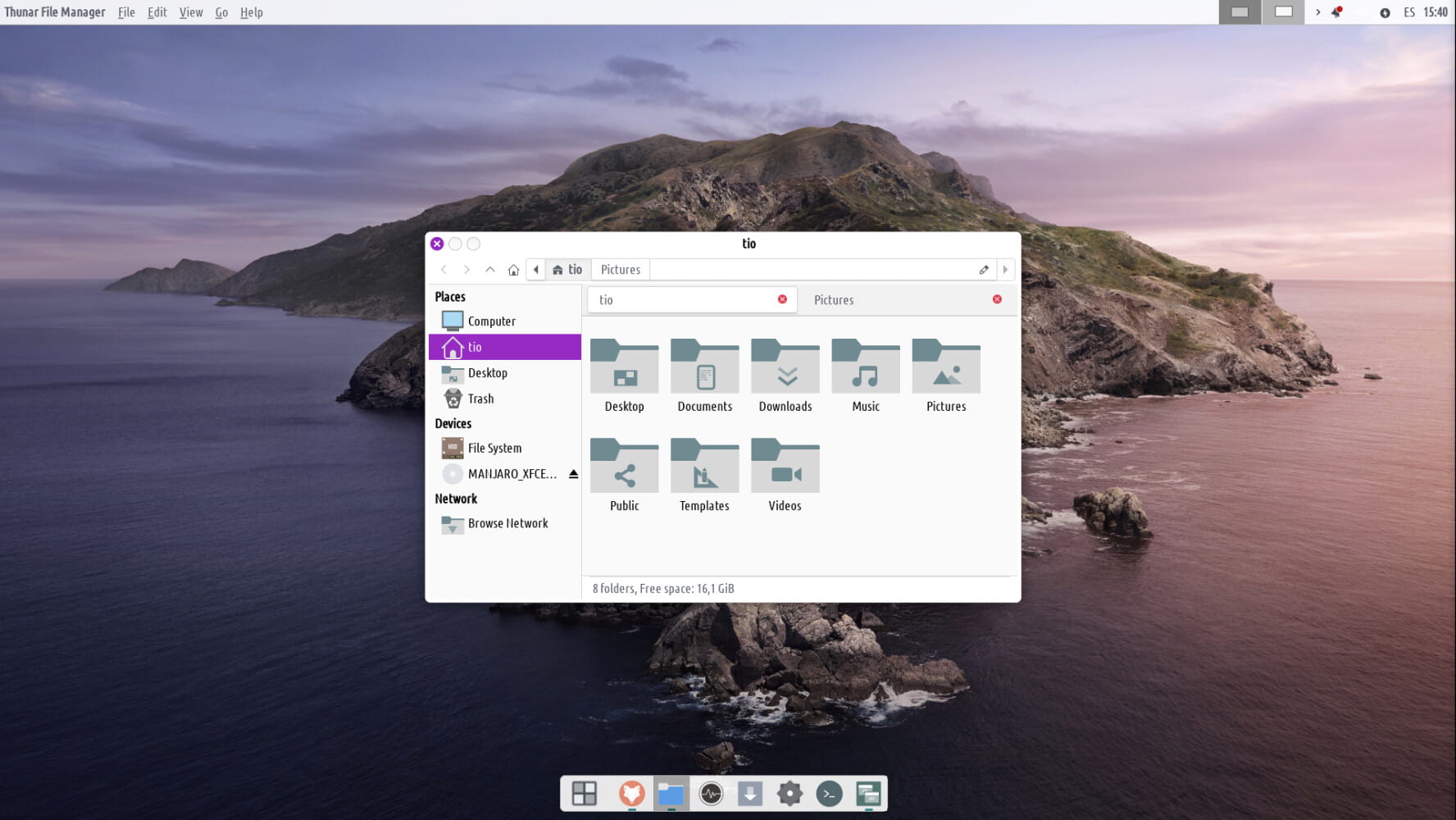
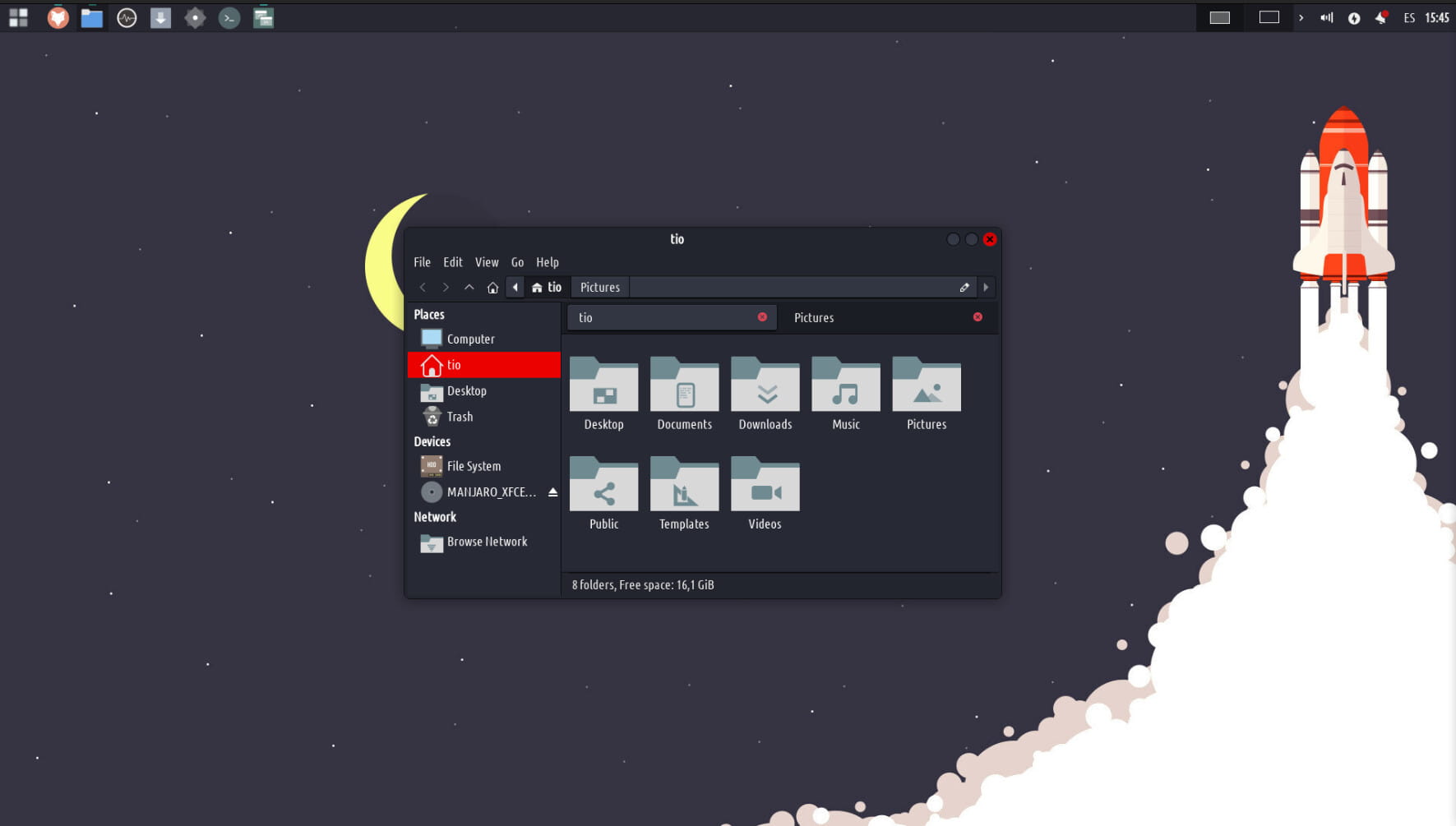
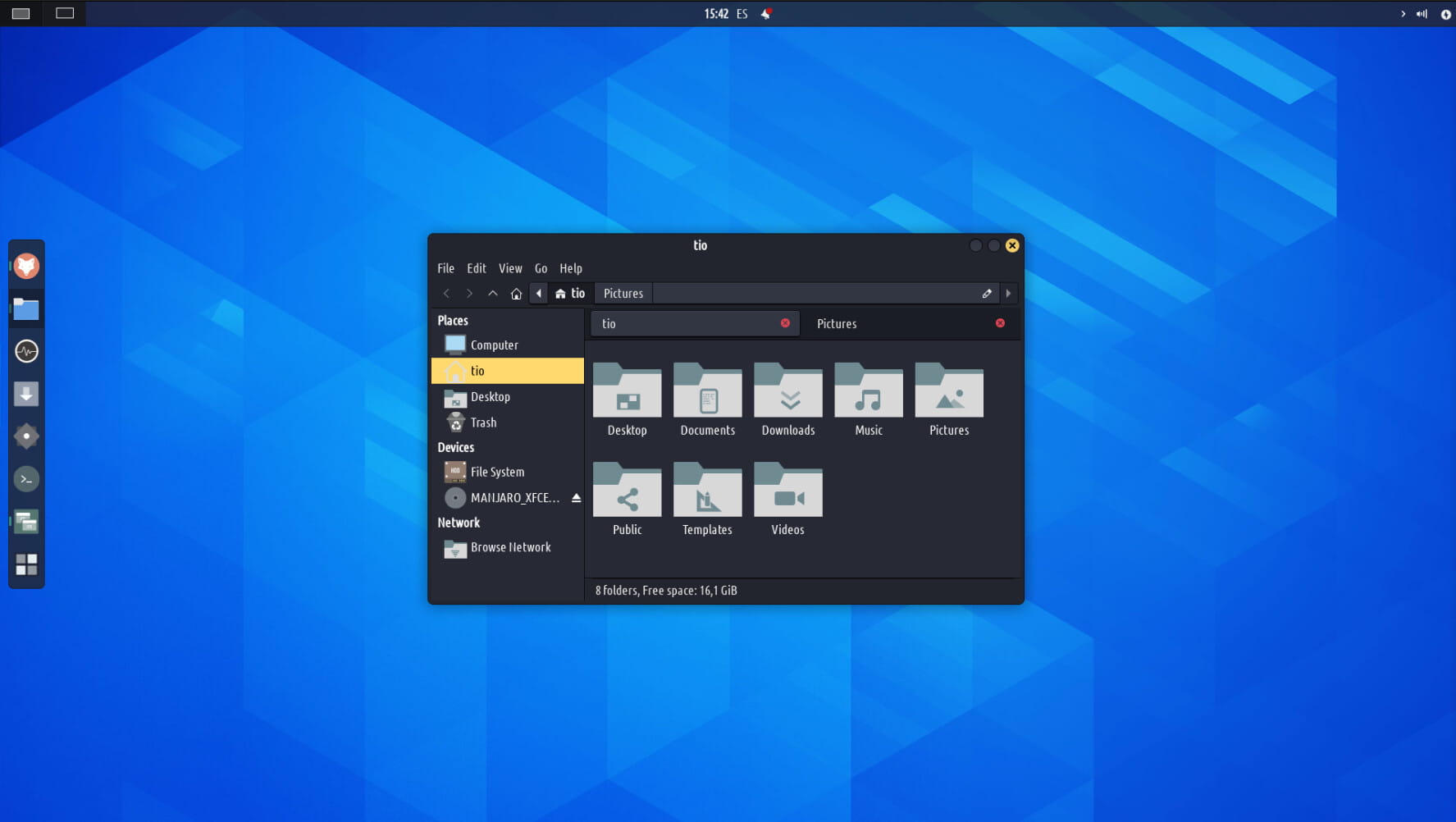
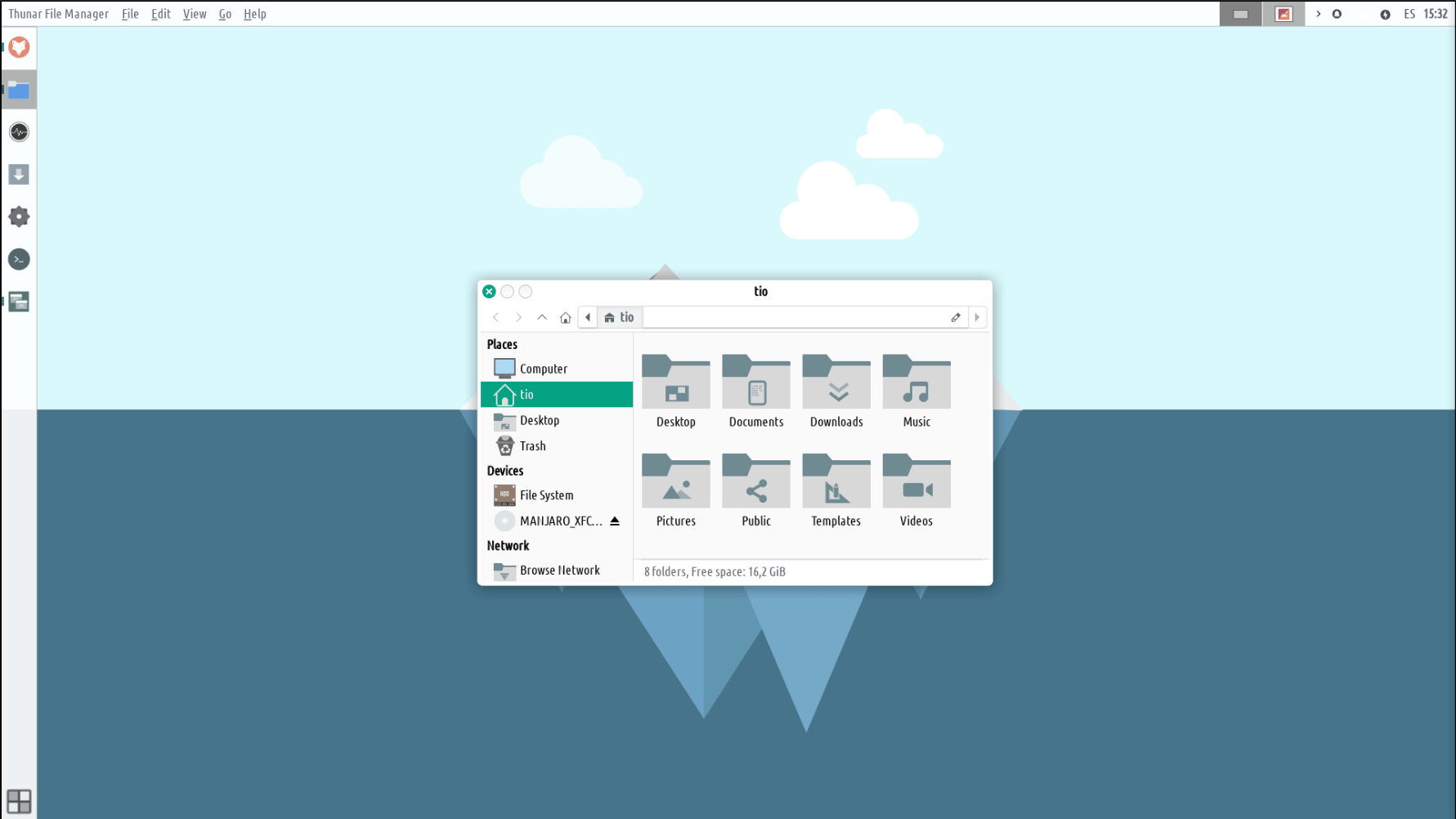
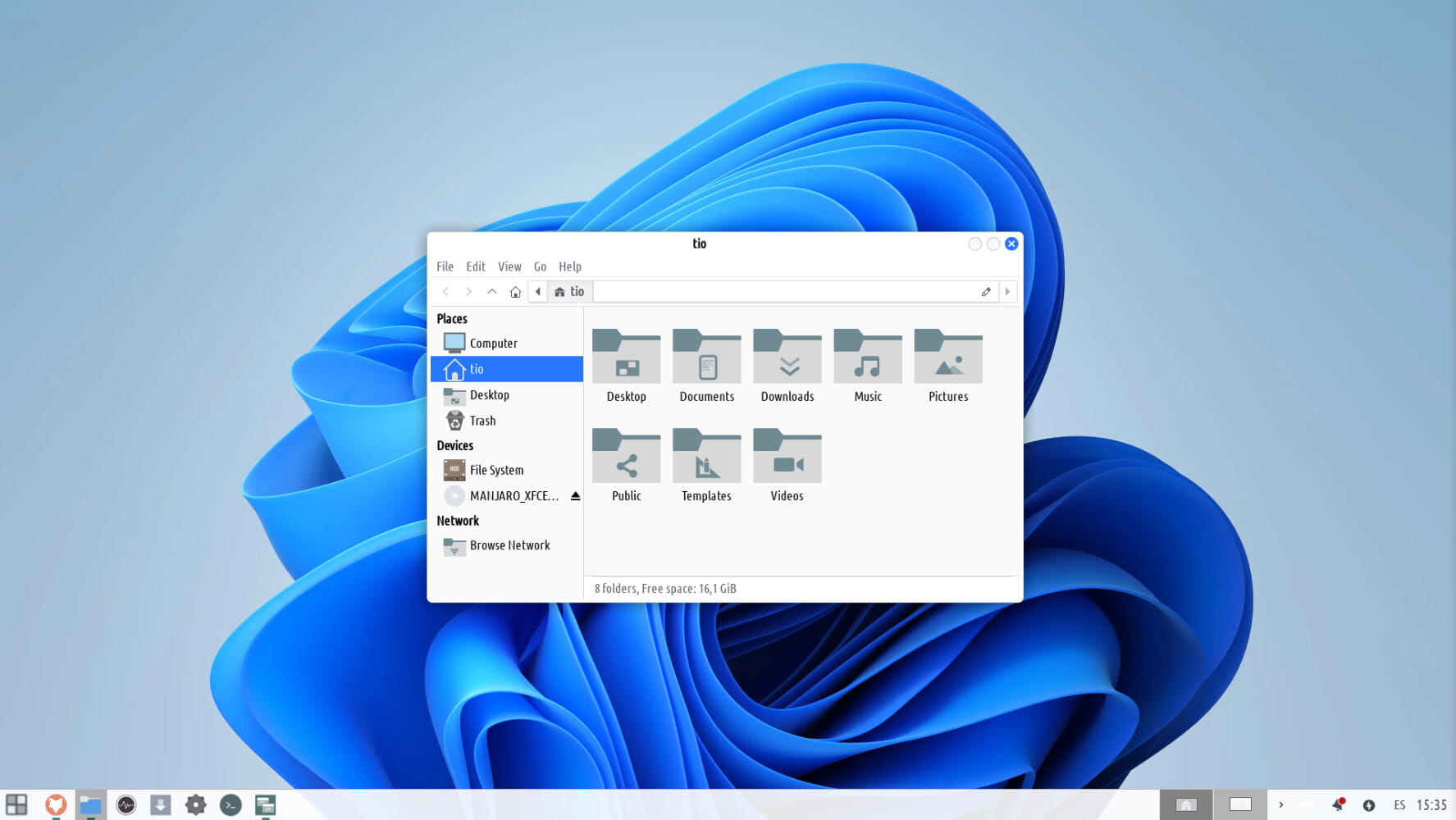
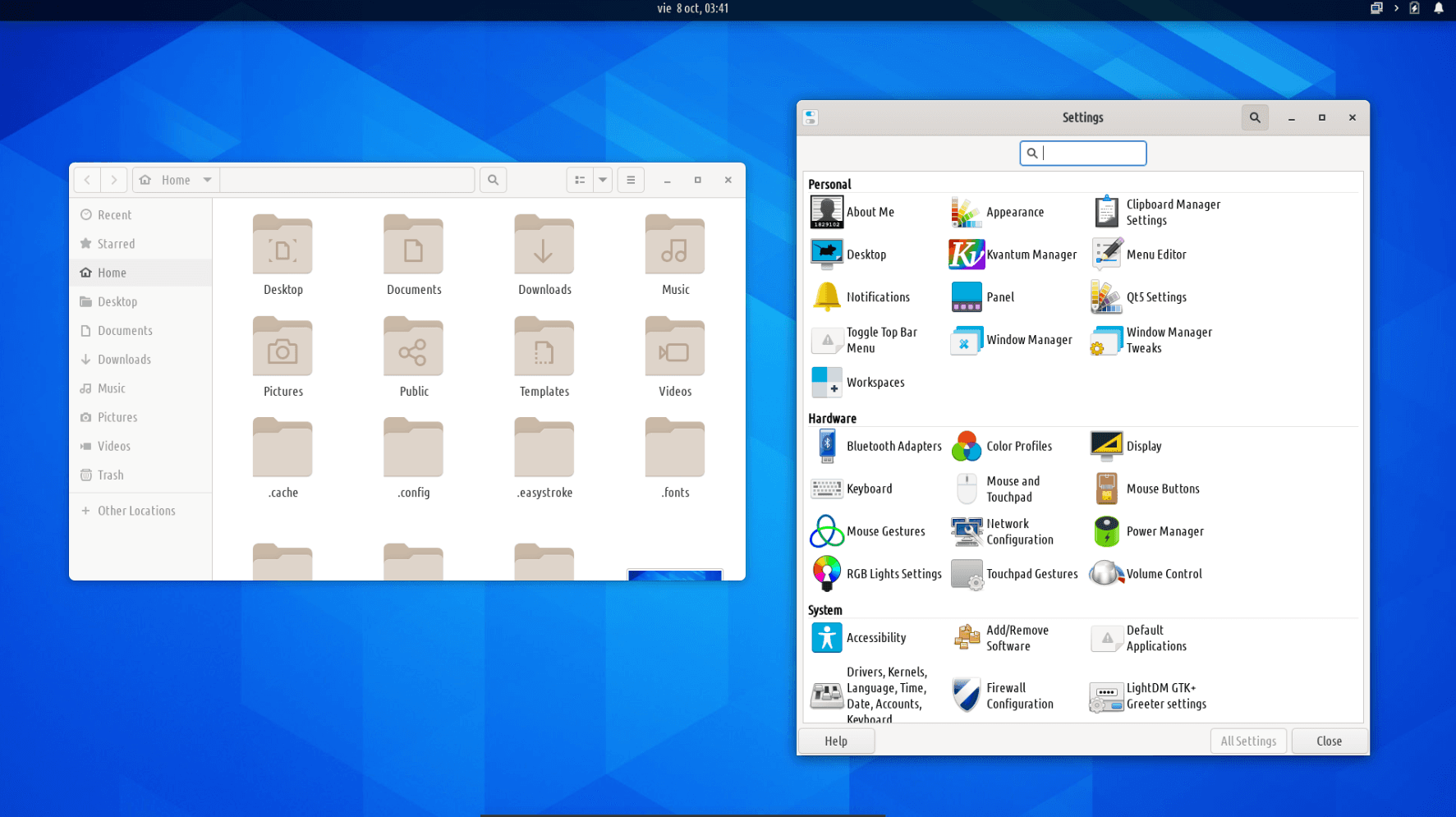
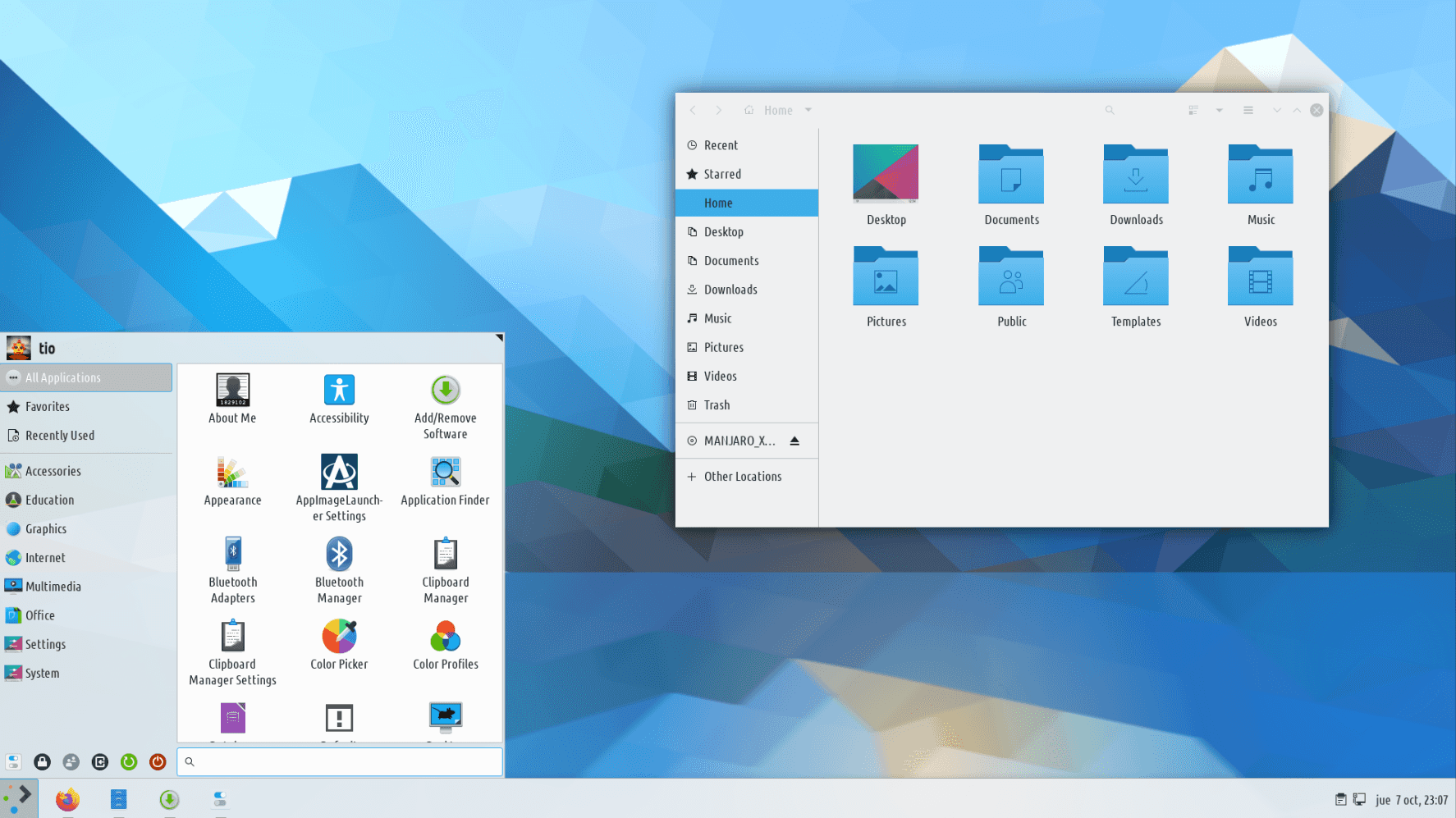
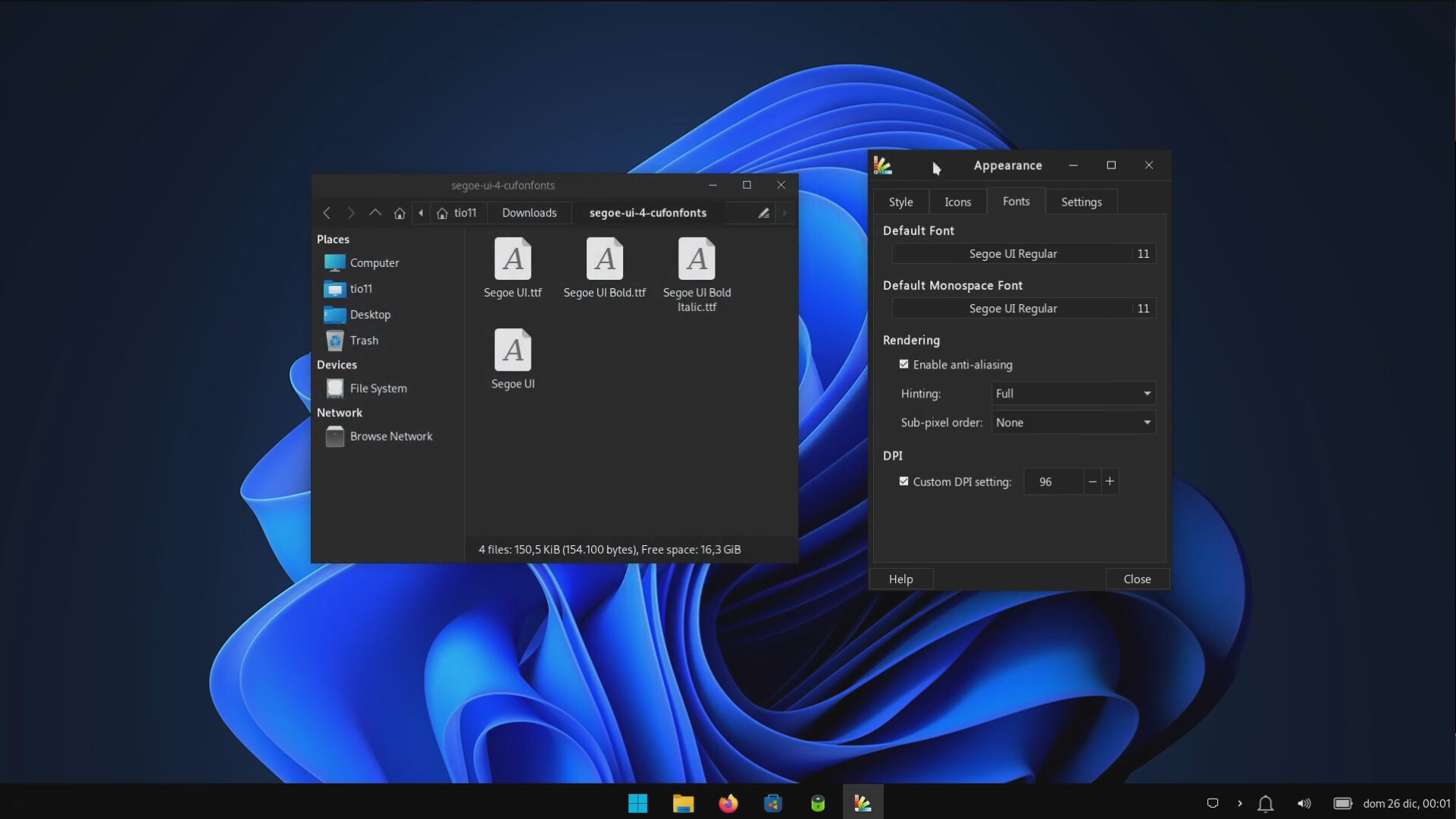
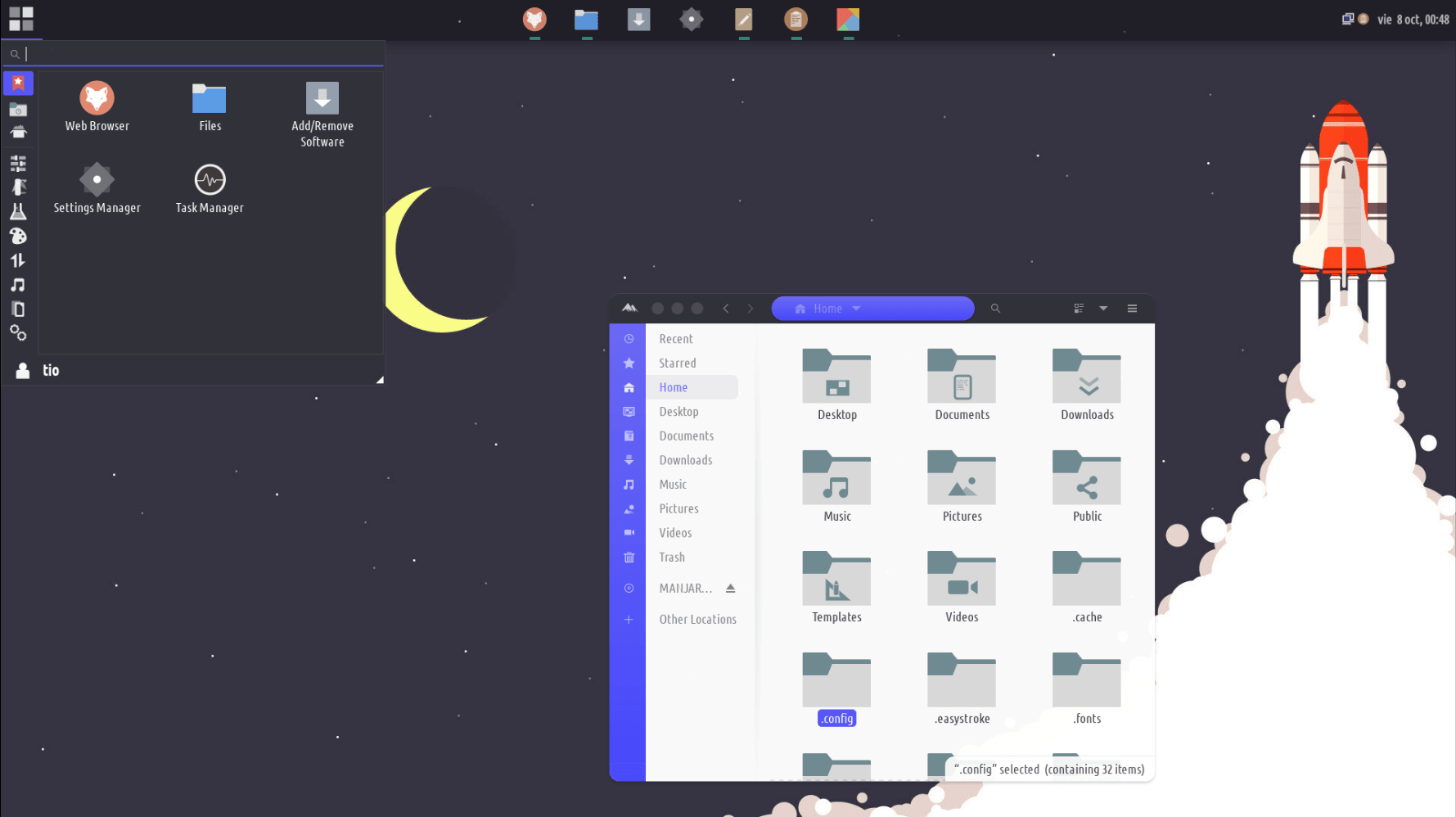
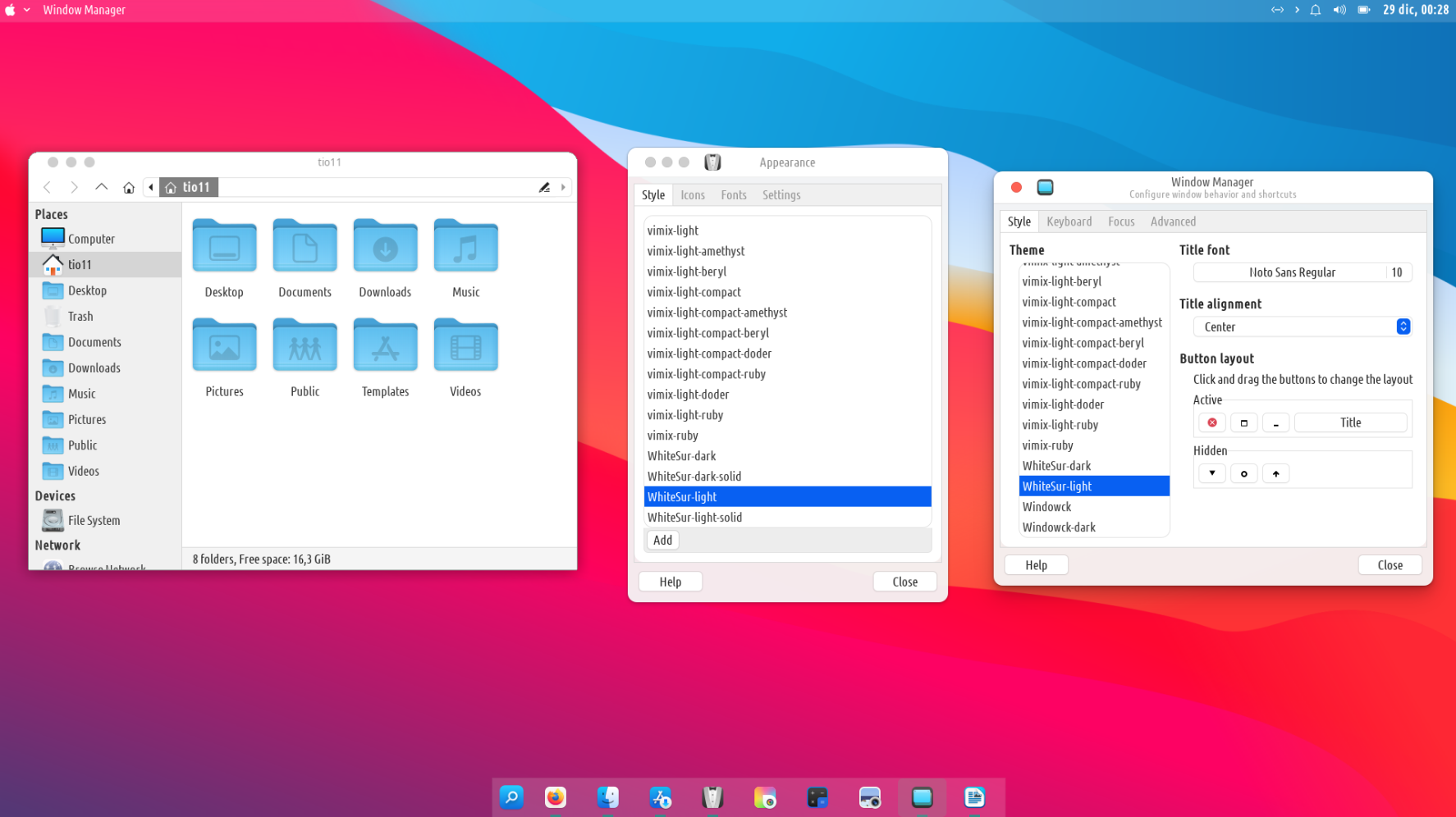
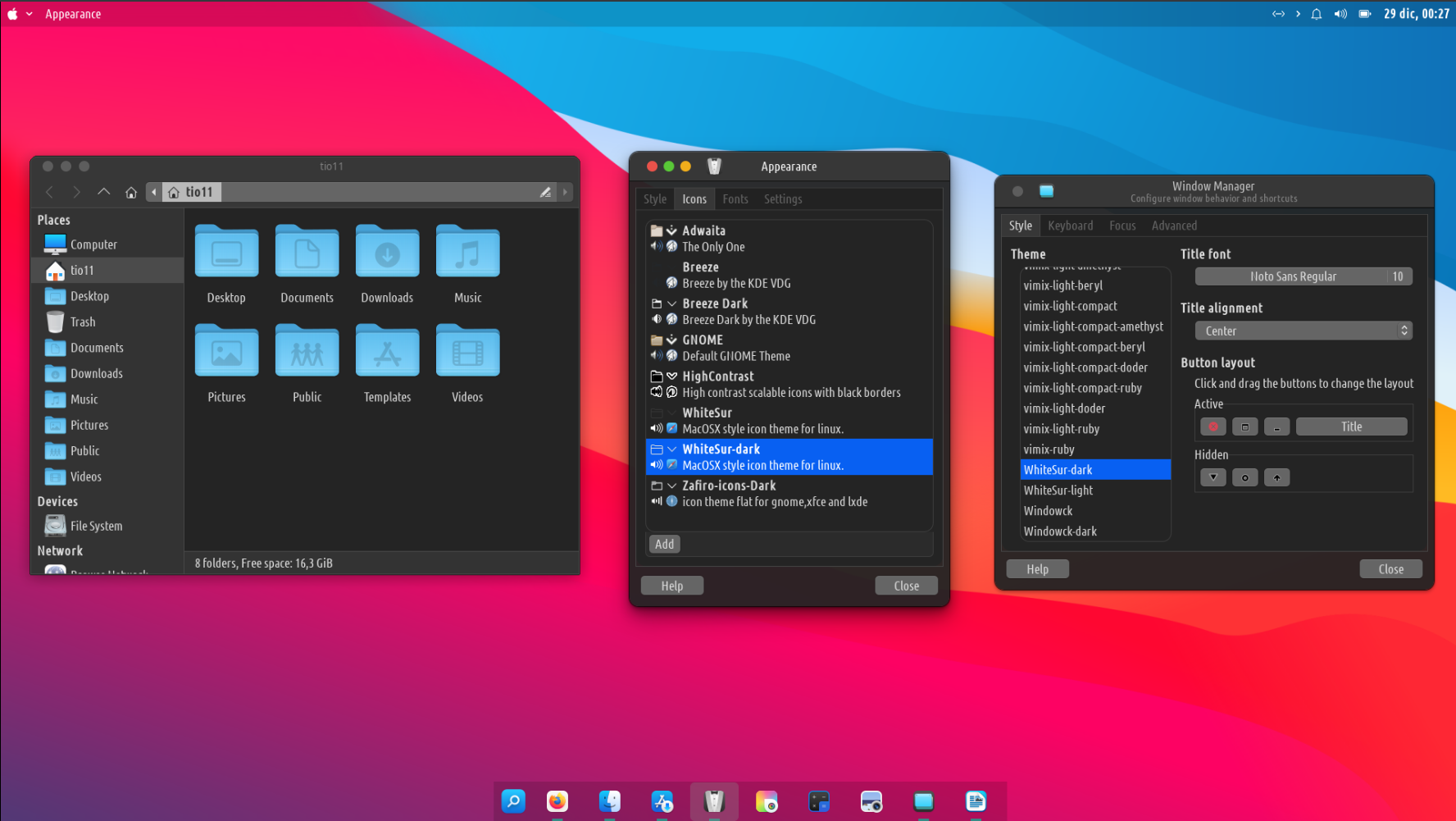
Tromjaro getur endurtekið flestar þekktar OS skipulag þarna úti.
Opnaðu skipulagaskiptaforritið og veldu hvernig kerfið þitt mun líta út.
gluggar
mx
SEINING
macos
gnome
toppx
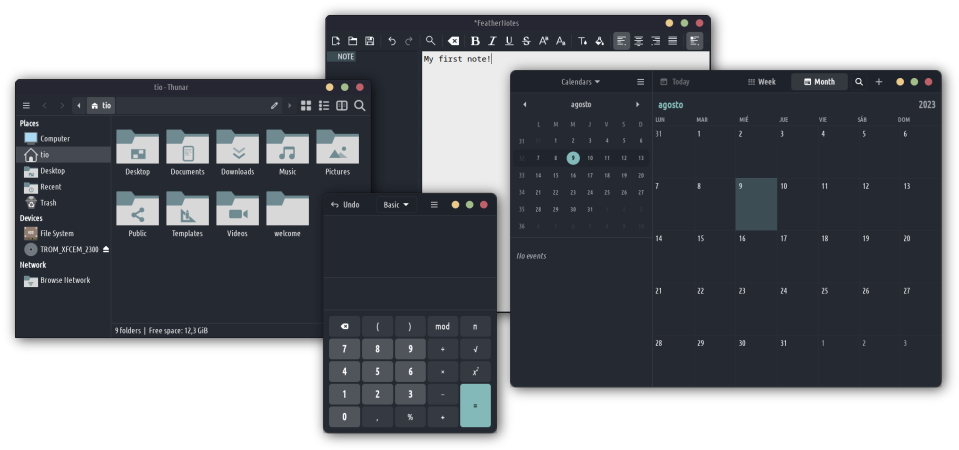
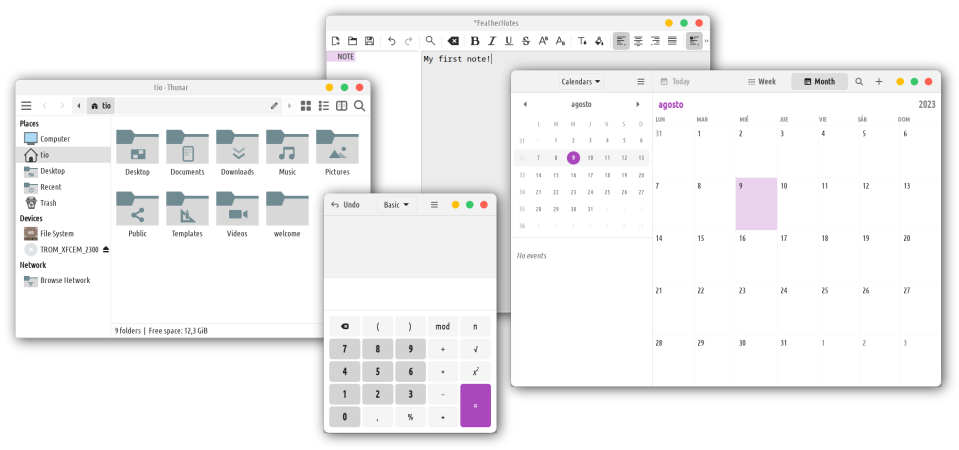
VELDU þema
Sérsniðinn þemaskipti okkar notar 162 einstök þemu.
mjög sérhannaðar:
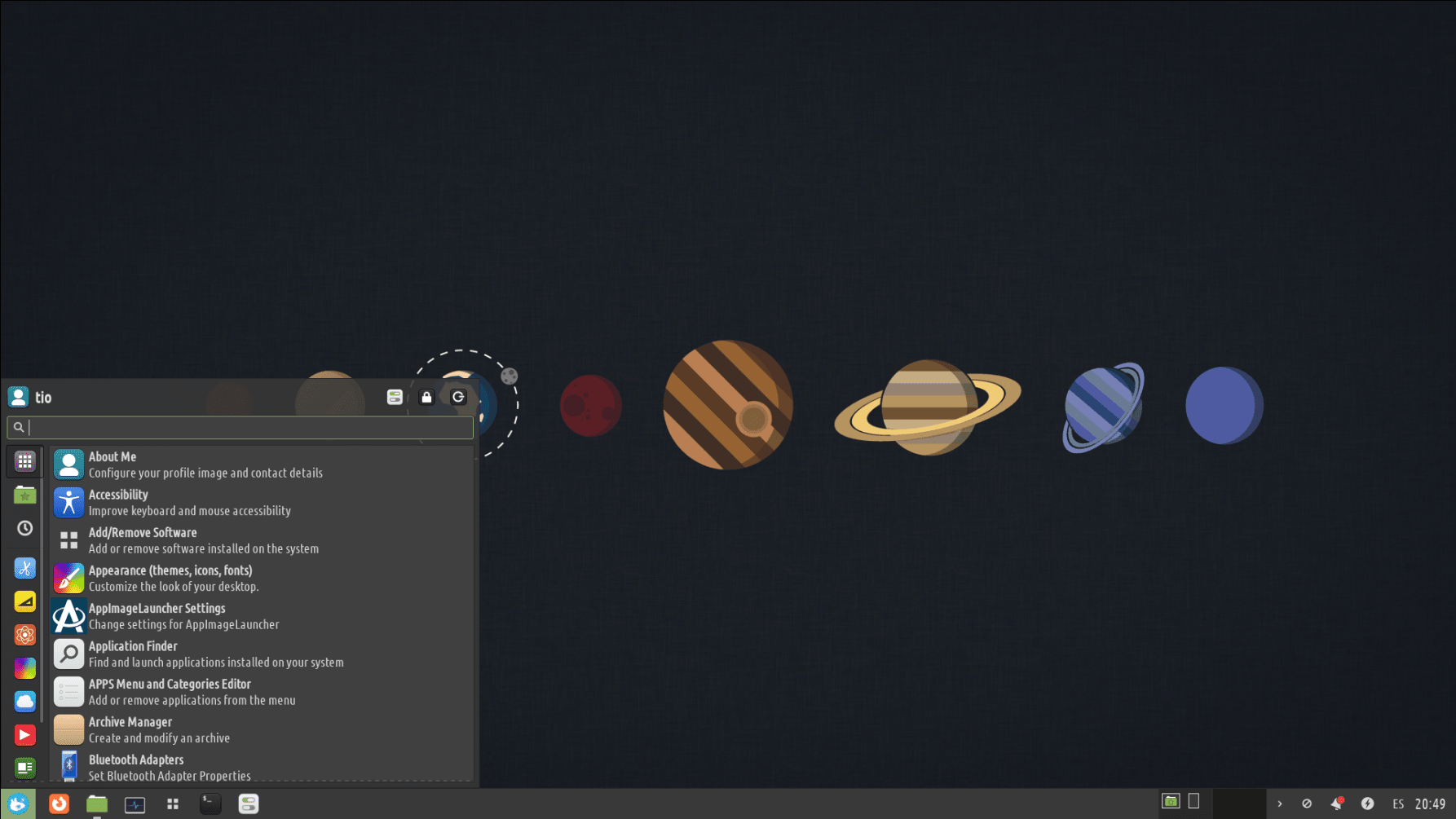
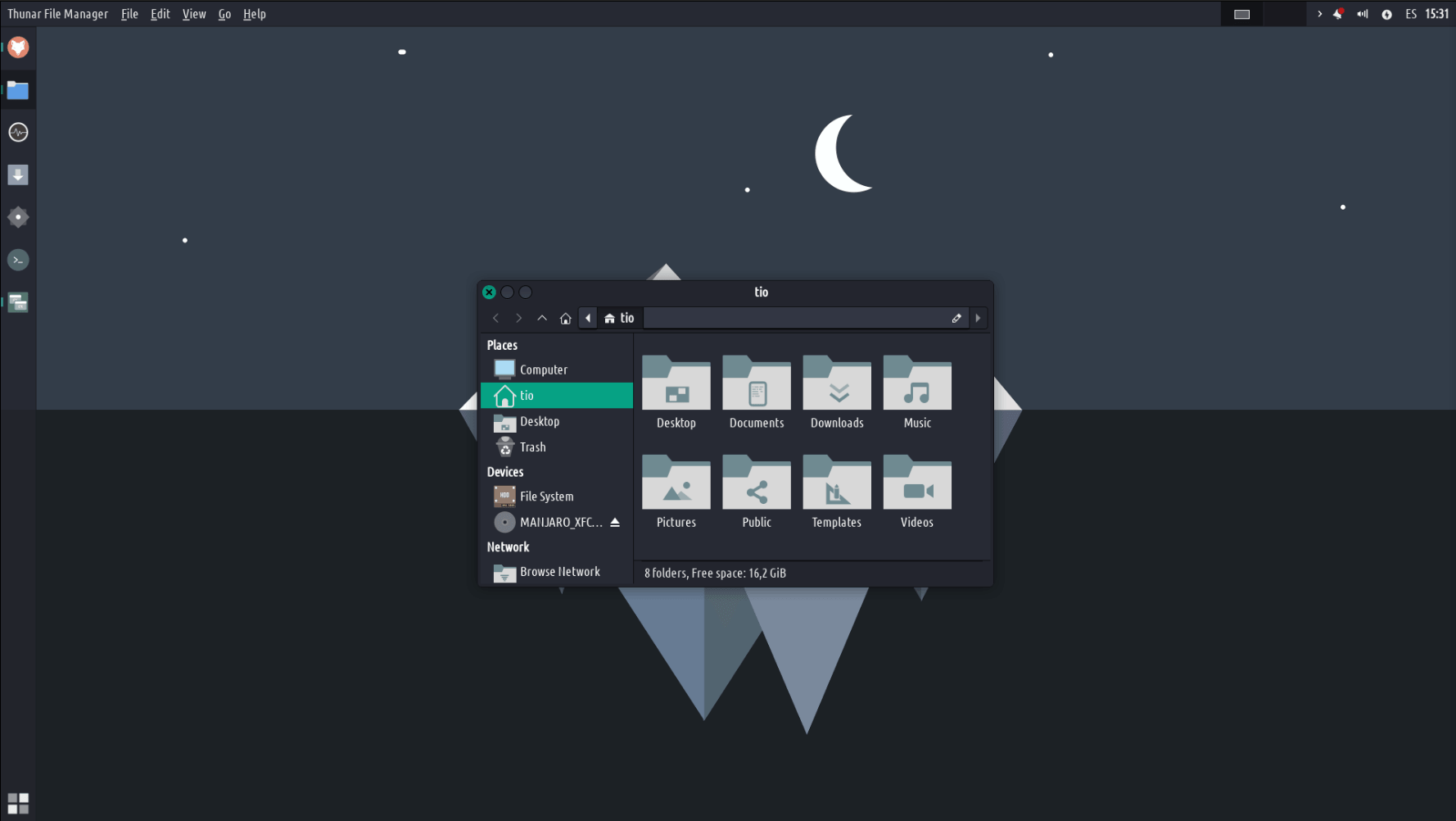
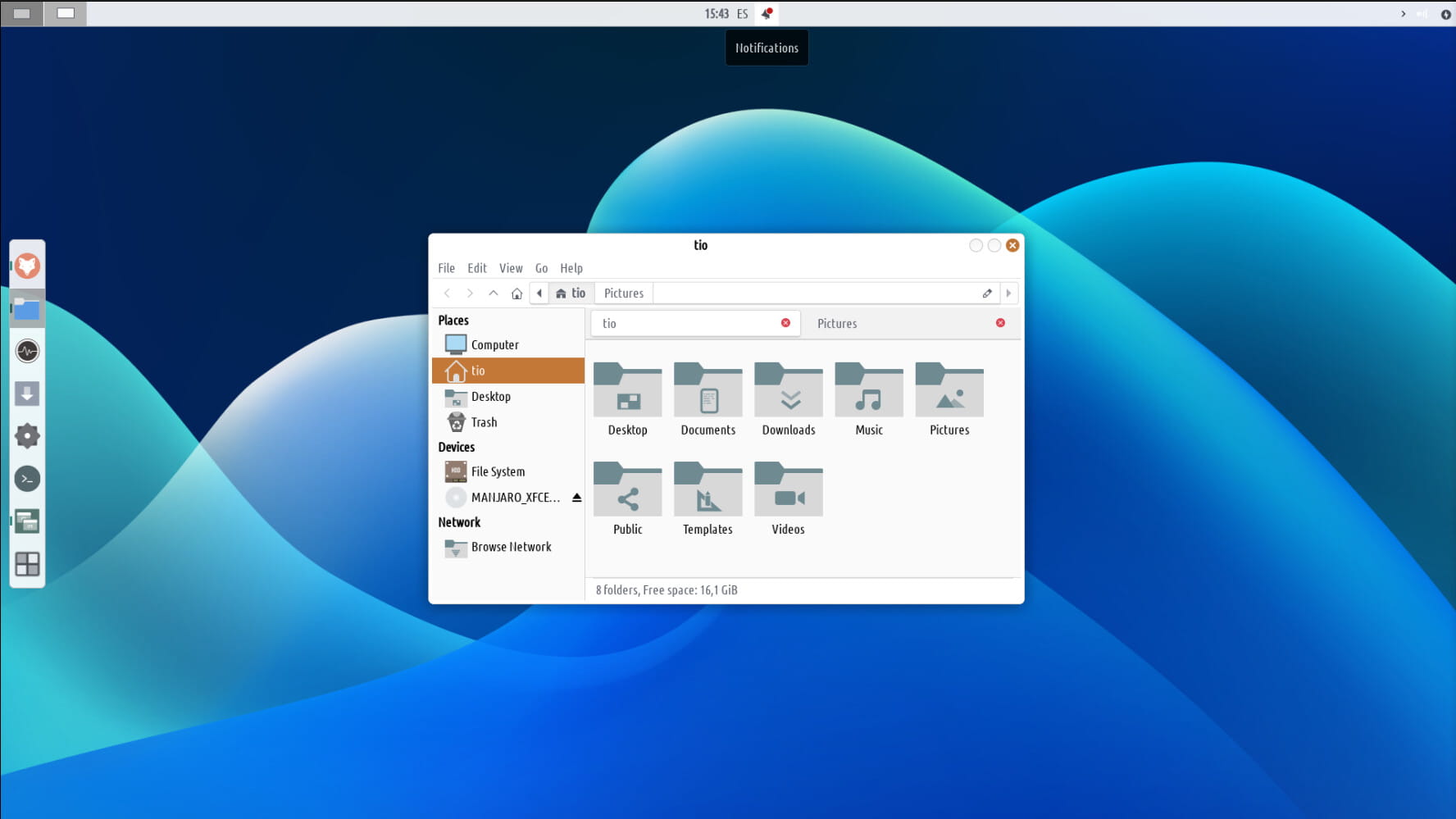
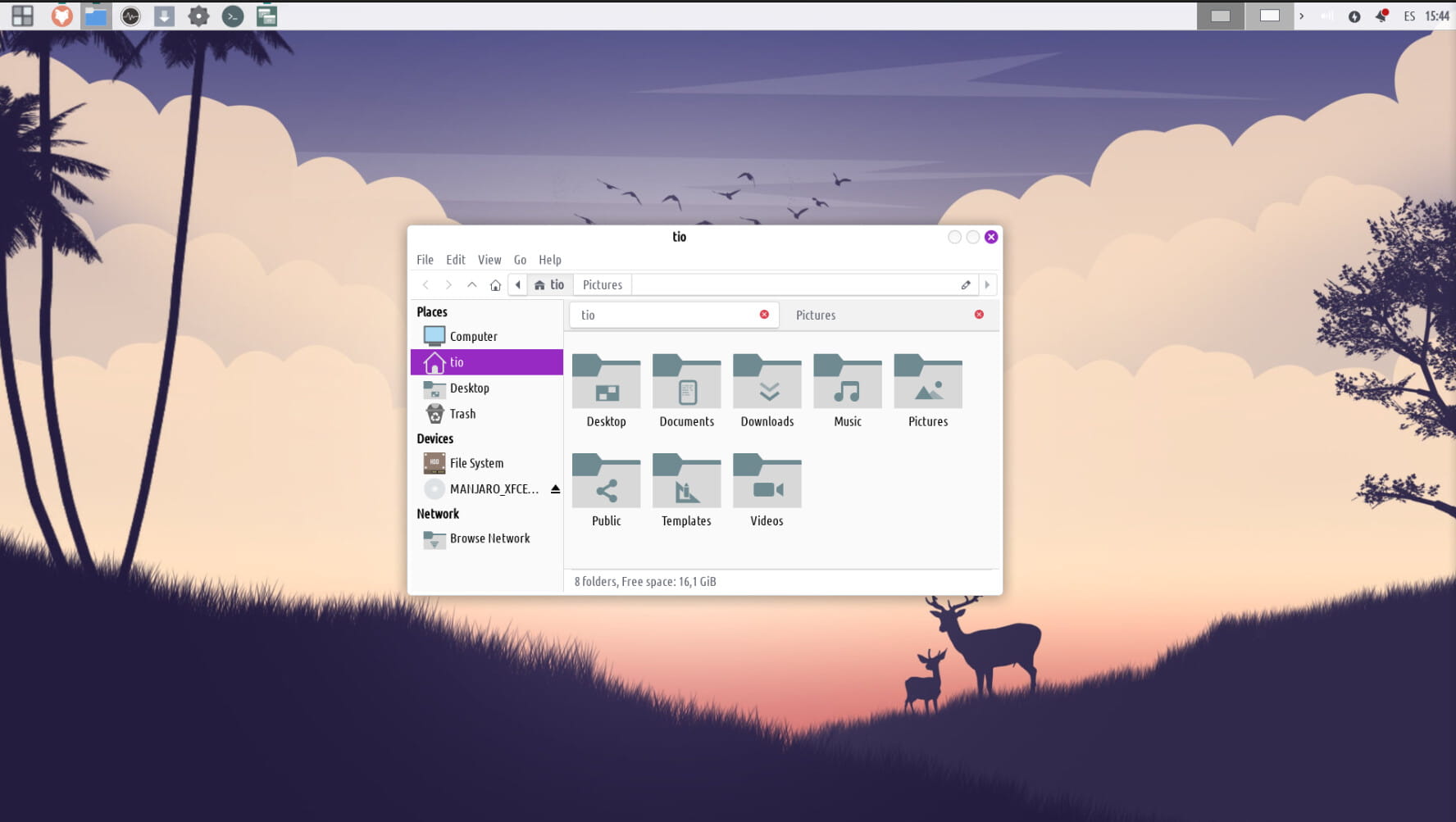
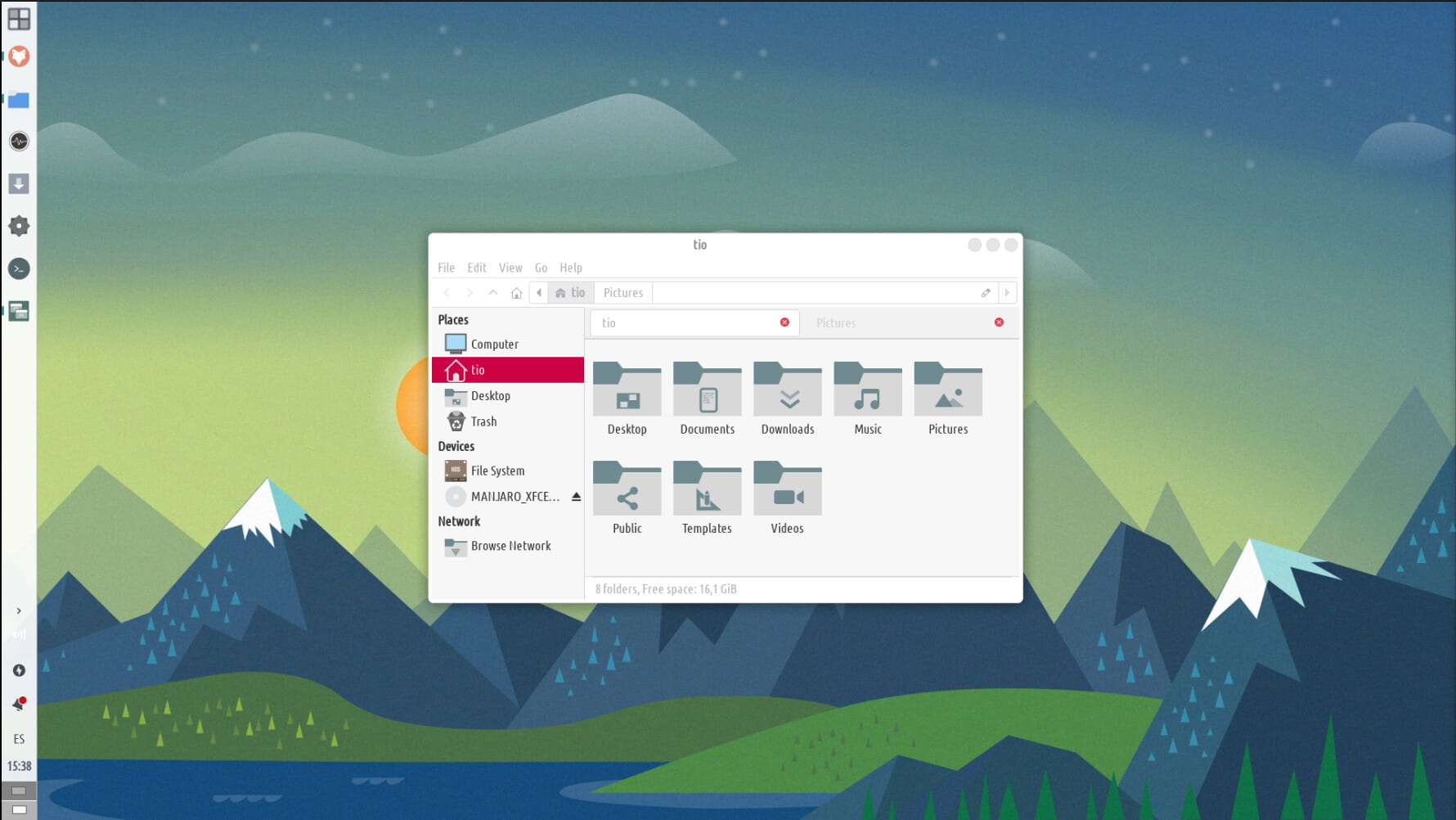
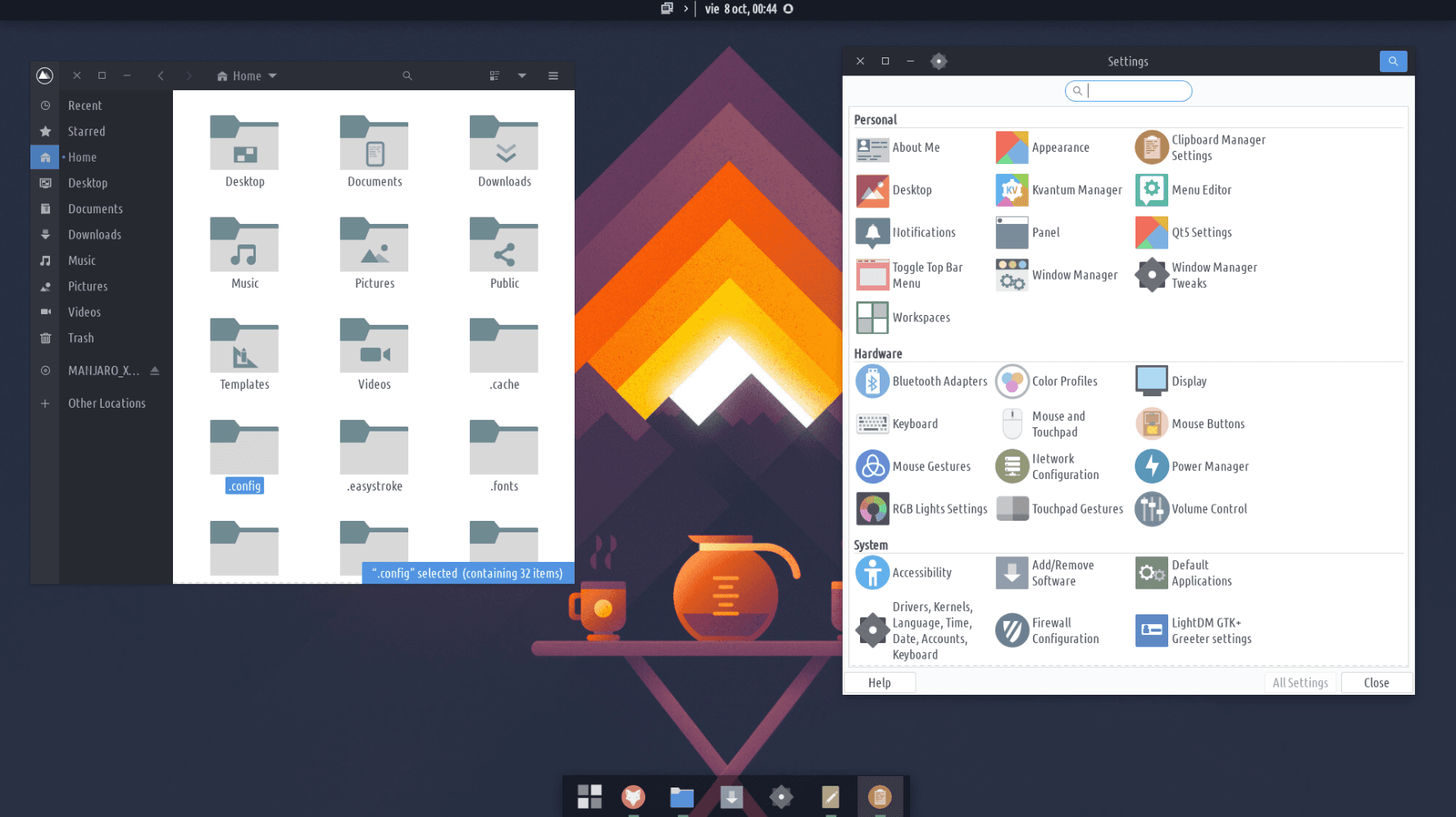
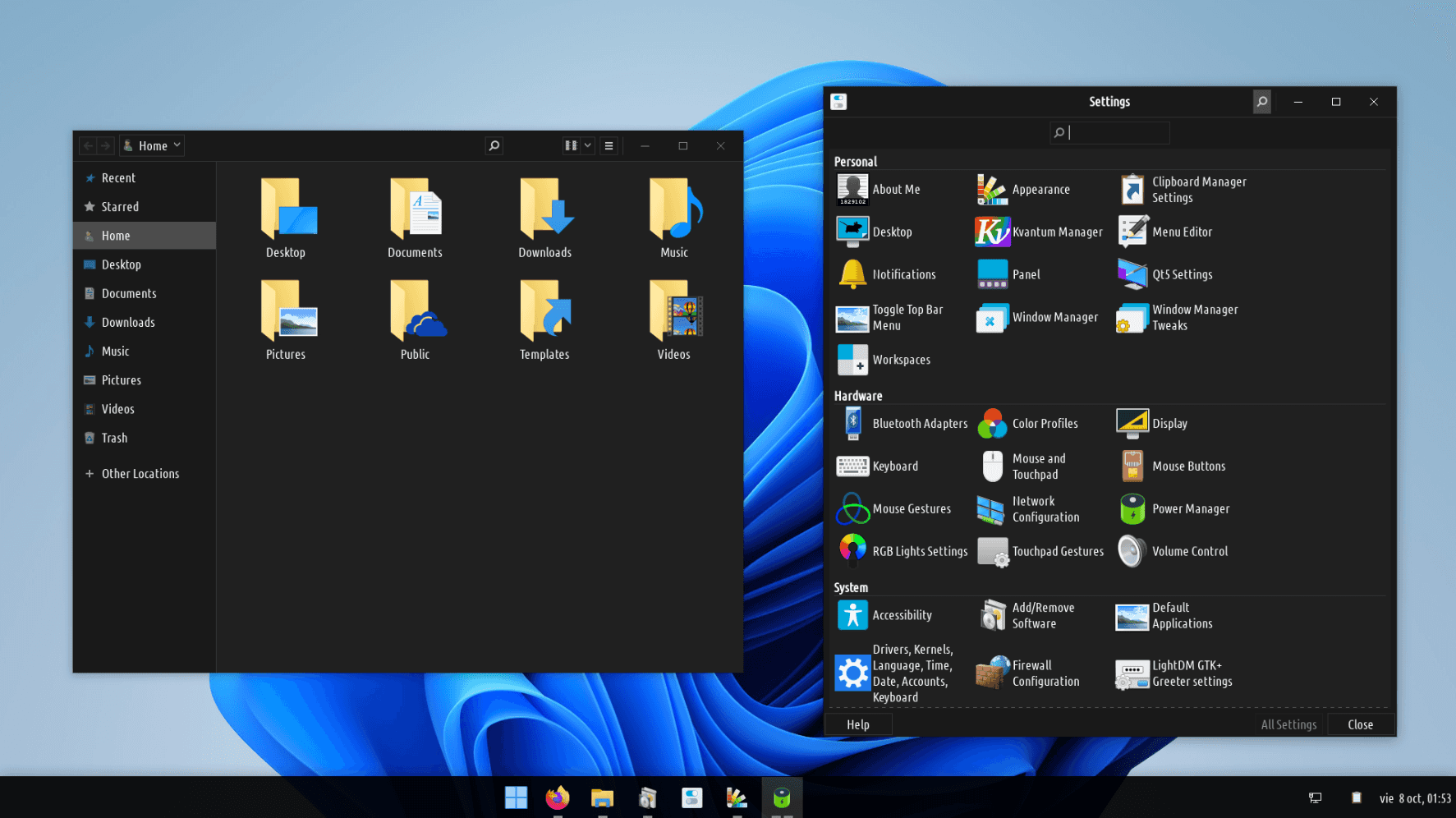
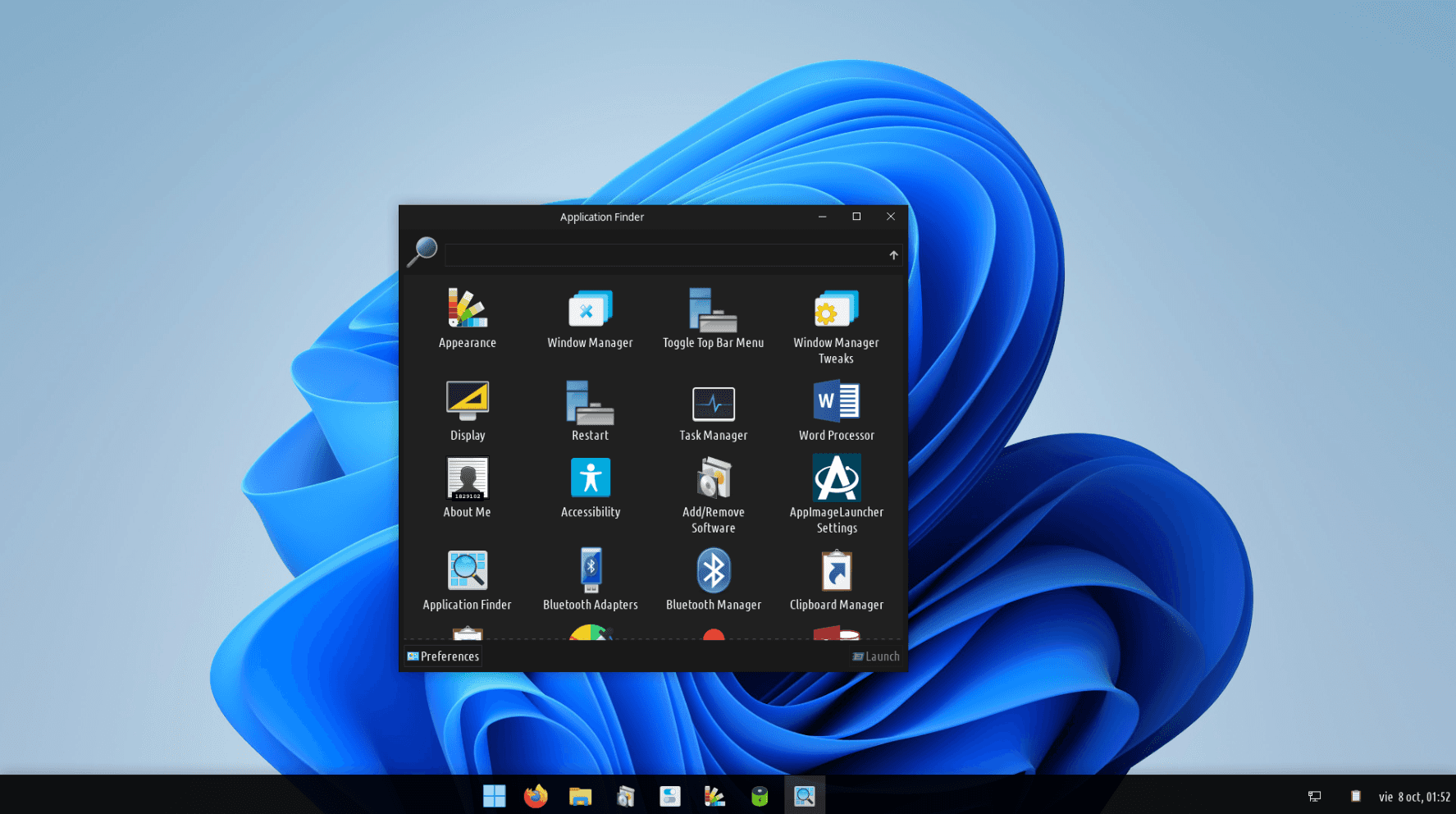
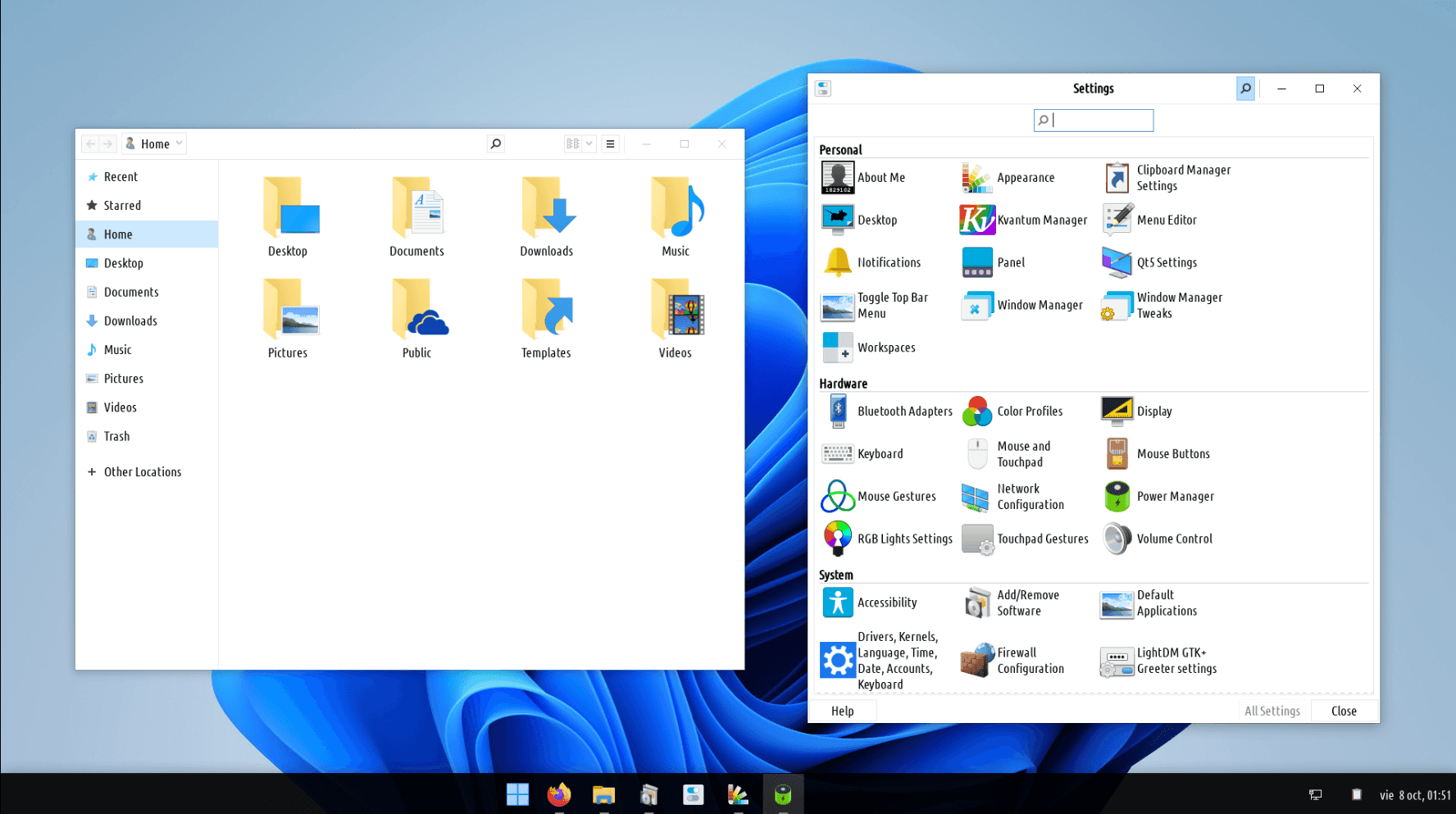
The bellow examples replicate some of the most well-known desktops, and are fully done with the default TROMjaro install . We've only installed some icon/themes via Add/Remove Software. The rest is done with right click , drag, move, and do. Super easy!
auðvelt að nota og stjórna
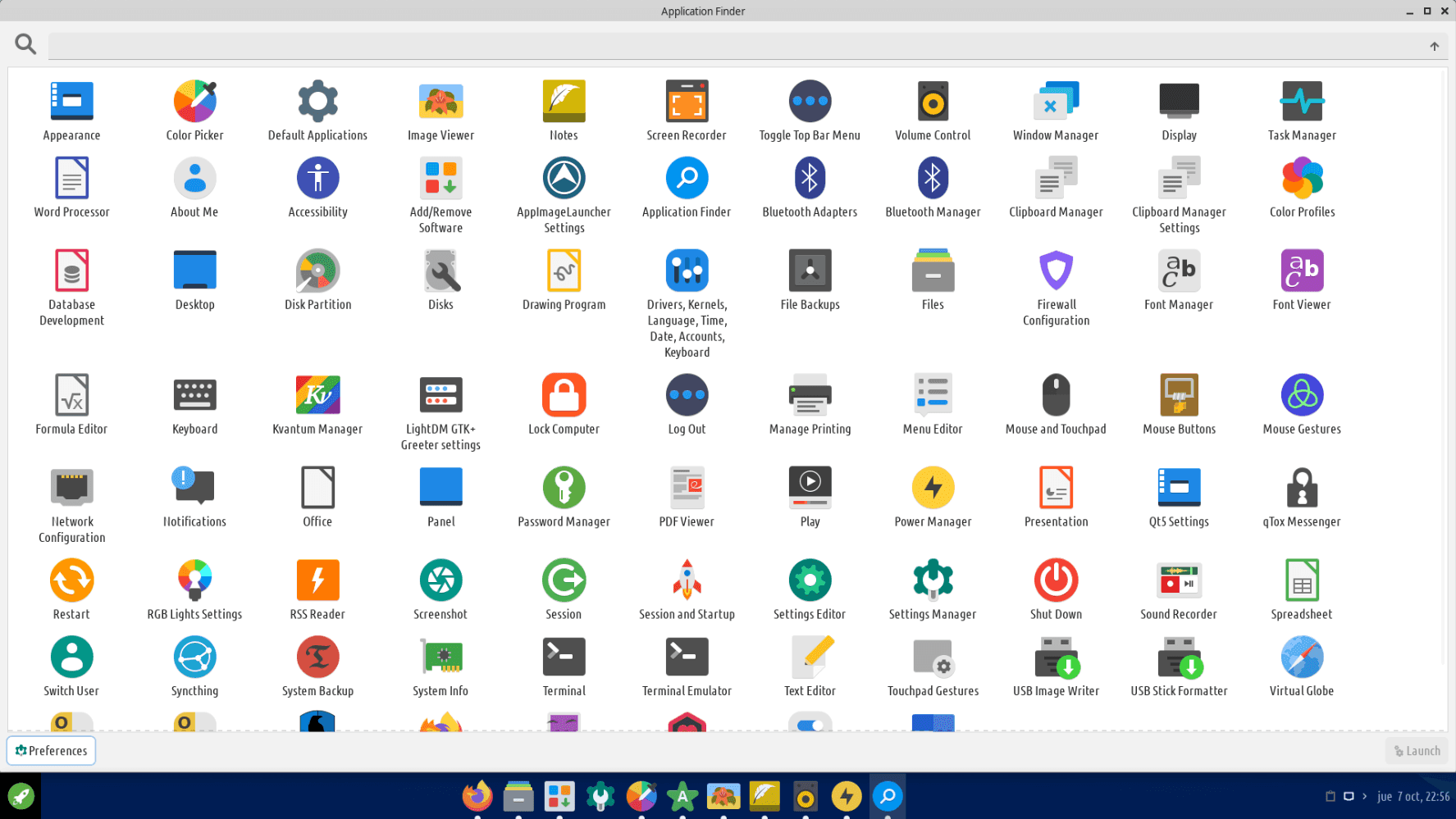
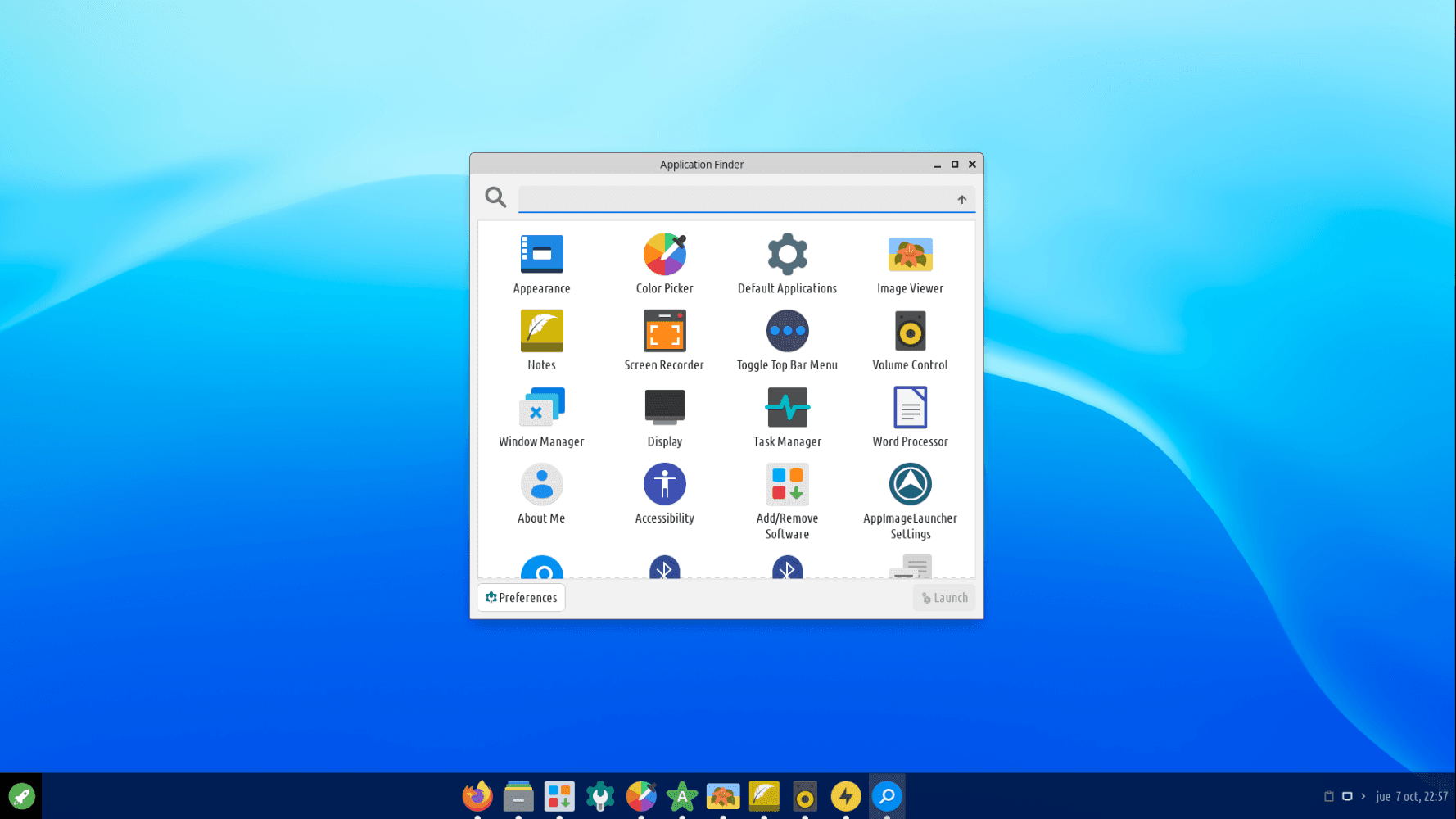
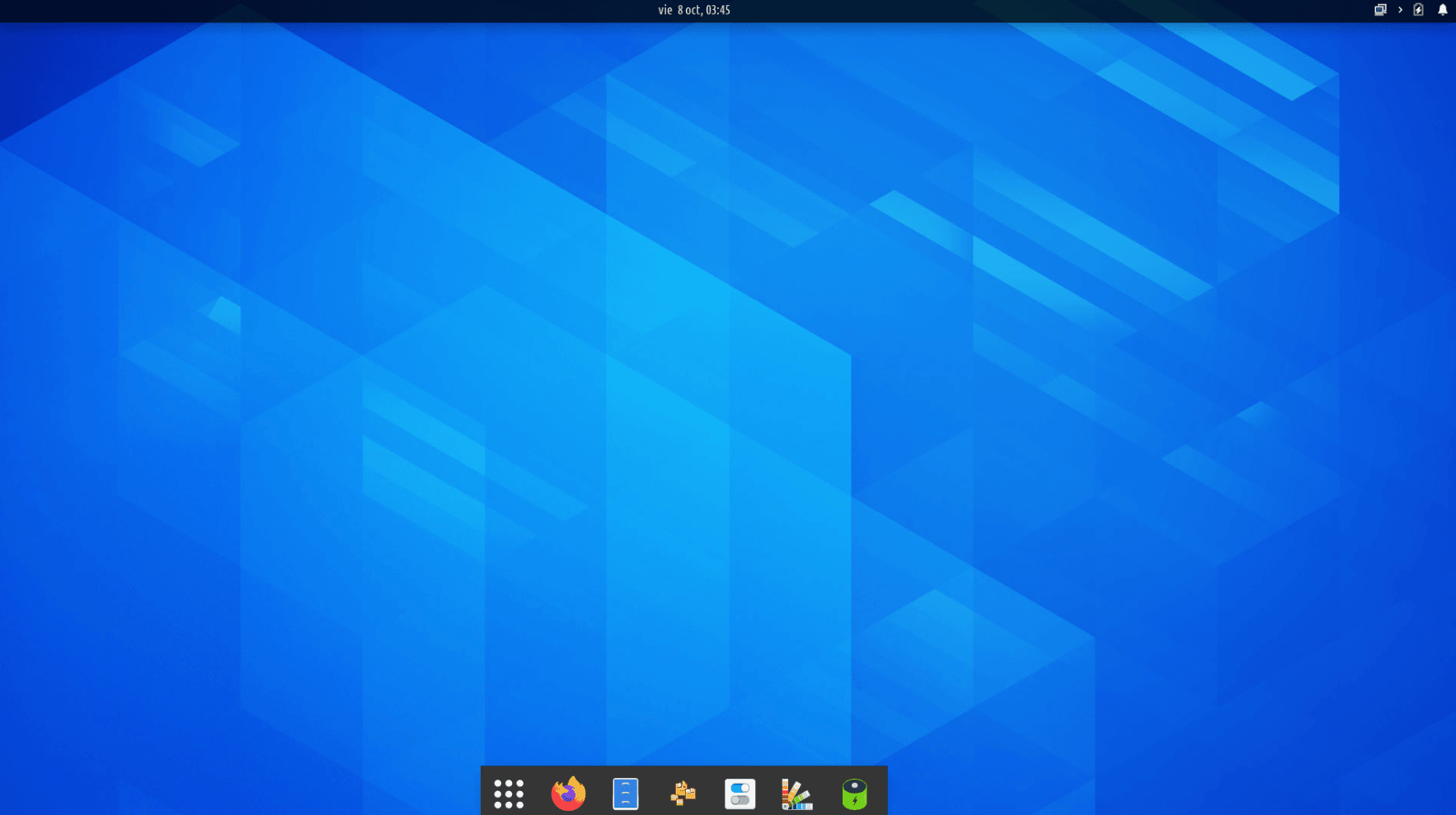
Our desktop layout is very simple and we hope)very intuitive. Everything is 'in your face' so you don't have to look around for settings, volume, workspaces, apps, and such.
Þrátt fyrir að veita mismunandi skipulag í gegnum skipulagaskipti er verkflæðið það sama.
STILLINGSSTJÓRI
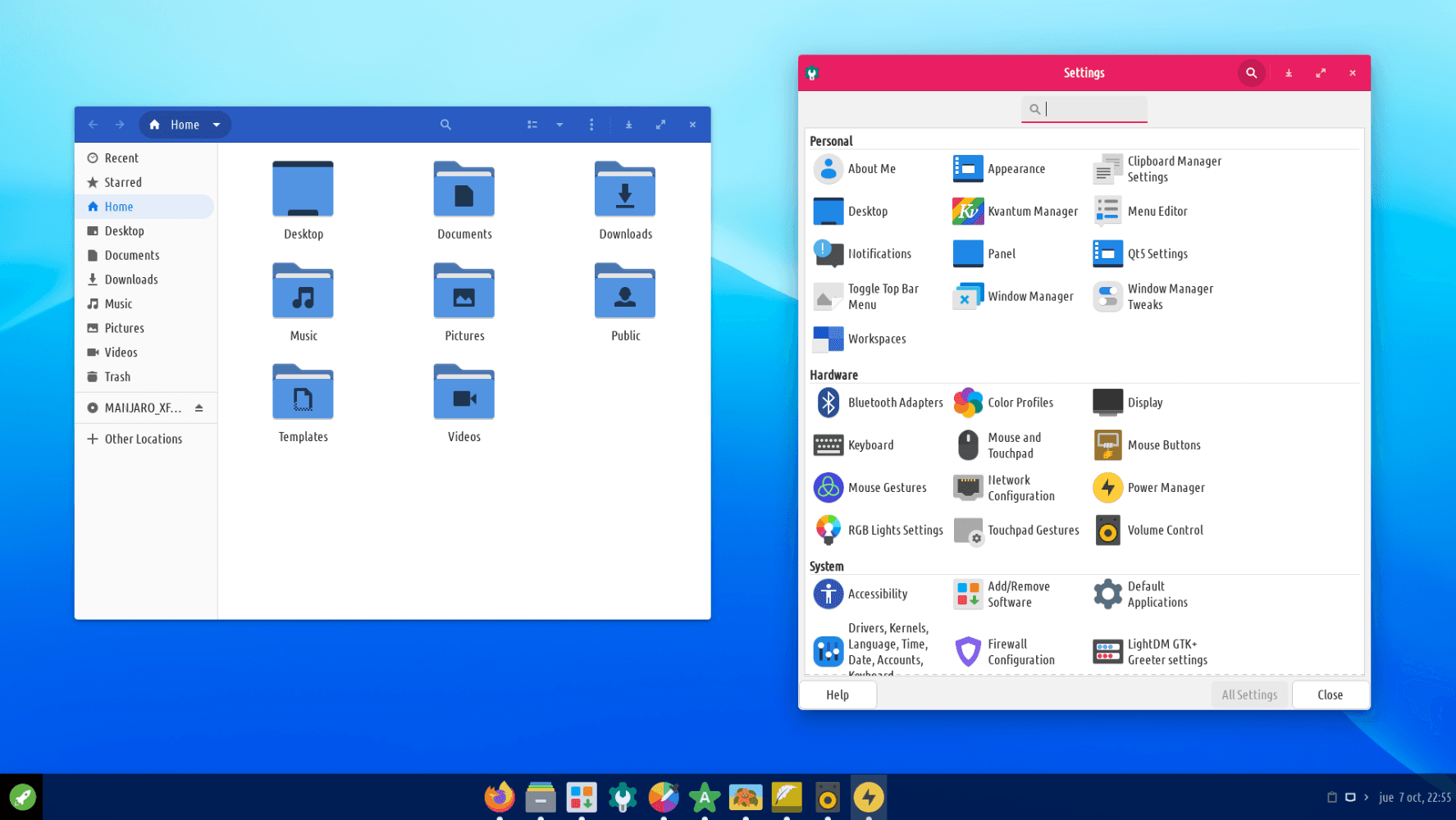
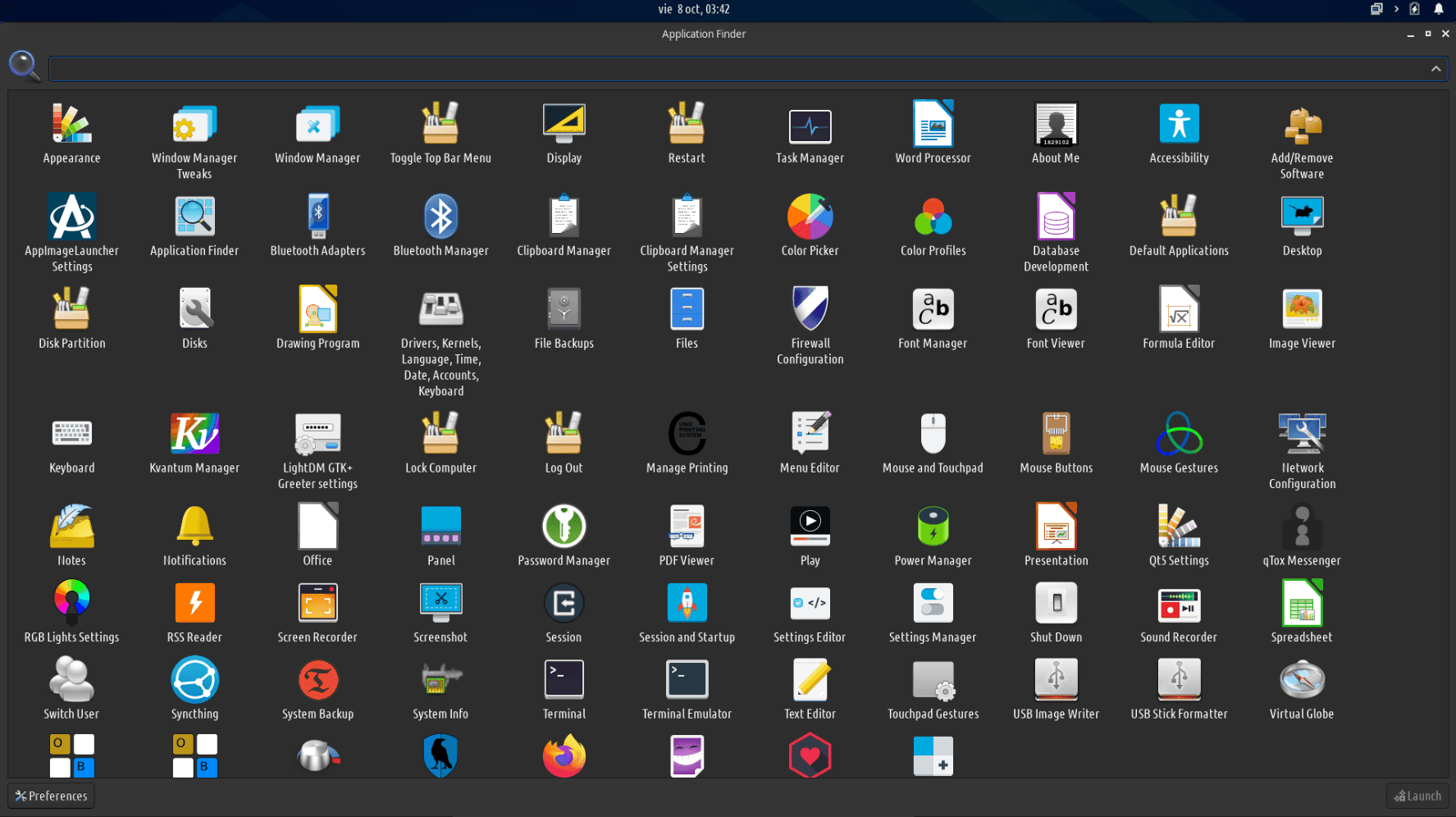
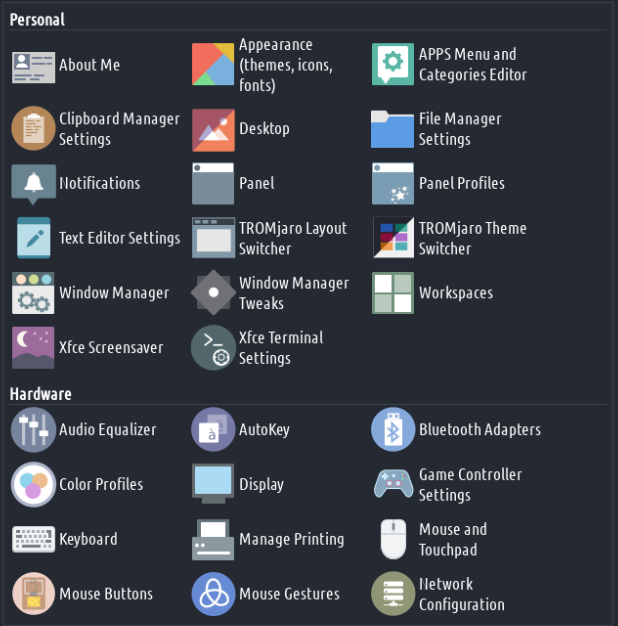
There is one single settings manager to rule them all! And we've added plenty of options to it. Change the theme, icons, cursor; tweak the touchscreen/touchpad gestures, map your mouse buttons or change the mouse gestures. And if your hardware is supported you can even tweak the RGB lights for your keyboard/mouse.
Þetta er eini staðurinn til að fara þegar þú þarft að fínstilla kerfið þitt.
hugbúnaðarstjóri
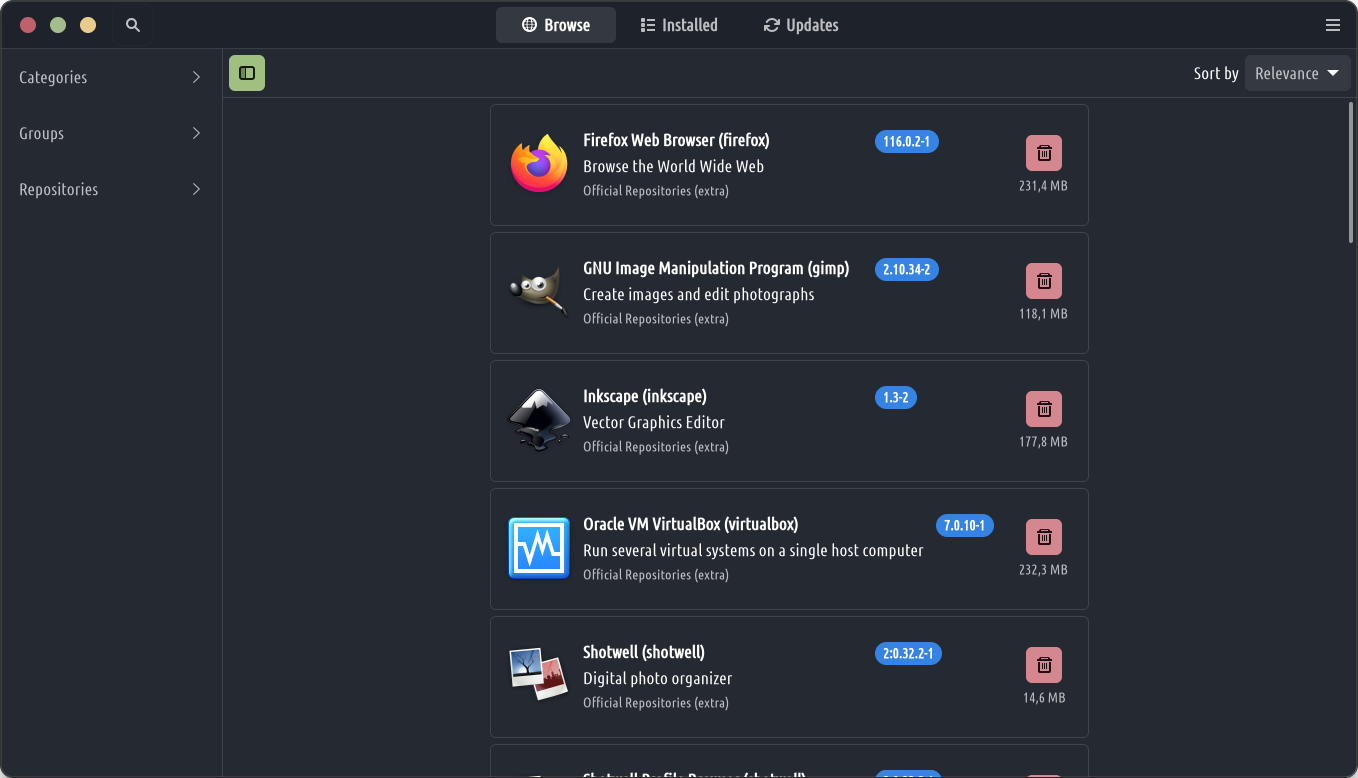
Það er einn staður sem þú þarft að nota til að setja upp/fjarlægja/uppfæra hugbúnaðinn þinn: Bæta við/fjarlægja hugbúnað. Það hefur flokka og það er mjög einfalt í notkun. Leitaðu að forriti og smelltu síðan á setja upp. Kerfið mun sjá til þess að láta þig vita þegar uppfærsla er tiltæk fyrir það forrit.
Þess vegna munu forritin þín og kerfið þitt alltaf vera uppfært án þess að þú hafir áhyggjur af því!
sjálfvirkt afrit af kerfinu
Alltaf þegar TROMjaro uppgötvar að kjarnahlutir kerfisins þurfa uppfærslu mun það sjálfkrafa taka öryggisafrit af öllu kerfinu þínu áður en uppfærslan er framkvæmd. Á þennan hátt, ef kerfið þitt virkar ekki, geturðu auðveldlega endurheimt það. Í gegnum kerfisafrit geturðu lagfært þessar stillingar að vild, til að skipuleggja afrit hvenær sem þú vilt.
getu til að vista lotur
Ímyndaðu þér að þú hafir nokkur vinnusvæði og hvert þeirra er með fullt af forritum opnað. Orðskjöl, myndbandsspilarar, skrár osfrv. Þú vilt endurræsa kerfið þitt en vilt ekki missa þessar. Í Tromjaro, í hvert skipti sem þú endurræsir/lokar kerfinu þínu, þá hefur þú getu til að vista fundinn, svo næst þegar þú ræsir upp mun allt koma aftur.
ná tökum á skránum
Stýrikerfi ætti að tryggja að hægt sé að forskoða/breyta allar skrárnar þínar. Ekkert vesen: tvísmelltu á þá skrá, það er allt sem hún þarf.
stjórna vefnum
Skoðaðu vefinn án þess að eiga viðskipti.
Við sérsniðum Firefox til að gera hann viðskiptalausan, til að loka fyrir flest viðskipti á netinu: gagnasöfnun, mælingar, auglýsingar, landfræðilega blokkun o.s.frv.. Allir ættu að geta fengið aðgang að hvaða vefsíðu sem er (eða vísindarit) án þess að eiga viðskipti með neitt í staðinn . Í ofanálag teljum við að fólk ætti að fá að hlaða niður myndböndum, hljóðskrám og myndum af hvaða vefsíðu sem er eða vista vefsíður til notkunar síðar eða án nettengingar, og því bættum við við verkfærum fyrir notendur til að gera það.
Við höfum líka bætt við okkar eigin tilviki af SearX sem sjálfgefna leitarvélinni, svo hver sem er getur leitað á vefnum án takmarkana, auglýsinga, rekja spor einhvers og þess háttar.

Privacy Badger
Lærir sjálfkrafa að loka á ósýnilega rekja spor einhvers.

Sci-Hub X núna!
Opnaðu allar vísindagreinar.

uBlock uppruna
Skilvirkur efnisblokkari fyrir breitt litróf

Wayback vél
Internet Archive Wayback Machine.

SponsorBlock
Slepptu auðveldlega YouTube styrktaraðilum eða kynningum.

KeePassXC
Viðbót fyrir Keepassxc Manager

LibRedirect
Framsendir vefsíður í persónuverndarvæna framenda.

Enable Right Click & Copy
Force Enable Right Click & Copy
ná tökum á grunnatriðum
Þú ættir að geta tekið upp rödd þína, skjá, tekið minnispunkta, deilt skrám, átt samskipti við vini og svo framvegis, frá upphafi!
Þetta eru nauðsynleg verkfæri!
HUD
Heads Up Display (HUD) er afar gagnlegur eiginleiki. Ýttu á ALT þegar appið er í fókus og ef appið styður það geturðu leitað fljótt í gegnum alla valmyndina og farið nákvæmlega þangað sem þú vilt. Sem dæmi, ef þú vilt breyta myndhæðum í GIMP, þá þarftu venjulega að fletta í gegnum margar valmyndir og undirvalmyndir til að finna það, en með HUD geturðu fundið það á sekúndu.
Bendingar
Sjálfgefið, í TROMjaro höfum við sett upp nokkrar undirstöðubendingar fyrir músina, snertiborðið og snertiskjáina, til að gera líf þitt auðveldara.
hámarka og endurheimta glugga
- haltu hægri smellinum og dragðu upp
- notaðu 3 fingur og renndu upp
lágmarka glugga
- haltu hægri smellinum og dragðu niður
- notaðu 3 fingur og renndu niður
flísa glugga
- haltu hægri smellinum og dragðu til vinstri/hægri
- notaðu 3 fingur og renndu vinstri hægri
- notaðu 3 fingur og renndu til vinstri/hægri
flytja á annað vinnusvæði
- haltu hægri smellinum og teiknaðu
- notaðu 4 fingur og renndu til vinstri/hægri
sýndu forritaforritið
- haltu hægri smellinum og teiknaðu ⌃
- notaðu 4 fingur og renndu niður
sýna sýndarlyklaborðið
- haltu hægri smellinum og teiknaðu ˅
- notaðu 4 fingur og renndu upp