


mennydörgőmadár

2022. január 28
2022. január 28
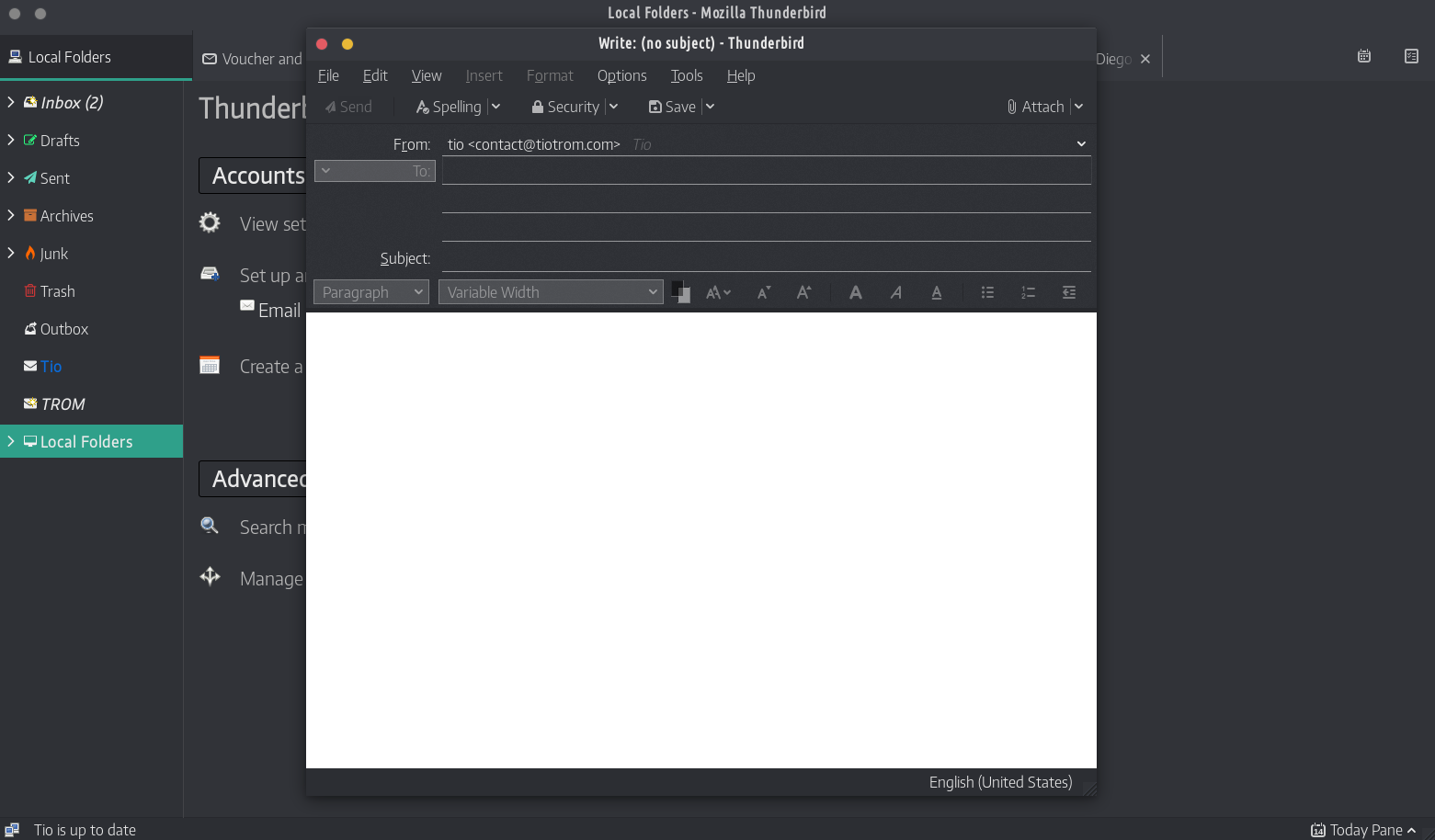
A Thunderbird olyan extra funkciókat biztosít, mint például a csevegés vagy az egyéni e-mail címek, amelyek kapcsolódhatnak harmadik féltől származó kereskedelmi alapú szolgáltatásokhoz, amelyek az Ön pénzét vagy adatait kérik. Ezek nem szükségesek, ha már van e-mail címe.
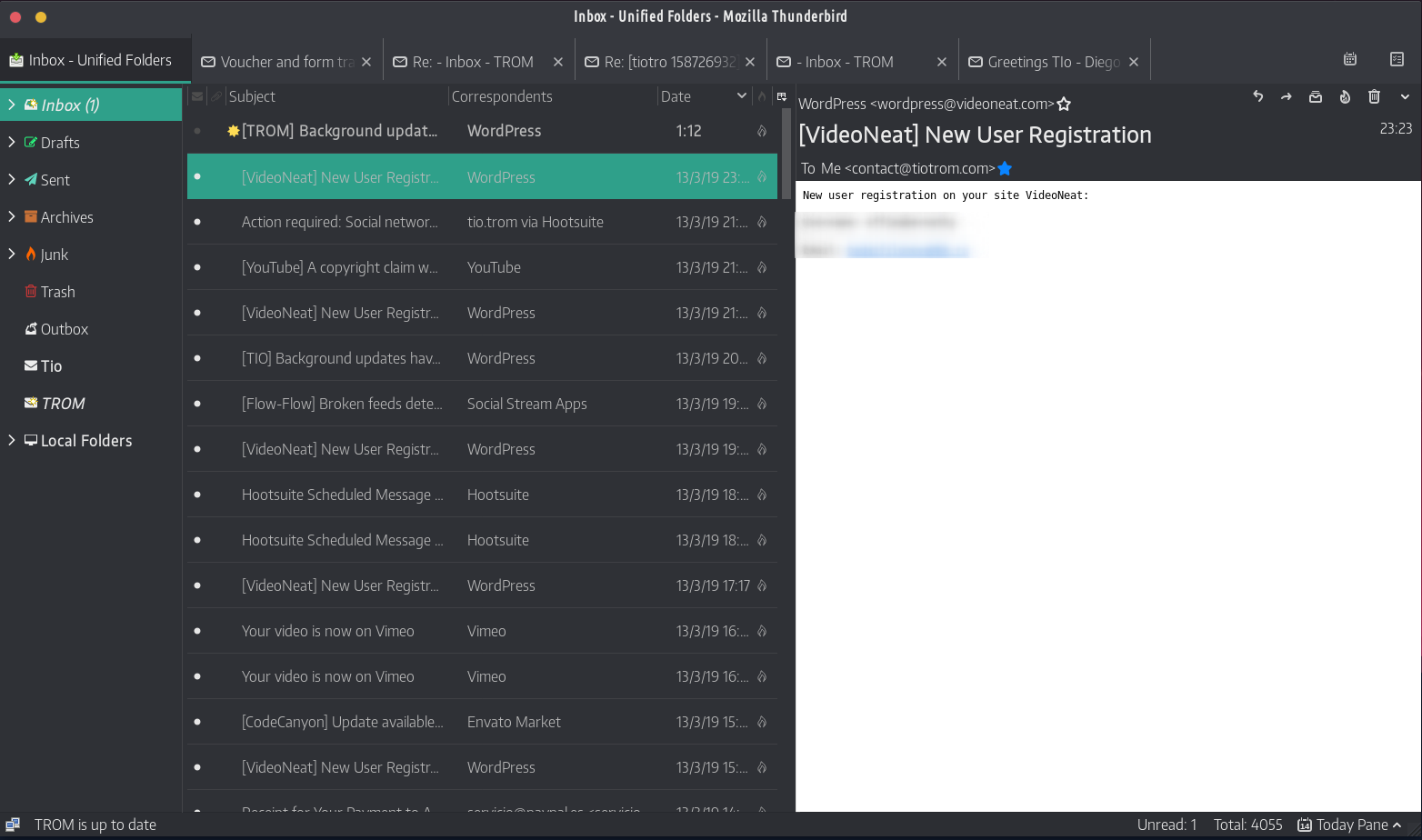
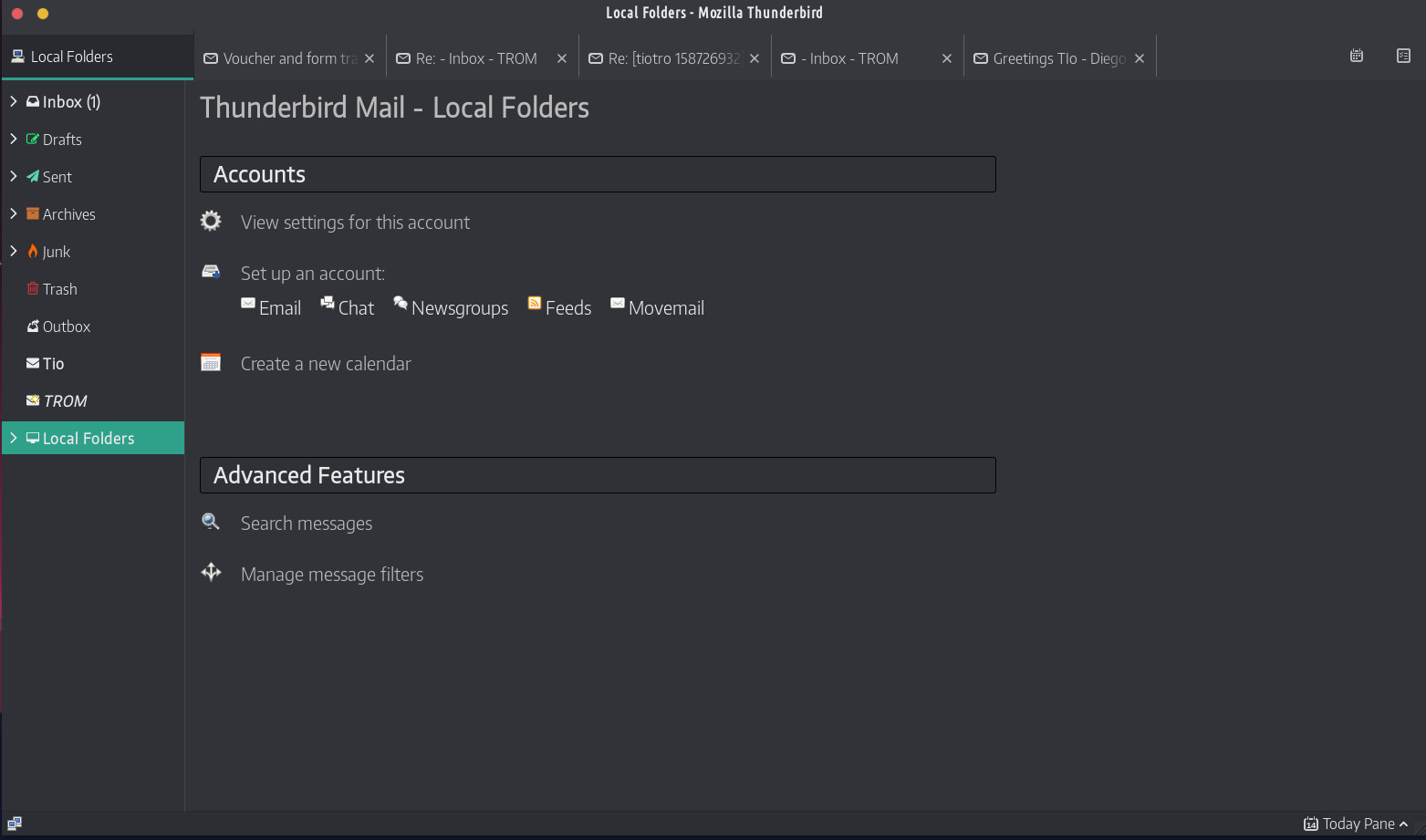
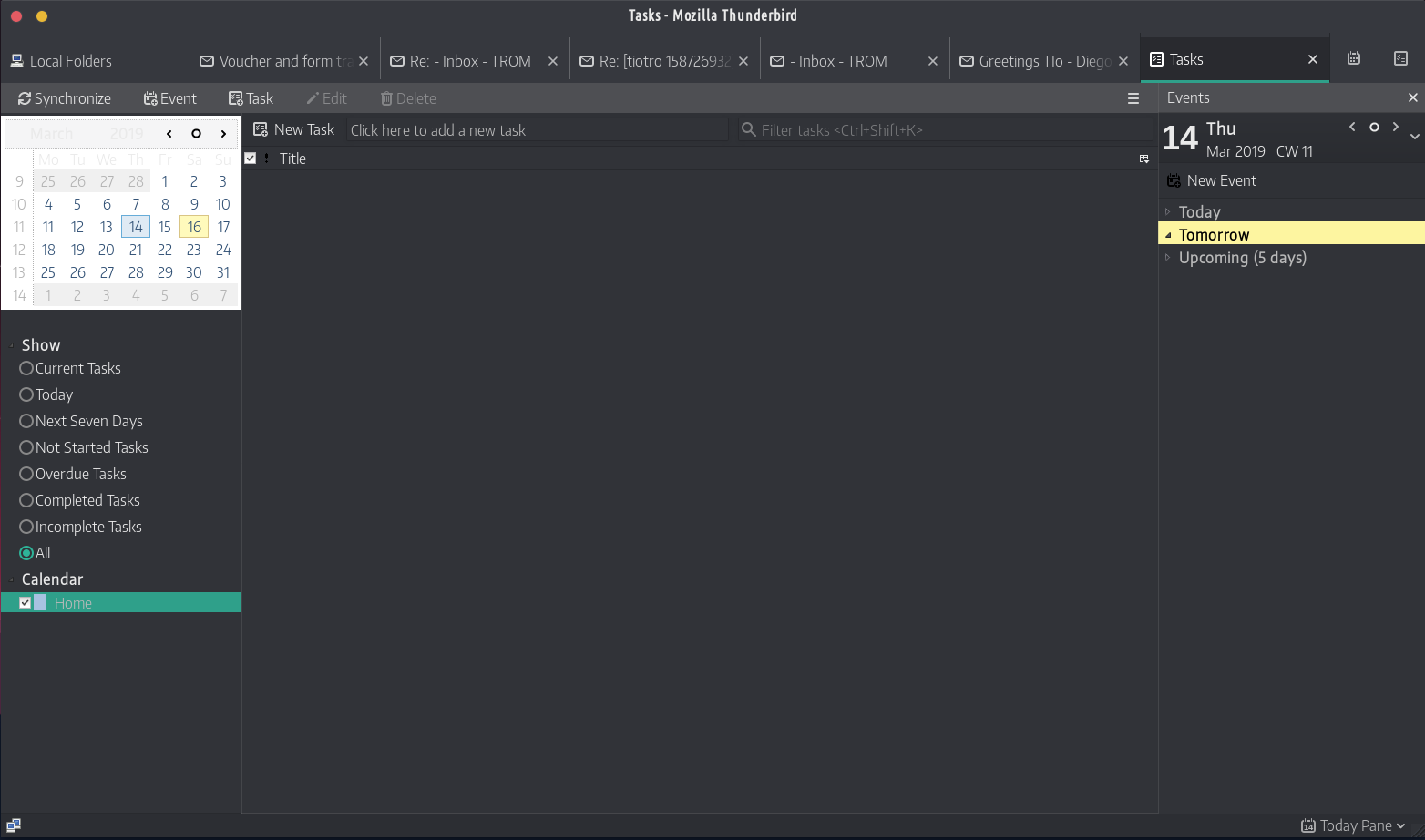
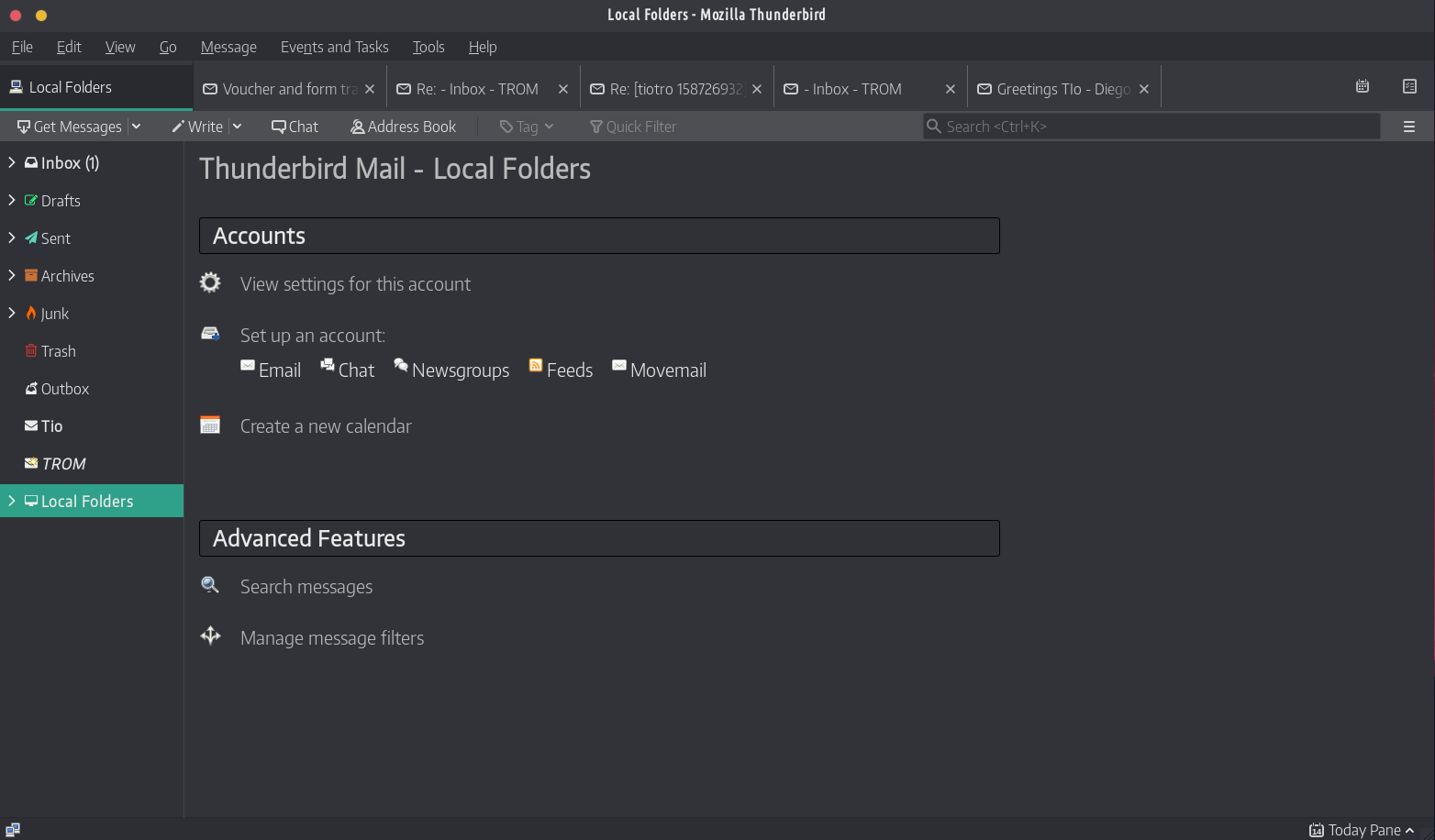
LEÍRÁS:
Személyre szabott e-mail címek
Álmodozott valaha egy személyre szabott e-mail címről (például „dad@thesmithfamily.com”) az Ön, családja vagy vállalkozása számára? A Thunderbird ezt megkönnyíti – feliratkozhat új e-mail címre a Thunderbirdben, és a rendszer automatikusan beállítja a küldést és a fogadást.
Egy kattintással a Címjegyzék
Az egykattintásos Címjegyzék egy gyors és egyszerű módja annak, hogy személyeket adjon hozzá a címjegyzékhez. Emberek hozzáadása egyszerűen kattintson a csillag ikonra a kapott üzenetben. Két kattintás, és további részleteket adhat hozzá, például fényképet, születésnapot és egyéb elérhetőségi adatokat.
Melléklet emlékeztető
A melléklet emlékeztetője megkeresi a melléklet szót (és más szavakat, például a fájltípusokat) az üzenet szövegében, és emlékezteti Önt, hogy a küldés gomb megnyomása előtt csatoljon mellékletet.
Több csatornás chat
Élvezze a valós idejű beszélgetést névjegyeivel, közvetlenül kedvenc üzenetküldő alkalmazásából, több támogatott hálózaton keresztül. A Thunderbird megkönnyíti a keresést a múltbeli beszélgetések és a kapott e-mailek között.
Lapos e-mail
A Thunderbird megismétli a Mozilla Firefox új megjelenését és hangulatát, hogy hasonló felhasználói élményt biztosítson az összes Mozilla szoftver asztali számítógépén vagy mobileszközén és minden platformon.
A füles e-mailek segítségével külön lapokra töltheti be az e-maileket, így gyorsan válthat közöttük. A menüsor tetején lapok jelennek meg, amelyek erőteljes vizuális élményt nyújtanak, és lehetővé teszik, hogy az eszköztárak sokkal kontextuálisabbak legyenek.
A füles e-mailek segítségével több e-mailt is nyitva tarthat a könnyebb hivatkozás érdekében. Ha duplán kattint egy e-mail üzenetre, vagy nyomja meg az Enter billentyűt, az üzenet új lapon nyílik meg.
Amikor kilép a Thunderbirdből, a látható lapok mentésre kerülnek, és a Thunderbird következő megnyitásakor visszaállnak. A Lap eszköztáron található egy Tab menü is, amely segít a lapok közötti váltásban.
Keresés a weben
Most már anélkül is kereshet az interneten, hogy ki kellene hagynia a Thunderbird szolgáltatást. Írja be, ami eszébe jut, a Thunderbird keresőmezőjébe, és válasszon több különböző keresési szolgáltató közül.
Az internetes keresés elindításához kijelölhet szavakat az e-mailben, kattintson a jobb gombbal, és válassza a „keresés az interneten:” lehetőséget.
Gyorsszűrő eszköztár
A Gyorsszűrő eszköztár segítségével gyorsabban szűrheti e-mailjeit. Kezdje el beírni a szavakat a Gyorsszűrő keresőmezőbe, és az eredmények azonnal megjelennek. Vagy szűrheti e-mailjeit az új üzenetek, címkék és a címjegyzékben szereplő személyek alapján. Y
Keresőeszközök
A Thunderbird keresőfelülete szűrő- és idővonal-eszközöket tartalmaz, amelyek segítségével pontosan meghatározhatja a keresett e-mailt. A Thunderbird emellett indexeli az összes e-mailt és csevegést, hogy még gyorsabban kereshessen. Keresési eredményei egy lapon jelennek meg, így könnyen oda-vissza válthat keresési eredményeire és egyéb e-mailjeire.
Üzenetarchívum
Ha úgy gondolja, hogy a jövőben szüksége lesz egy e-mailre, de törlés nélkül szeretné kivenni a beérkező levelek közül, archiválja! Az archiválás segít kezelni a beérkezett üzeneteket, és elhelyezni az e-maileket az archív mapparendszerben.
Ha kiválasztja az Archiválás gombot, vagy megnyomja az „A” gombot, az e-mailek archiválódnak.
Tevékenységkezelő
Az Activity Manager egy helyen rögzíti a Thunderbird és az Ön e-mail szolgáltatója közötti összes interakciót. Nincs több találgatás. Csak egy helyen kell néznie, hogy mindent megtudjon, ami az e-mailjével történik.
Nagy fájlok kezelése
Ossza meg nagy fájlokat a Thunderbird Filelink segítségével!
Mostantól felgyorsíthatja a nagyméretű dokumentumok átvitelét, ha feltölti őket egy online tárhelyszolgáltatóhoz, és megosztja a hivatkozást, ahelyett, hogy közvetlenül üzenetmellékletként küldené el a fájlt. Növelje az e-mailek küldésének sebességét, és elkerülje az üzenetek elutasítását, ha a címzett szervere nem engedélyezi a nagy fájlokat. További bónuszként helyet takaríthat meg az elküldött mappában és a címzett postaládájában.
Thunderbird Look & Feel
A Personák segítségével a könnyű „bőrök” lehetővé teszik, hogy egy pillanat alatt megváltoztassa a Thunderbird megjelenését és érzetét. Több száz bőr áll rendelkezésre a legújabb filmekből, híres tereptárgyakból és japán tetoválásokból. Több téma közül is választhat, amelyek a Thunderbird különböző ikonjait díszítik.
Kiegészítők kezelője
Keressen és telepítsen bővítményeket közvetlenül a Thunderbirdben. Többé nem kell felkeresnie a kiegészítők webhelyét – ehelyett egyszerűen indítsa el a Kiegészítők-kezelőt. Nem biztos benne, hogy melyik kiegészítő a megfelelő az Ön számára? Értékelések, ajánlások, leírások és a működő bővítményekről készült képek segítenek a választásban.
Intelligens mappák
Az Intelligens mappák segítségével több e-mail fiókot is kezelhet azáltal, hogy egyesíti a speciális mappákat, például a Beérkezett üzenetek, az Elküldött vagy az Archívum mappát. Ahelyett, hogy minden egyes e-mail fiókjához a Beérkezett üzenetek mappába lépne, az összes bejövő e-mailt egyetlen Beérkezett üzenetek mappában láthatja.
Robusztus adatvédelem és nem követhető
A Thunderbird támogatja a felhasználói adatok védelmét és a távoli képvédelmet. A felhasználók adatainak védelme érdekében a Thunderbird automatikusan letiltja a távoli képeket az e-mail üzenetekben.
A Thunderbird támogatja a Do Not Track opciót is. Ez a Keresés a weben funkcióval van társítva, de használható a kiegészítők által engedélyezett weboldalakra vonatkozó egyéb kérésekben is.
Adathalászat elleni védelem
A Thunderbird megvédi Önt az e-mailes csalásoktól, amelyek megpróbálják rávenni a felhasználókat személyes és bizalmas adatok átadására, jelezve, ha egy üzenet potenciális adathalász kísérlet. Második védelmi vonalként a Thunderbird figyelmezteti Önt, ha olyan hivatkozásra kattint, amely úgy tűnik, hogy az üzenetben szereplő URL-címtől eltérő webhelyre viszi Önt.
Automatikus frissítés
A Thunderbird frissítési rendszere ellenőrzi, hogy a legújabb verziót használja-e, és értesíti Önt, ha elérhető a biztonsági frissítés. Ezek a biztonsági frissítések kicsik (általában 200 KB – 700 KB), így csak azt adják meg, amire szüksége van, és gyorsítják a biztonsági frissítés letöltését és telepítését. Az automatizált frissítőrendszer több mint 40 különböző nyelven biztosít frissítéseket a Thunderbirdhez Windows, OS X és Linux rendszeren.
A szemét kivágása
A Thunderbird népszerű levélszemét-eszközeit frissítettük, hogy megelőzzék a spameket. Minden kapott e-mail átmegy a Thunderbird legmodernebb levélszemétszűrőin. Minden alkalommal, amikor megjelöl egy üzenetet spamként, a Thunderbird „tanul” és javítja a szűrését, így Ön több időt tölthet a fontos levelek olvasásával. A Thunderbird a levelező szolgáltató spamszűrőit is használhatja, hogy távol tartsa a kéretlen leveleket a beérkező levelek mappájából.
Nyílt forráskód
A Thunderbird középpontjában egy nyílt forráskódú fejlesztési folyamat áll, amelyet szenvedélyes, tapasztalt fejlesztők és biztonsági szakértők ezrei hajtanak végre szerte a világon. Nyitottságunk és aktív szakértői közösségünk elősegíti termékeink biztonságosabbá tételét és gyorsabb frissítését, ugyanakkor lehetővé teszi számunkra, hogy kihasználjuk a harmadik féltől származó legjobb biztonsági szkennelési és értékelési eszközöket az általános biztonság további erősítésére.


A Thunderbird használata az összes TROM-fiók fő e-mail klienseként/kezelőjeként már sok éve. Egyszerű, de hatékony, és a spamszűrője, ha 1-2 hétig betanítja, jobb lesz (tapasztalataim szerint), mint a Gmail spamszűrője.