
stream és rögzít
LEÍRÁS:
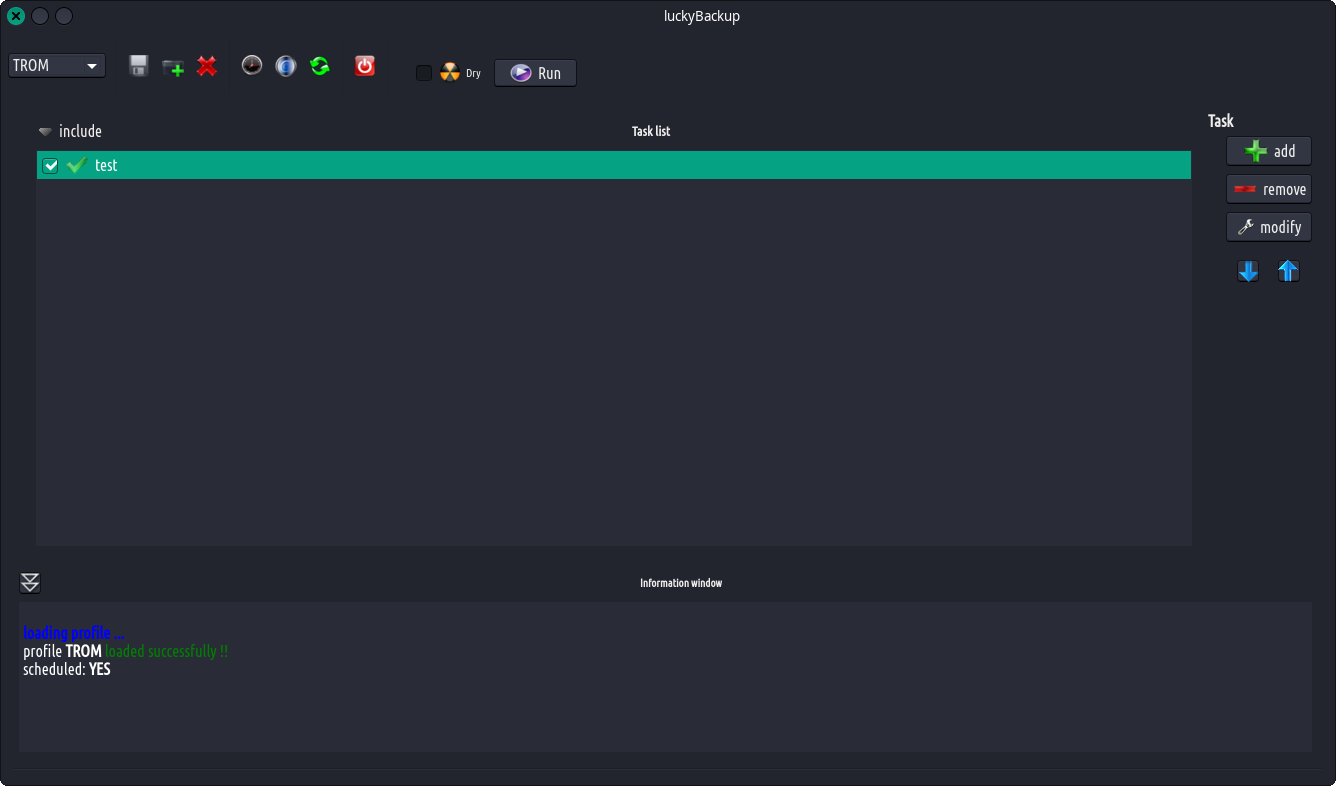
A luckyBackup fő célja, ahogy a neve is mutatja, biztonsági másolatok készítése az adatokról.
- Biztonsági mentés: Hozzon létre egy „klónt” adataiból egy másik helyen, pillanatok alatt, biztonságosan. Bármely könyvtár (forrás) biztonsági mentése egy másikra (cél). A luckyBackup csak a forráskönyvtárban végrehajtott módosításokat másolja át, és semmi többet. Meg fog lepődni, amikor a hatalmas forrásról másodpercek alatt biztonsági másolat készül (az első alkalom után!!). Bármilyen változtatást is hajt végre a forráson, beleértve a fájlok/könyvtárak hozzáadását, áthelyezését, törlését, módosítását stb., az ugyanolyan hatással lesz a célhelyre. A fájlok tulajdonosa, csoportja, időbélyegei, hivatkozásai és engedélyei megmaradnak (hacsak nincs másképp jelezve).
- Pillanatképek: Hozzon létre több biztonsági „pillanatképet”. Minden pillanatkép a forrásadatok képe, amely egy adott dátumra-időre hivatkozik. Bármelyik pillanatképhez vissza lehet térni.
- Szinkronizál: Szinkronizáljon minden olyan könyvtárat, amely a legutóbb módosított fájlokat tartalmazza. Hasznos, ha egynél több számítógépen módosítja a fájlokat (flash-meghajtót használva, és nem akarja emlékezni arra, hogy mit használt utoljára.
- Tartsa biztonságban adatait: a luckyBackup először ellenőrzi, hogy léteznek-e az Ön által deklarált könyvtárak, vagy üresek-e, és ennek megfelelően figyelmezteti Önt. Nem szeretné, ha az 500 GB-os zenegyűjtemény biztonsági másolata (amelynek létrehozása fél napig tartott!!) egy pillanat alatt eltűnne, ha elfelejtette csatlakoztatni a külső meghajtót, amelyen a forrás található! Akkor sem szeretne rsync parancsot végrehajtani, ha a célmappa olyan külső meghajtón található, amelyet szintén elfelejtett csatlakoztatni.
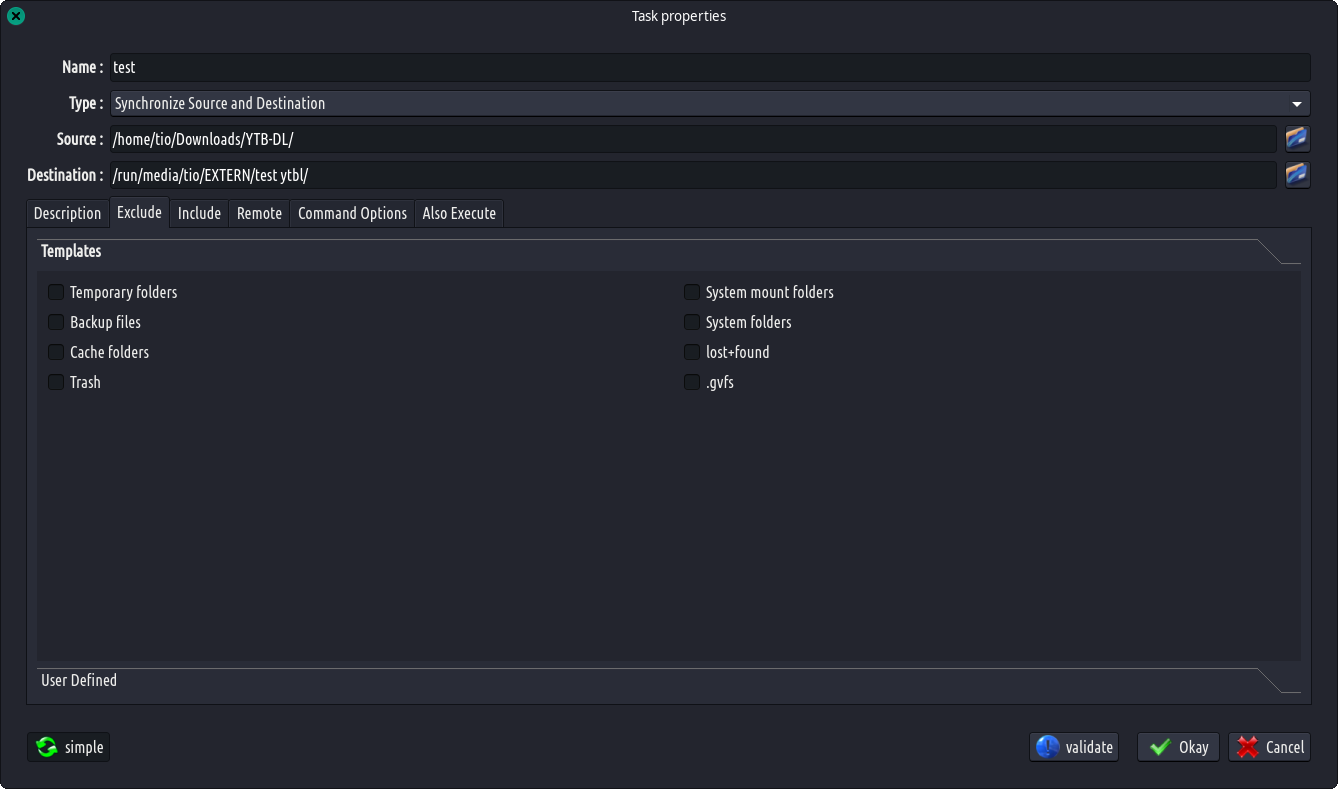
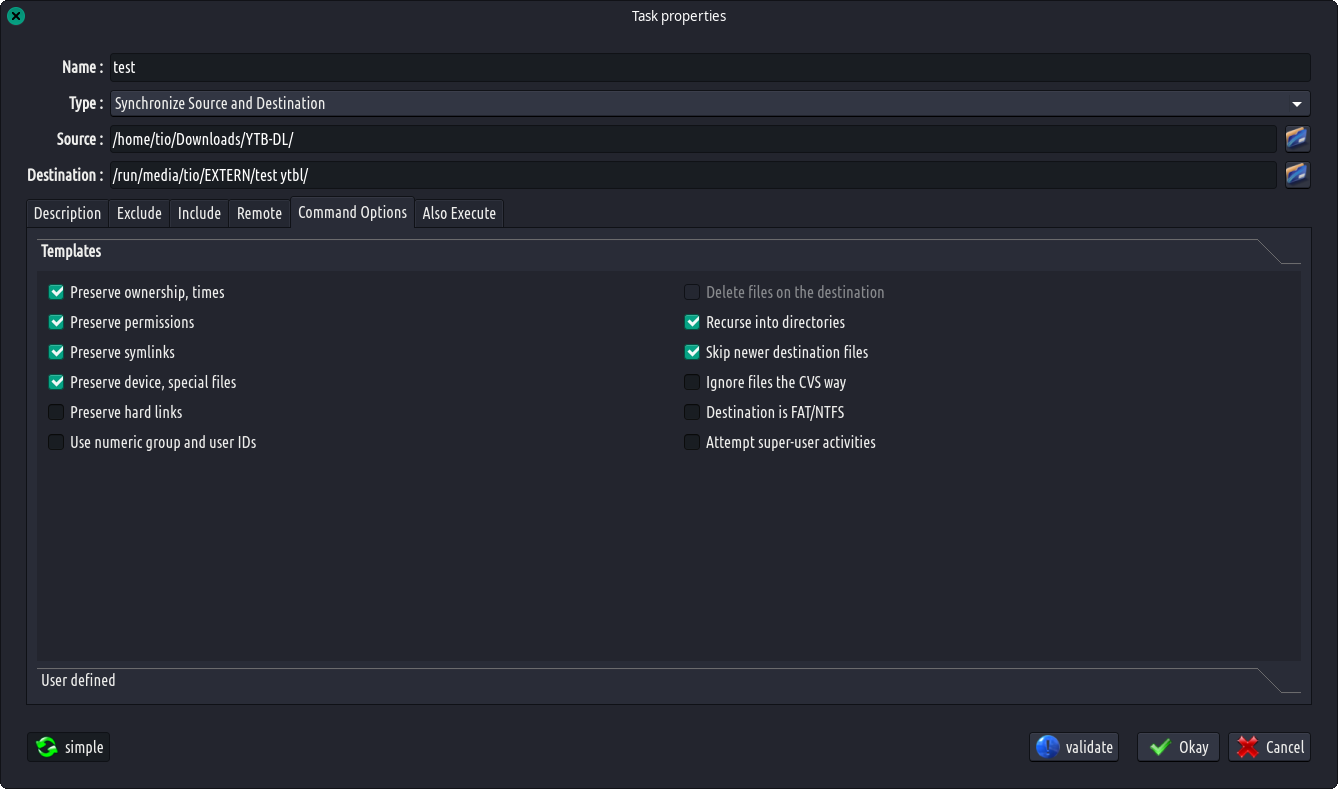
- Egyszerű / speciális opció: A művelet hozzáadása/módosítása párbeszédpanel meglehetősen egyszerű, és mindenki magabiztosan használhatja.
- Nyomja meg a „speciális” nyomógombot a műveleti tulajdonságok ablakában, és egy csomó más lehetőség jelenik meg.
- Ha tudod, mit csinálsz, változtass bármit tetszés szerint.
- Exclude option: Exclude any file, folder or pattern from the transfer. You might not want to copy over backup files (*~), trash folders, system mount folders (/media & /mnt), some huge video files or anything else.
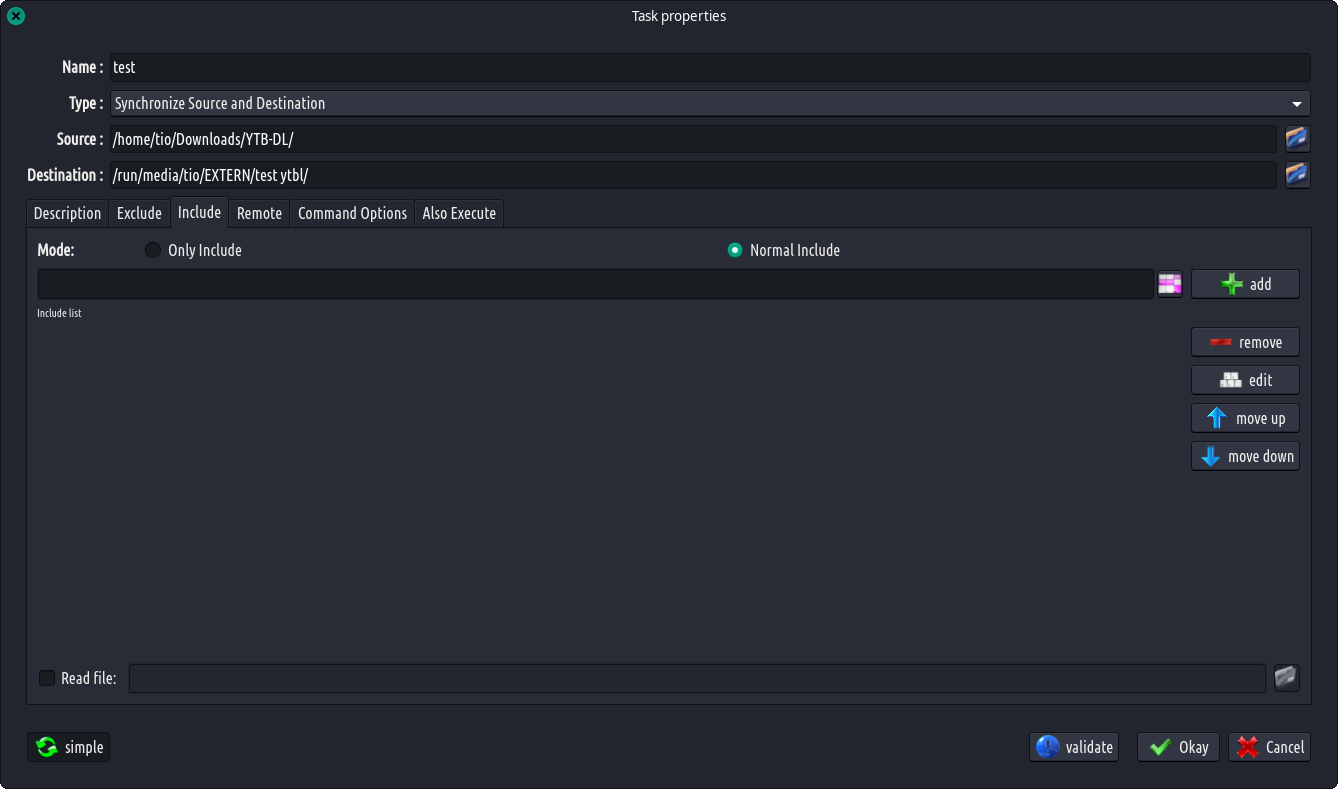
- Csak szerepeltetés opció: Ezzel a beállítással csak meghatározott fájl(oka)n, mappá(ka)n vagy mintákon keresztül másolhat át a forráskönyvtárban, semmi másra.
- Bármely rsync-beállítás hozzáadása/eltávolítása: Ha nem tetszenek a luckybackup által használt alapértelmezett rsync-beállítások, adjon hozzá vagy távolítson el bármely kívánt beállítást.
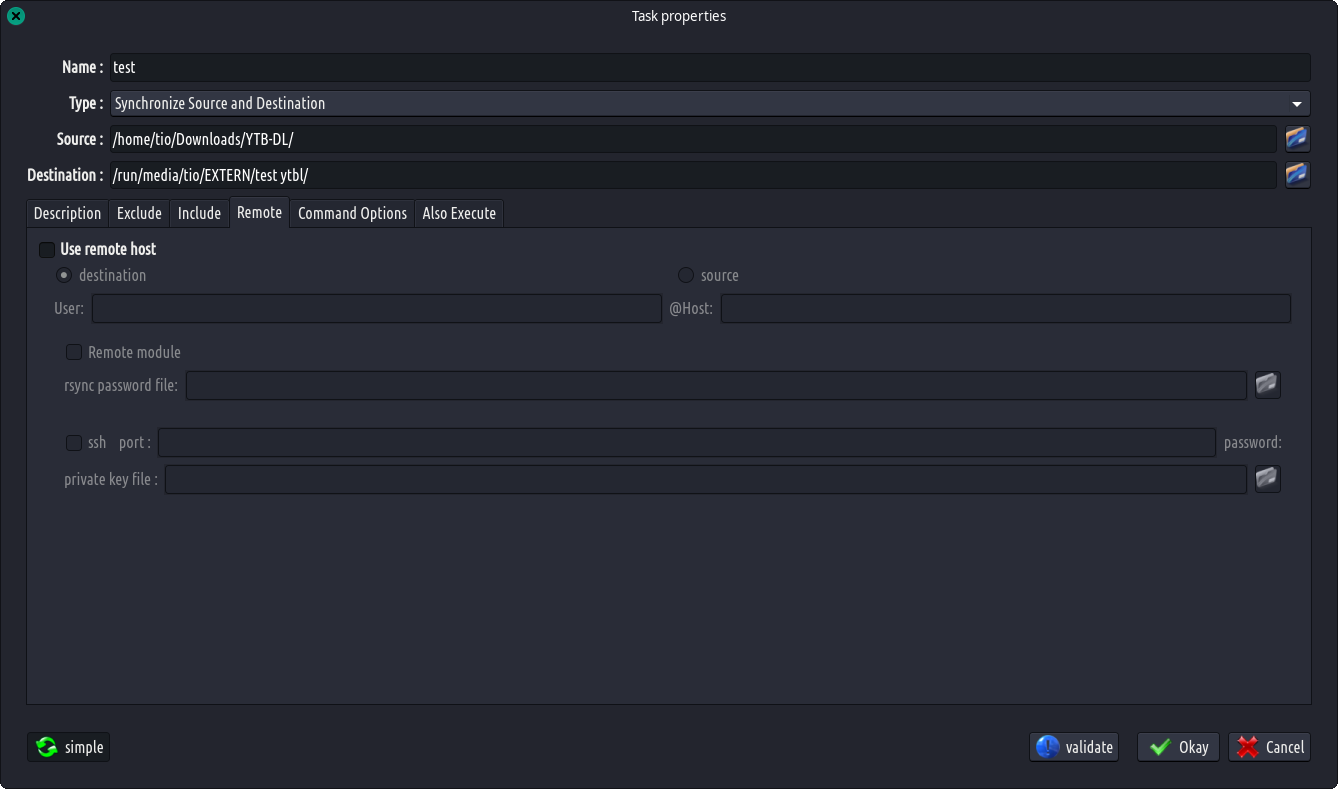
- Távoli kapcsolatok: Lehetséges távoli kapcsolatok, akár forrásként, akár célként használhatók.
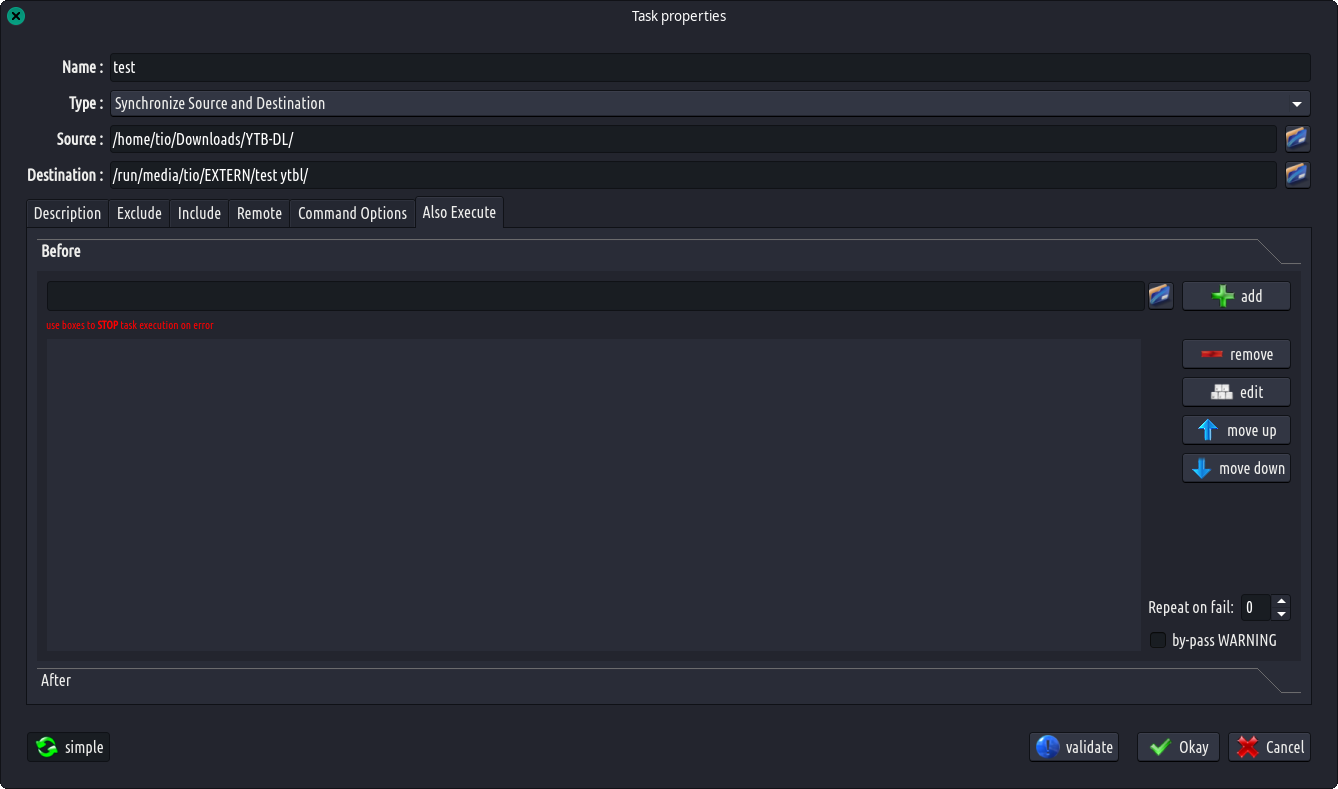
- Végrehajtás is: Bármilyen parancs(oka)t végrehajthat egy adott feladat előtt vagy után.
- Visszaállítás: Mindenki azt szeretné, ha soha nem használja ezt! De amikor eljön az idő, a luckyBackup lehetőséget ad arra, hogy egy meglévő művelet alapján hozzon létre műveletet visszaállítási célból, vagy használjon egy varázslóstílusú eljárást, amely végigvezeti Önt.
- Szimuláció: Ha nem biztos abban, hogy egy rsync parancs végrehajtásakor milyen hatással van az adatokra, próbálkozzon a szárazon futás opcióval. A luckyBackup olyan próbaüzemet hajt végre, amely semmilyen változtatást nem végez (és többnyire ugyanazt a kimenetet adja, mint a valódi futtatás). Megjegyzés: A folyamatjelző sáv félrevezető lehet ennek használatakor.
- Belefoglalás opció – Végrehajtási sorrend: Egy külön jelölőnégyzet használható a műveletek profilon belüli beillesztésére, vagy mellőzésére. Lehetőség van a művelet végrehajtási sorrendjének megváltoztatására is.
- Profilok: Nem kell minden műveletet a nulláról létrehoznia minden alkalommal, amikor elindítja a luckyBackup programot. Mentheti beállításait egy .profile fájlba, és szükség esetén betöltheti. Használjon annyi profilt, amennyit csak akar.
- Ütemezés: A már létrehozott profilok cronjobs-on keresztüli végrehajtásának ütemezése támogatott.
- e-mail: a profil végrehajtása után jelentést küld e-mailben.
- Naplófájl: Minden művelet után létrejön egy naplófájl a saját mappájában. Bármikor megtekintheti, amikor csak akarja.
- Parancssori mód: a luckyBackup parancssorban futhat, ha nem szeretné használni a gui-t, de először létre kell hoznia a végrehajtandó profilt. Írja be a „luckybackup –help” szót egy terminálba a használat és a támogatott lehetőségek megtekintéséhez.
- Tálcaértesítés: A tálca területén látható vizuális visszajelzés tájékoztat arról, hogy mi történik.