



























































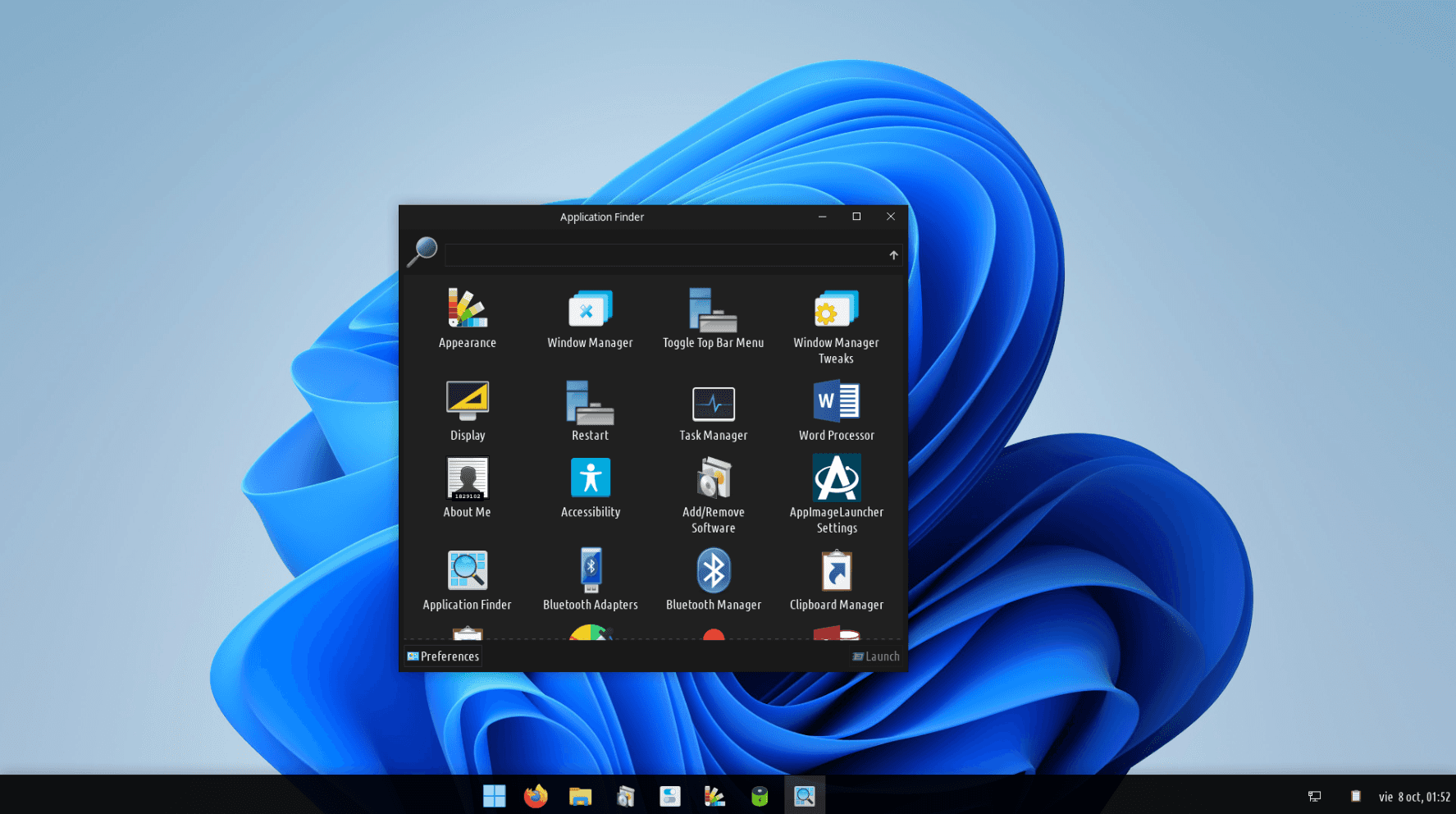
आपके दिमाग के लिए बनाया गया है, लेकिन आप इसे कंप्यूटर पर इंस्टॉल कर सकते हैं।
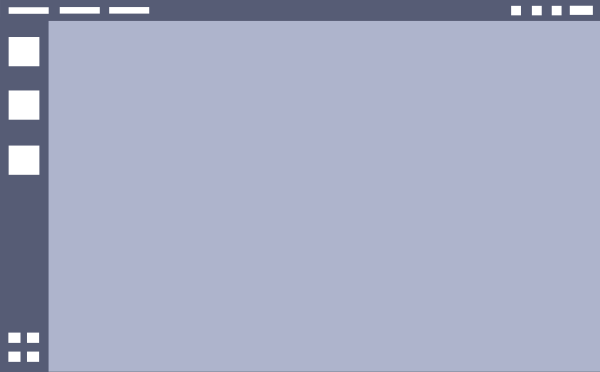
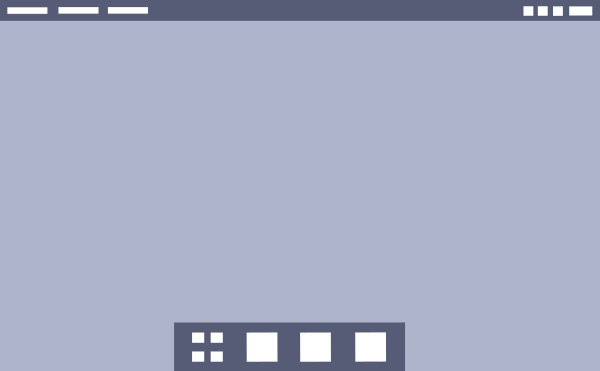
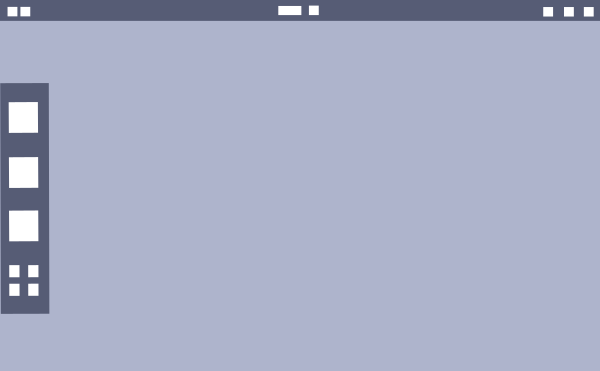
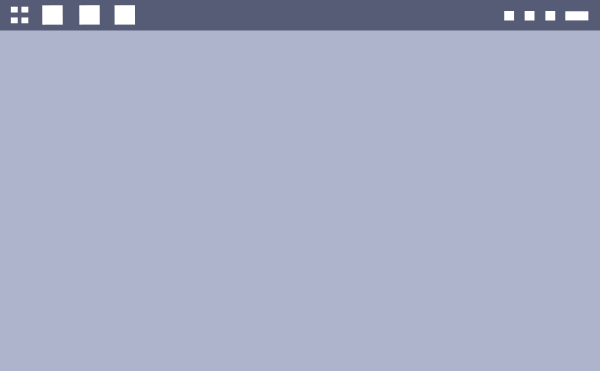
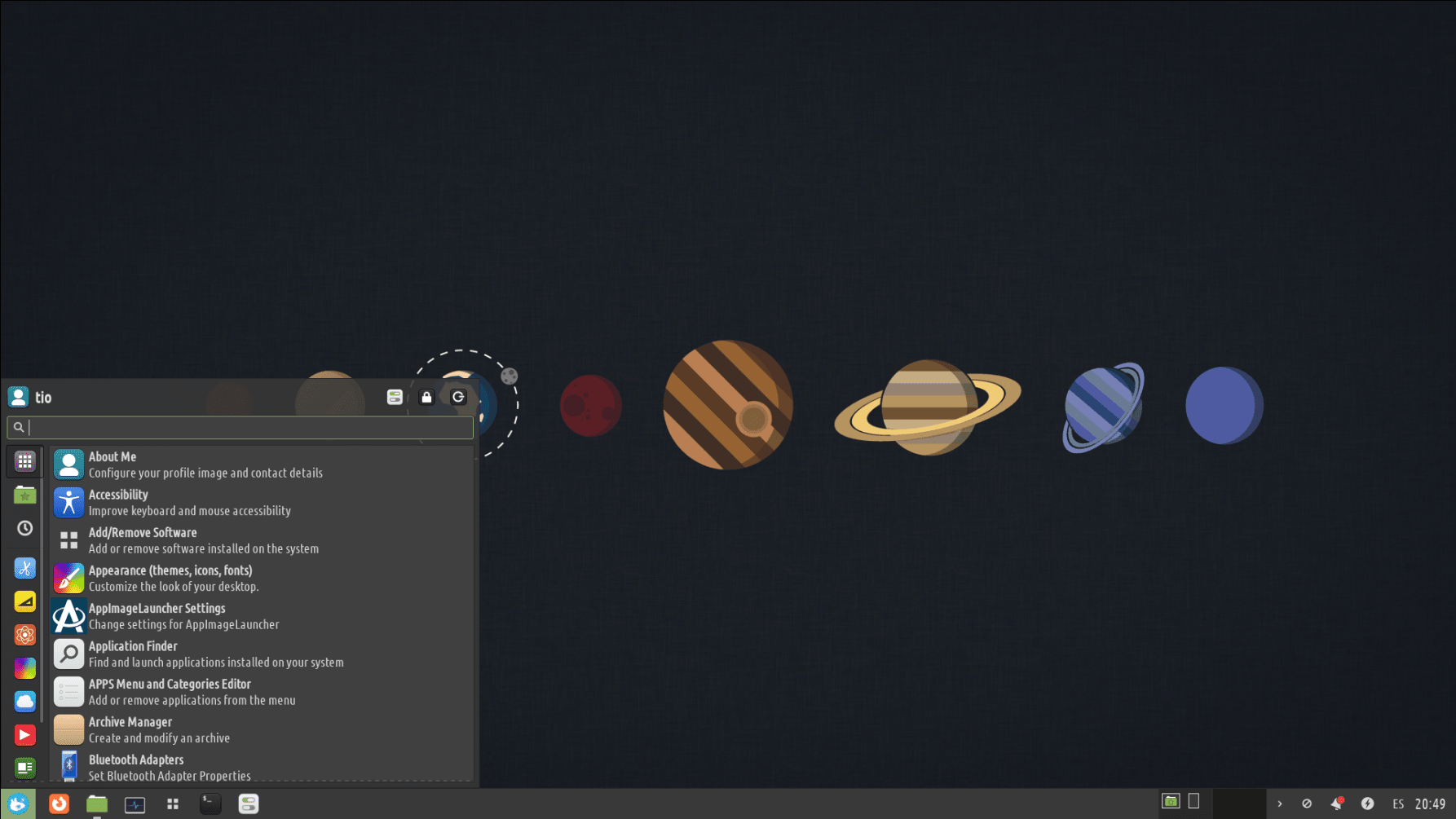
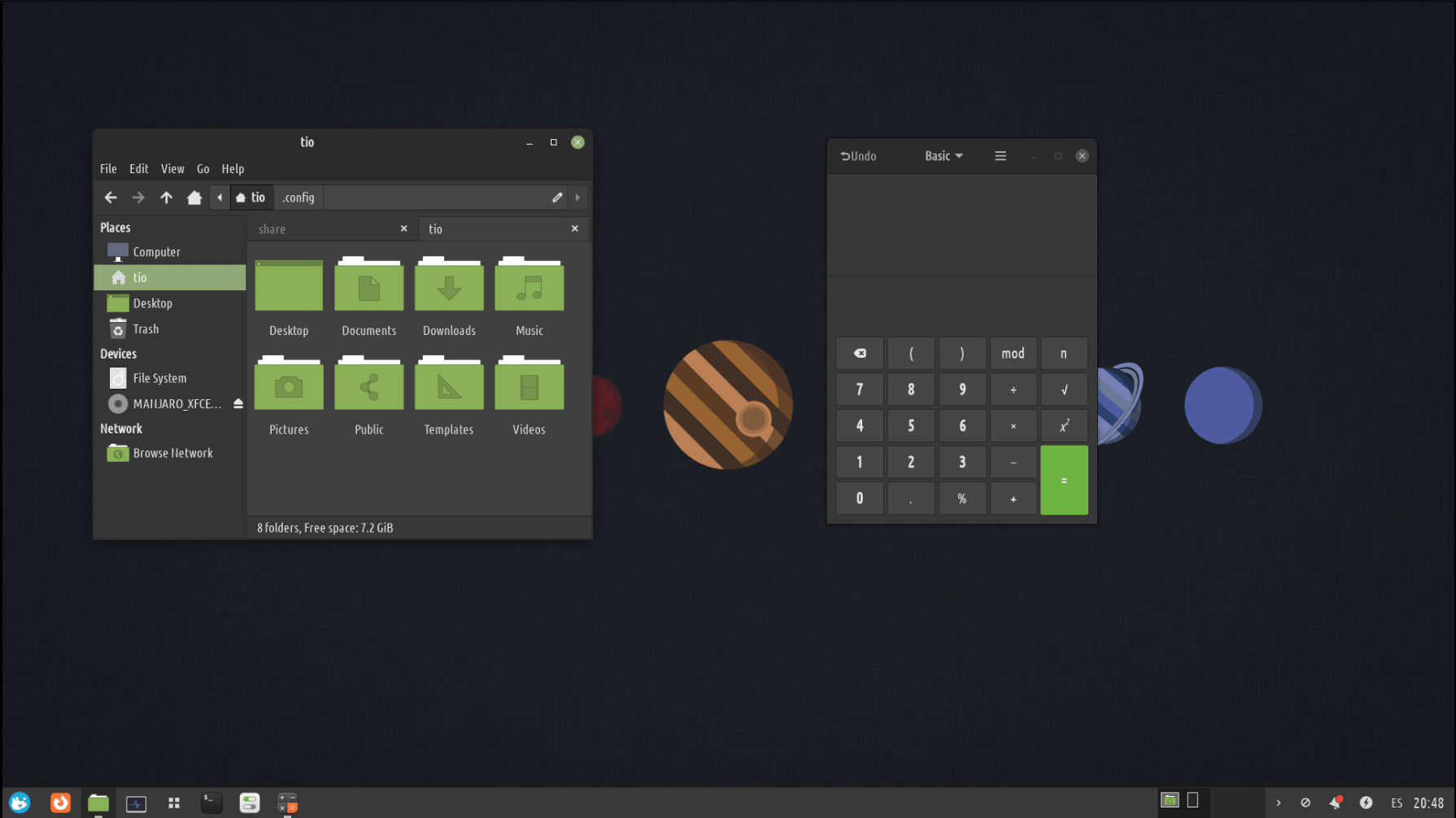
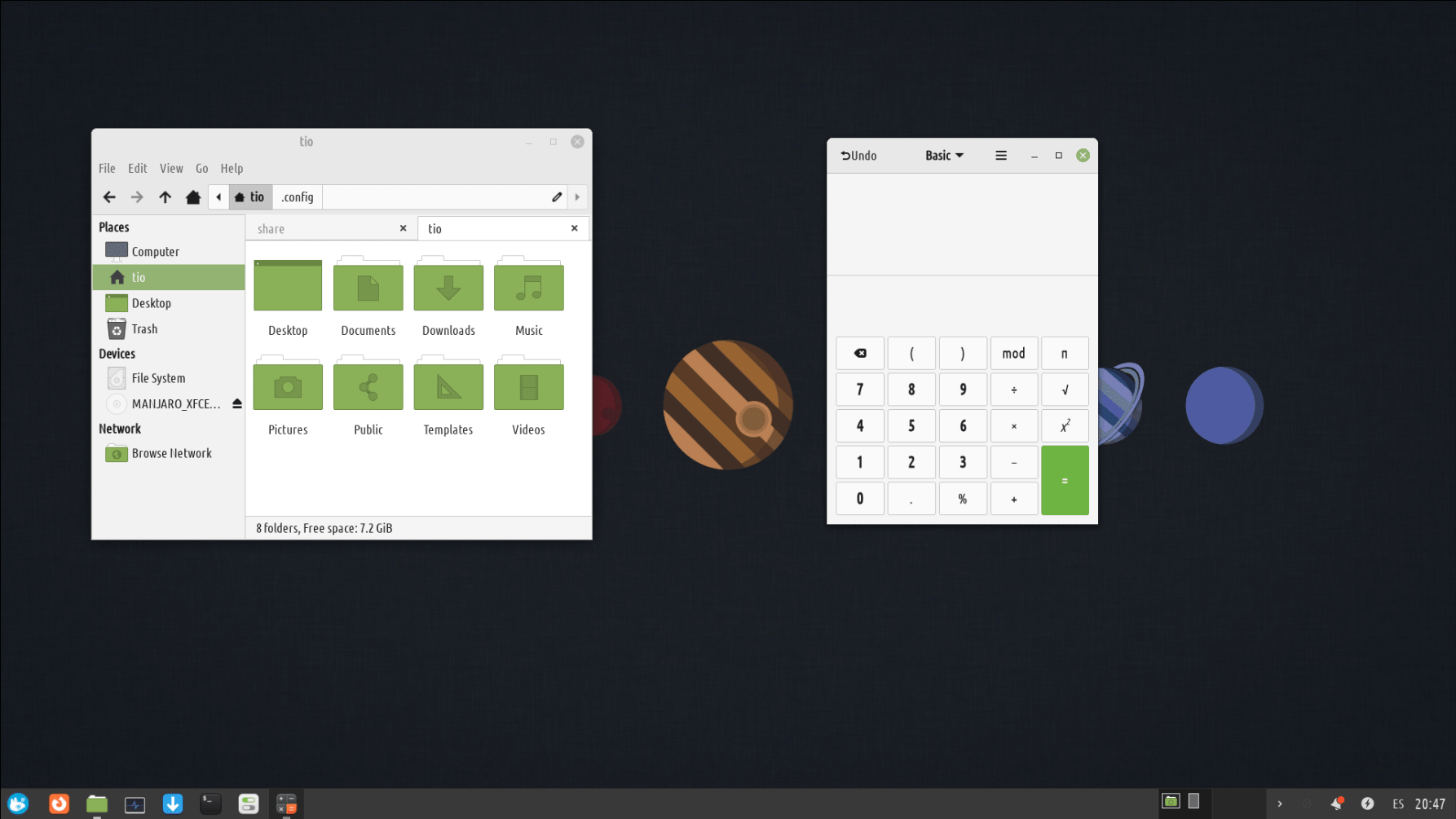
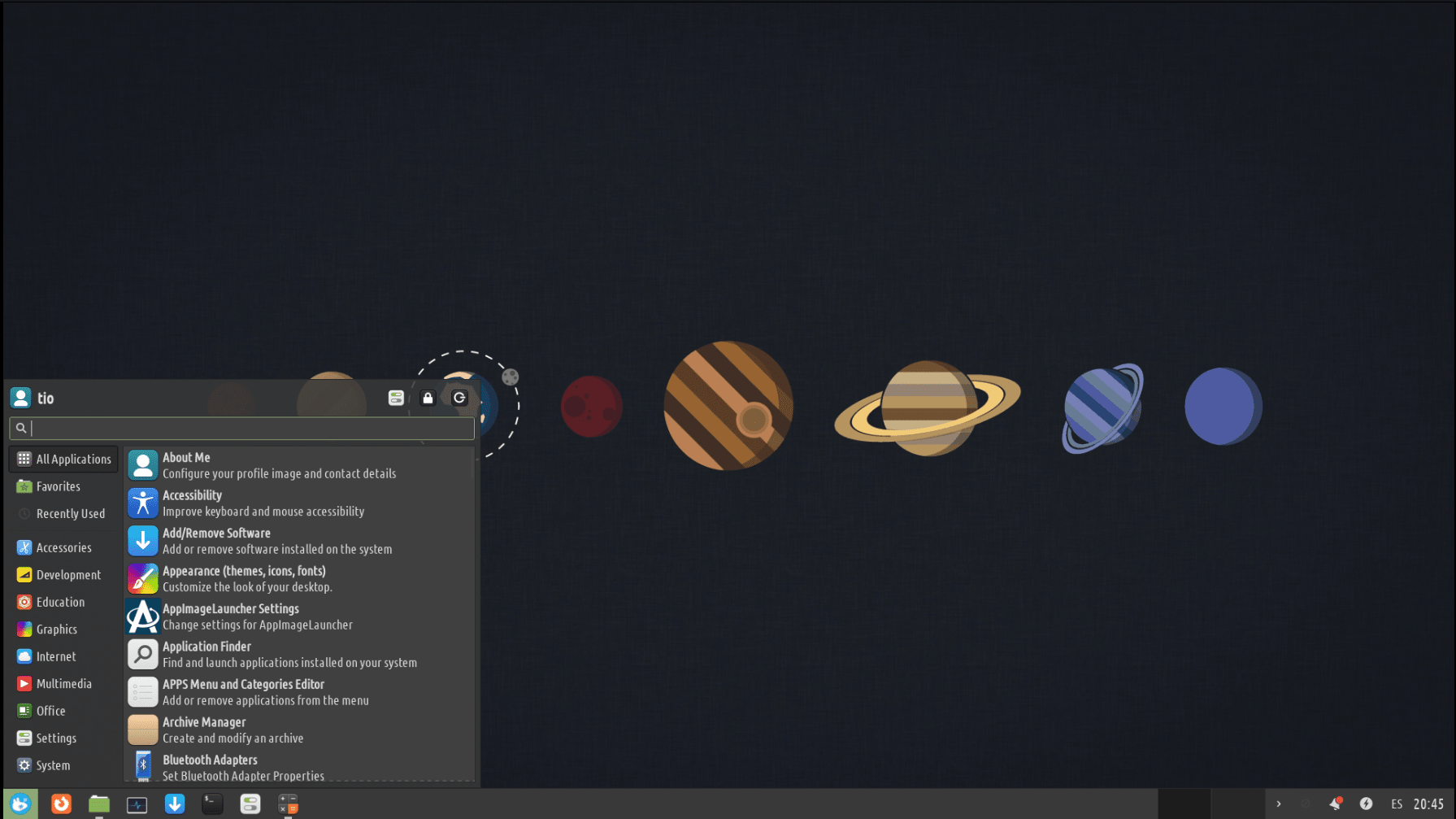
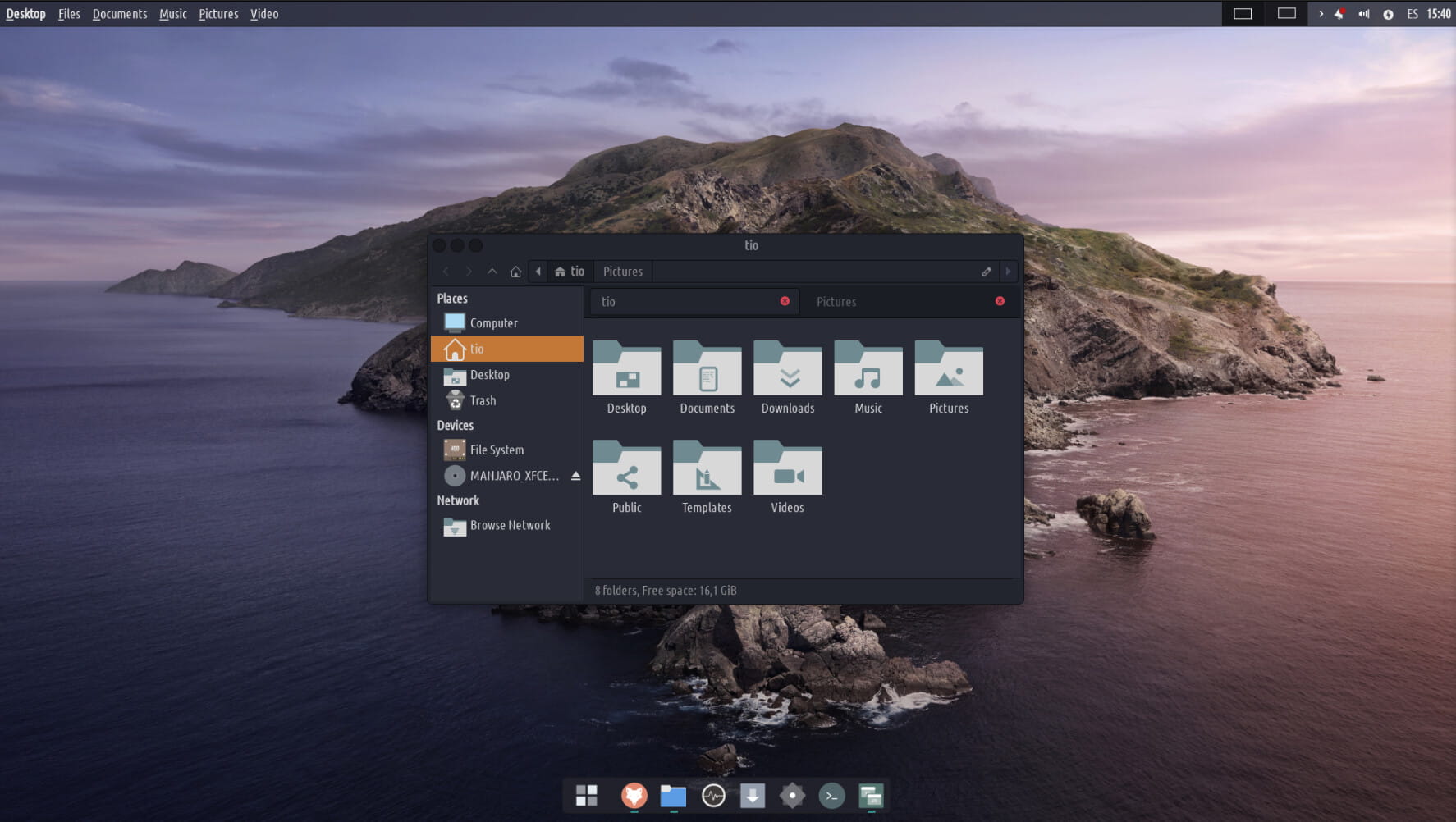
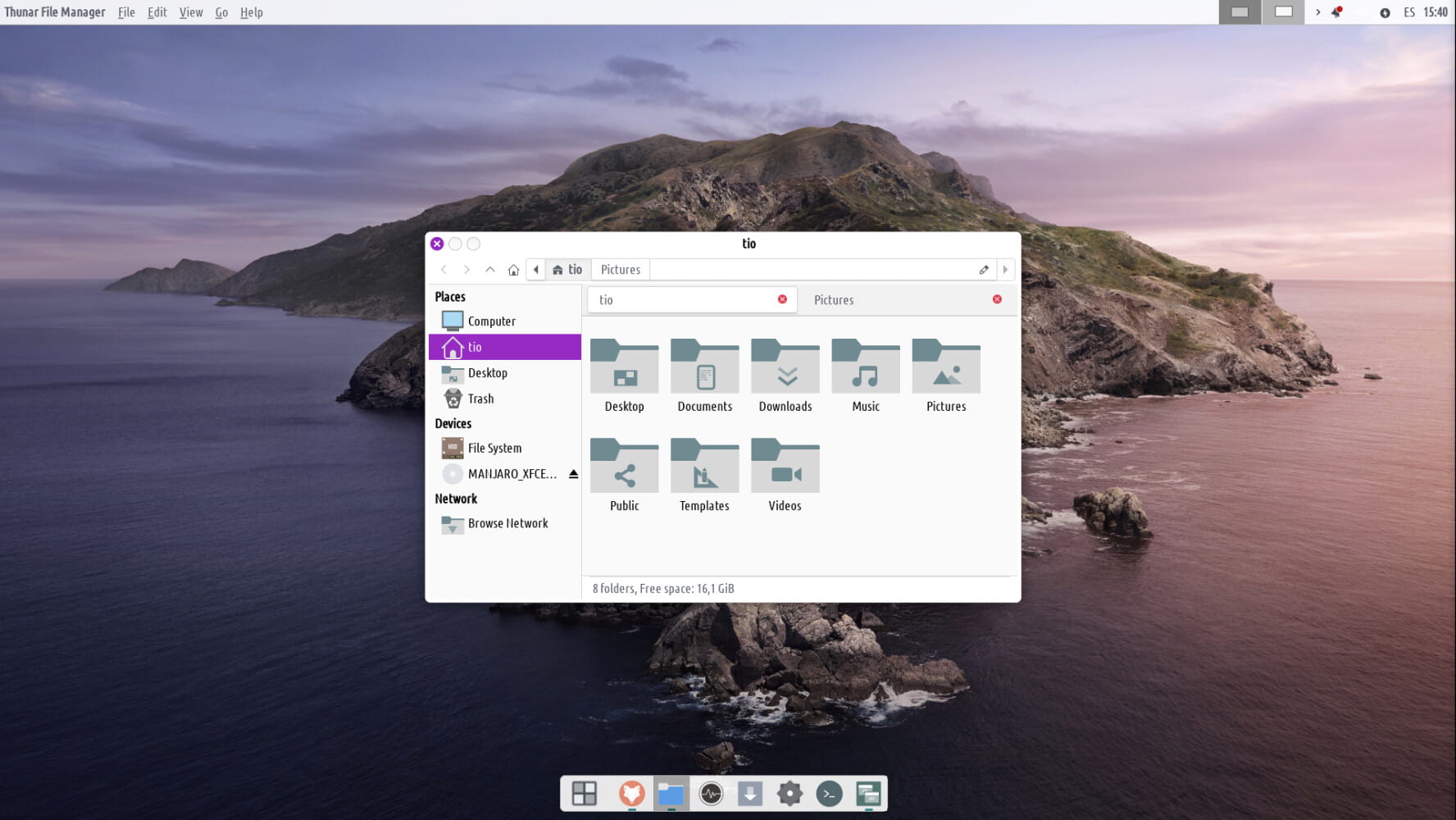
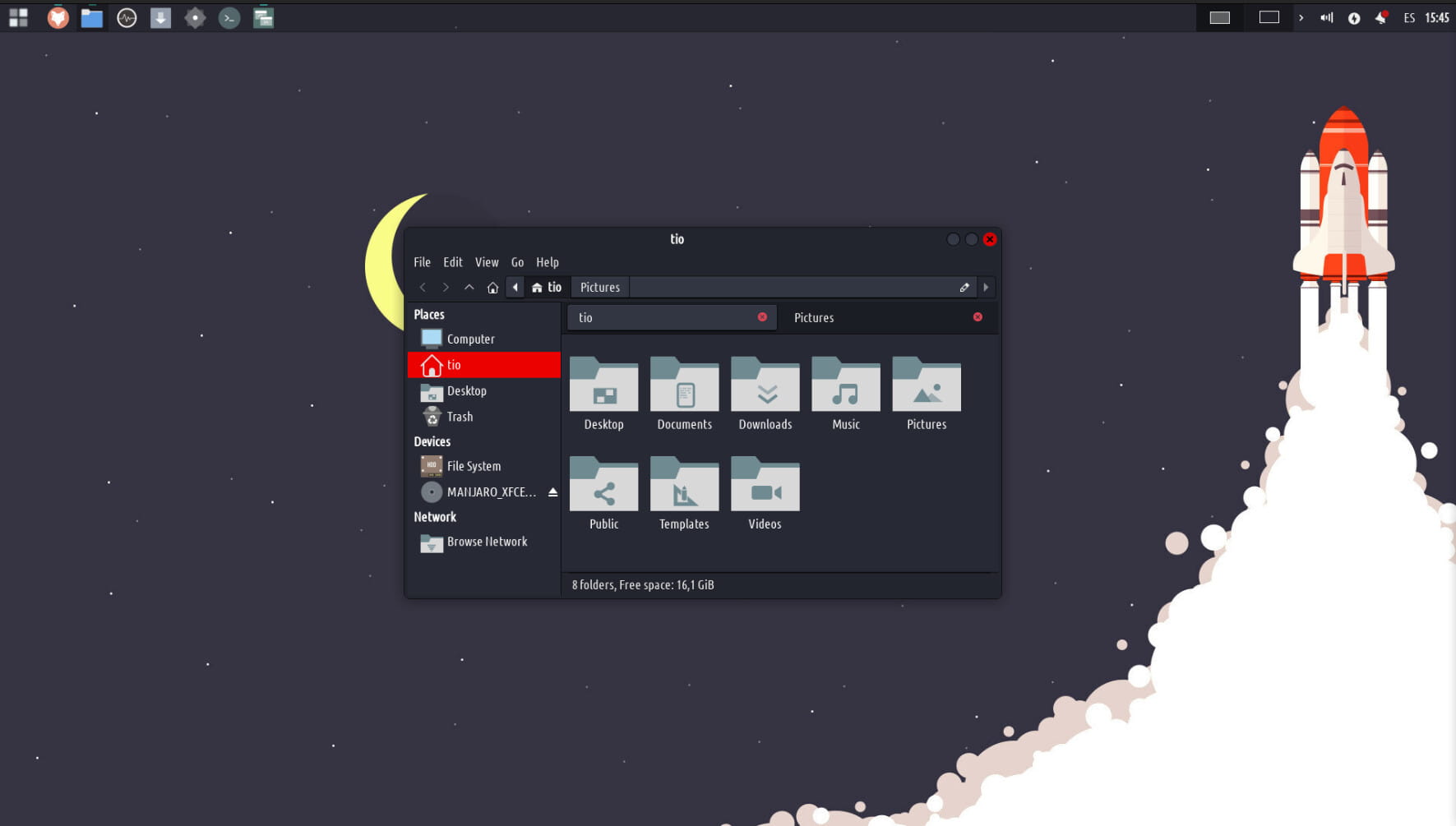
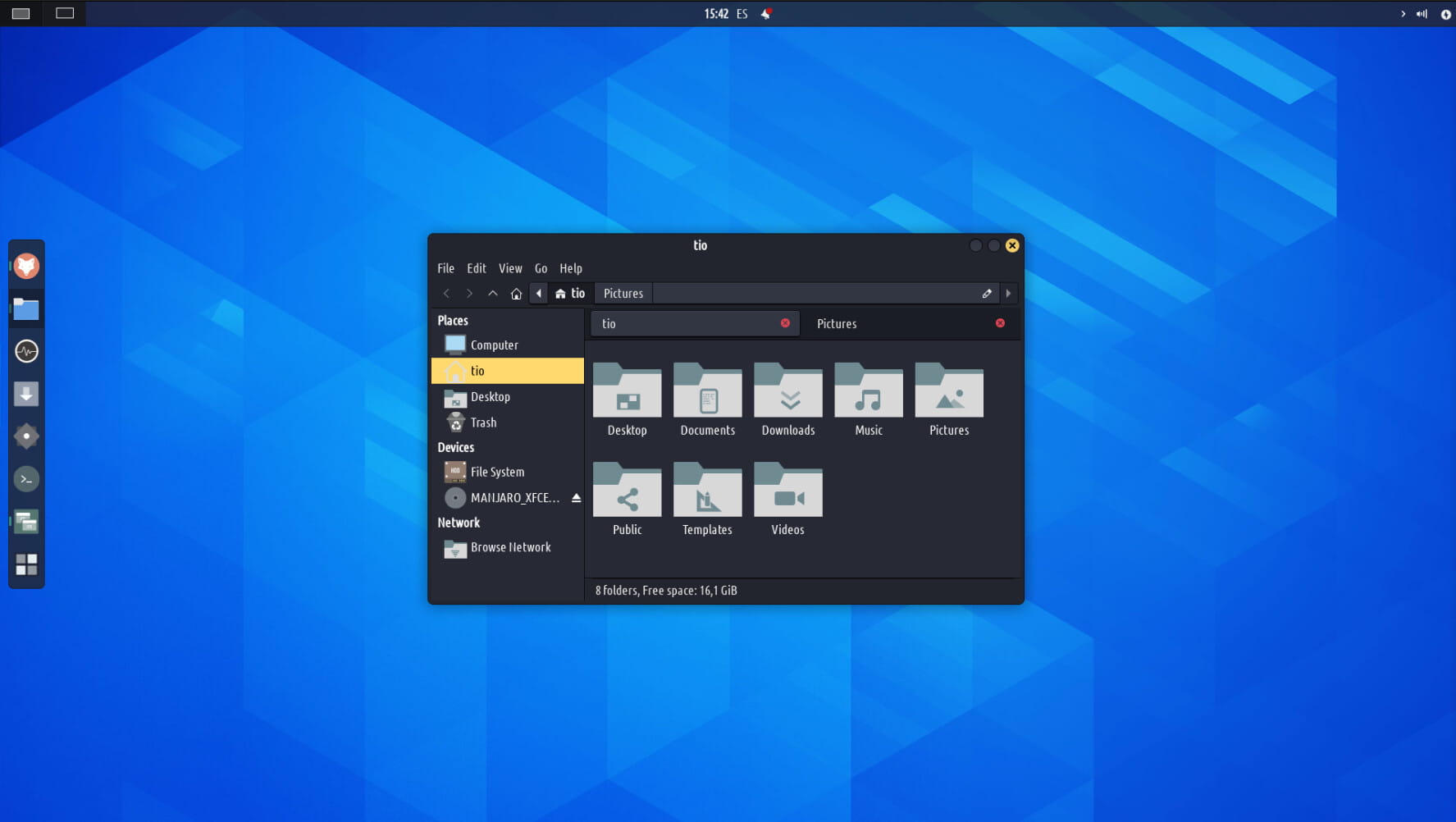
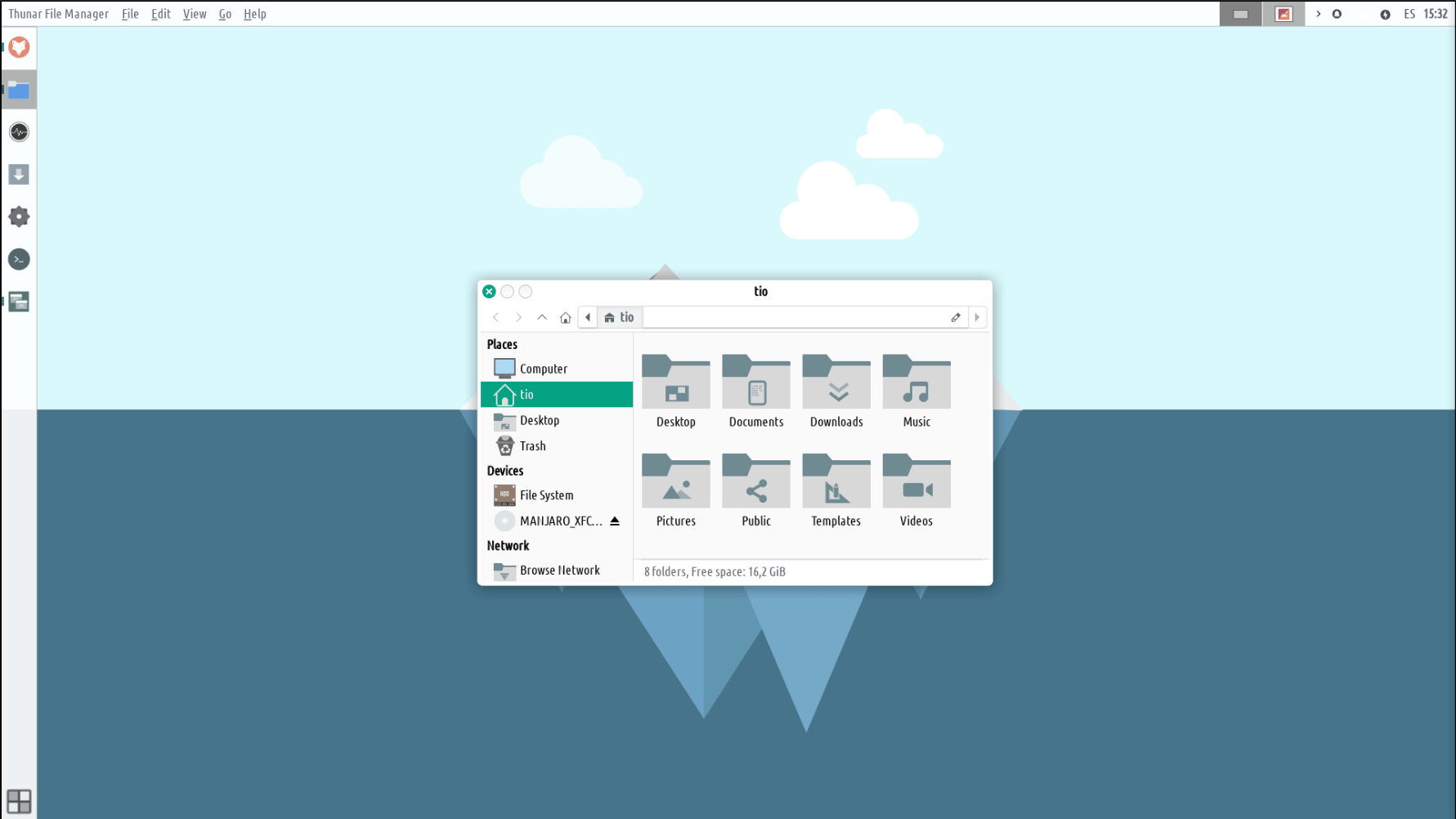
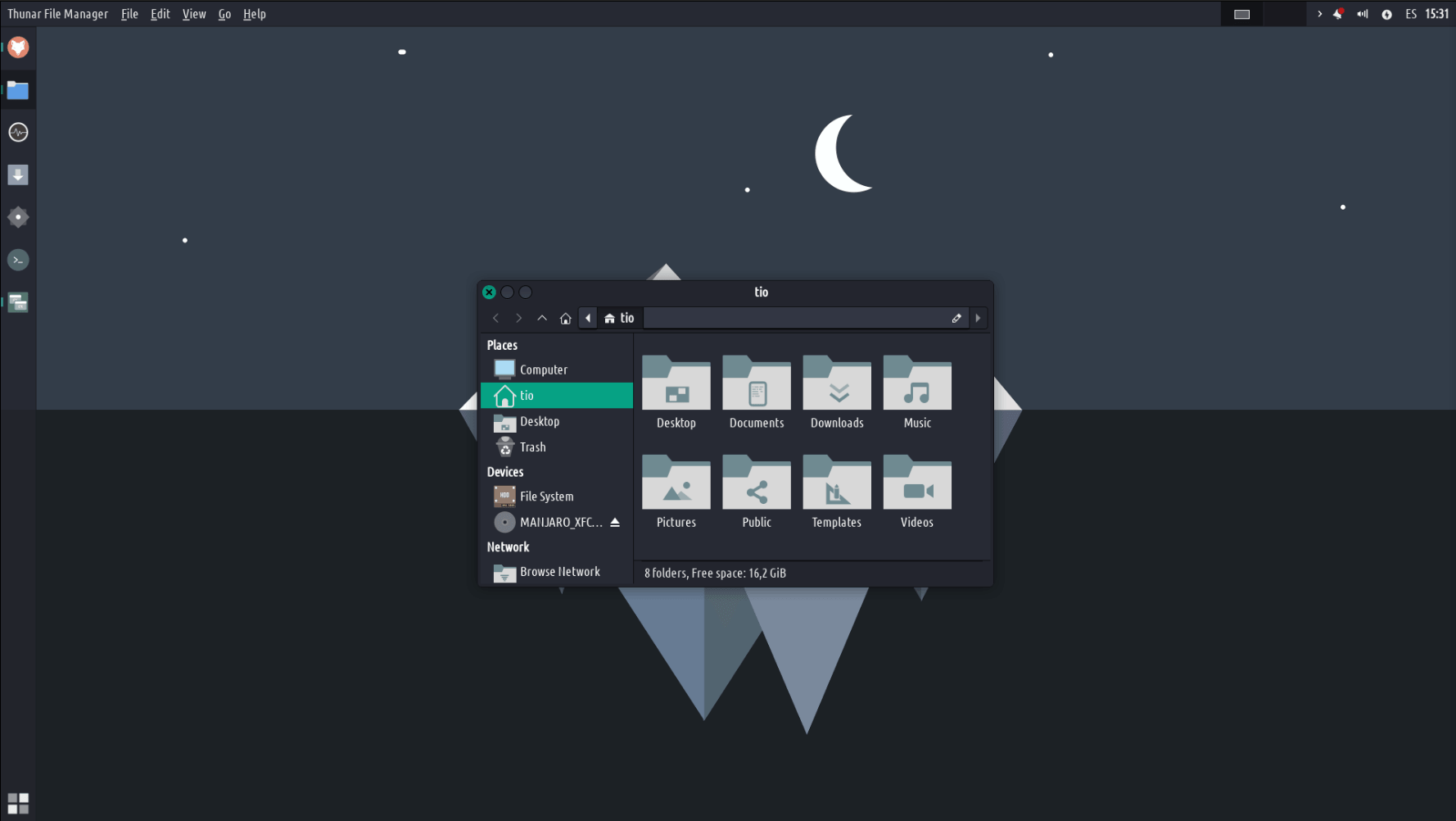
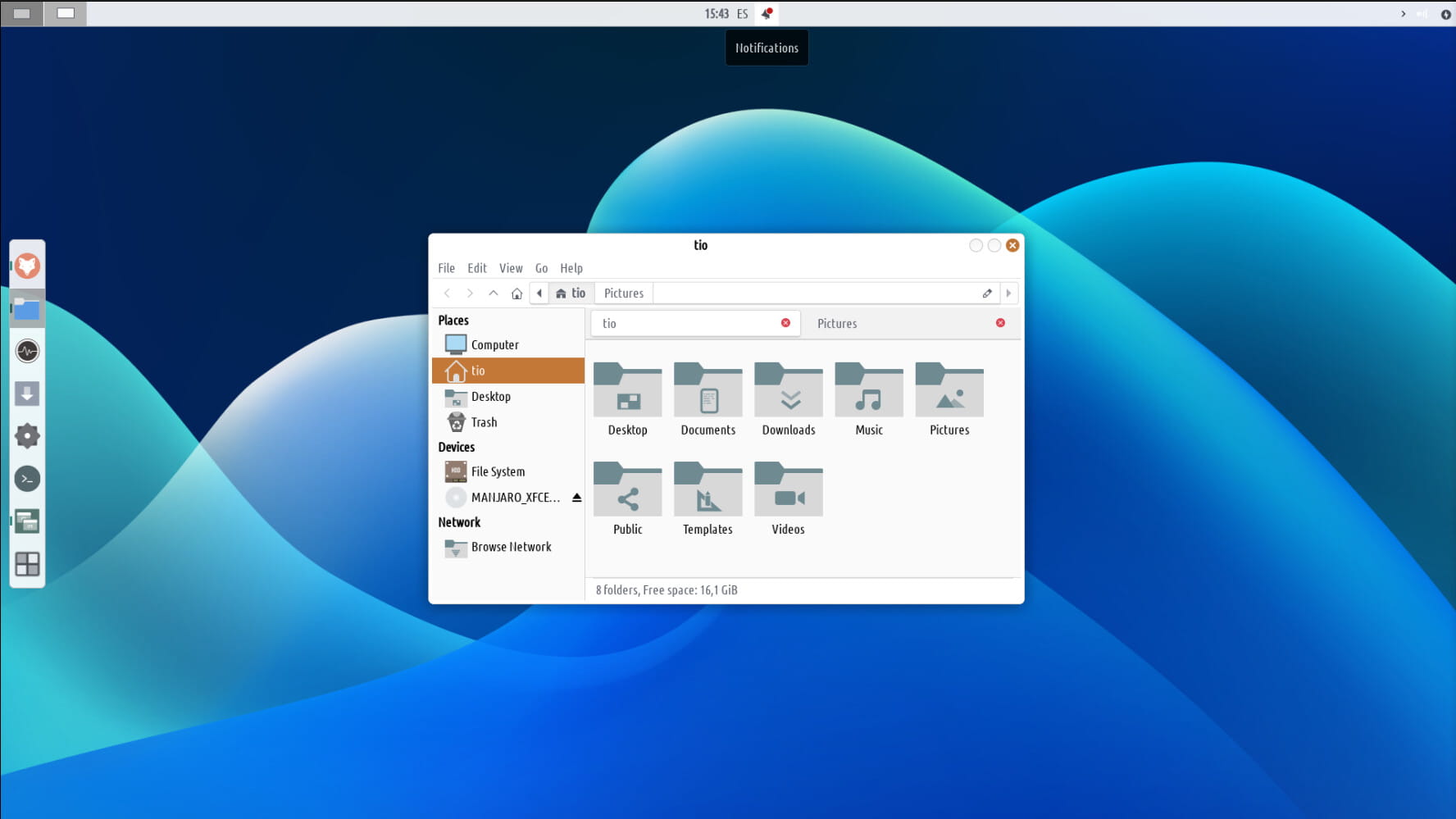
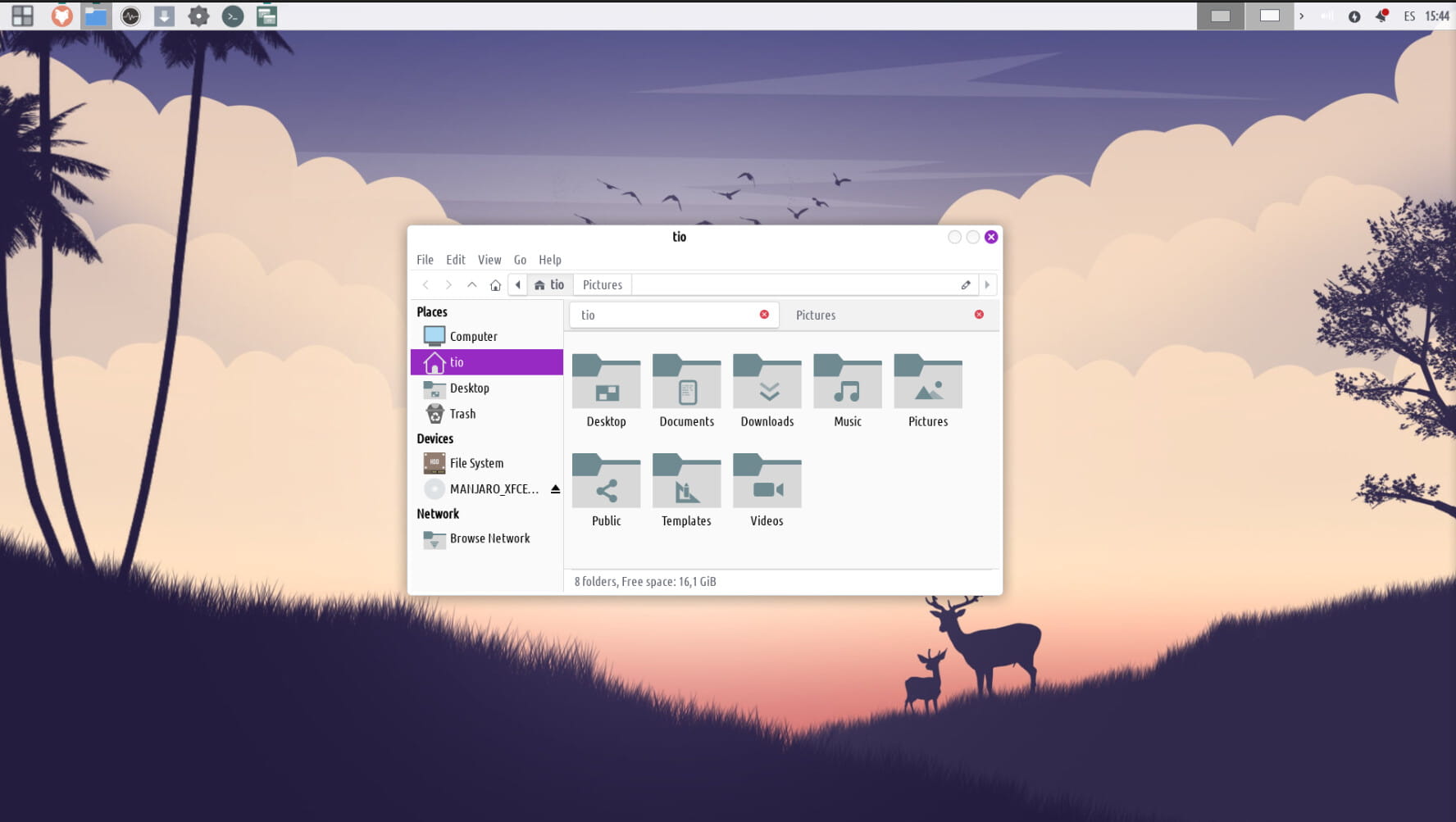
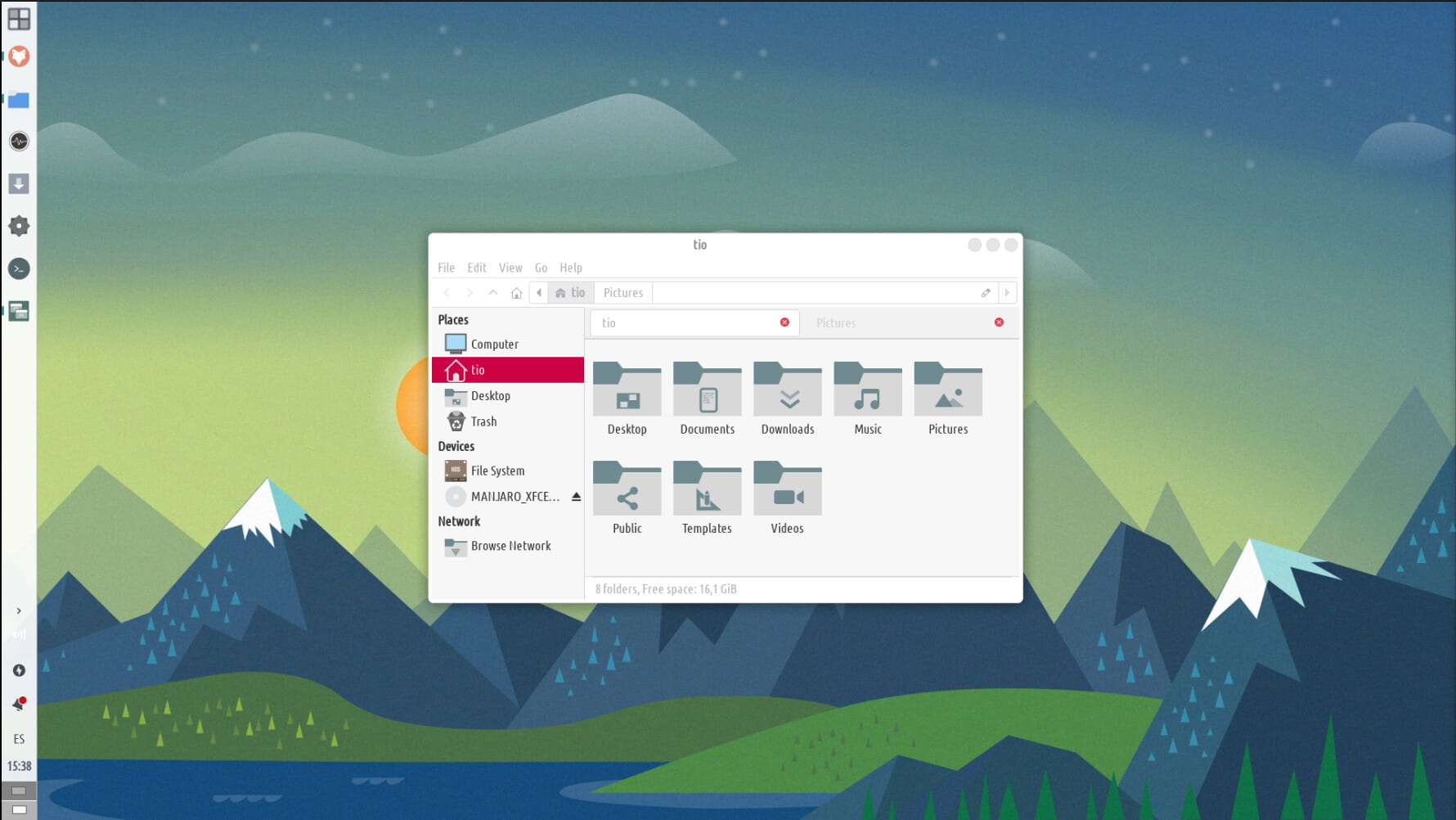
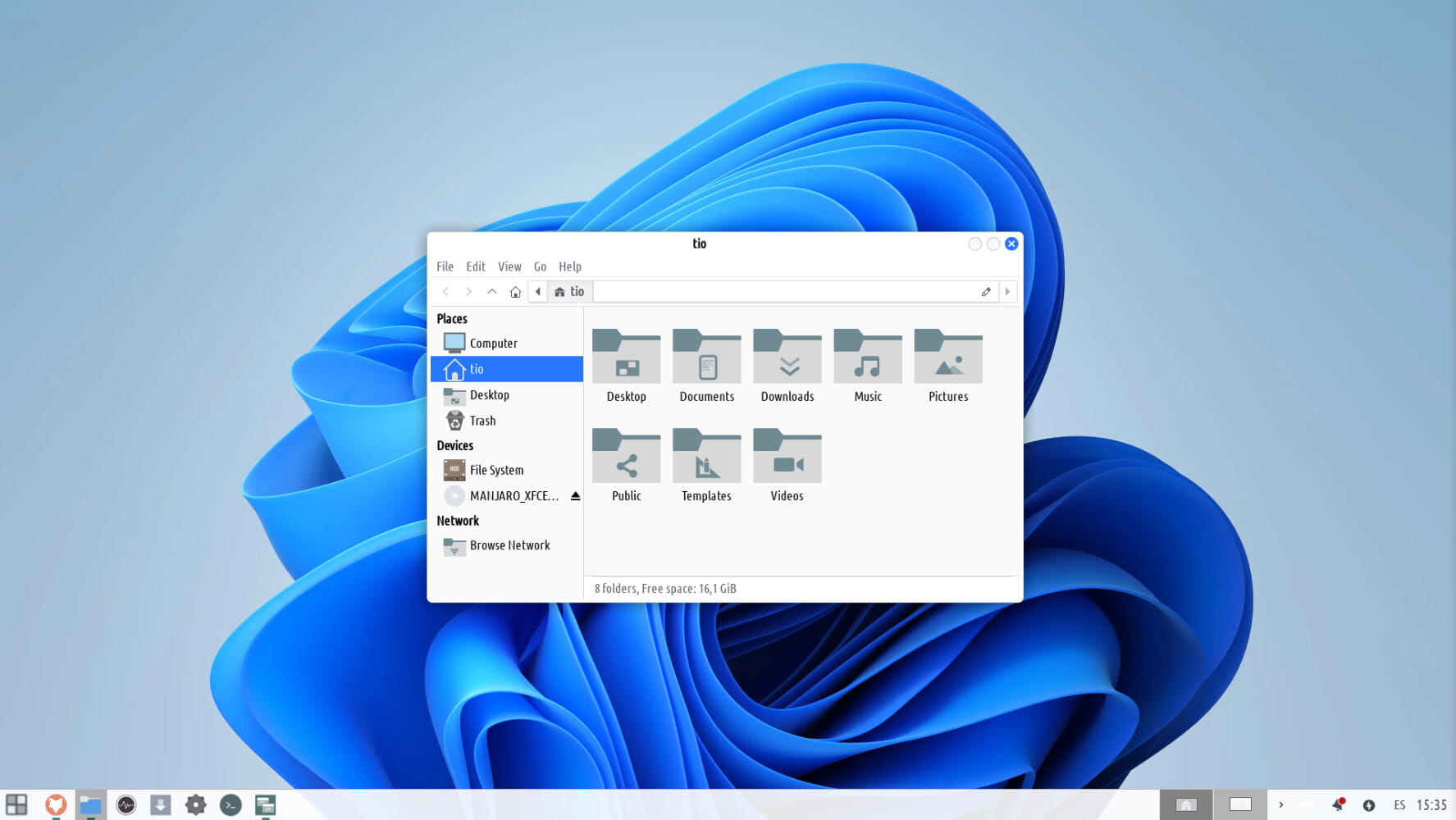
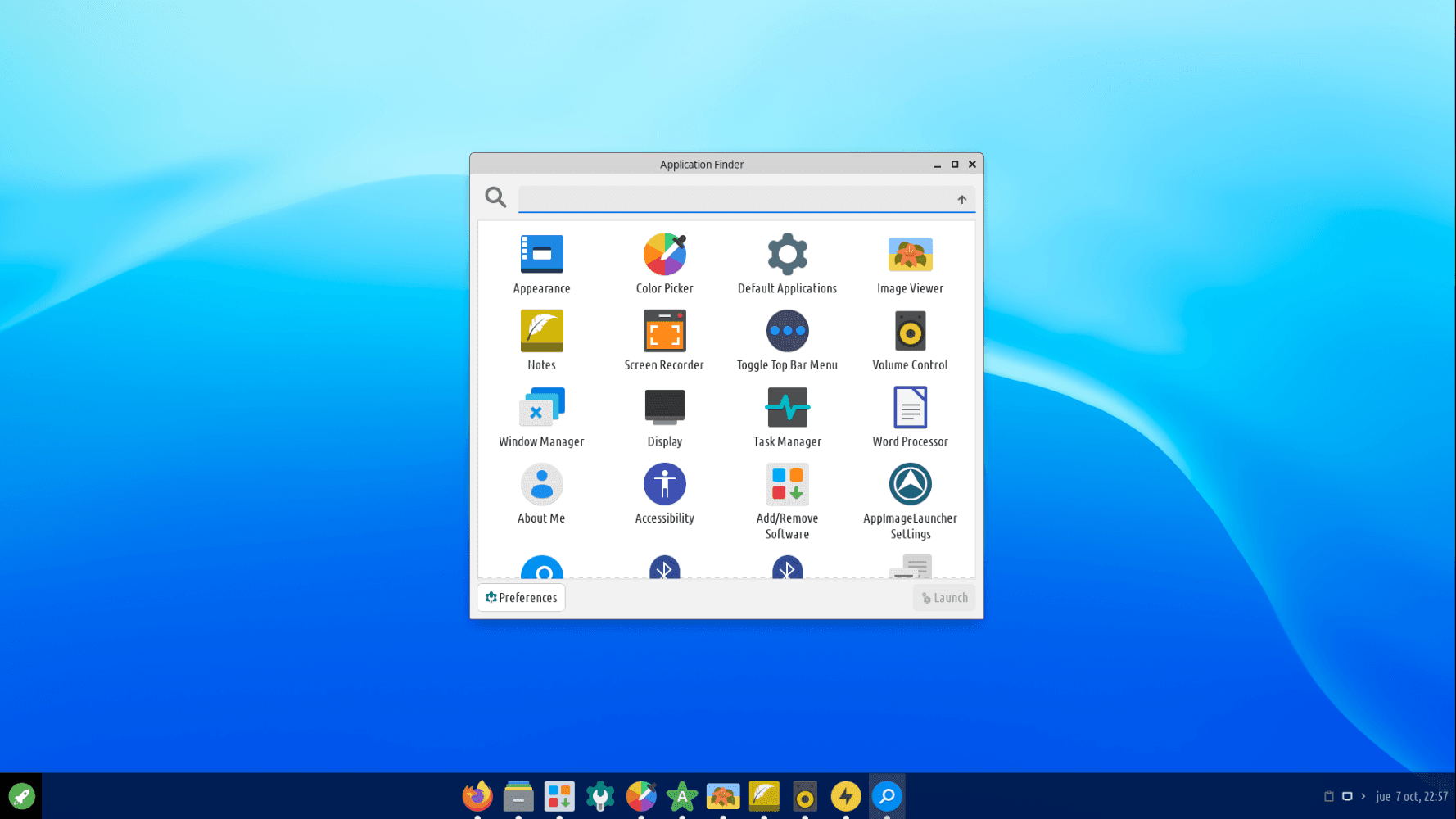
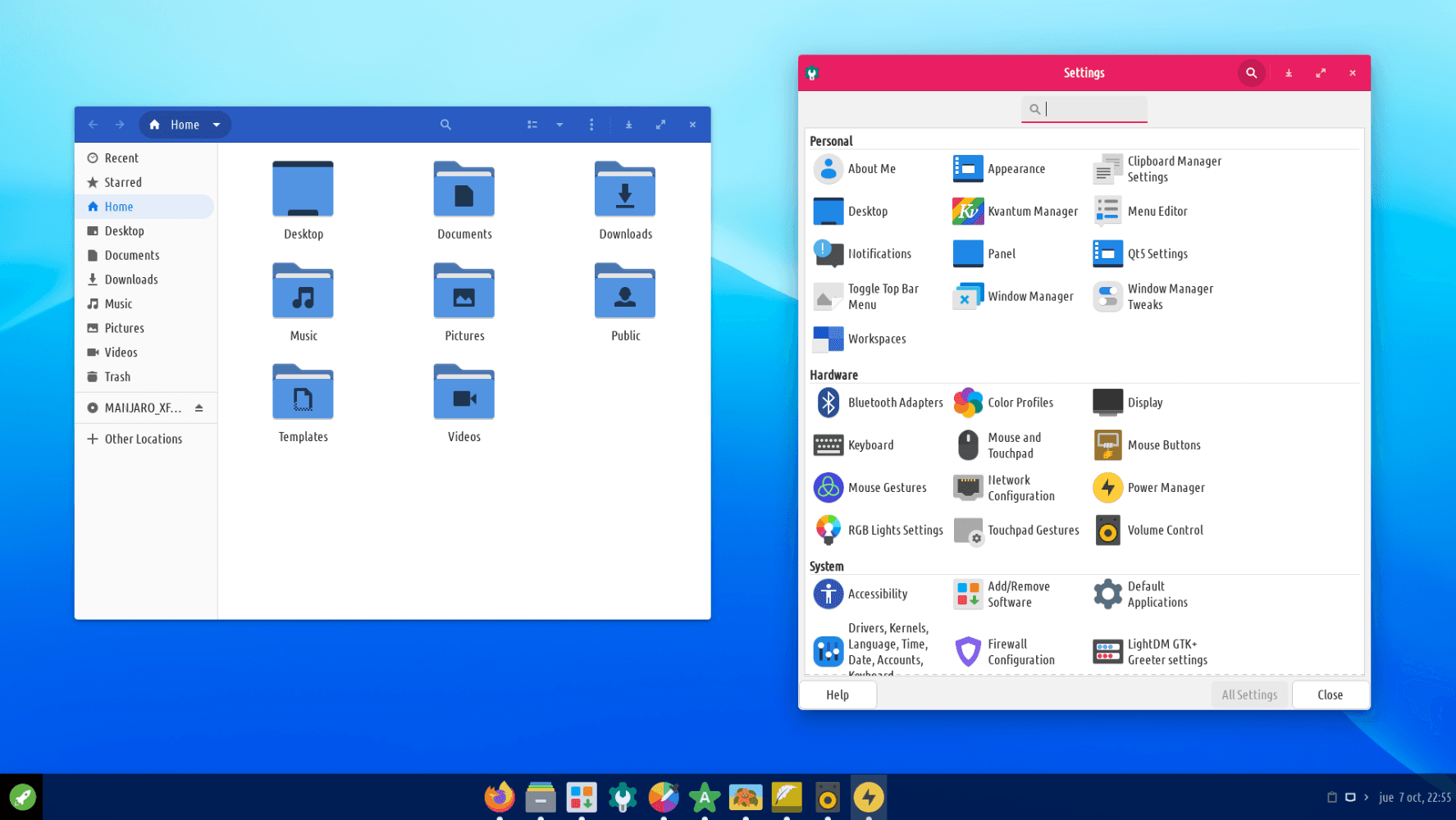
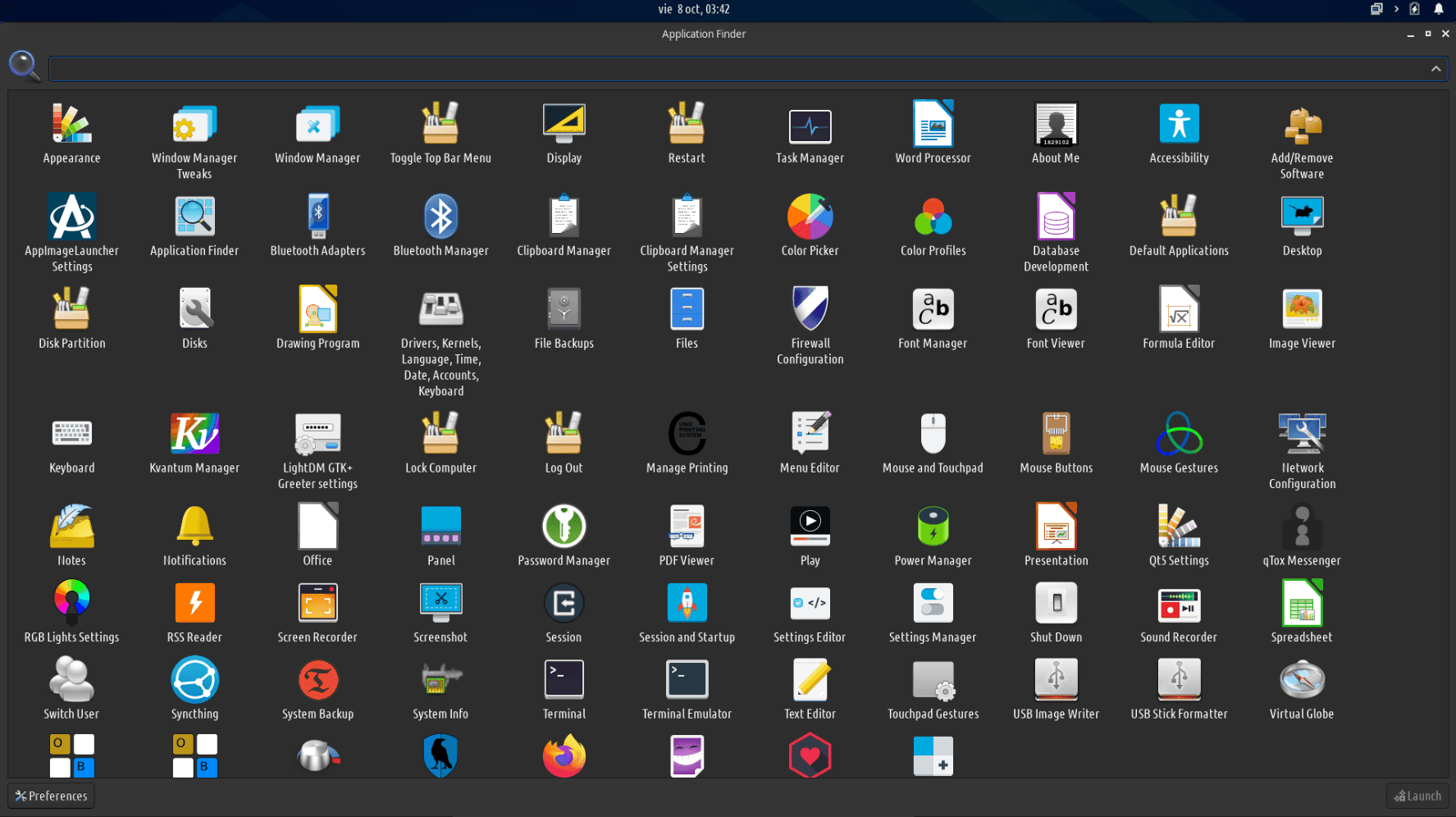
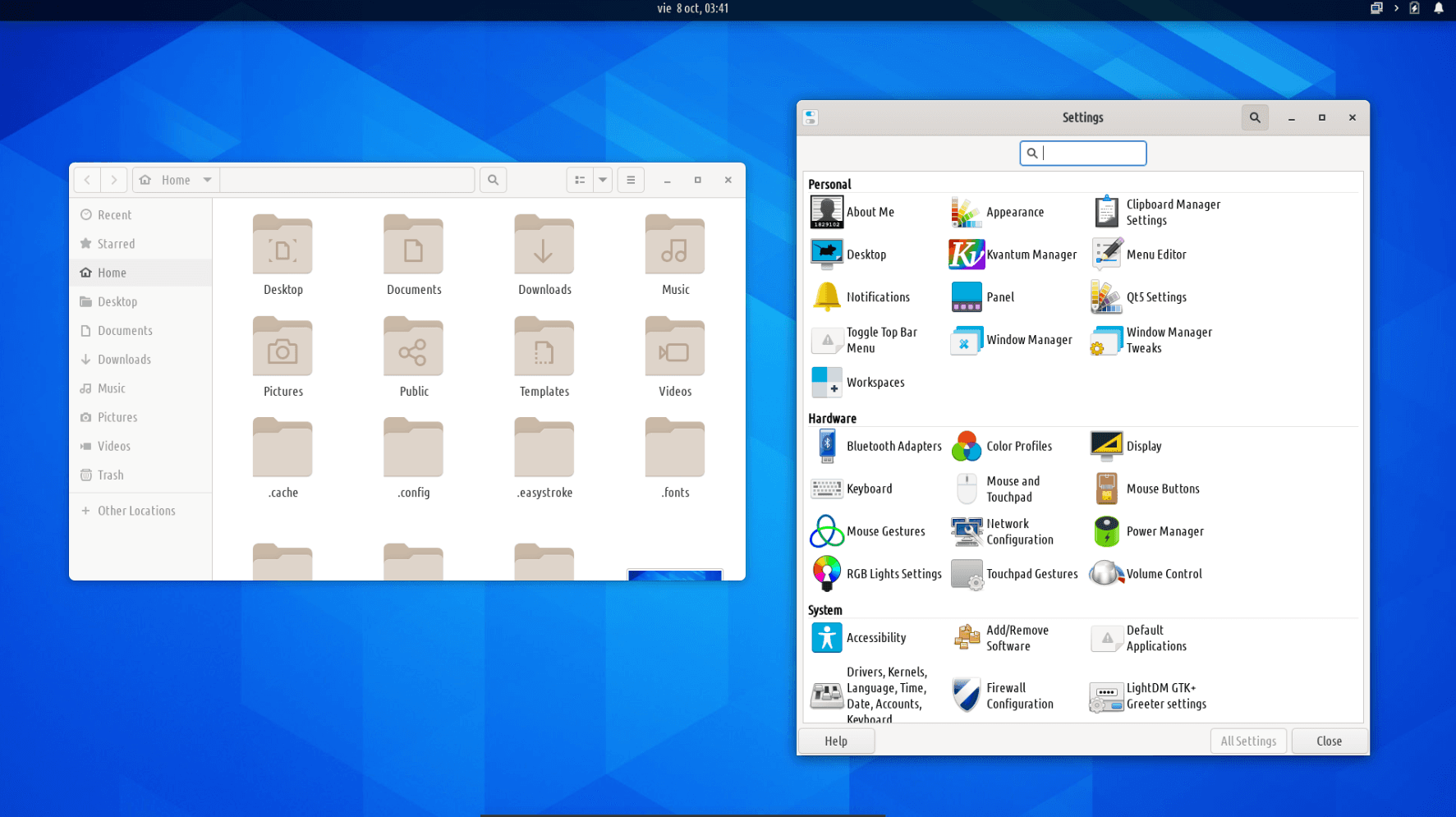
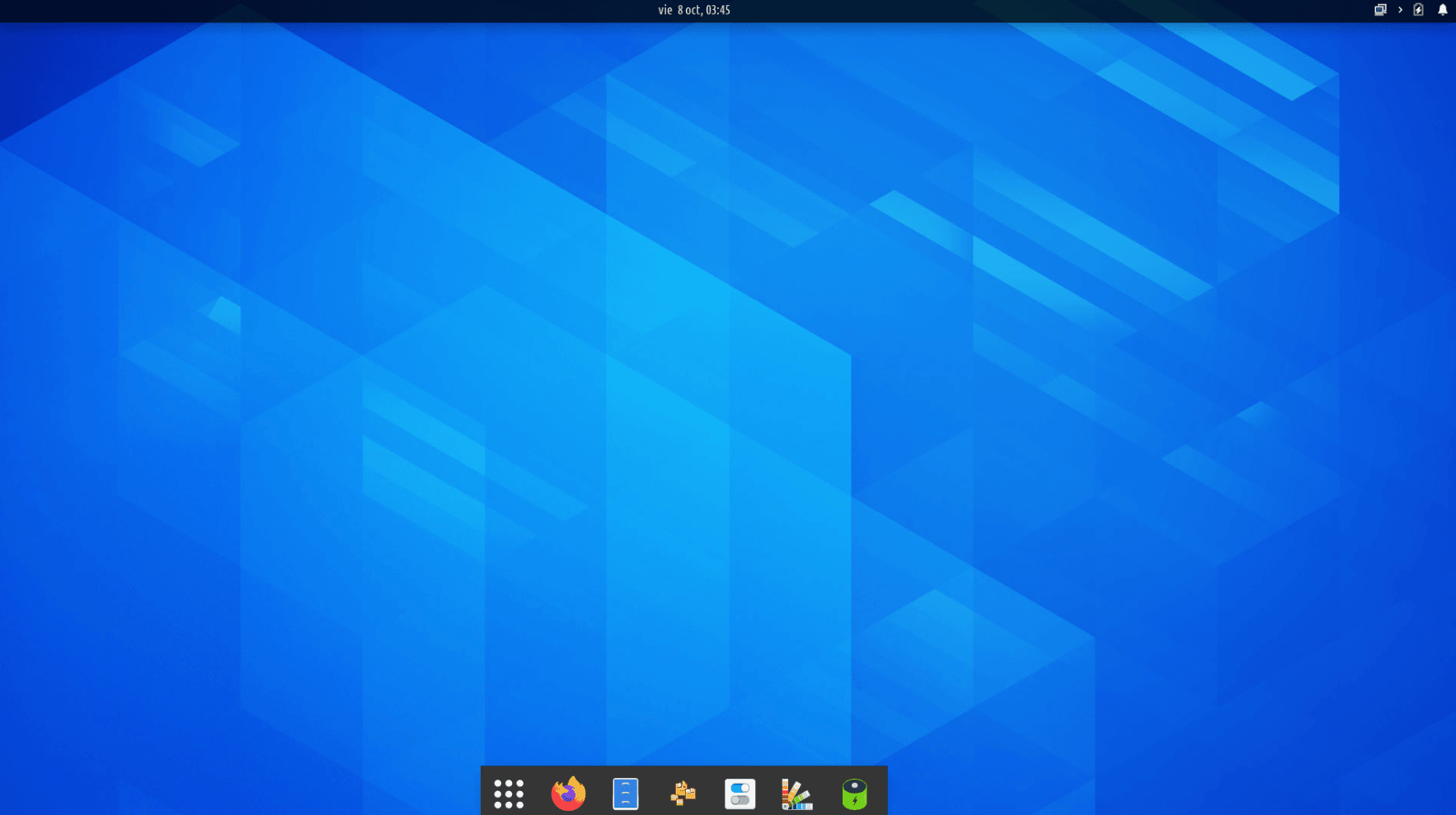
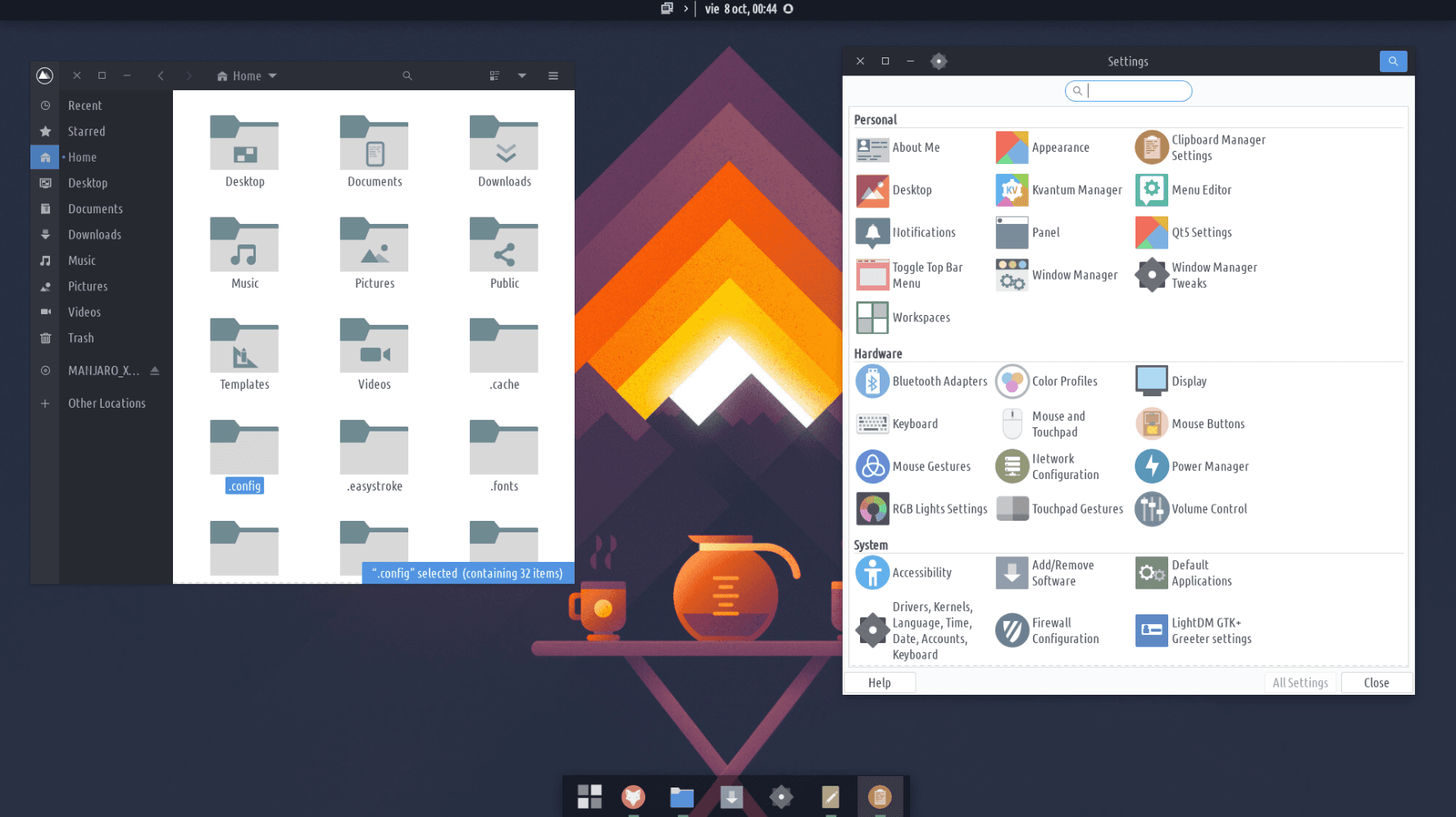
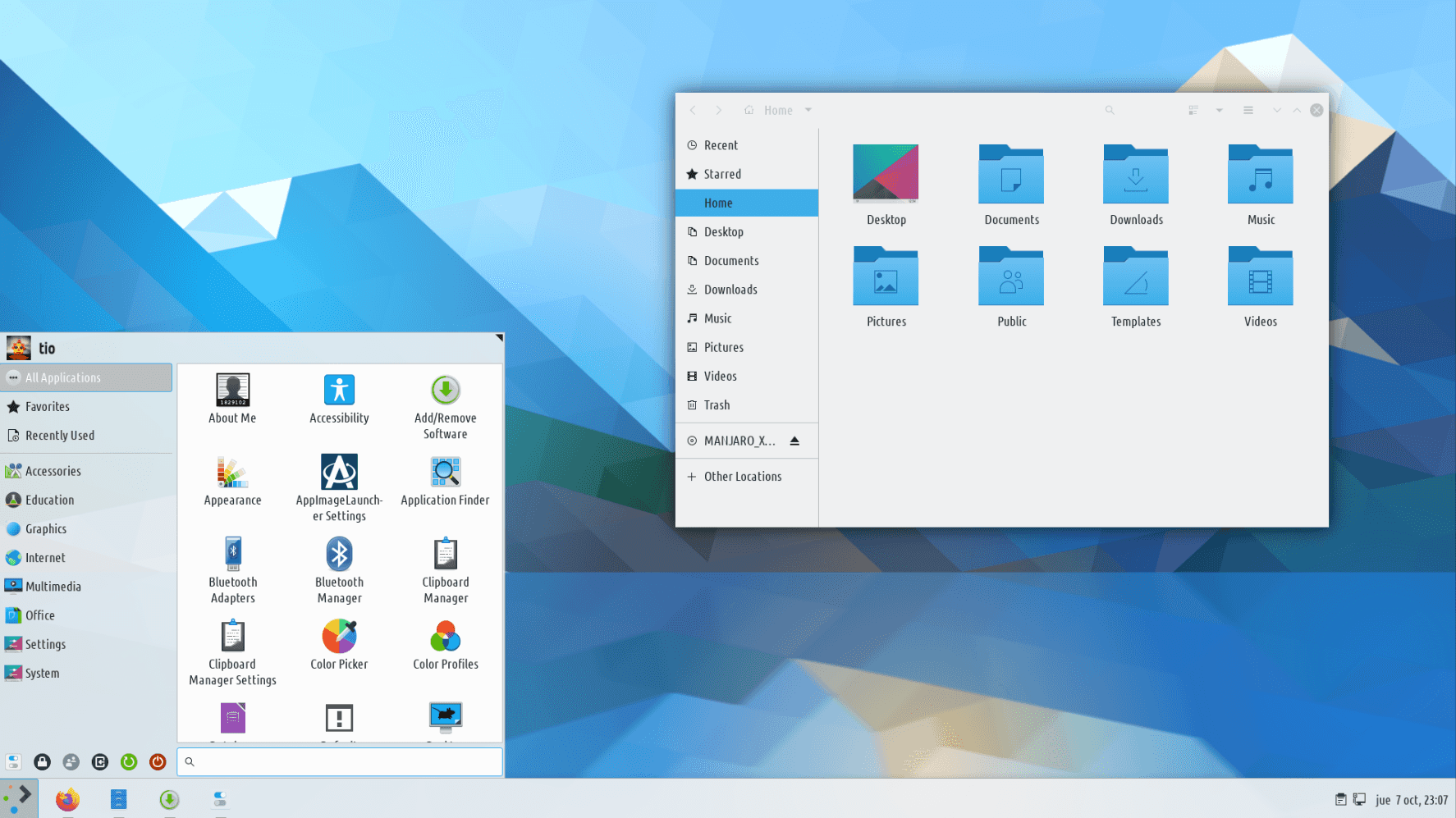
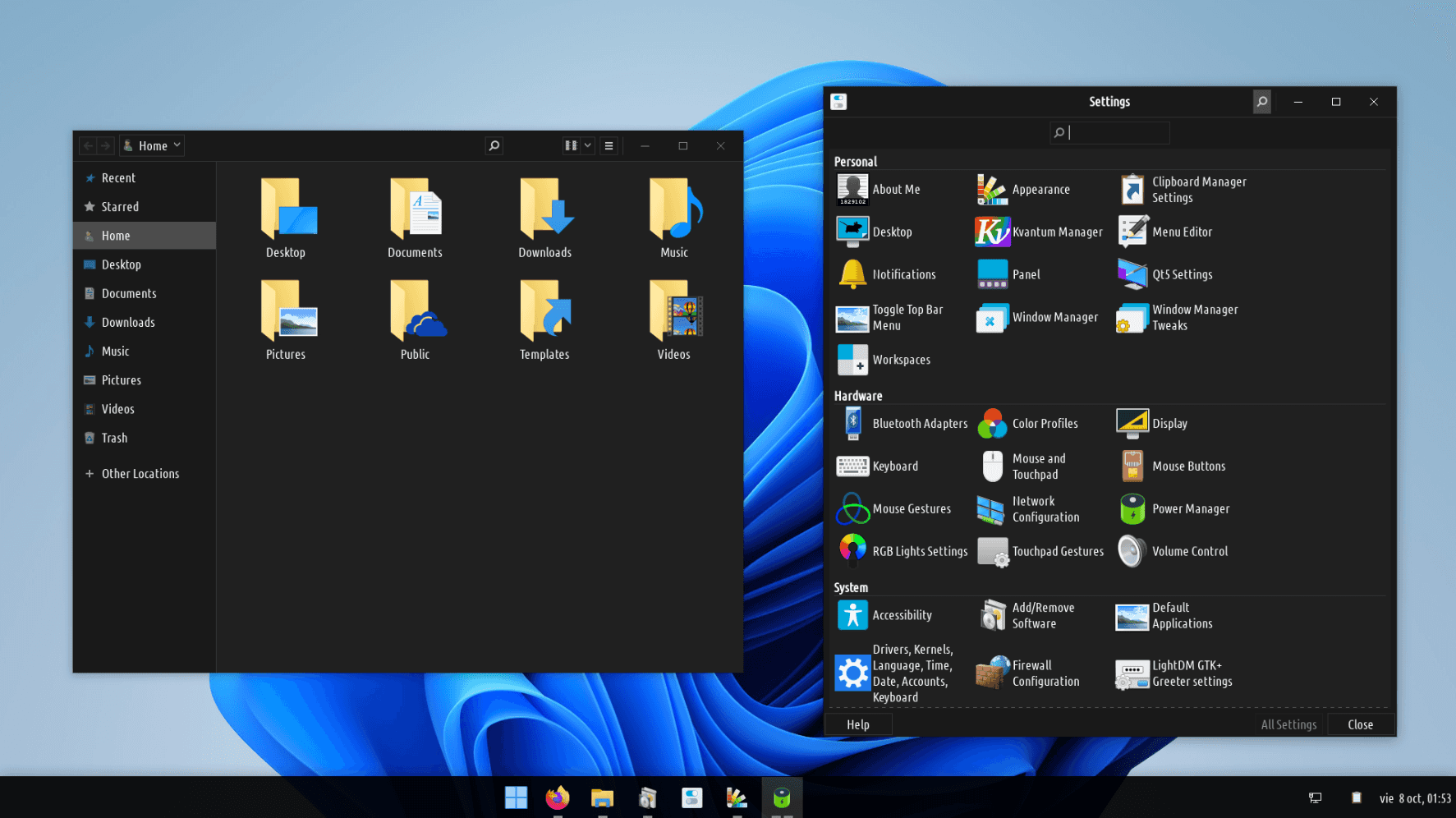
ट्रोमजारो वहां से बाहर जाने वाले अधिकांश प्रसिद्ध ओएस लेआउट को दोहरा सकते हैं।
लेआउट स्विचर ऐप खोलें और जिस तरह से आपका सिस्टम दिखेगा, उसे चुनें।
आपके दिमाग के लिए बनाया गया है, लेकिन आप इसे कंप्यूटर पर इंस्टॉल कर सकते हैं।
एक थीम चुनें
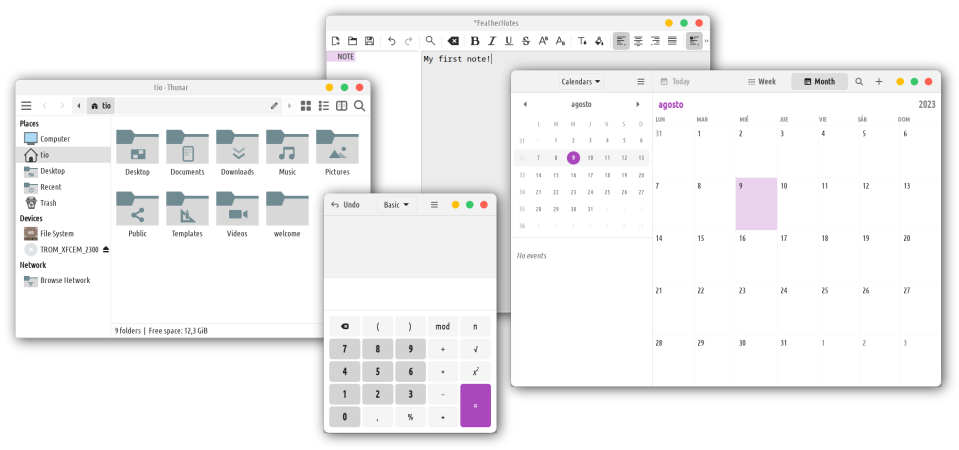
हमारा कस्टम मेड थीम स्विचर 162 अद्वितीय विषयों का उपयोग करता है।
अत्यंत अनुकूलन योग्य:
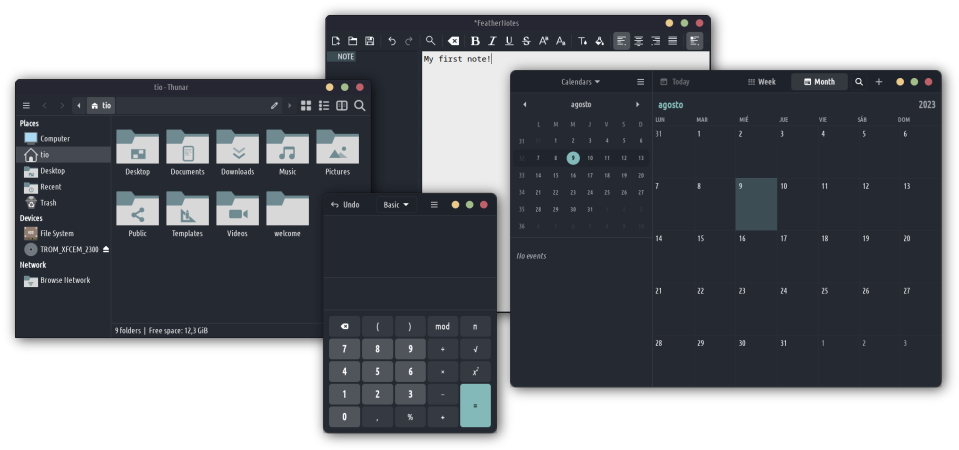
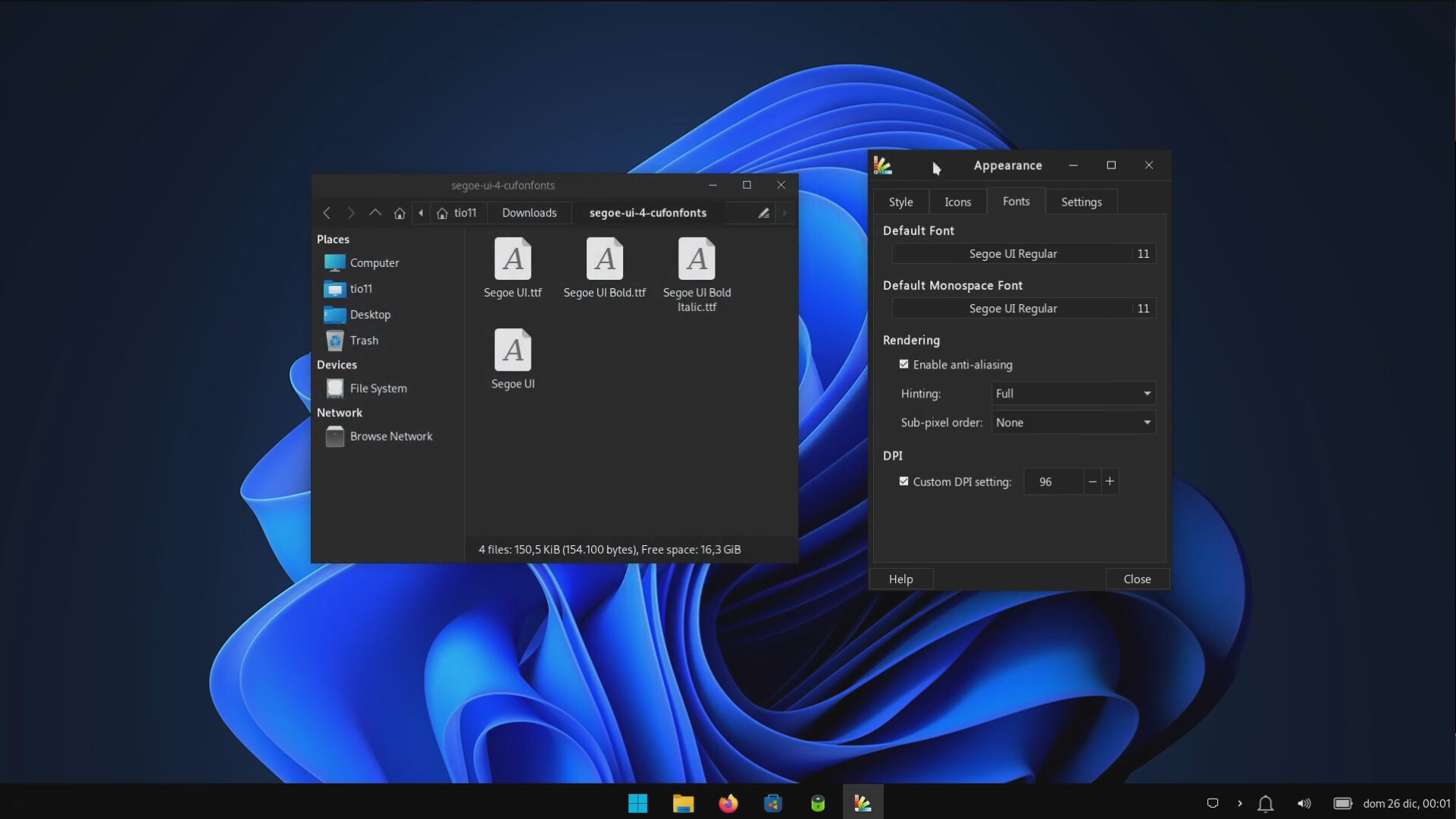
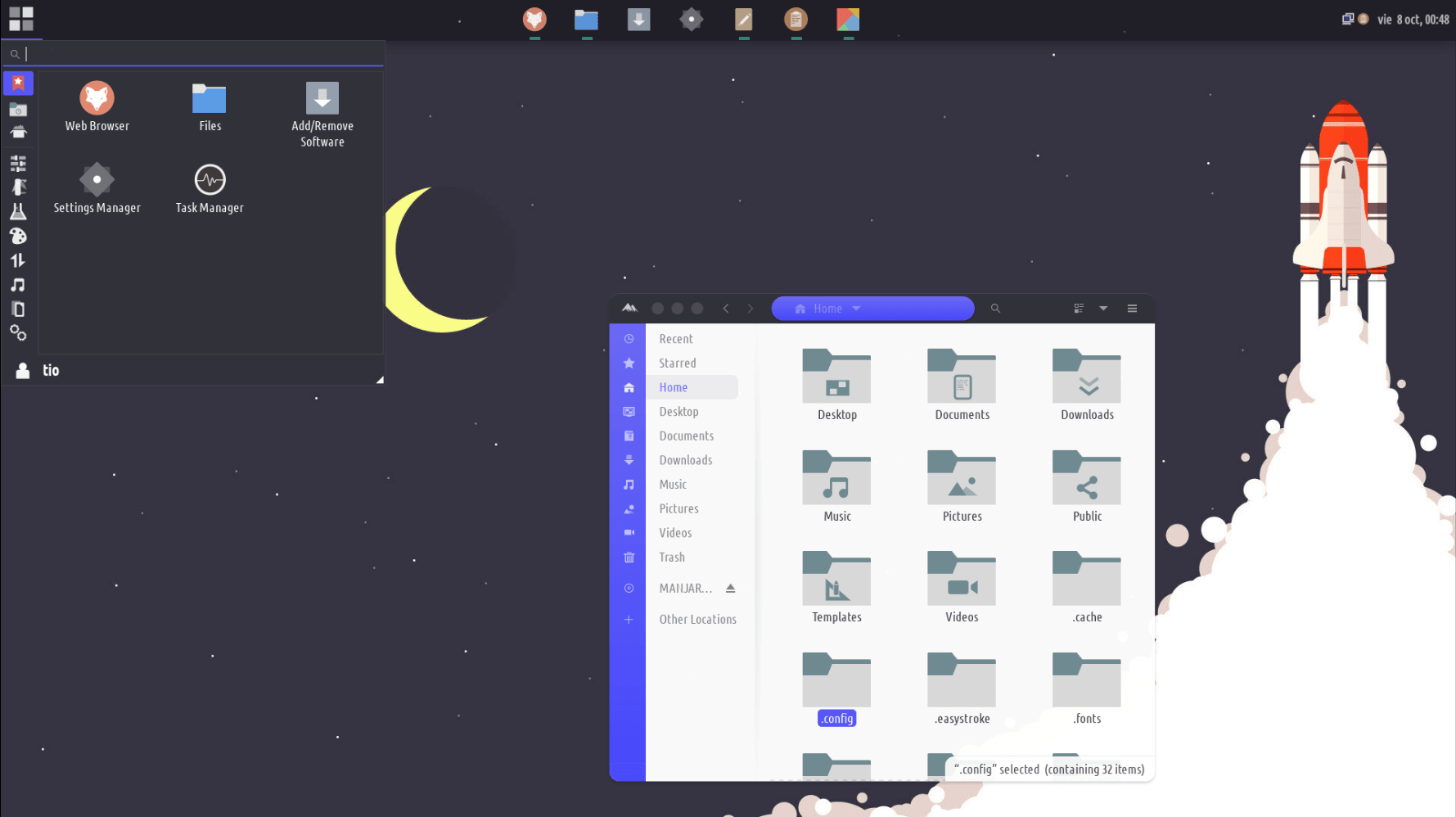
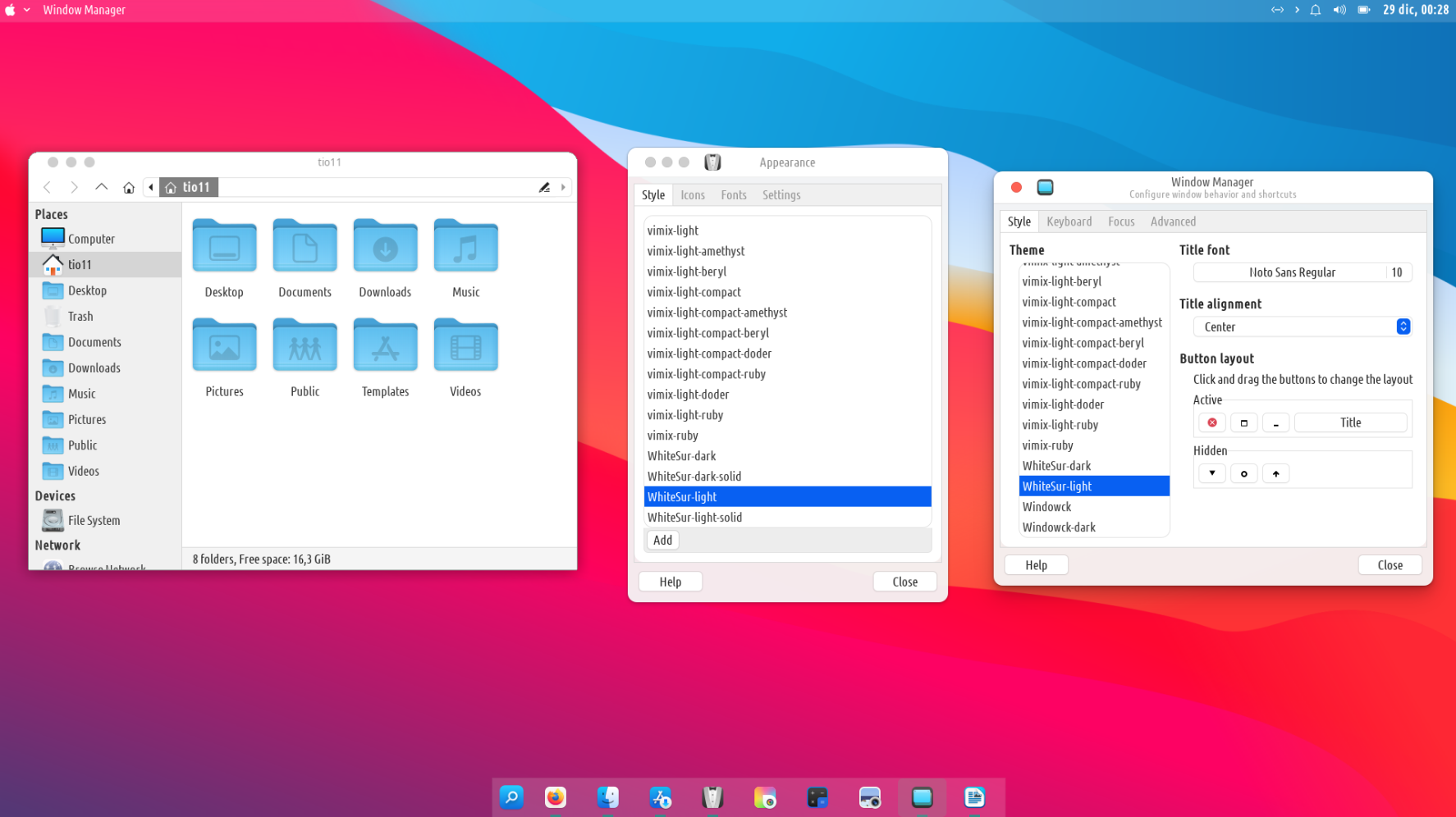
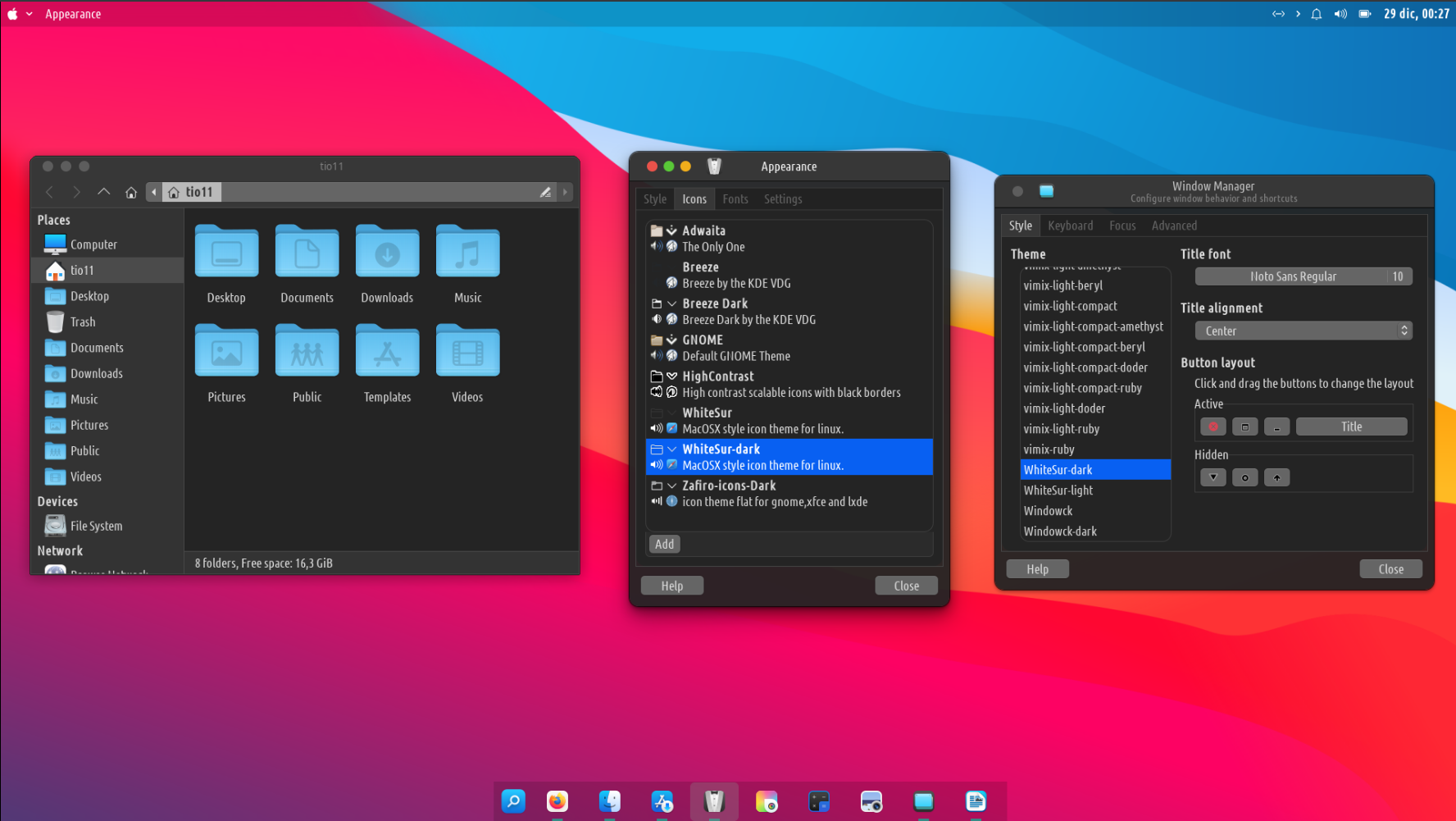
The bellow examples replicate some of the most well-known desktops, and are fully done with the default TROMjaro install . We've only installed some icon/themes via Add/Remove Software. The rest is done with right click , drag, move, and do. Super easy!
उपयोग करने और प्रबंधित करने में आसान
Our desktop layout is very simple and we hope)very intuitive. Everything is 'in your face' so you don't have to look around for settings, volume, workspaces, apps, and such.
लेआउट स्विचर के माध्यम से अलग -अलग लेआउट प्रदान करने के बावजूद, वर्कफ़्लो समान रहता है।
क्रोम ओएस + ऐप्स
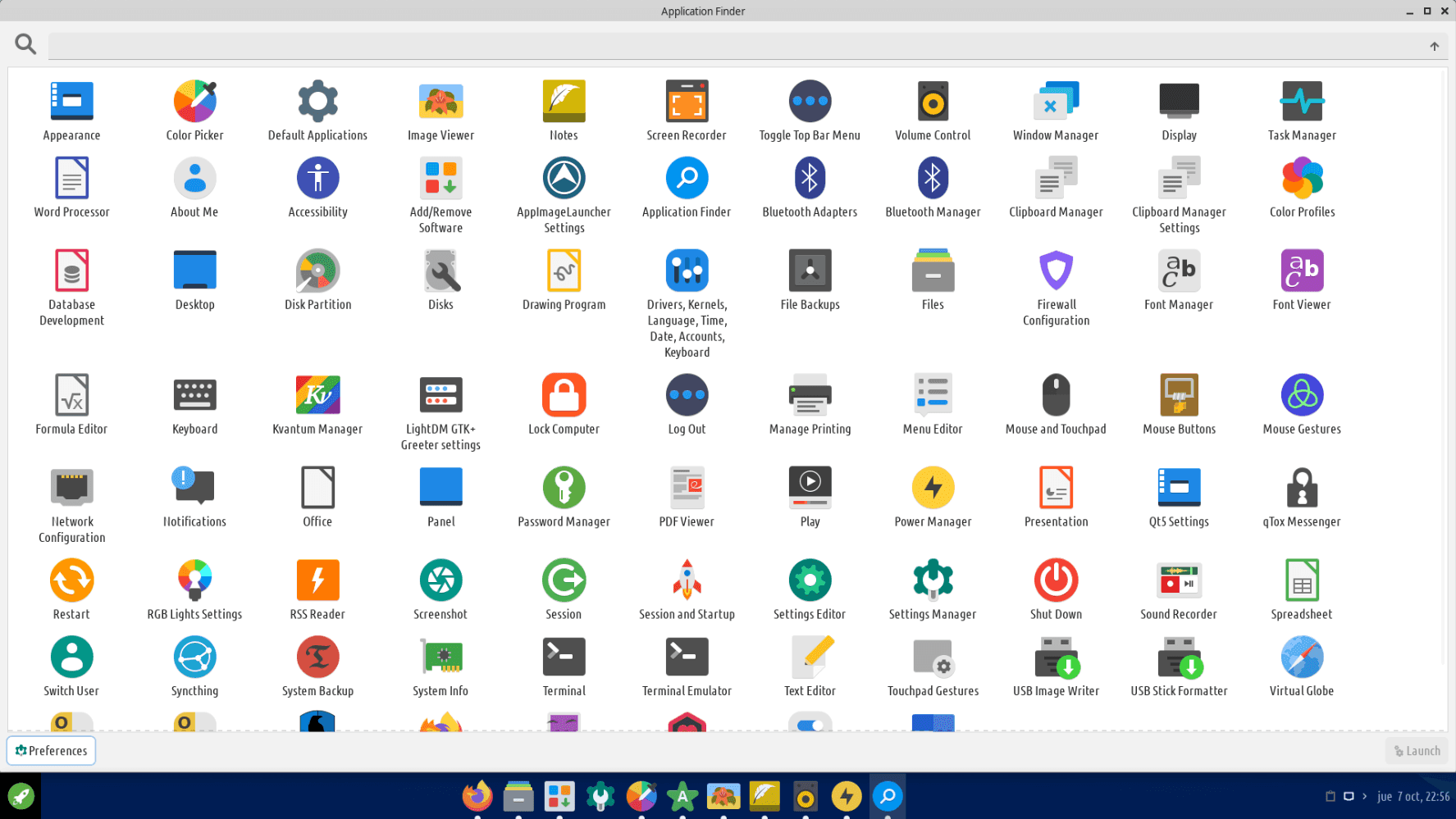
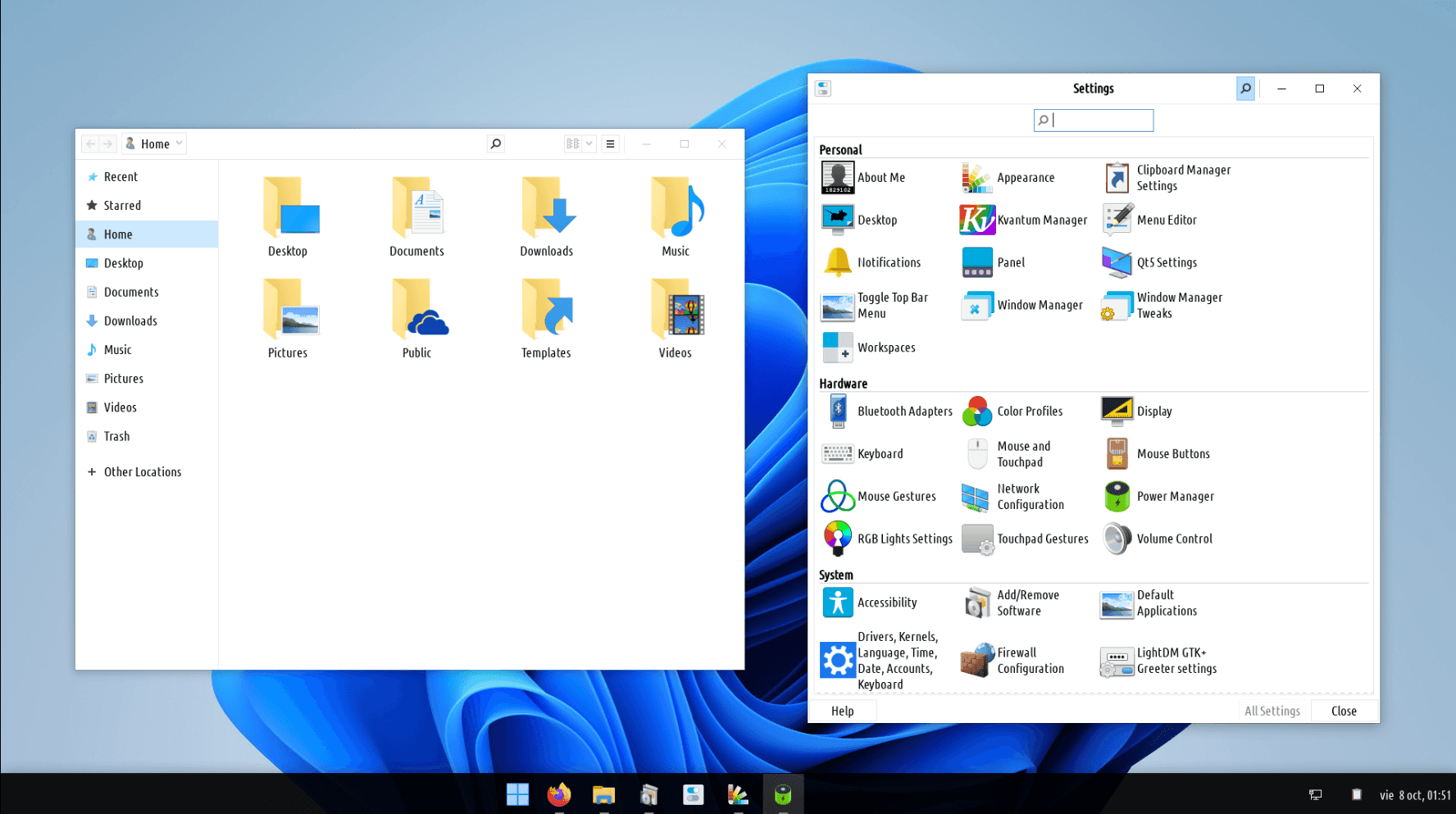
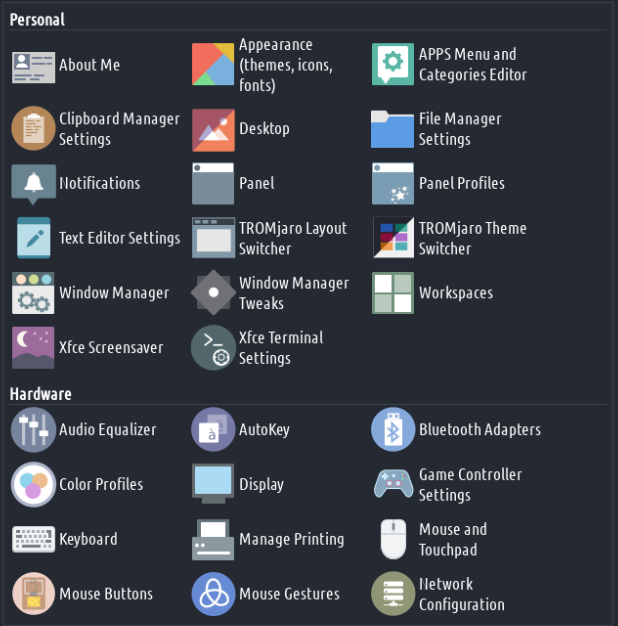
There is one single settings manager to rule them all! And we've added plenty of options to it. Change the theme, icons, cursor; tweak the touchscreen/touchpad gestures, map your mouse buttons or change the mouse gestures. And if your hardware is supported you can even tweak the RGB lights for your keyboard/mouse.
क्रोम ओएस + ऐप्स
क्रोम ओएस + ऐप्स
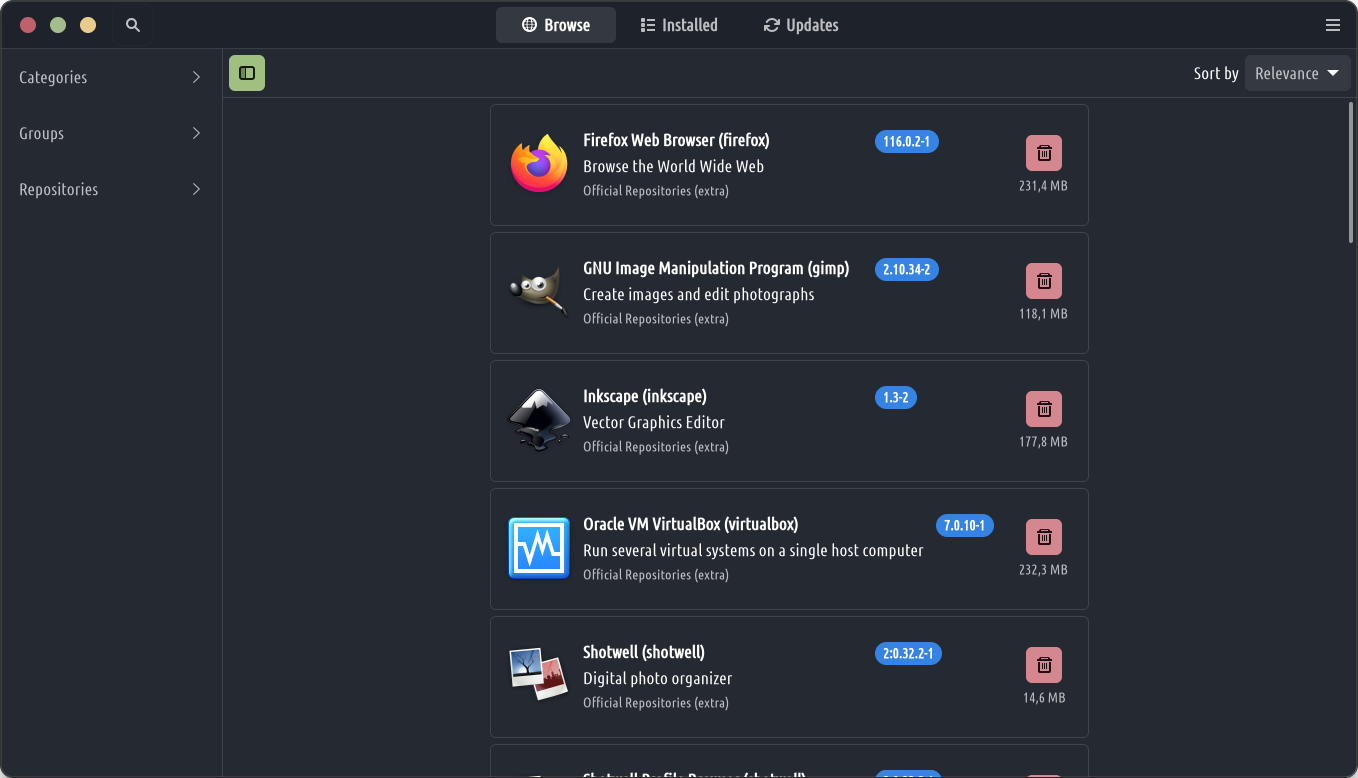
अपने सॉफ़्टवेयर को स्थापित/निकालने/अपडेट करने के लिए आपको एक ही स्थान का उपयोग करना होगा: सॉफ़्टवेयर जोड़ें/निकालें। इसकी श्रेणियां हैं और इसका उपयोग करना बहुत आसान है। एक ऐप खोजें, फिर इंस्टॉल पर क्लिक करें। उस ऐप के लिए अपडेट उपलब्ध होने पर सिस्टम आपको सूचित करना सुनिश्चित करेगा।
कल्पना कीजिए कि आपके पास कई कार्यक्षेत्र हैं और उनमें से प्रत्येक के पास ऐप्स का एक गुच्छा खोला गया है। वर्ड डॉक्यूमेंट, वीडियो प्लेयर, फाइल्स, आदि .. आप अपने सिस्टम को रिबूट करना चाहते हैं, लेकिन इन्हें खोना नहीं चाहते हैं। ट्रोमजरो में, हर बार जब आप अपने सिस्टम को रिबूट/शटडाउन करते हैं, तो आपके पास सत्र को बचाने की क्षमता होती है, इसलिए अगली बार जब आप सब कुछ बूट कर लेते हैं तो वापस आ जाएंगे।
दायाँ क्लिक पकड़ें और बाएँ/दाएँ खींचें
ट्रेडिंग के बिना वेब ब्राउज़ करें।
हमने फ़ायरफ़ॉक्स को व्यापार-मुक्त बनाने के लिए अनुकूलित किया, अधिकांश ऑनलाइन ट्रेडों को ब्लॉक करने के लिए: डेटा संग्रह, ट्रैकिंग, विज्ञापन, भू-अवरोधन, आदि। हर कोई बदले में कुछ भी व्यापार किए बिना किसी भी वेबसाइट (या वैज्ञानिक कागजात) तक पहुंचने में सक्षम होना चाहिए। . इसके शीर्ष पर, हमें लगता है कि लोगों को किसी भी वेबसाइट से वीडियो, ऑडियो फ़ाइलें और फ़ोटो डाउनलोड करने या बाद में या ऑफ़लाइन उपयोग के लिए वेबसाइटों को सहेजने की अनुमति दी जानी चाहिए, और इसलिए हमने ऐसा करने के लिए उपयोगकर्ताओं के लिए टूल जोड़े।
हमने डिफ़ॉल्ट खोज इंजन के रूप में अपने स्वयं के SearX इंस्टेंस को भी जोड़ा है, ताकि कोई भी प्रतिबंध, विज्ञापन, ट्रैकर्स आदि के बिना वेब पर खोज कर सके।

गोपनीयता बेजर
अदृश्य ट्रैकर्स को ब्लॉक करना स्वचालित रूप से सीखता है।

विज्ञान-हब एक्स अब!
सभी वैज्ञानिक पेपर अनलॉक करें।

यूब्लॉक उत्पत्ति
एक कुशल वाइड-स्पेक्ट्रम सामग्री अवरोधक

वेबैक मशीन
इंटरनेट आर्काइव वेबैक मशीन।

प्रायोजक ब्लॉक
YouTube वीडियो प्रायोजकों या परिचय को आसानी से छोड़ें।

कीपासएक्ससी
KeePassXC मैनेजर के लिए प्लगइन

लिबरीडायरेक्ट
वेबसाइटों को गोपनीयता अनुकूल फ्रंटएंड पर पुनर्निर्देशित करता है।

Enable Right Click & Copy
फ़ोर्स इनेबल राइट क्लिक एंड कॉपी
दायाँ क्लिक पकड़ें और बाएँ/दाएँ खींचें
आपको शुरुआत से ही अपनी आवाज़, स्क्रीन रिकॉर्ड करने, नोट्स लेने, फ़ाइलें साझा करने, मित्रों के साथ संवाद करने आदि में सक्षम होना चाहिए!
हुड
हेड्स अप डिस्प्ले (HUD) एक अत्यंत उपयोगी विशेषता है। जब ऐप फोकस में हो, तो एएलटी दबाएं, और अगर ऐप इसका समर्थन करता है, तो आप तुरंत पूरे मेनू में खोज कर सकते हैं और जहां आप चाहते हैं वहां जा सकते हैं। एक उदाहरण के रूप में, यदि आप GIMP में छवि के स्तर को बदलना चाहते हैं, तो आपको इसे खोजने के लिए सामान्य रूप से कई मेनू और उप-मेनू के माध्यम से ब्राउज़र करना होगा, लेकिन HUD के साथ आप इसे एक सेकंड में पा सकते हैं।
इशारों
हेड्स अप डिस्प्ले (HUD) एक अत्यंत उपयोगी विशेषता है। जब ऐप फोकस में हो, तो एएलटी दबाएं, और अगर ऐप इसका समर्थन करता है, तो आप तुरंत पूरे मेनू में खोज कर सकते हैं और जहां आप चाहते हैं वहां जा सकते हैं। एक उदाहरण के रूप में, यदि आप GIMP में छवि के स्तर को बदलना चाहते हैं, तो आपको इसे खोजने के लिए सामान्य रूप से कई मेनू और उप-मेनू के माध्यम से ब्राउज़र करना होगा, लेकिन HUD के साथ आप इसे एक सेकंड में पा सकते हैं।
- हेड्स अप डिस्प्ले (HUD) एक अत्यंत उपयोगी विशेषता है। जब ऐप फोकस में हो, तो एएलटी दबाएं, और अगर ऐप इसका समर्थन करता है, तो आप तुरंत पूरे मेनू में खोज कर सकते हैं और जहां आप चाहते हैं वहां जा सकते हैं। एक उदाहरण के रूप में, यदि आप GIMP में छवि के स्तर को बदलना चाहते हैं, तो आपको इसे खोजने के लिए सामान्य रूप से कई मेनू और उप-मेनू के माध्यम से ब्राउज़र करना होगा, लेकिन HUD के साथ आप इसे एक सेकंड में पा सकते हैं।
हेड्स अप डिस्प्ले (HUD) एक अत्यंत उपयोगी विशेषता है। जब ऐप फोकस में हो, तो एएलटी दबाएं, और अगर ऐप इसका समर्थन करता है, तो आप तुरंत पूरे मेनू में खोज कर सकते हैं और जहां आप चाहते हैं वहां जा सकते हैं। एक उदाहरण के रूप में, यदि आप GIMP में छवि के स्तर को बदलना चाहते हैं, तो आपको इसे खोजने के लिए सामान्य रूप से कई मेनू और उप-मेनू के माध्यम से ब्राउज़र करना होगा, लेकिन HUD के साथ आप इसे एक सेकंड में पा सकते हैं।
- हेड्स अप डिस्प्ले (HUD) एक अत्यंत उपयोगी विशेषता है। जब ऐप फोकस में हो, तो एएलटी दबाएं, और अगर ऐप इसका समर्थन करता है, तो आप तुरंत पूरे मेनू में खोज कर सकते हैं और जहां आप चाहते हैं वहां जा सकते हैं। एक उदाहरण के रूप में, यदि आप GIMP में छवि के स्तर को बदलना चाहते हैं, तो आपको इसे खोजने के लिए सामान्य रूप से कई मेनू और उप-मेनू के माध्यम से ब्राउज़र करना होगा, लेकिन HUD के साथ आप इसे एक सेकंड में पा सकते हैं।
हेड्स अप डिस्प्ले (HUD) एक अत्यंत उपयोगी विशेषता है। जब ऐप फोकस में हो, तो एएलटी दबाएं, और अगर ऐप इसका समर्थन करता है, तो आप तुरंत पूरे मेनू में खोज कर सकते हैं और जहां आप चाहते हैं वहां जा सकते हैं। एक उदाहरण के रूप में, यदि आप GIMP में छवि के स्तर को बदलना चाहते हैं, तो आपको इसे खोजने के लिए सामान्य रूप से कई मेनू और उप-मेनू के माध्यम से ब्राउज़र करना होगा, लेकिन HUD के साथ आप इसे एक सेकंड में पा सकते हैं।
- दायाँ क्लिक पकड़ें और बाएँ/दाएँ खींचें
- दायाँ क्लिक पकड़ें और बाएँ/दाएँ खींचें दायाँ क्लिक पकड़ें और बाएँ/दाएँ खींचें
- दायाँ क्लिक पकड़ें और बाएँ/दाएँ खींचें
दायाँ क्लिक पकड़ें और बाएँ/दाएँ खींचें
- दायाँ क्लिक पकड़ें और बाएँ/दाएँ खींचें
दायाँ क्लिक पकड़ें और बाएँ/दाएँ खींचें
- दायाँ क्लिक पकड़ें और बाएँ/दाएँ खींचें
दायाँ क्लिक पकड़ें और बाएँ/दाएँ खींचें
- दायाँ क्लिक पकड़ें और बाएँ/दाएँ खींचें