
Kopioida

ODOTA.
(Mitä minä käyn kauppaa?)
Tämän sovelluksen avulla voit muodostaa yhteyden myös kauppaan perustuviin palveluihin, kuten Amazon-pilveen. Ole siis tietoinen siitä. Se on tietysti valinnainen, mutta niiden ei pitäisi mainostaa kauppaan perustuvia isännöintialustoja.
KUVAUS:
Varmuuskopioi tiedostot ja hakemistot tilannekuvien avulla:
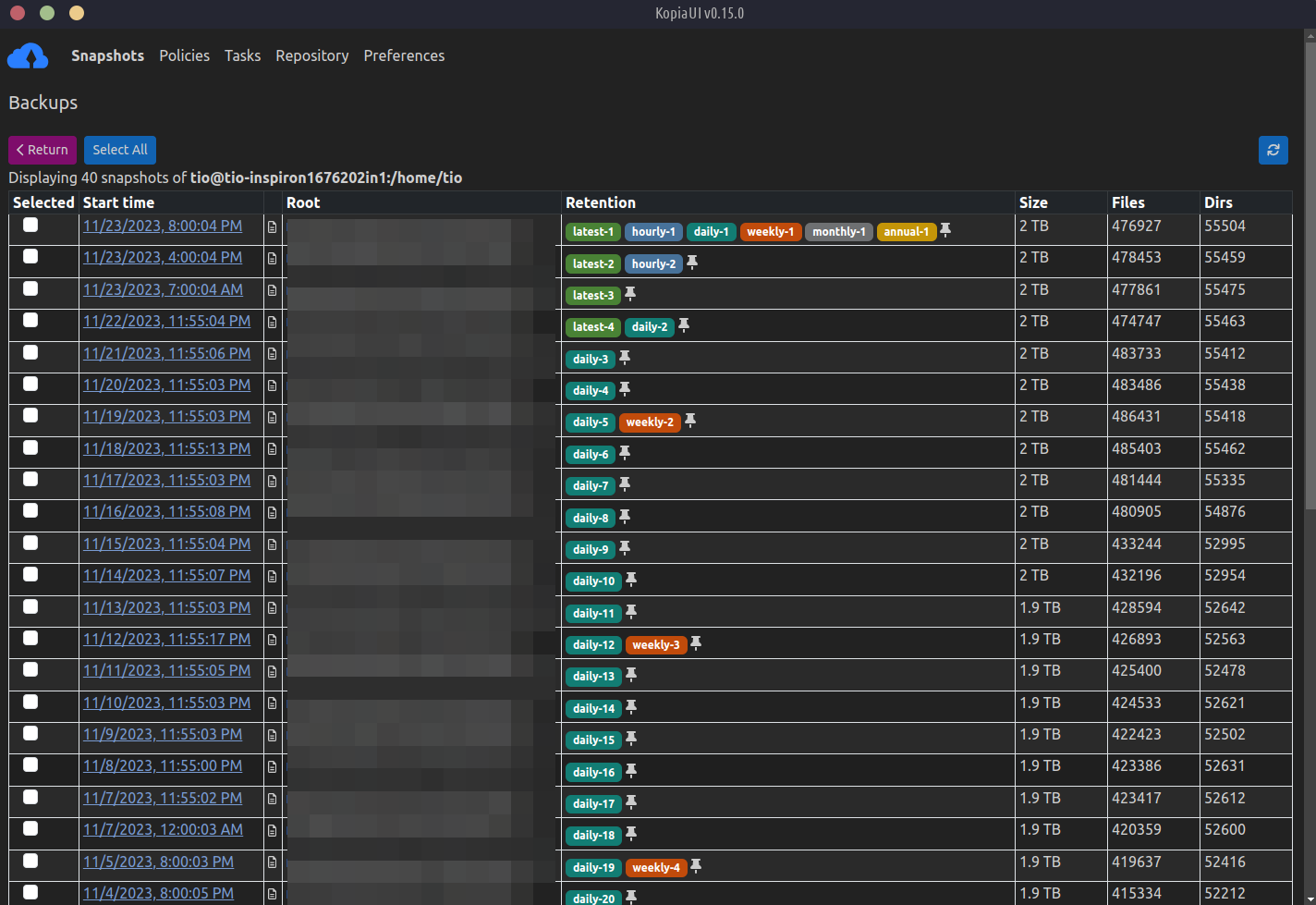
Tämän jälkeen Kopia luo tilannekuvia valitsemistasi tiedostoista ja hakemistoista salaa nämä tilannekuvat ennen kuin ne poistuvat tietokoneeltasi ja lopulta lataa nämä salatut tilannevedokset pilveen/verkkoon/paikalliseen tallennustilaan nimeltä arkisto. Tilannekuvia ylläpidetään historiallisten ajankohtaisten tietueiden joukkona politiikkaa jonka määrittelet.
Kopia käyttää sisällölle osoitettava tallennustila tilannekuvia varten, jolla on monia etuja:
Jokainen tilannekuva on aina inkrementaalinen. Tämä tarkoittaa, että kaikki tiedot ladataan kerran arkistoon perustuen
tiedoston sisältö, ja tiedosto ladataan uudelleen arkistoon vain, jos tiedostoa muutetaan. Kopia käyttää tiedostojen jakamista rullaava hash, joka mahdollistaa erittäin suurten tiedostojen muutosten tehokkaan käsittelyn: kaikista muokatuista tiedostoista saadaan tehokas tilannekuva lataamalla vain muuttuneet osat, ei koko tiedostoa.Samasta tiedostosta tallennetaan useita kopioita kerran. Tämä tunnetaan nimellä päällekkäisyyden poistaminen ja säästää paljon tallennustilaa (eli säästää rahaa).
Kun suuriakin tiedostoja on siirretty tai nimetty uudelleen, Kopia tunnistaa, että niissä on sama sisältö, eikä niitä tarvitse ladata uudelleen.
Useat käyttäjät tai tietokoneet voivat jakaa saman arkiston: jos eri käyttäjillä on samat tiedostot, tiedostot ladataan vain kerran, koska Kopia poistaa sisällön kaksoiskappaleet koko arkistosta.
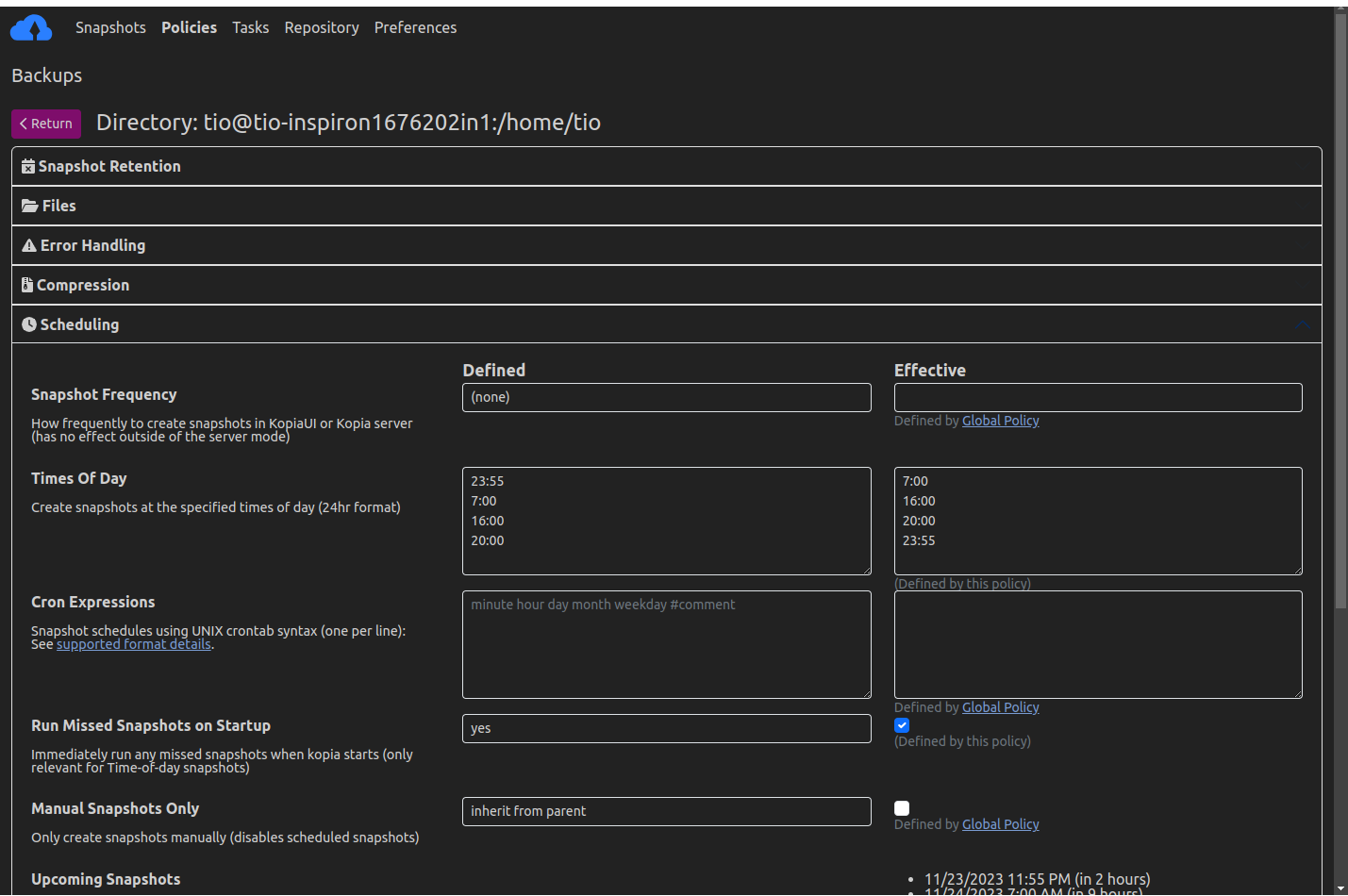
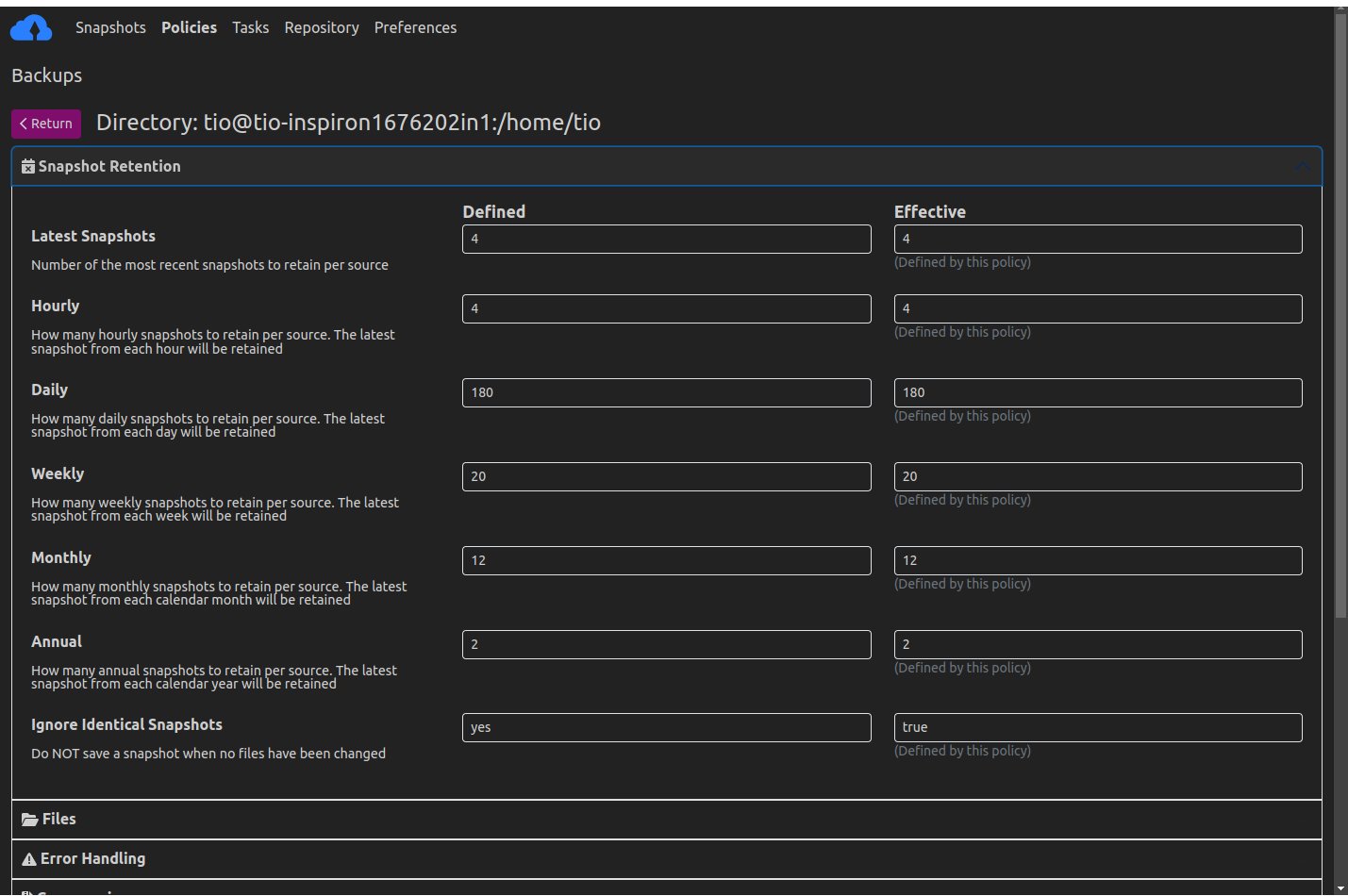
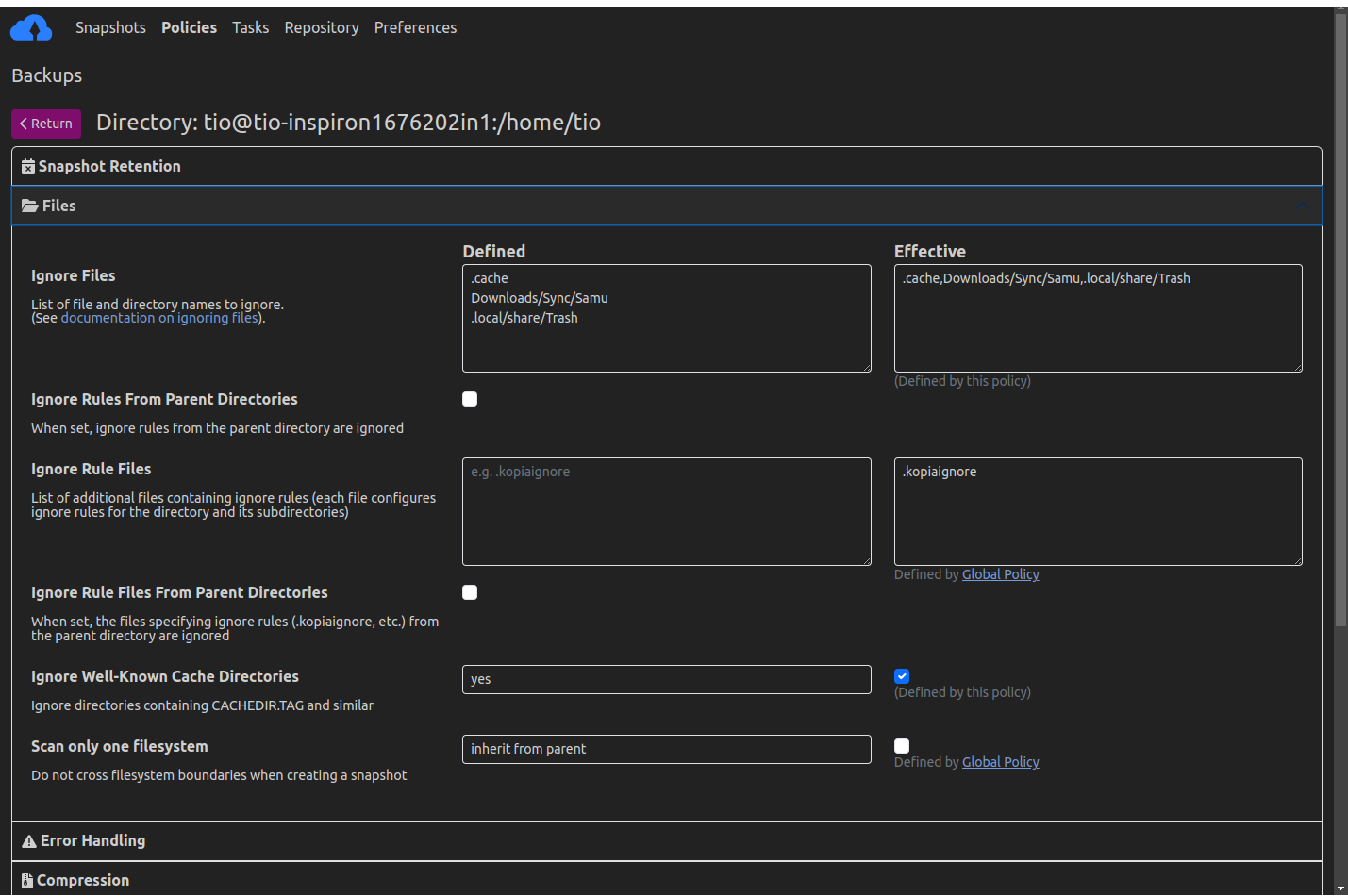
Käytännöt hallitsevat, mitä ja miten tiedostot/hakemistot tallennetaan tilannekuvissa
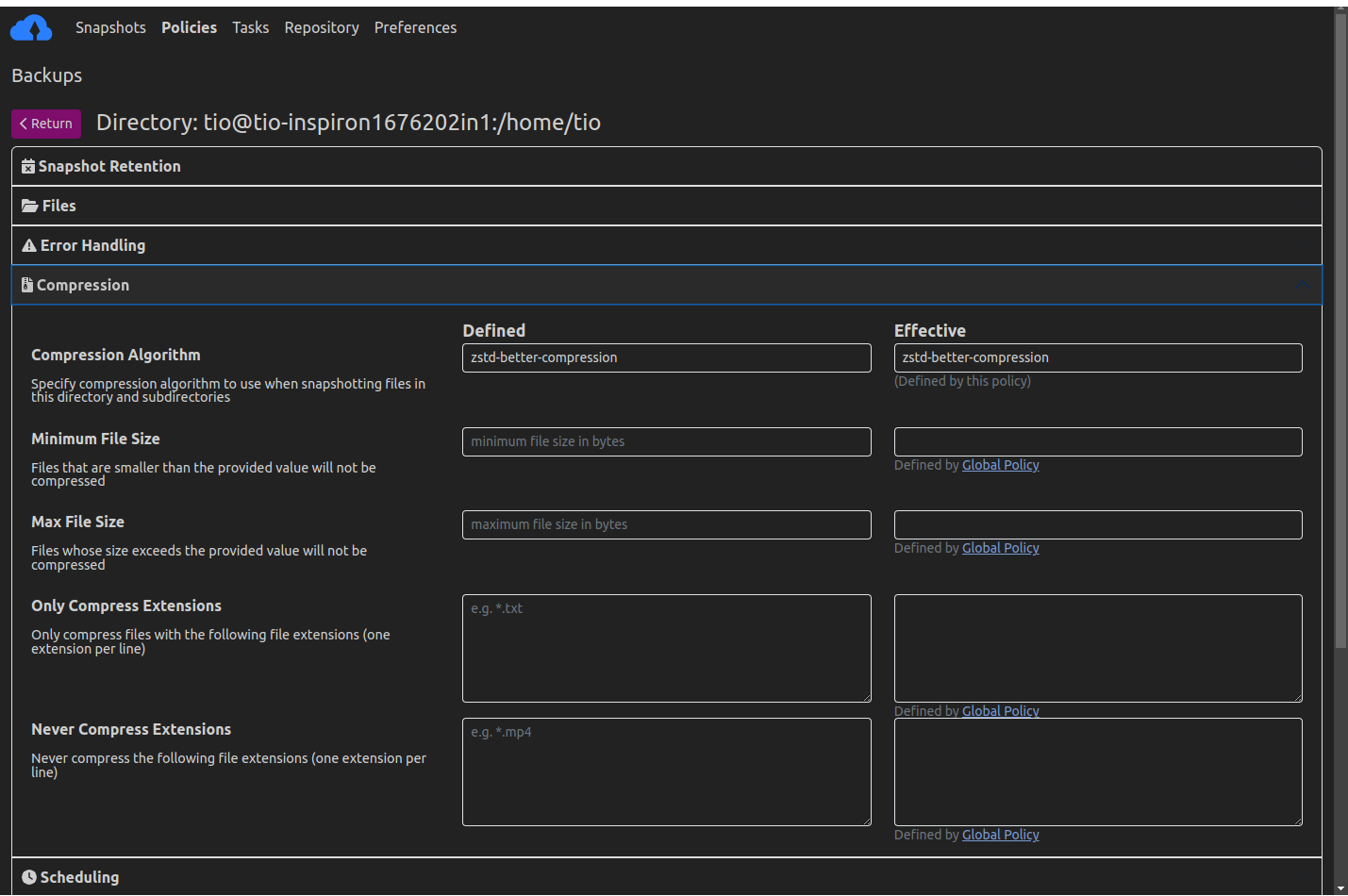
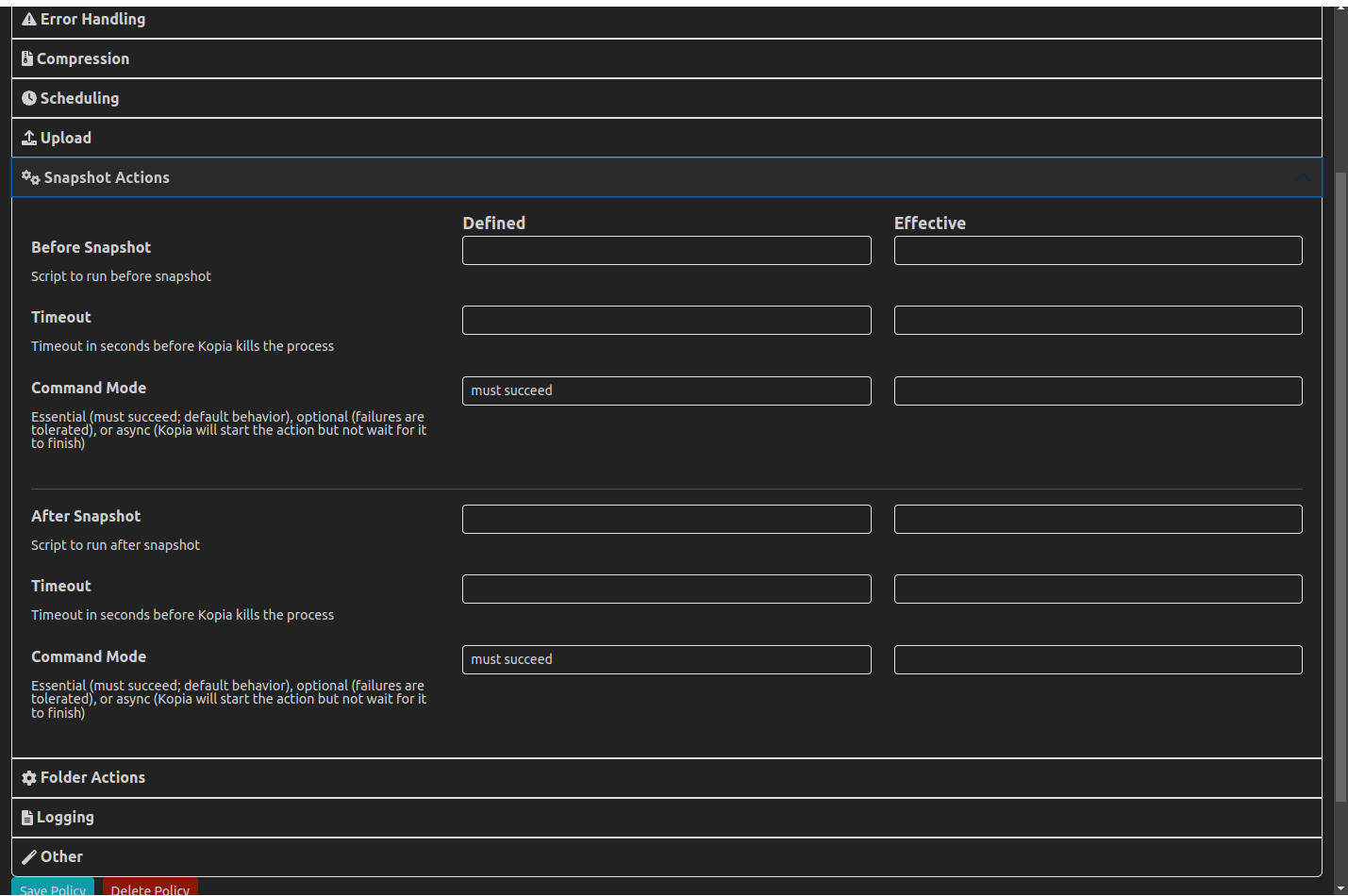
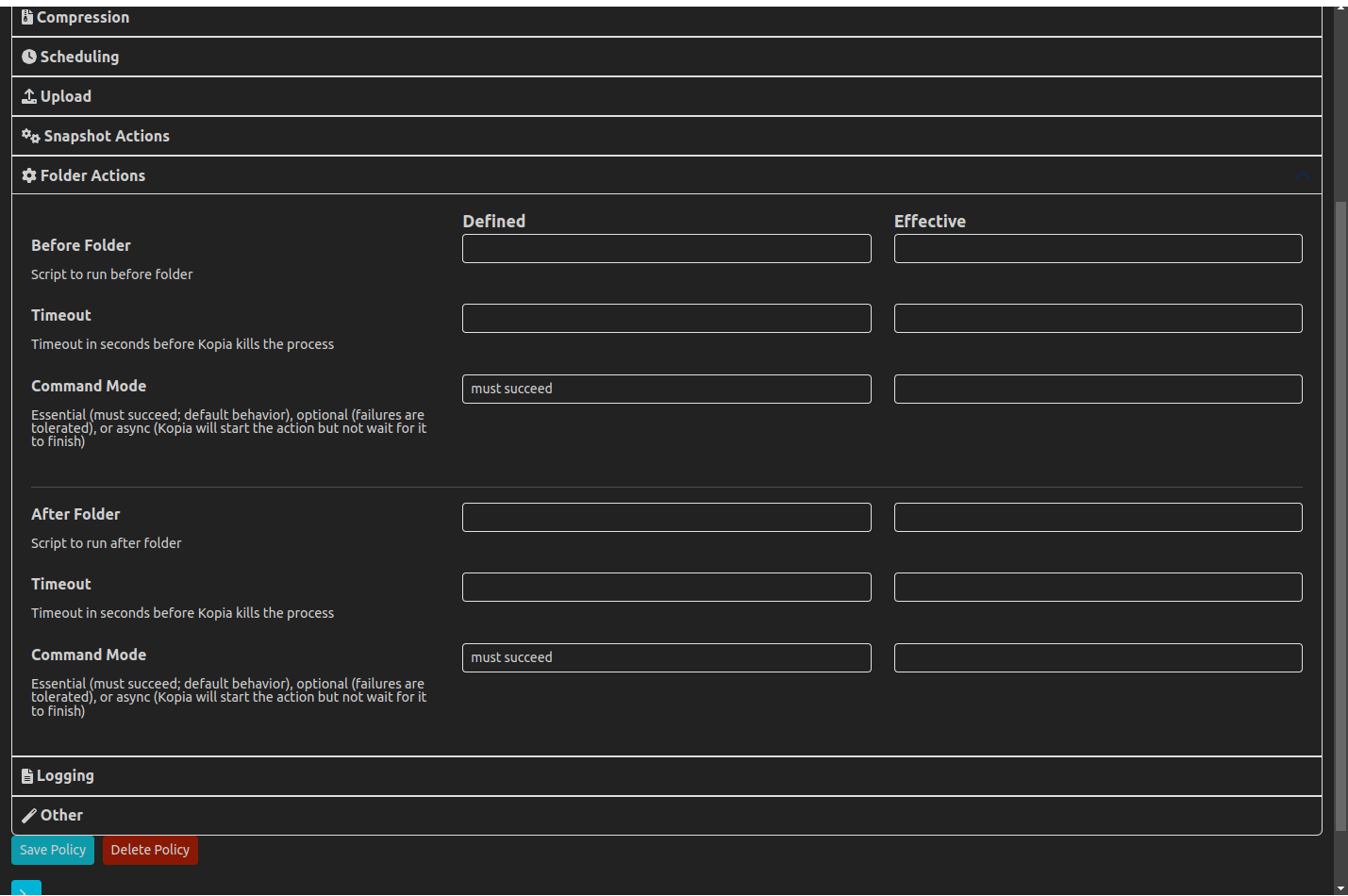
Kopian avulla voit luoda rajoittamattoman määrän käytäntöjä jokaiselle arkistille. Käytäntöjen avulla voit määrittää tilannevedoksissa varmuuskopioitavat tiedostot/hakemistot ja muita tilannevedoksen ominaisuuksia, mukaan lukien, mutta ei rajoittuen:
- kuinka usein/milloin Kopian tulee luoda automaattisesti tilannekuvia tiedoistasi
- jätetäänkö pois tietyt tiedostot/hakemistot tilannekuvista
- kuinka kauan tilannevedos säilytetään ennen sen vanhentamista ja sen poistamista arkistosta
- pakataanko varmuuskopioitavat tiedostot/hakemistot ja miten
Tallenna tilannekuvat pilveen, verkkoon tai paikalliseen tallennustilaan
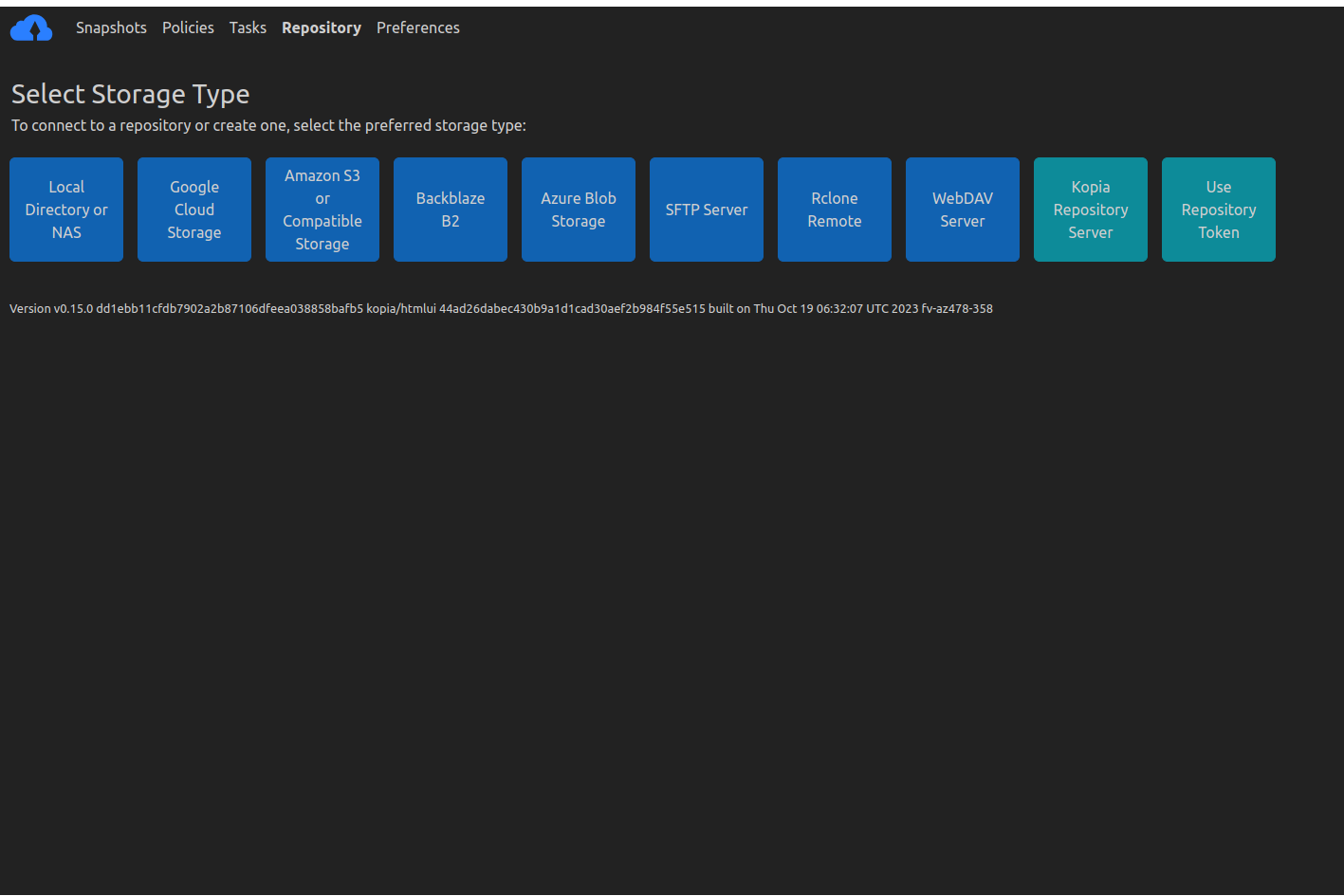
Kopia suorittaa kaikki toimintonsa paikallisesti koneellasi, mikä tarkoittaa, että voit tallentaa tilannekuvasi useisiin tallennuspaikkoihin. Kopia tukee tietysti verkko- ja paikallisia tallennuspaikkoja, mutta myös monia pilvi- tai etätallennuspaikkoja:
- Amazon S3 ja mikä tahansa pilvitallennus, joka on yhteensopiva S3:n kanssa
- Azure Blob -tallennustila
- Backblaze B2
- Google Cloud Storage
- Mikä tahansa etäpalvelin tai pilvitallennus, joka tukee WebDAV
- Mikä tahansa etäpalvelin tai pilvitallennus, joka tukee SFTP
- Jotkut pilvitallennustilat tukevat Rclone
- Edellyttää, että lataat ja määrität Rclone-sovelluksen Kopian lisäksi, mutta sen jälkeen Kopia hallitsee/ajaa Rclonea puolestasi
- Rclone-tuki on kokeellista: kaikkia pilvitallennustiedostoja ei tueta
Rclone on testattu toimimaan Kopian kanssa, ja jotkut eivät välttämättä toimi
Kopian kanssa; Kopia on testattu toimivaksi Dropbox, OneDrive, ja Google Drive Rclonen kautta
- Oma palvelin perustamalla a Kopia Repository Server
Lue tietovarastojen ohjesivu saadaksesi lisätietoja tuetuista tallennuspaikoista.
Kopian avulla voit täysin hallita tilannekuvasi tallennuspaikkaa. valitset pilvitallennustilan, jota haluat käyttää. Kopialla ei ole roolia tallennuspaikkojen valinnassa. Sinun on hankittava ja maksettava (tallennustilan tarjoaja) kaikista tallennuspaikoista, joita haluat käyttää, ja kerrottava Kopialle, mitkä nämä tallennuspaikat ovat. Ohjelmiston (eli Kopian) irrottamisen etuna tallennustilasta on, että voit käyttää mitä tahansa tallennuspaikkoja – Kopialle ei ole väliä, mitä tallennustilaa käytät. Voit jopa käyttää useita tallennuspaikkoja, jos haluat, ja Kopia tukee myös useiden koneiden varmuuskopiointia samaan tallennuspaikkaan.
Palauta tilannekuvat useilla menetelmillä
Tietojen palauttamiseksi Kopia tarjoaa kolme vaihtoehtoa:
liitä tilannevedoksen sisältö paikalliseksi levyksi, jotta voit selata ja kopioida tilannevedoksen tiedostoja/hakemistoja ikään kuin tilannevedos olisi koneen paikallinen hakemisto
palauttaa kaikki tilannekuvan sisältämät tiedostot/hakemistot mihin tahansa määrittämääsi paikalliseen tai verkkoon
Palauta valikoivasti yksittäisiä tiedostoja tilannekuvasta
Päästä päähän "Zero Knowledge" -salaus
Kaikki tiedot salataan ennen kuin ne poistuvat koneeltasi. Salaus on baked-salausta. Kopia antaa sinun valita kahdesta huippuluokan salausalgoritmista, AES-256 ja ChaCha20.
Kopia salaa sekä sisällön että varmuuskopioitujen tiedostojesi/hakemistojesi nimet.
Tiedot salataan sisältökohtaisilla avaimilla, jotka on johdettu arkistoon tallennetusta 256-bittisestä pääavaimesta. Pääavain on salattu antamallasi salasanalla. Tämä tarkoittaa, että kuka tahansa, joka ei tiedä salasanaa, ei voi käyttää varmuuskopioituja tiedostoja ja testamenttia
ei tiedä, mitä tiedostoja/hakemistoja arkistoon tallennetut tilannevedokset sisältävät. Tärkeää on, että antamaasi salasanaa ei koskaan lähetetä millekään palvelimelle tai minne tahansa koneen ulkopuolelle, ja vain sinä tiedät salasanasi. Toisin sanoen Kopia tarjoaa varmuuskopioillesi päästä-päähän "nolla tietämyksen" -salauksen. Tämä tarkoittaa kuitenkin myös sitä, että et voi palauttaa tiedostojasi, jos unohdat salasanasi: unohdettua salasanaa ei voi palauttaa, koska vain sinä tiedät sen. (Mutta voit vaihda salasanasi jos olet edelleen yhteydessä arkistoon, joka tallentaa tilannekuvasi.)
Ja paljon muita ominaisuuksia.