
apoyo
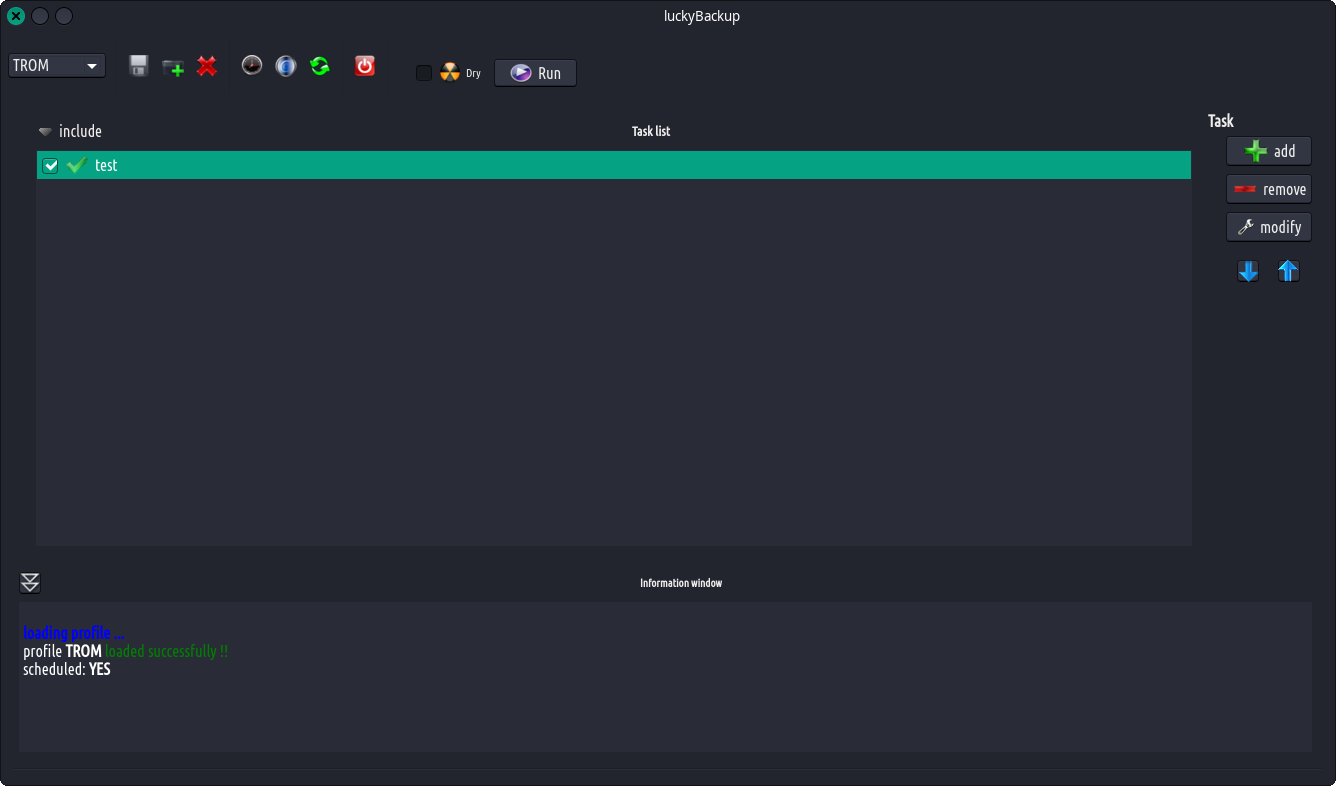
DESCRIPCIÓN:
El objetivo principal de luckyBackup, como su nombre indica, es la creación de copias de seguridad de sus datos.
- Respaldo: Cree un "clon" de sus datos en otra ubicación en poco tiempo y de forma segura. Haga una copia de seguridad de cualquier directorio (origen) en otro (destino). luckyBackup copia solo los cambios que ha realizado en el directorio de origen y nada más. Se sorprenderá cuando se realice una copia de seguridad de su enorme fuente en segundos (¡después de la primera vez!). Cualquier cambio que realice en el origen, incluidos agregar, mover, eliminar, modificar archivos/directorios, etc., tendrá el mismo efecto en el destino. Se conservan el propietario, el grupo, las marcas de tiempo, los enlaces y los permisos de los archivos (a menos que se indique lo contrario).
- Instantáneas: Cree múltiples “instantáneas” de respaldo. Cada instantánea es una imagen de los datos de origen que hace referencia a una fecha y hora específicas. Es posible volver a cualquiera de las instantáneas.
- Sincronización: Sincronice todos los directorios manteniendo los archivos que se modificaron más recientemente en ambos. Útil si modifica archivos en más de una PC (usando una unidad flash y no quiere molestarse en recordar qué usó por última vez).
- Mantenga sus datos seguros: luckyBackup primero verifica si los directorios que ha declarado existen o si están vacíos y le avisa en consecuencia. ¡¡No querrás que la copia de seguridad de tu colección de música de 500 GB (que tardó medio día en crearse!!) desaparezca en un segundo si olvidaste montar el disco externo en el que se encuentra tu fuente. Tampoco querrás ejecutar un comando rsync si tu carpeta de destino está en una unidad externa que también olvidaste montar.
- Opción simple/avanzada: el cuadro de diálogo de operación de agregar/modificar es bastante simple y todos pueden usarlo con confianza.
- Presione el botón "avanzado" en la ventana de propiedades de operación y aparecerán muchas otras opciones.
- Si sabes lo que estás haciendo, cambia cualquier cosa a tu antojo.
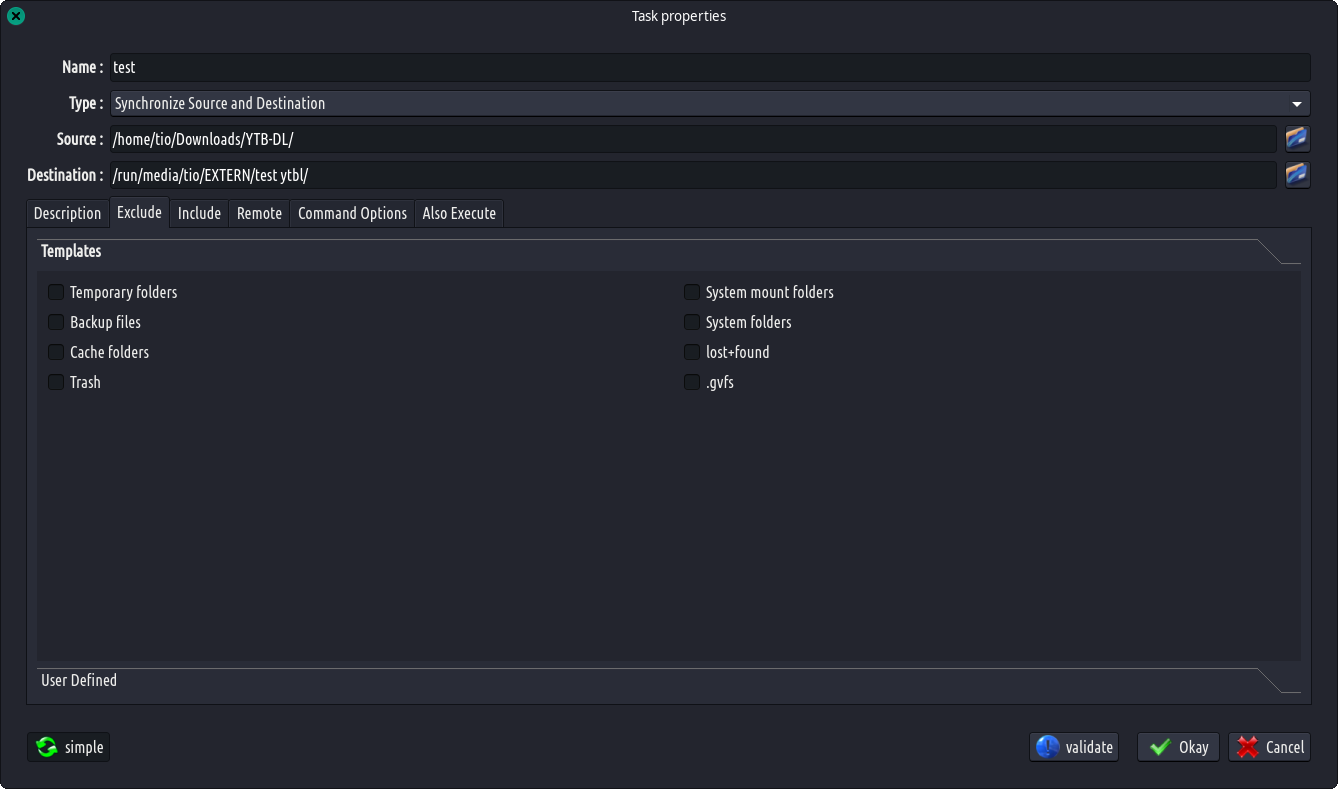
- Exclude option: Exclude any file, folder or pattern from the transfer. You might not want to copy over backup files (*~), trash folders, system mount folders (/media & /mnt), some huge video files or anything else.
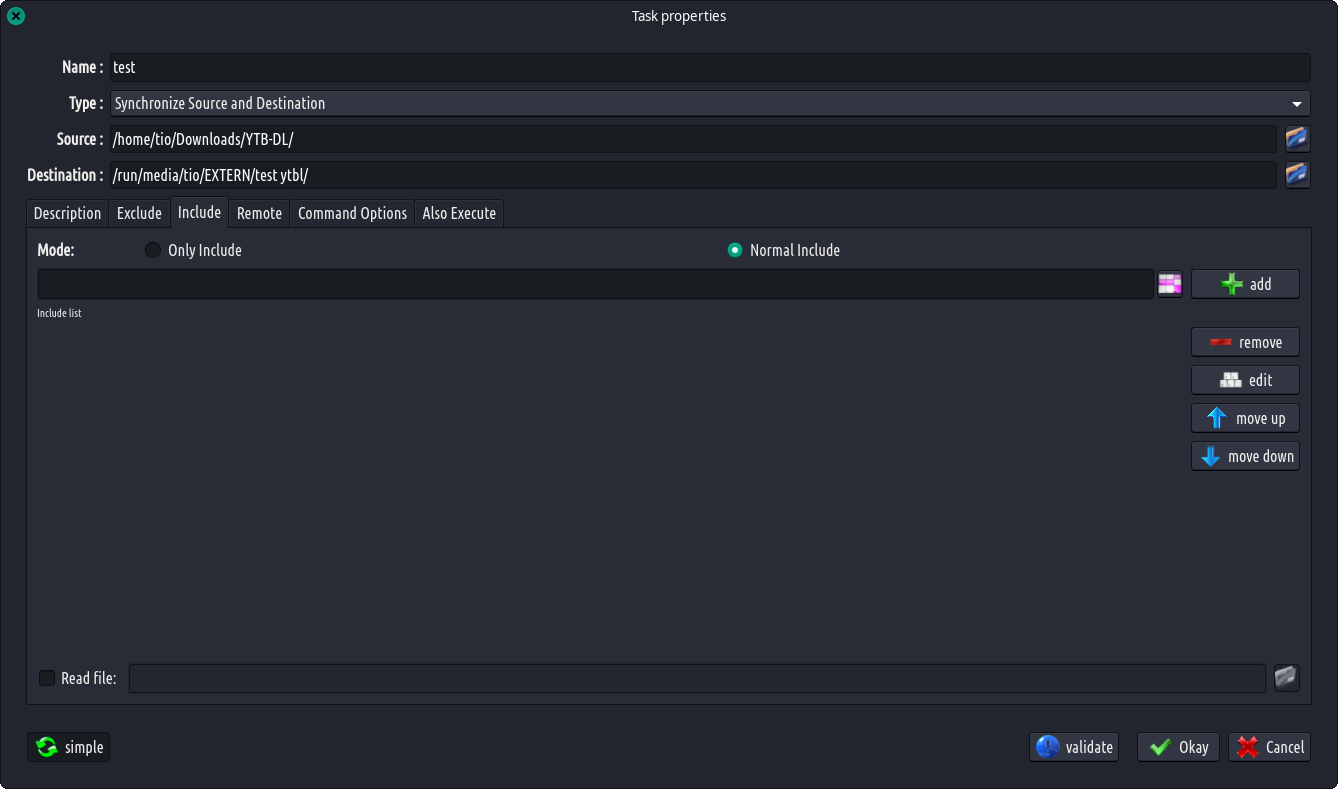
- Opción de incluir solo: use esta opción para transferir solo archivos, carpetas o patrones específicos dentro de su directorio de origen y nada más.
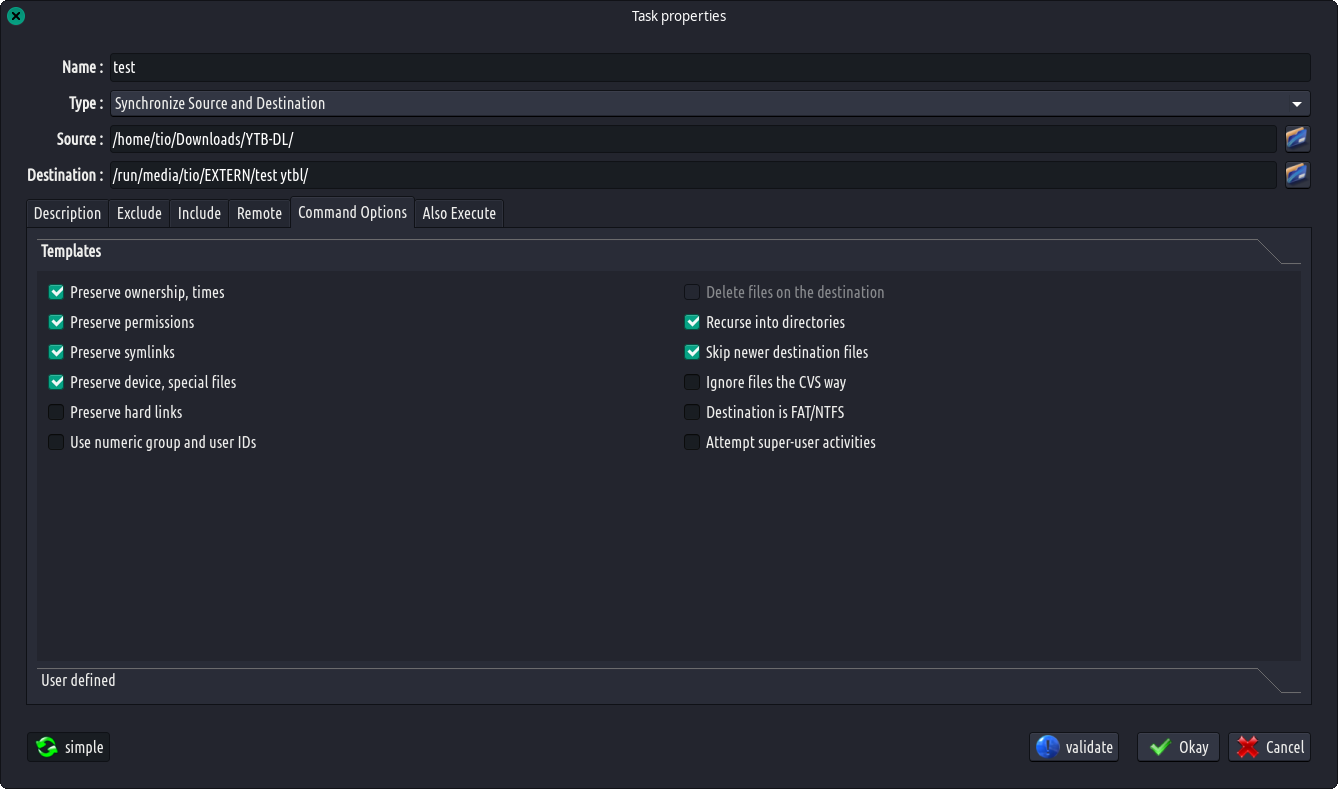
- Agregar/eliminar cualquier opción de rsync: si no le gustan las opciones de rsync predeterminadas que utiliza luckybackup, agregue o elimine cualquier opción que desee.
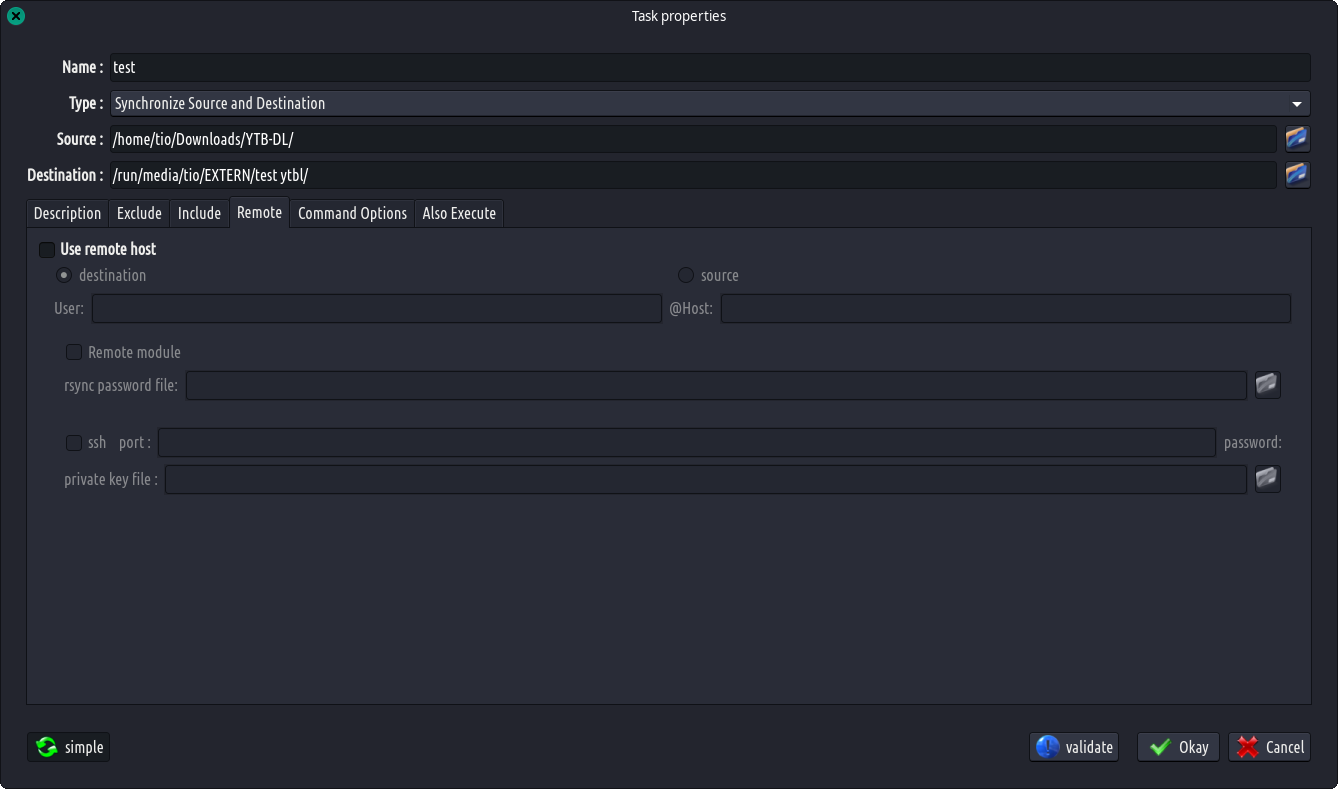
- Conexiones remotas: Son posibles conexiones remotas, ya sea para su uso como origen o como destino.
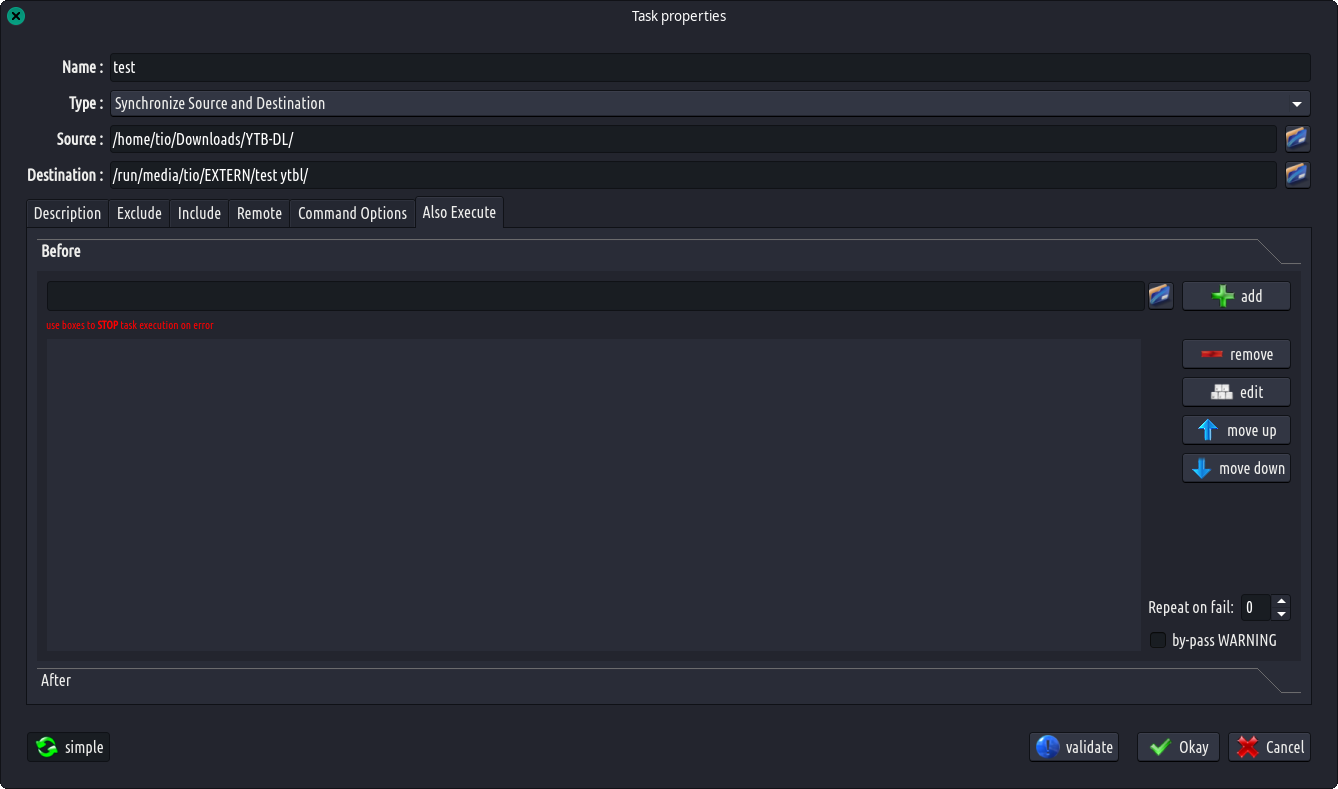
- Ejecutar también: puede ejecutar cualquier comando antes o después de una tarea específica.
- Restaurar: ¡Todo el mundo desea no utilizar esto nunca! Pero cuando llegue este momento, luckyBackup le ofrece la opción de crear una operación basada en una existente con fines de restauración o utilizar un procedimiento de estilo asistente que lo guiará.
- Simulación: si no está seguro de los efectos en sus datos al ejecutar un comando rsync, pruebe la opción de ejecución en seco. luckyBackup realizará una ejecución de prueba que no realiza ningún cambio (y produce prácticamente el mismo resultado que una ejecución real). Nota: La barra de progreso puede resultar engañosa al utilizar esto.
- Opción de inclusión – Orden de ejecución: se puede utilizar una casilla de verificación separada para incluir o no las operaciones dentro de un perfil. También se ofrece la opción de cambiar el orden de ejecución de la operación.
- Perfiles: no es necesario crear todas las operaciones desde cero cada vez que inicia luckyBackup. Puede guardar sus preferencias en un archivo .profile y cargarlo cuando sea necesario. Utilice tantos perfiles como desee.
- Programación: se admite la programación para la ejecución de perfiles ya creados a través de cronjobs.
- Correo electrónico: envíe un informe por correo electrónico después de la ejecución de un perfil.
- Archivo de registro: después de cada operación, se crea un archivo de registro en su carpeta de inicio. Puedes echarle un vistazo cuando quieras.
- Modo de línea de comando: luckyBackup puede ejecutarse en la línea de comando si no desea utilizar la interfaz gráfica de usuario, pero primero debe crear el perfil que se ejecutará. Escriba "luckybackup –help" en una terminal para ver el uso y las opciones admitidas.
- Notificación de bandeja: la información visual en el área de la bandeja le informa sobre lo que está sucediendo.