
luckyBackup
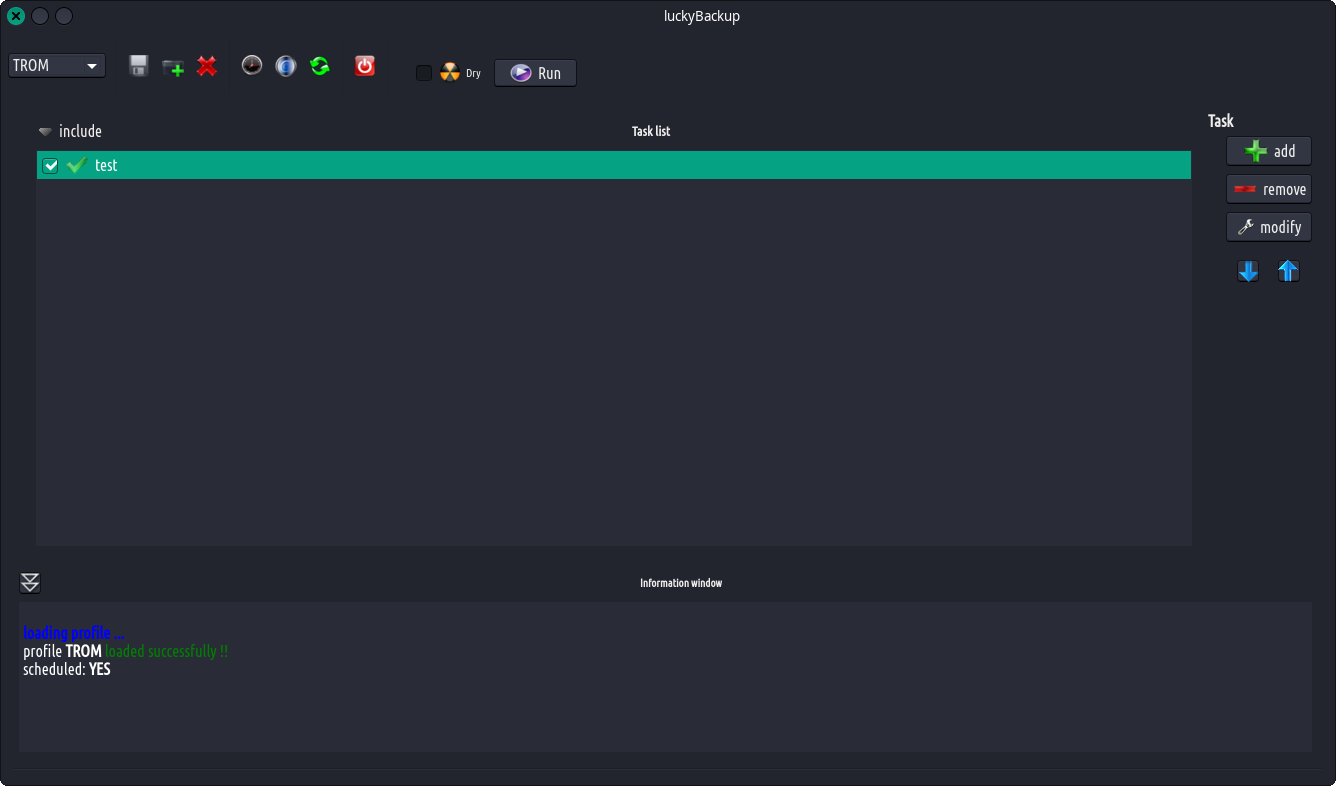
ОПИСАНИЕ:
Основната цел на LuckyBackup, както се казва, е създаването на резервни копия на вашите данни.
- Резервно копие: Създайте „клонинг“ на вашите данни на друго място за нула време, безопасно. Архивирайте всяка директория (източник) до друга (дестинация). LuckyBackup копира само над промените, които сте направили в директорията на източника и нищо повече. Ще се изненадате, когато огромният ви източник е подкрепен за секунди (след първия път !!). Каквито и промени да направите към източника, включително добавяне, преместване, изтриване, промяна на файлове / директории и т.н., ще има същия ефект към местоназначението. Собственик, група, времеви марки, връзки и разрешения на файлове са запазени (освен ако не е посочено друго).
- Снимки: Създайте множество архивиране „Snapshots“. Всяка снимка е изображение на изходните данни, което се отнася до определена дата-време. Възможно е да се върнете към някоя от снимките.
- Синхронизиране: Синхронизирайте всички директории, които поддържат файловете, които най -скоро бяха модифицирани и на двамата. Полезно, ако променяте файлове на повече от един компютър (използвайки флаш-задвижване и не искате да се притеснявате да си спомняте какво сте използвали последно.
- Запазете данните си в безопасност: LuckyBackup първо проверява дали директориите, които сте декларирали, съществуват или дали са празни и ви предупреждава съответно. Не бихте искали вашата колекция от 500GB музикална колекция (която отне половин ден, за да създаде !!) изчезва за секунда, ако сте забравили да монтирате външния диск, в който е вашият източник !! Освен това не бихте искали да изпълнявате команда RSYNC, ако папката ви за местоназначение е на външно устройство, което също сте забравили да монтирате.
- Проста / разширена опция: Диалоговият прозорец за добавяне / промяна на работата е доста прост и всеки може да го използва с увереност.
- Удряйте на „усъвършенствания“ бутон на прозореца на Operation Properties и ще се появят цял куп други опции.
- Ако знаете какво правите, променете нещо по желание.
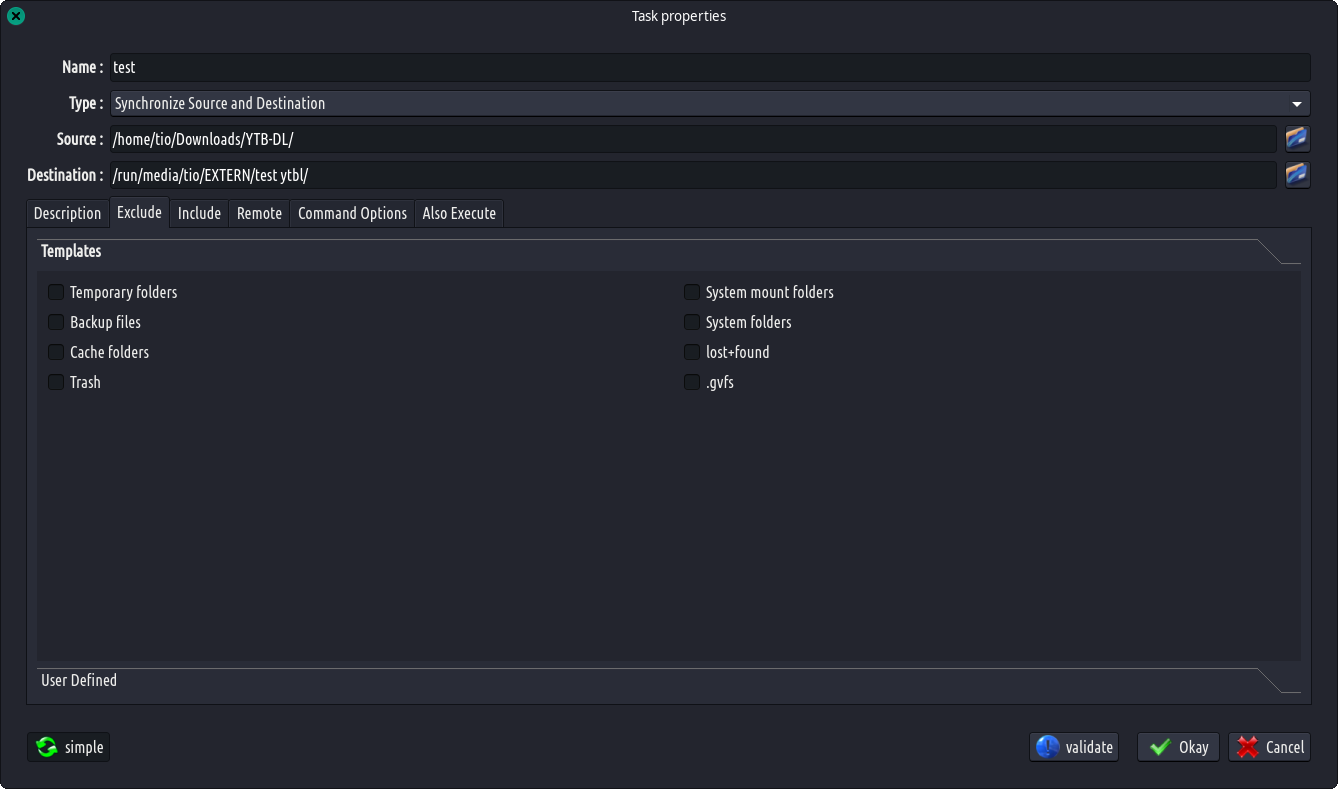
- Exclude option: Exclude any file, folder or pattern from the transfer. You might not want to copy over backup files (*~), trash folders, system mount folders (/media & /mnt), some huge video files or anything else.
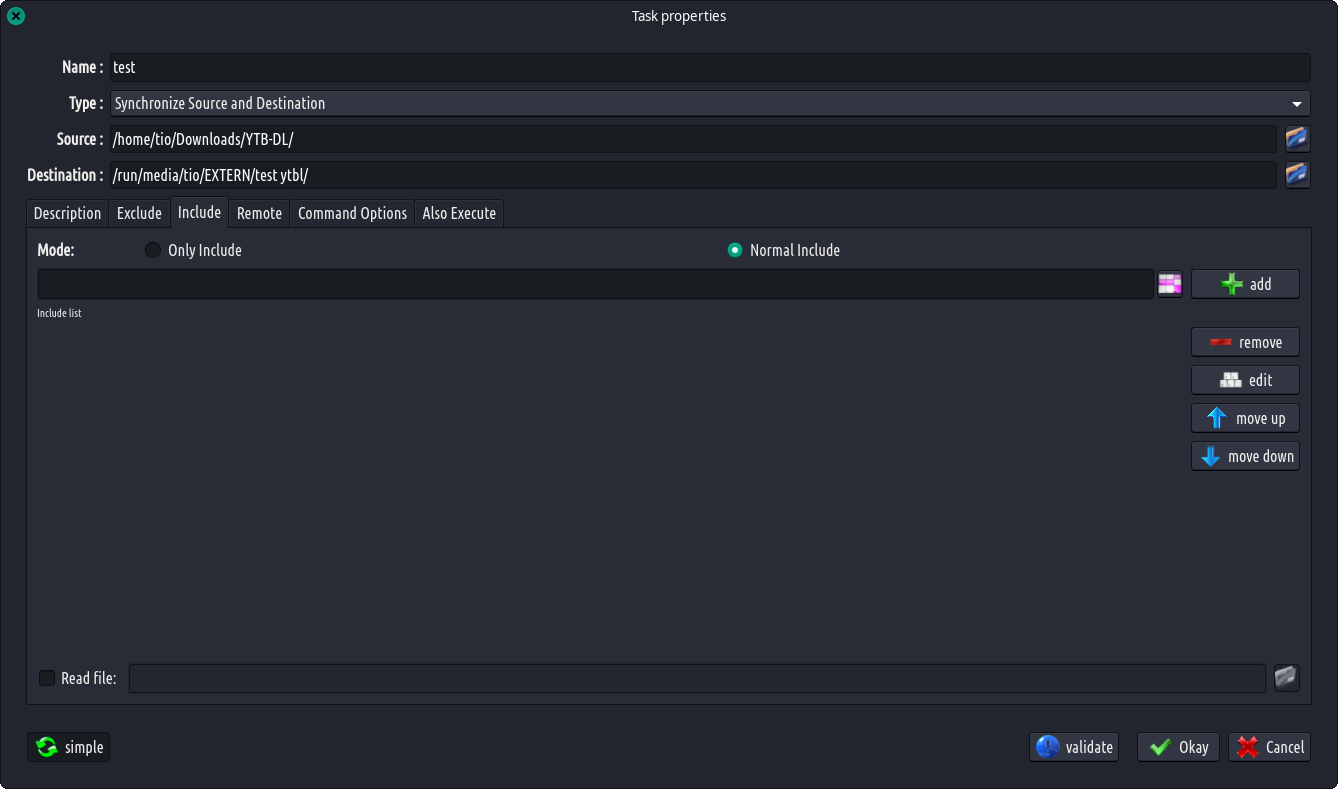
- Включете само опция: Използвайте тази опция само за прехвърляне на конкретни файлове (и), папки (и) или модел (и) във вашия източник на директория и нищо друго.
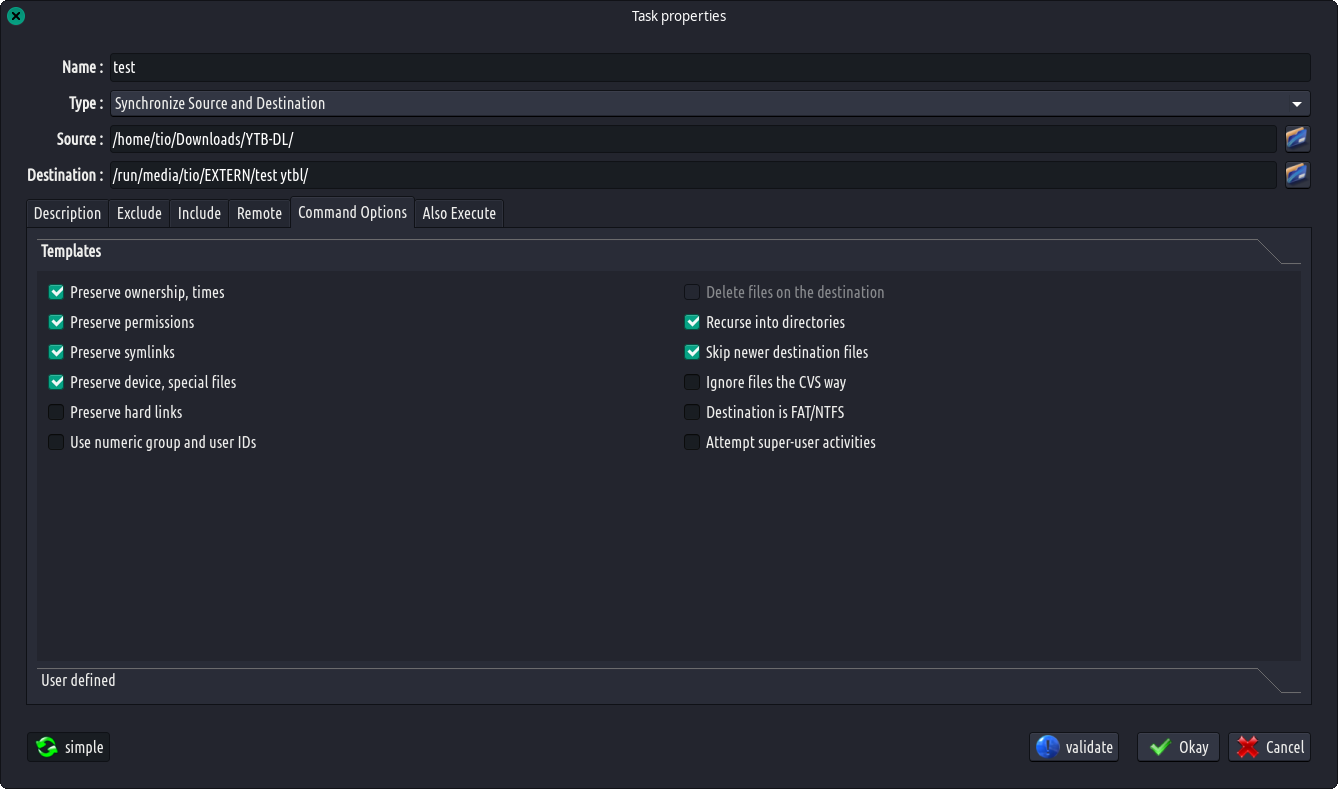
- Добавете/премахнете всяка опция RSYNC: Ако не ви харесва опциите по подразбиране RSYNC, които LuckyBackup използва, добавете или премахнете всяка опция, която желаете.
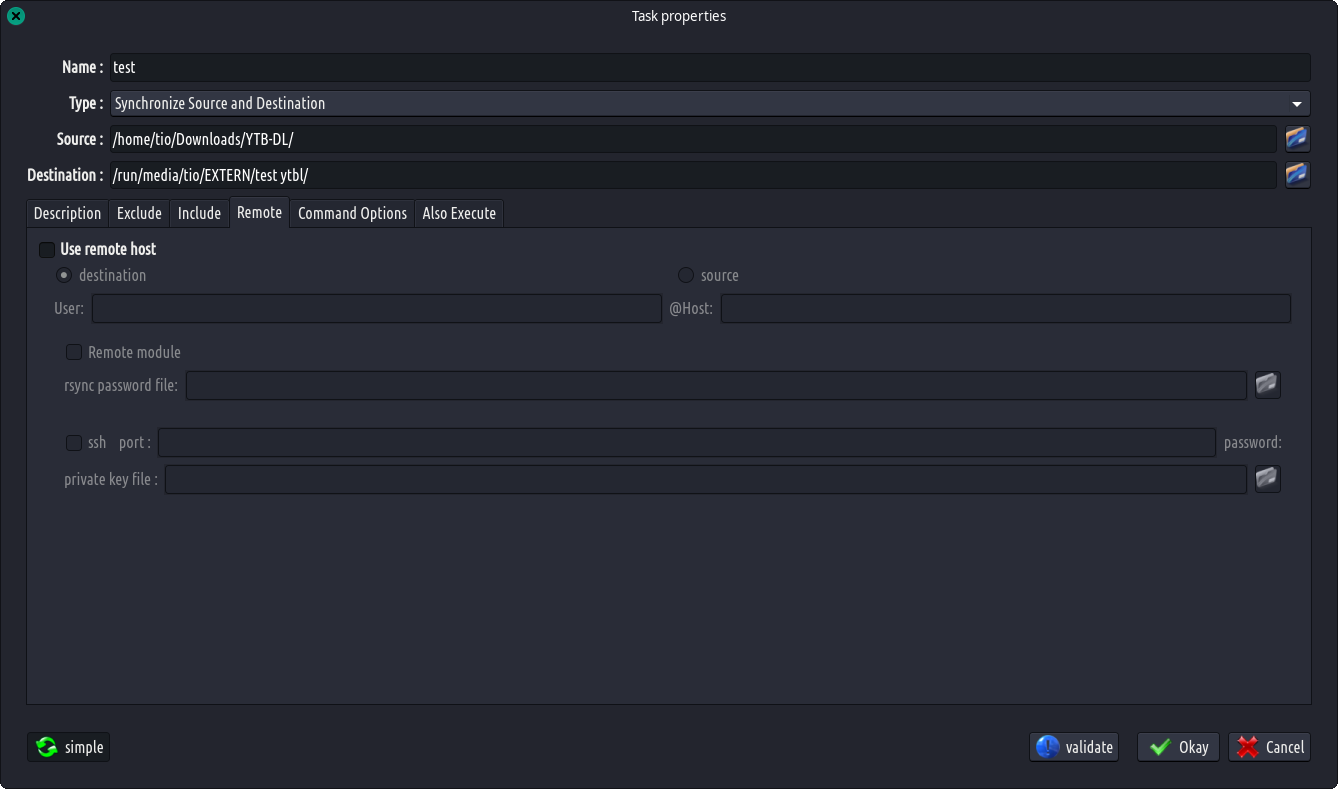
- Отдалечени връзки: Възможни са отдалечени връзки, или за използване като източник, или като дестинация.
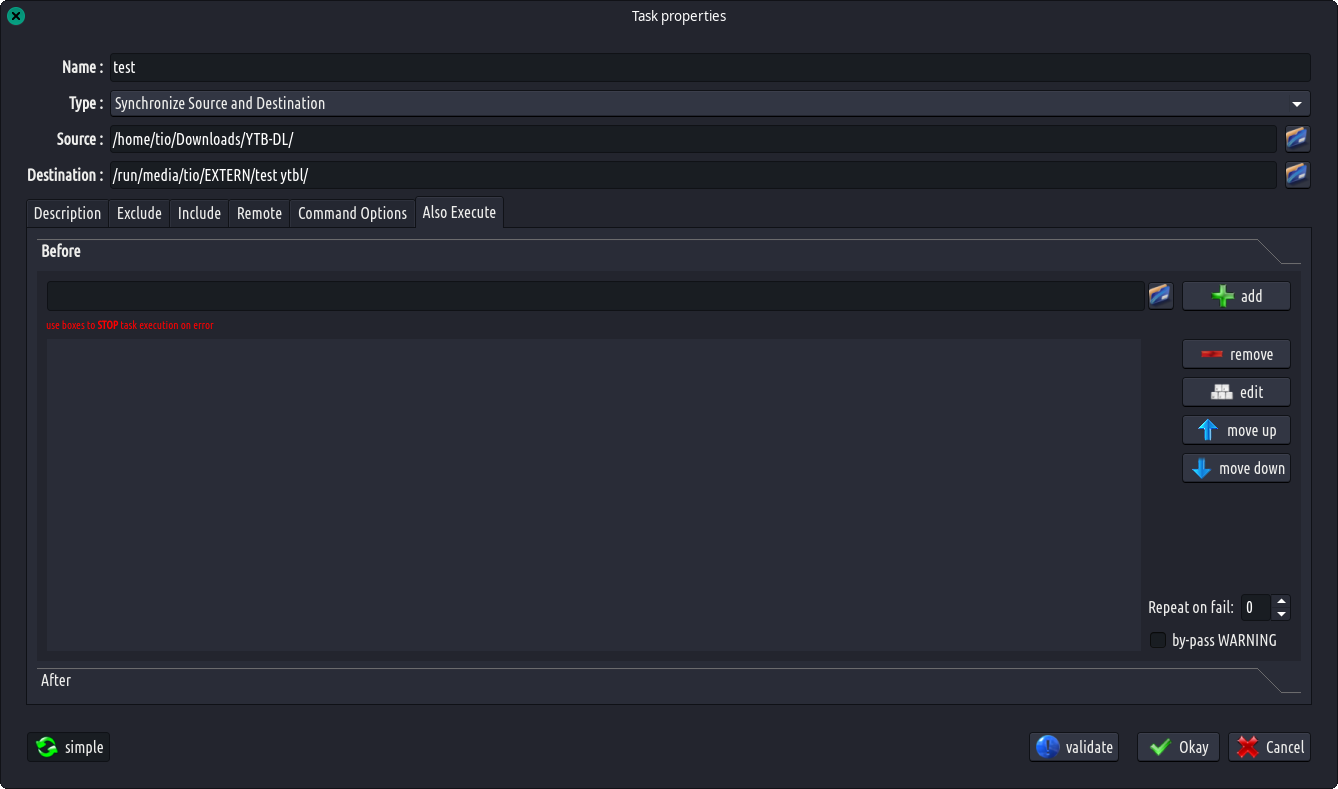
- Също така изпълнете: Можете да изпълнявате всяка команда (и) преди или след конкретна задача.
- Възстановяване: Всички желаят никога да не използват това! Но когато дойде този път, LuckyBackup ви дава възможност да създадете операция въз основа на съществуваща за възстановяване на целите или да използвате процедура в стил съветник, която ще ви насочи.
- Симулация: Ако не сте сигурни в ефектите върху вашите данни при изпълнение на RSYNC команда, опитайте опцията за сухо бягане. LuckyBackup ще извърши пробен цикъл, който не прави никакви промени (и произвежда най -вече същата изхода като истински цикъл). ЗАБЕЛЕЖКА: Ба-барът може да бъде подвеждащ при използването на това.
- Включете опция-Поръчка за изпълнение: Отделна проверка може да се използва за включване или не операциите в рамките на профил. Дадена е и възможността за промяна на поръчката за експлоатация на експлоатация.
- Профили: Не е нужно да създавате всички операции от нулата всеки път, когато започнете LuckyBackup. Можете да запазите предпочитанията си в .profile файл и да го заредите, когато е необходимо. Използвайте толкова профили, колкото искате.
- Планиране: Поддържа се планиране за изпълнение на вече създадени профили чрез Cronjobs.
- Електронна поща: Изпратете имейл на отчет след изпълнение на профила.
- LogFile: След всяка операция в домашната ви папка се създава logfile. Можете да го погледнете по всяко време, когато пожелаете.
- Режим на командния ред: LuckyBackUp може да стартира в командния ред, ако искате да не използвате GUI, но първо трябва да създадете профила, който ще бъде изпълнен. Въведете „LuckyBackup - Помощ“ на терминал, за да видите опции за използване и поддържане.
- Известие за тава: Визуалната обратна връзка в зоната на тавата ви информира за случващото се.